

Disattivare JavaScript: istruzioni per Firefox, Chrome ed Edge

Ti spieghiamo come disattivare JavaScript nei browser standard Mozilla Firefox, Google Chrome e Microsoft Edge e ti forniamo una breve panoramica dei rischi noti per la sicurezza della tecnologia web.
Come si disabilita JavaScript nel browser?
Tutti i comuni browser offrono la possibilità di disattivare JavaScript, se necessario. La posizione della funzione varia a seconda del browser utilizzato. Di seguito ti spieghiamo come disattivare JavaScript con pochi clic in Mozilla Firefox, Google Chrome e Microsoft Edge.
Disattivare JavaScript in Firefox
Dalla versione 23 in poi, Mozilla Firefox non fornisce più l’opzione di disattivazione di JavaScript tramite le impostazioni generali del browser. Se desideri disattivare JavaScript devi ricorrere all’editor di configurazione. Procedi come segue:
Primo passaggio: inserisci about:config nella barra degli indirizzi e conferma con Invio.
Secondo passaggio: se apri l’editor di configurazione per la prima volta, Firefox mostra un avviso prima di reindirizzarti alle impostazioni nascoste del browser. Accetta il rischio e conferma di voler procedere comunque.
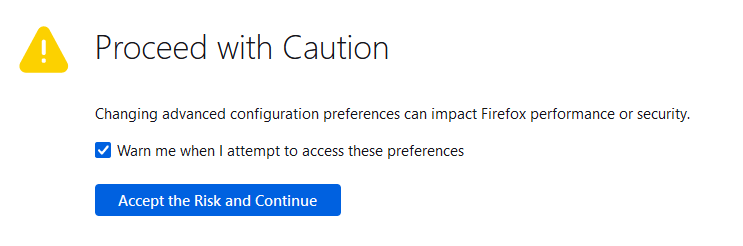
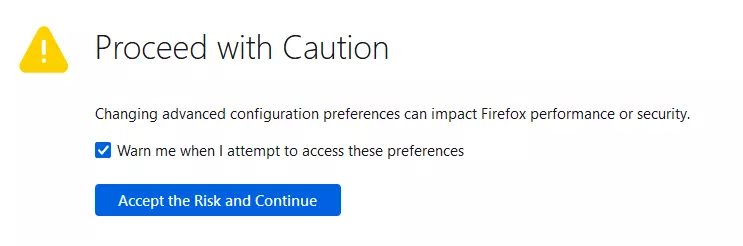
Per non ricevere più l’avviso di sicurezza quando si richiama l’editor di configurazione, è sufficiente togliere il segno di spunta dalla casella “Mostra questo avviso quando si accede a queste preferenze”.
Terzo passaggio: inserisci javascript.enabled nella barra di ricerca dell’editor di configurazione. Firefox filtra automaticamente la riga desiderata dalle impostazioni. Fai quindi clic sull’opzione “Cambia” per modificare il valore dell’impostazione da true a false.
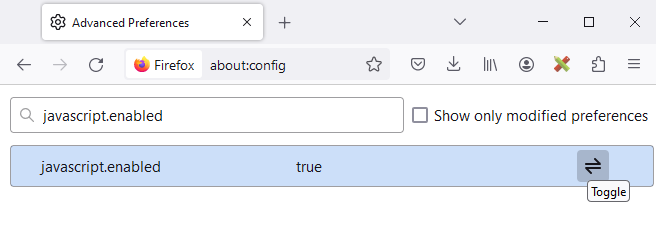
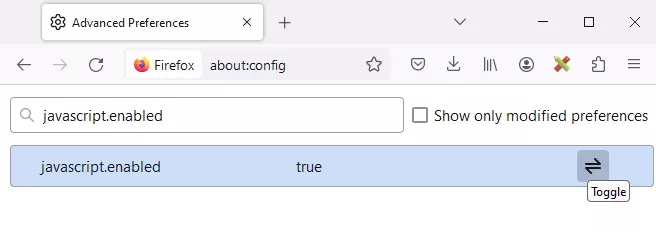
Per consentire nuovamente gli script in un secondo momento e attivare JavaScript in Firefox, fai nuovamente clic su “Cambia” alla voce di configurazione indicata.
Disattivare JavaScript in Chrome
Gli utenti di Google Chrome possono gestire le opzioni di JavaScript direttamente dalle impostazioni del browser.
Primo passaggio: clicca sull’icona del menu (i tre punti) nell’angolo in alto a destra della finestra del browser e seleziona “Impostazioni” per aprire le impostazioni del browser.
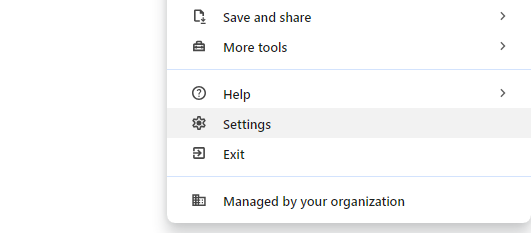
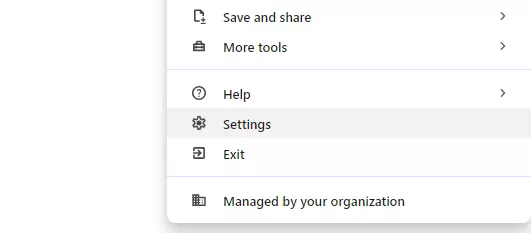
Secondo passaggio: seleziona “Privacy e sicurezza” nel menu a sinistra e poi clicca su “Impostazioni sito”.
Terzo passaggio: scorri fino alla sezione “Contenuti” e premi sul pulsante “JavaScript”.
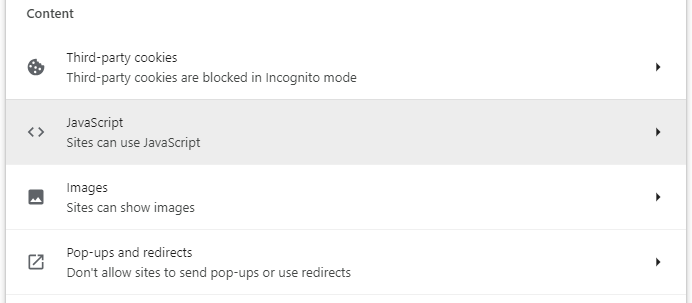
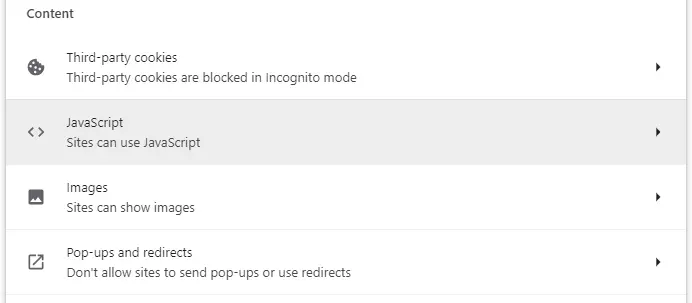
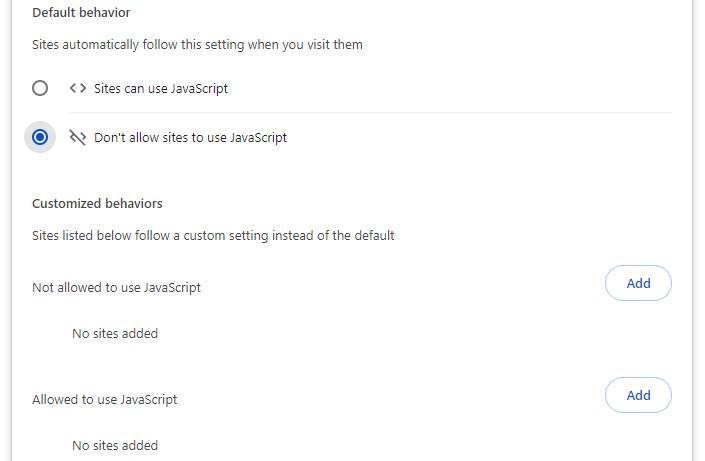
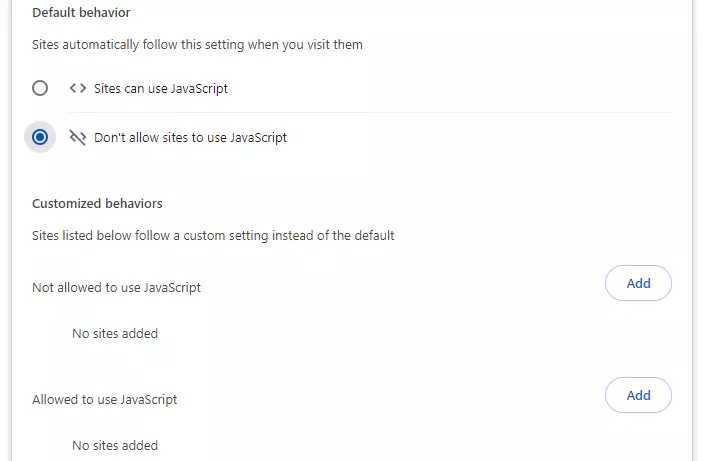
Quarto passaggio: JavaScript viene attivato automaticamente su Chrome. Se desideri disabilitare JavaScript per tutti i siti web, seleziona l’opzione “Non consentire ai siti di usare JavaScript”. In alternativa, nelle impostazioni personalizzate è possibile disattivare o attivare JavaScript solo per alcuni siti web.
Nella Digital Guide scopri anche come attivare JavaScript su Google Chrome.
Disattivare JavaScript in Microsoft Edge
Anche Microsoft offre agli utenti di Edge la possibilità di impedire l’esecuzione di script lato client. La disattivazione avviene come segue attraverso le impostazioni generali del browser:
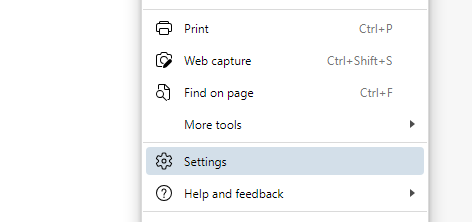
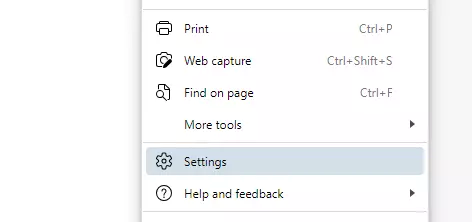
Primo passaggio: richiama le opzioni generali di Edge (icona con i tre puntini) e seleziona la voce di menu “Impostazioni”.
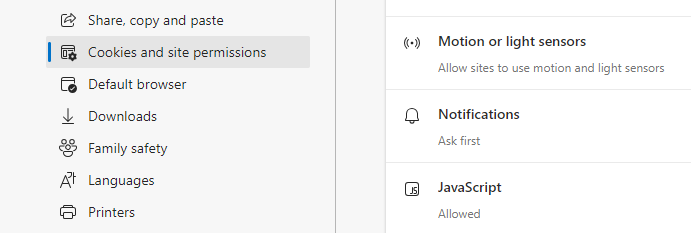
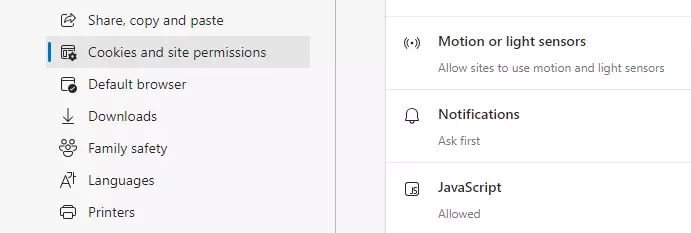
Secondo passaggio: fai clic sulla voce “Cookie e autorizzazioni sito” nel menu laterale sinistro e scorri fino alla sezione “Tutte le autorizzazioni”. Lì troverai la voce “JavaScript”, che puoi ora selezionare.
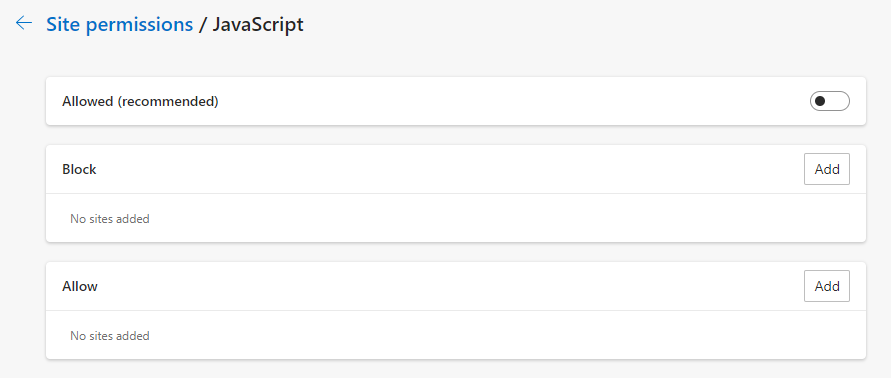
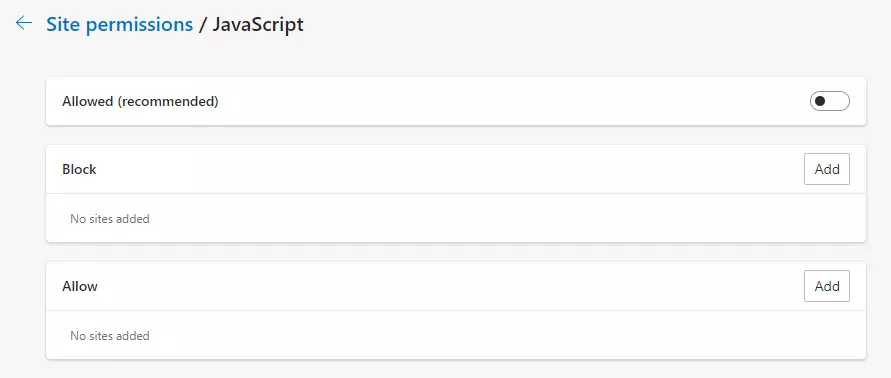
Terzo passaggio: sposta a sinistra il cursore nella riga “Consentito (scelta consigliata)” per disattivare JavaScript in Edge. Inoltre, puoi attivare o disattivare il linguaggio di scripting per singoli siti web creando una voce corrispondente nella blacklist (“Blocca”) o nella whitelist (“Consenti”).
Leggi il nostro articolo “Attivare JavaScript in Microsoft Edge” per scoprire come abilitare nuovamente il linguaggio di scripting nel browser Microsoft.
Cosa succede quando si disattiva JavaScript?
Prima di disattivare JavaScript nel tuo browser web, devi essere consapevole delle conseguenze. Secondo w3techs.com il linguaggio di scripting è utilizzato in circa il 99% di tutte le pagine web. Spesso queste vengono visualizzate correttamente solo se il browser è in grado di elaborare JavaScript.
Inoltre, non tutti i siti web offrono versioni alternative adeguate, in grado di funzionare correttamente anche senza script. Di conseguenza, disattivando JavaScript, si corre il rischio di perdere i contenuti essenziali delle pagine in questione.
Un’alternativa alla disattivazione di JavaScript nel browser è data dalle estensioni che limitano l’esecuzione degli script lato client secondo regole definite dall’utente. Il leader di mercato in questo settore è il plugin open source di Firefox NoScript.
JavaScript: i rischi in sintesi
JavaScript, insieme a HTML e CSS, è una delle tecnologie standard del Word Wide Web. La programmazione lato client è diventata ormai parte integrante dello sviluppo web odierno ed è onnipresente in rete. Tuttavia, si dovrebbe essere consapevoli dei rischi associati a tali tecnologie.
Java, a parte il nome, non ha molto in comune con JavaScript. Si tratta di due linguaggi di programmazione distinti che forniscono due diverse modalità di esecuzione del codice nel browser lato client. La denominazione simile deriva da motivazioni di marketing.
In linea di principio, JavaScript è un linguaggio informatico con autorizzazioni molto limitate. Il linguaggio di scripting consente fondamentalmente di:
- manipolare la finestra corrente del browser tramite DOM (Document Object Model);
- aprire nuovi browser o finestre di dialogo;
- animare gli elementi della pagina, metterli in evidenza, nasconderli o modificarne la configurazione;
- convalidare i valori di input;
- trasferire informazioni sulle abitudini di lettura e sulle attività di navigazione dell’utente ad altri siti web.
JavaScript può accedere soltanto ai cookie dell’utente e a quelli di dati relativi ai siti web. Con JavaScript non si può accedere al disco rigido. Con il linguaggio di scripting non è quindi possibile richiamare librerie, né avviare ulteriori programmi. Ciò è garantito dal cosiddetto principio del sandbox, che limita la sfera d’influenza degli script alla relativa finestra del browser in cui JavaScript viene eseguito.
Ciononostante, JavaScript offre un certo margine di manipolazione. Un uso improprio di JavaScript consente ad esempio di:
- leggere informazioni sul browser o sul sistema operativo per registrare l’esperienza utente o per rilevare falle di sicurezza (ad esempio plugin obsoleti);
- aprire innumerevoli finestre pop-up per bloccare il computer dell’utente (Denial of Service, abbreviato in DoS);
- nascondere codice maligno;
- simulare siti web di fornitori di fiducia in attacchi di phishing.
Talvolta, sul computer dell’utente possono verificarsi bug di sistema solo durante l’esecuzione di uno script.
Il rischio principale per la sicurezza non è tanto il linguaggio di scripting, quanto l’interprete di JavaScript nel browser. Se questo è difettoso, si verifica una falla di sicurezza che deve essere chiusa immediatamente. Questo è l’unico modo per assicurare che gli script funzionino separatamente nel sandbox senza influenzare altri programmi o il sistema operativo.
Un attacco informatico, in cui gli hacker sfruttano le falle di sicurezza delle applicazioni trasferendo codice maligno a script eseguiti lato client, viene chiamato Cross-site scripting.