Collegamento di un dominio per un canale YouTube

Collegando il tuo canale YouTube a un dominio personalizzato, puoi potenziarlo in pochi passaggi aggiungendo un indirizzo web chiaro e facile da ricordare. Dopo aver registrato un dominio adatto, non devi far altro che configurare il reindirizzamento.
Come trovare e registrare il proprio dominio per YouTube
Il tuo dominio personalizzato per YouTube è sempre composto da due parti. La prima parte consiste in un nome di dominio adatto a te o al tuo canale e al contenuto pubblicato: qui la sfida principale è scegliere un nome il più possibile breve e rappresentativo, ma anche interessante e creativo. La seconda parte ti permette di rifinire il tuo indirizzo web aggiungendo un’adeguata estensione di dominio. Negli ultimi anni sono stati introdotti diversi nuovi domini di primo livello che sono l’ideale per gli indirizzi dei canali YouTube. Ad esempio, estensioni dell’indirizzo come .beauty, .cooking, .fitness, .games, .health o .video sono tutte soluzioni utili per gli argomenti e le tematiche dei canali più svariati: puoi quindi dare libero sfogo alla fantasia, quasi senza limiti.
Registrazione di un dominio per YouTube (esempio con IONOS)
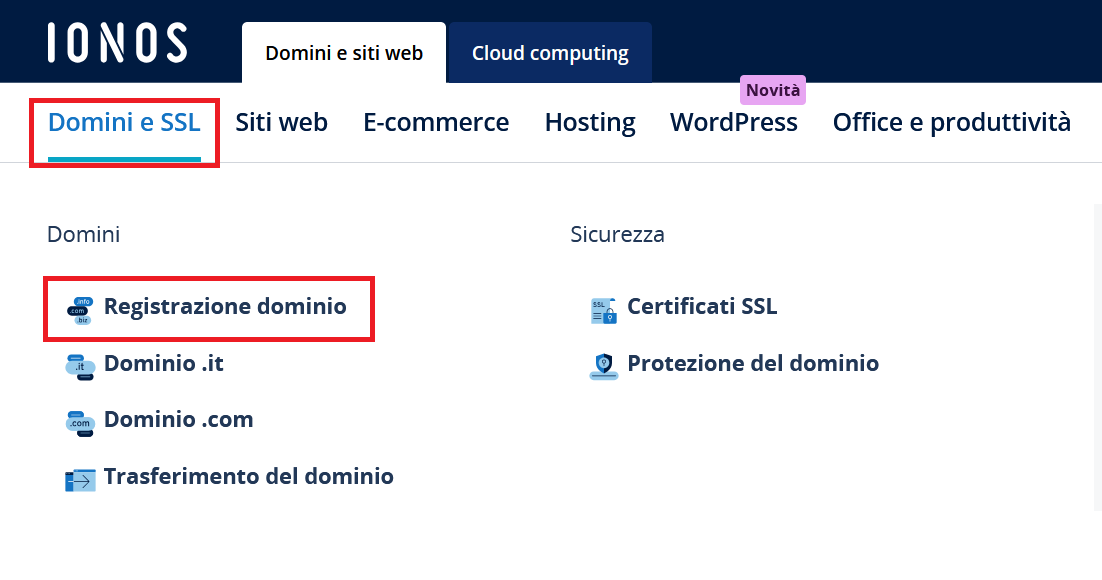
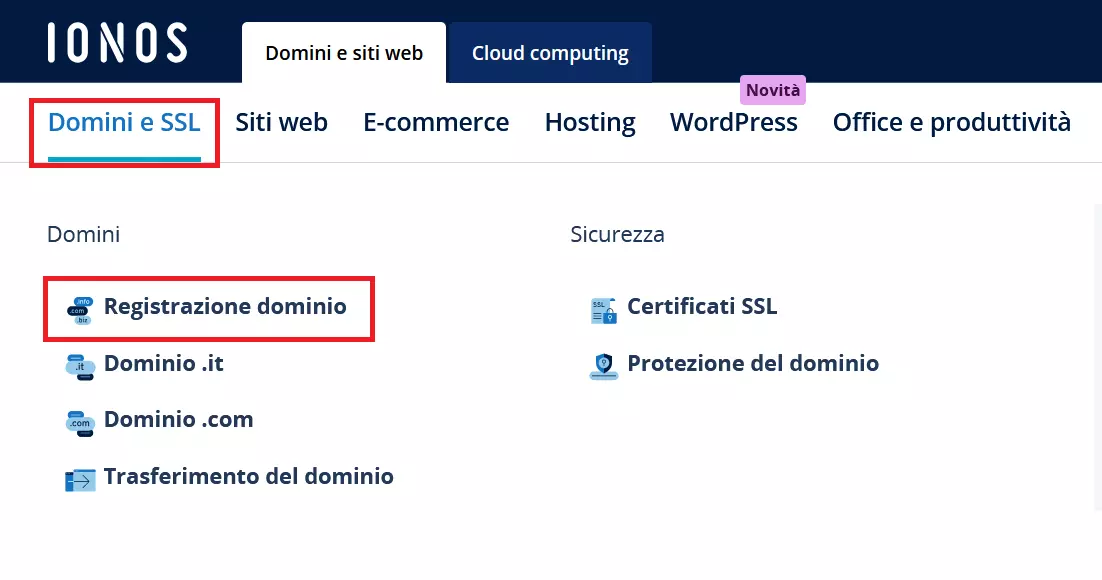
Per il tuo canale YouTube puoi registrare un dominio personalizzato in qualsiasi momento presso il registrar che preferisci. Con IONOS, ad esempio, è possibile procedere alla registrazione direttamente dal sito web ufficiale. A tal fine, visita il sito, fai clic sulla scheda “Domini e SSL” e seleziona l’opzione “Registrazione dominio”.
Verrai quindi reindirizzato alla verifica dei domini. Si tratta di un pratico strumento di IONOS per verificare la disponibilità dell’indirizzo web desiderato. A tal fine, digita il dominio da te scelto (con o senza estensione) nel campo di ricerca e premi il pulsante “Verifica”.
Se l’indirizzo inserito è ancora disponibile, riceverai un apposito messaggio di esito positivo. In caso contrario, lo strumento di verifica ti informa che il dominio è già stato assegnato. A questo punto puoi effettuare un’altra verifica con un diverso indirizzo web oppure scegliere una delle alternative proposte.
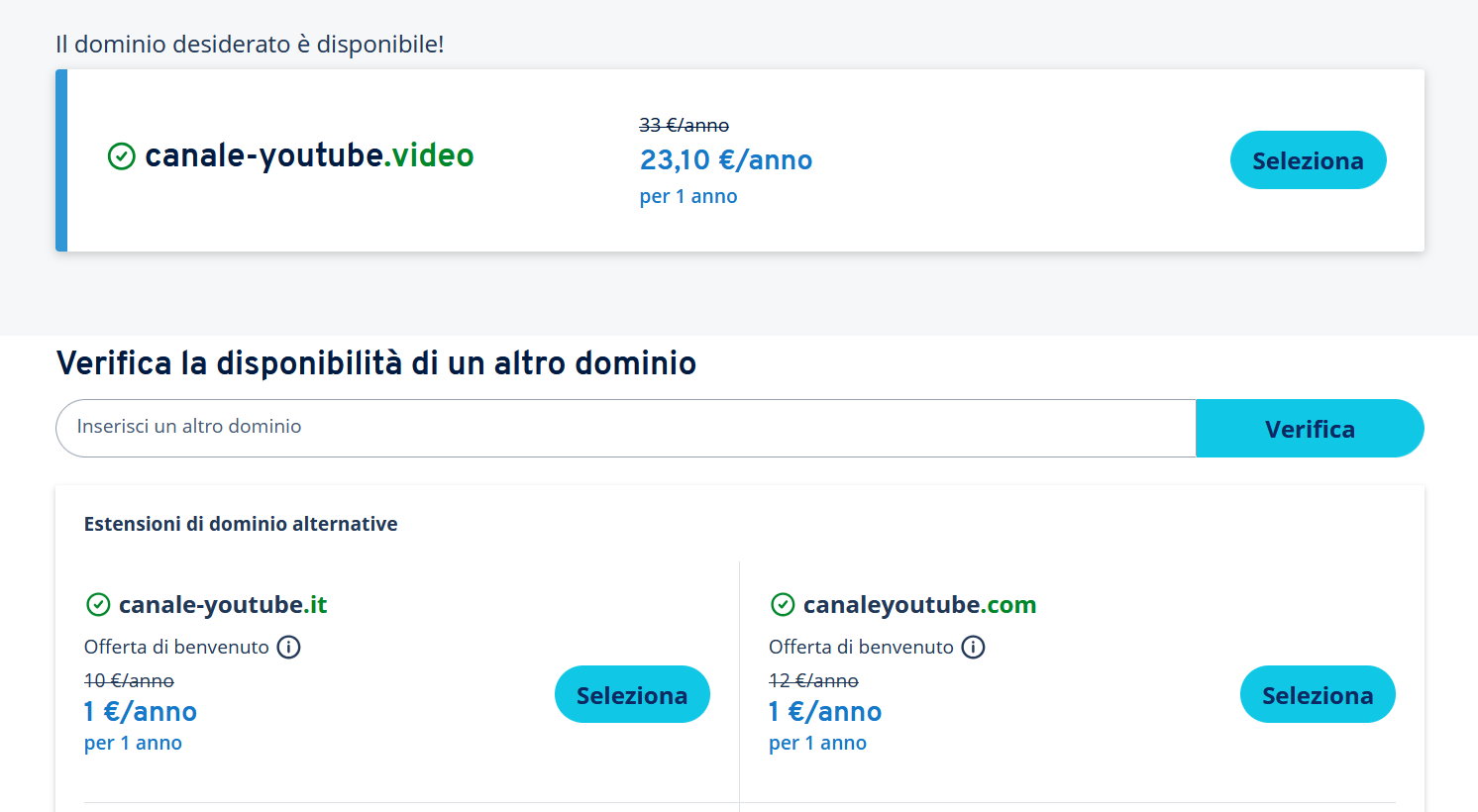
Dopo aver trovato un indirizzo web adatto e disponibile, premi “Seleziona” per spostare questo dominio nel carrello. Facendo clic su “Avanti” dai quindi inizio alla procedura di acquisto. Come opzione puoi registrare anche ulteriori prodotti IONOS, come un pacchetto di web hosting o MyWebsite; se non ti interessano, seleziona “Prosegui solo con il dominio”.
Nell’ultimo passaggio visualizzerai il prezzo del dominio che stai per acquistare. Inoltre, puoi scegliere di aggiungere ulteriori domini all’ordine. Per completare l’acquisto, premi il pulsante “Continua” e crea un account cliente. In alternativa, puoi pagare direttamente tramite PayPal.
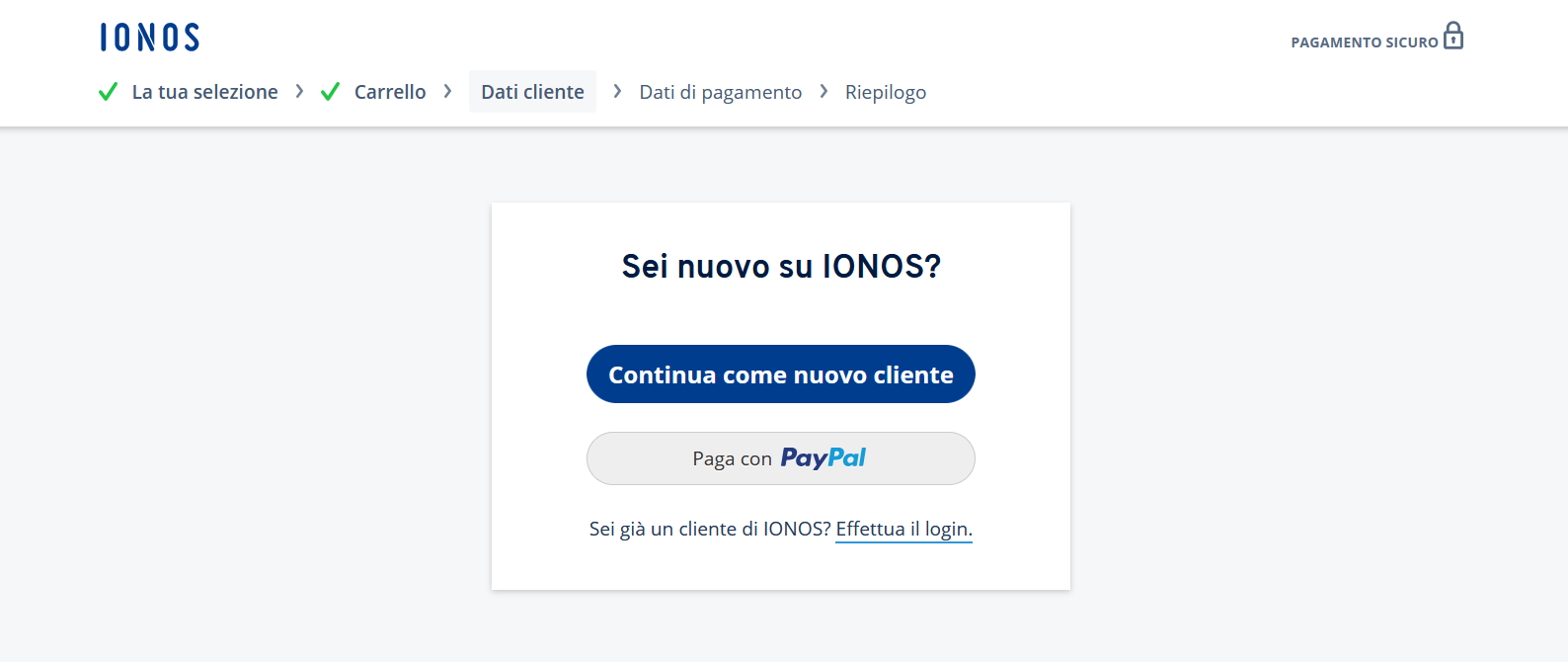
Leggi il nostro articolo di approfondimento per sapere come funziona questo servizio di pagamento e come configurare un account PayPal.
Guida rapida: configurazione di un dominio per YouTube
- Registra il tuo dominio.
- Apri le impostazioni avanzate di YouTube e prendi nota dell’ID del canale.
- Configura il reindirizzamento del dominio nell’account cliente del dominio e collega l’indirizzo al canale.
Collegamento del dominio a YouTube: come funziona (esempio con IONOS)
Per collegare il tuo canale YouTube a un dominio personale ti serve l’ID del tuo canale. Inoltre, devi accedere al tuo account cliente e configurare un reindirizzamento del dominio. Con IONOS è possibile utilizzare allo scopo un assistente di configurazione che semplifica notevolmente la procedura.
Primo passaggio: trova l’ID del canale YouTube
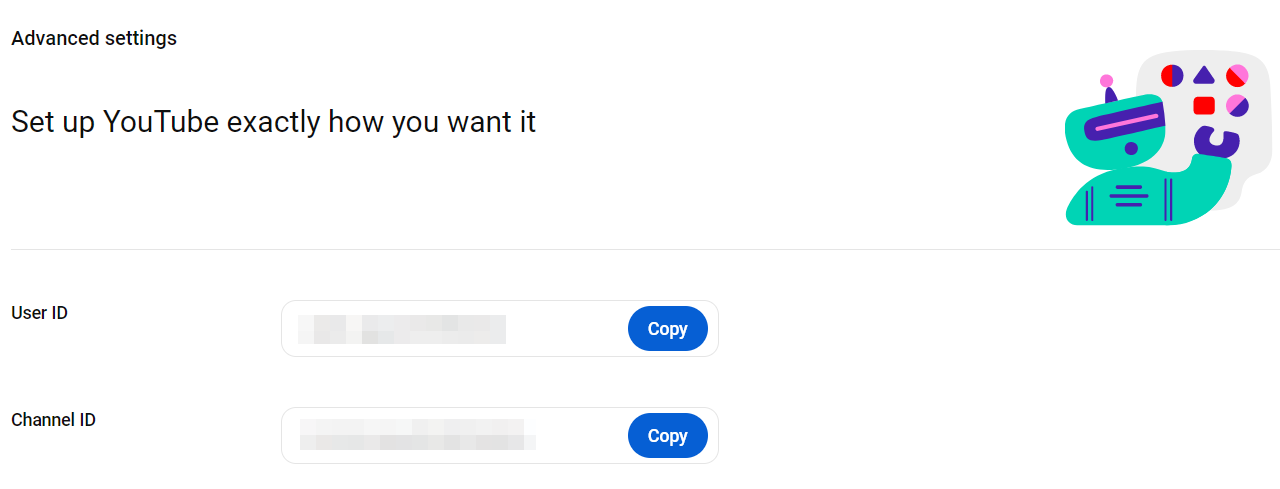
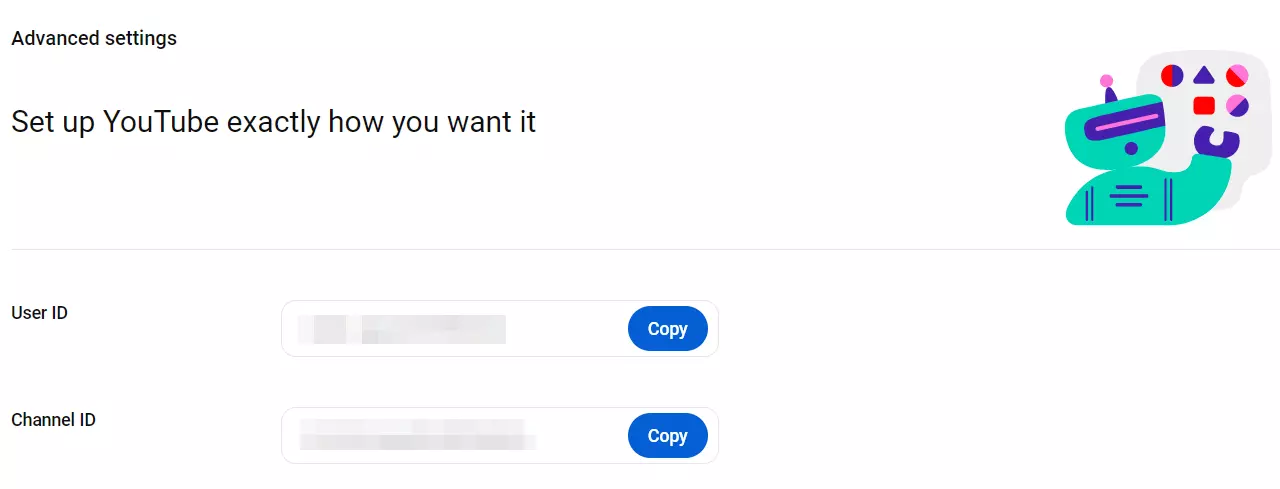
Innanzitutto, recupera l’ID del tuo canale YouTube: accedi con i tuoi dati di login e fai clic in alto a destra sulla piccola icona del profilo. Quindi seleziona in successione “Impostazioni” e “Impostazioni avanzate”. La seconda voce in questa sezione contiene l’ID del canale: annotalo e copialo in un documento separato.
Secondo passaggio: collega il canale YouTube e il dominio
Una volta che conosci l’ID del canale puoi collegare il tuo dominio a YouTube. A tal fine apri la pagina di assistenza per la configurazione su IONOS e premi su “Inizia ora”.
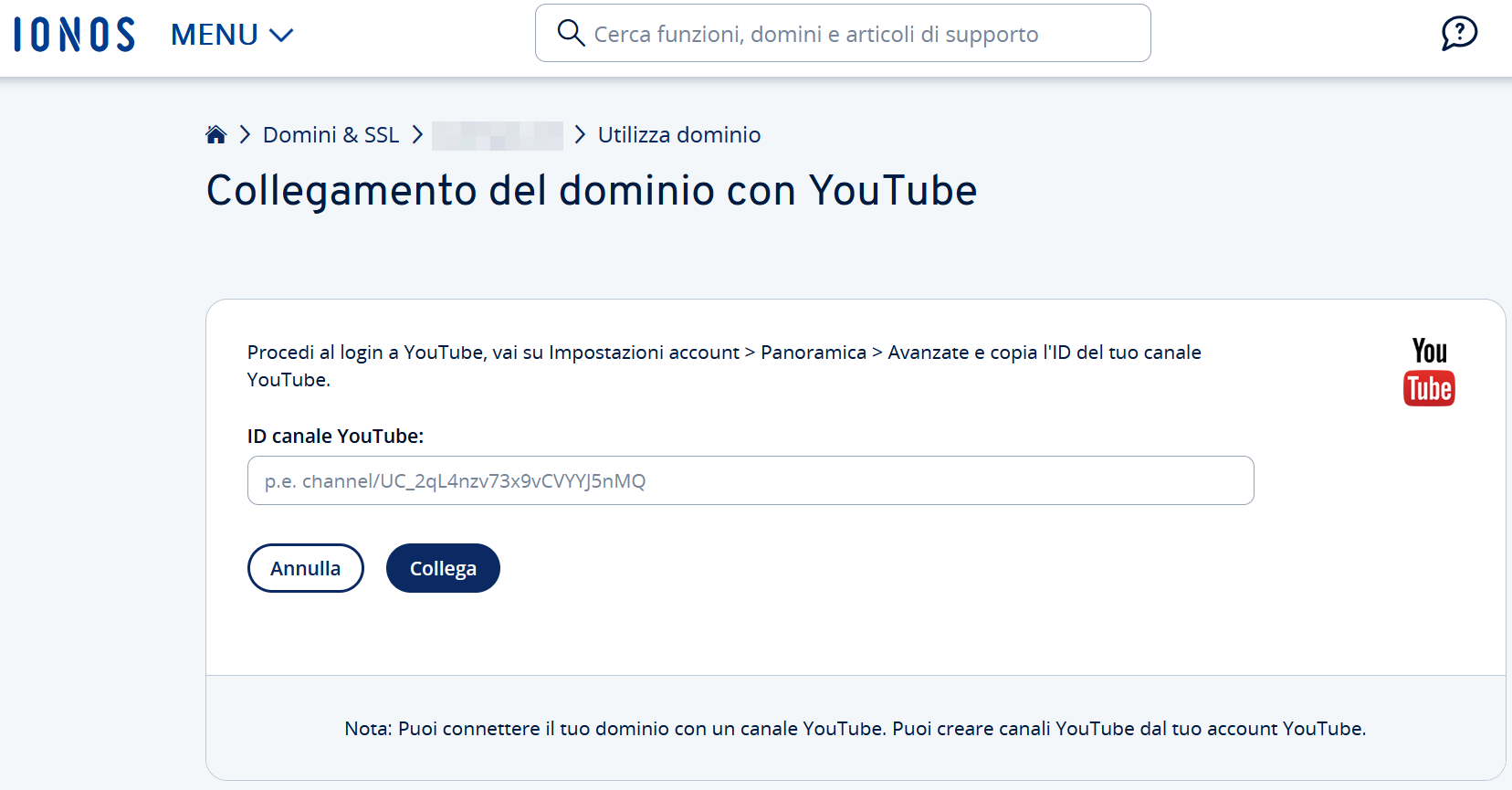
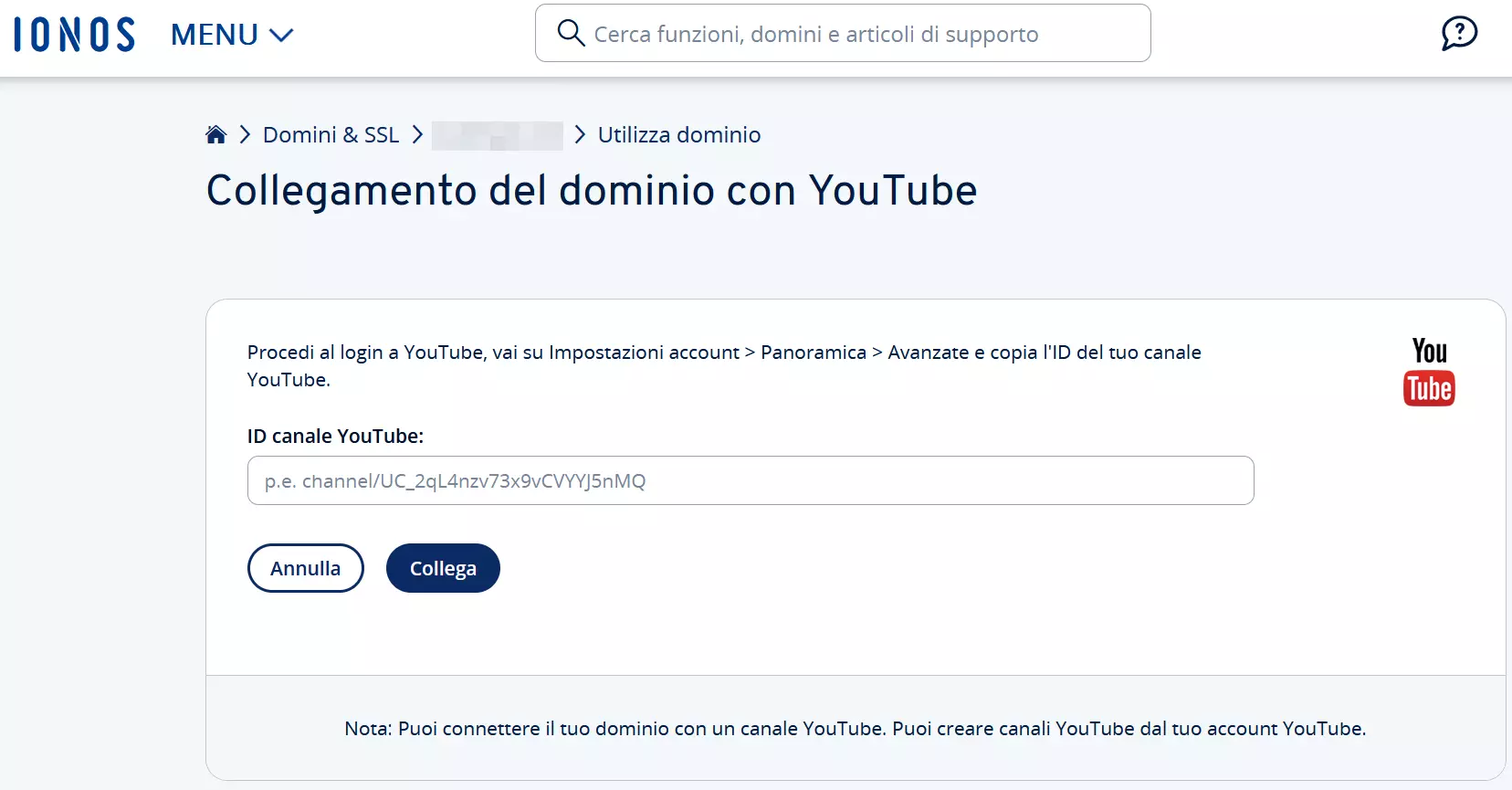
Accedi all’area cliente con i tuoi dati personali e seleziona il dominio che hai registrato per il tuo canale YouTube. Come ultimo passaggio, inserisci l’ID del canale YouTube annotato in precedenza, preceduto da channel/, quindi premi “Collega”.
È possibile collegare il tuo indirizzo personale non soltanto a YouTube. Ad esempio puoi collegare anche Gmail a un dominio personalizzato. Inoltre, con il nuovo dominio è possibile gestire anche siti web convenzionali configurando un reindirizzamento. Per sapere come funziona di preciso, leggi la nostra guida dettagliata per la configurazione manuale di un reindirizzamento di dominio.