iCloud: dominio personalizzato, la funzione iCloud+

Con l’abbonamento premium iCloud+, l’utente può ampliare il famoso servizio di archiviazione con ulteriori funzioni di sicurezza e convenienza. Una di queste caratteristiche è la possibilità di gestire la casella di posta elettronica iCloud Mail tramite un dominio personalizzato. Illustriamo quali sono i vantaggi offerti da un indirizzo personalizzato di questo tipo e come collegare iCloud al proprio dominio.
Guida rapida: come collegare iCloud Mail a un dominio personalizzato
- Esegui l’accesso a iCloud Mail con l’ID Apple (se necessario, crea prima un ID Apple) aprendo la pagina di accesso a iCloud. È richiesto un abbonamento a pagamento a iCloud+.
- In “iCloud Settings (Impostazioni account)”, nella sezione “Custom Email Domain (Dominio email personalizzato)”, fai clic su “Manage (Gestione)”.
- Seleziona il tipo di account (account personalizzato o di famiglia), immetti il dominio esistente (eventualmente registra prima un dominio presso un provider) e fai clic su “Continue (Continua)”.
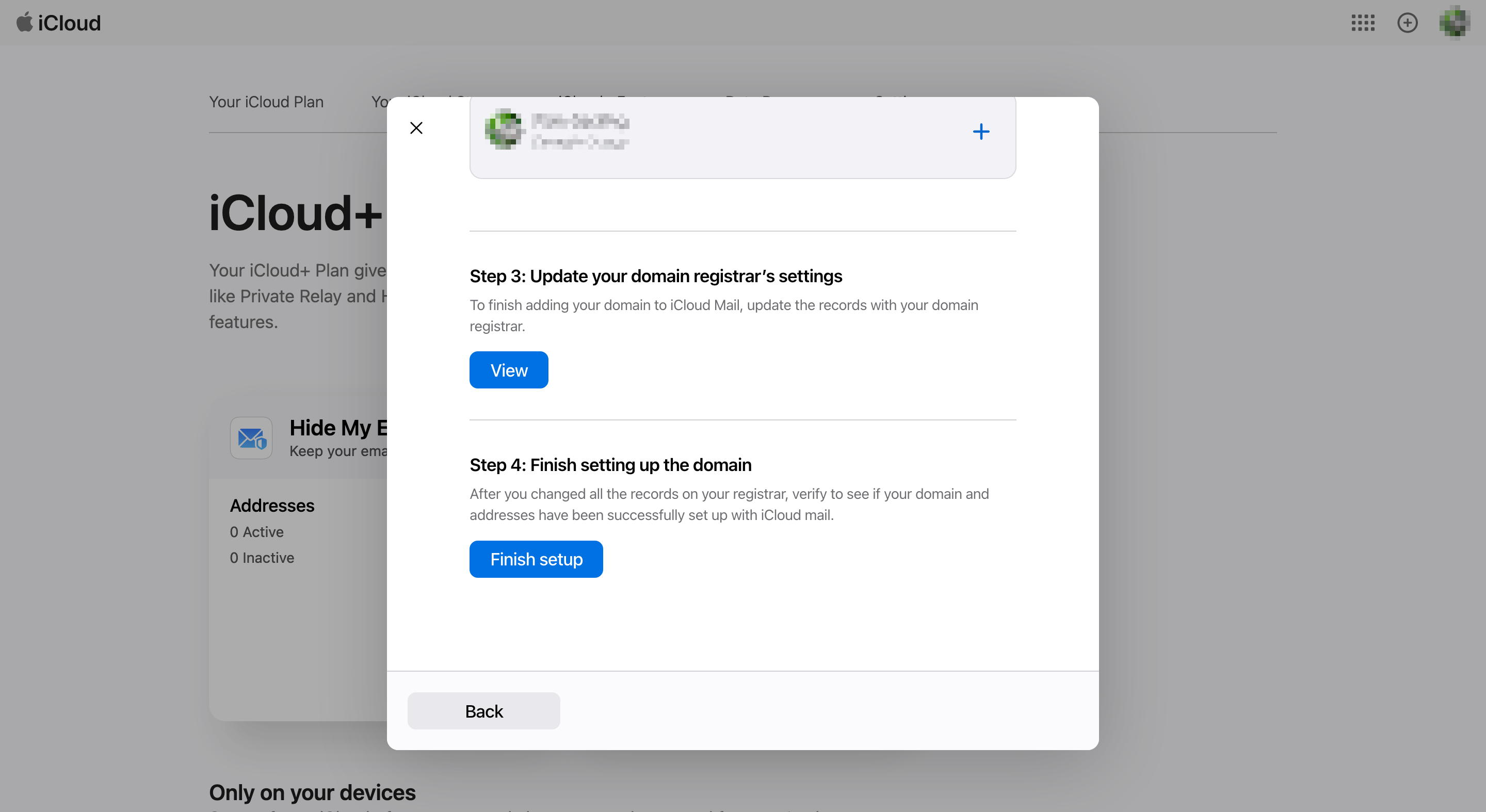
- Apri l’account con il provider del dominio e modifica le impostazioni del dominio: in iCloud, seleziona “Update your domain registrar’s settings (Aggiorna le impostazioni del provider del dominio)”, fai clic su “View (Visualizza)” e trasferisci i valori all’account del provider.
- Su iCloud fai clic su “Finish setup (Termina configurazione)”: apparirà un messaggio che indica se la configurazione è andata a buon fine. Ora puoi impostare gli indirizzi e-mail desiderati.
Qual è il vantaggio di un’e-mail iCloud con un dominio personalizzato?
Con l’abbonamento a pagamento al servizio cloud di Apple, l’utente può personalizzare l’indirizzo e-mail iCloud a piacimento. Invece degli indirizzi standard secondo lo schema name@icloud.com, ad esempio, sono possibili domini personalizzati come nome@dominiodesiderato.it, utilizzabili per inviare e-mail su iCloud come di consueto.
Collegare iCloud al dominio personalizzato può rivelarsi vantaggioso per una serie di motivi:
- Un dominio personalizzato è in grado di trasmettere maggiore serietà.
- Le e-mail provenienti da un account personalizzato risultano automaticamente più professionali rispetto a quelli provenienti da un indirizzo icloud.com.
- Ancora più importante è la massima flessibilità in termini di hosting offerta da un dominio personalizzato.
- Si può utilizzare il proprio dominio e-mail con iCloud, ma anche con qualsiasi altra piattaforma di posta elettronica.
- Inoltre, è possibile decidere liberamente con quale provider registrare l’indirizzo desiderato.
Sei alla ricerca del provider adatto alle tue esigenze, che ti permetta di acquistare il tuo dominio, ad esempio per iCloud? Su IONOS puoi registrare oggi stesso il dominio che desideri, con tanto di blocco del dominio e certificato SSL/TLS wildcard.
Come collegare iCloud Mail a un dominio personalizzato: istruzioni
Per inviare le e-mail di iCloud mediante un dominio personalizzato, occorre innanzitutto disporre di un proprio dominio. Se ancora non lo hai fatto, dovrai dunque per prima cosa acquistare un dominio dal tuo provider di fiducia.
Una volta che sarai in possesso di un dominio personalizzato, segui le istruzioni riportate di seguito per collegare il servizio di posta iCloud+ al tuo dominio.
Primo passaggio: accedere a iCloud Mail
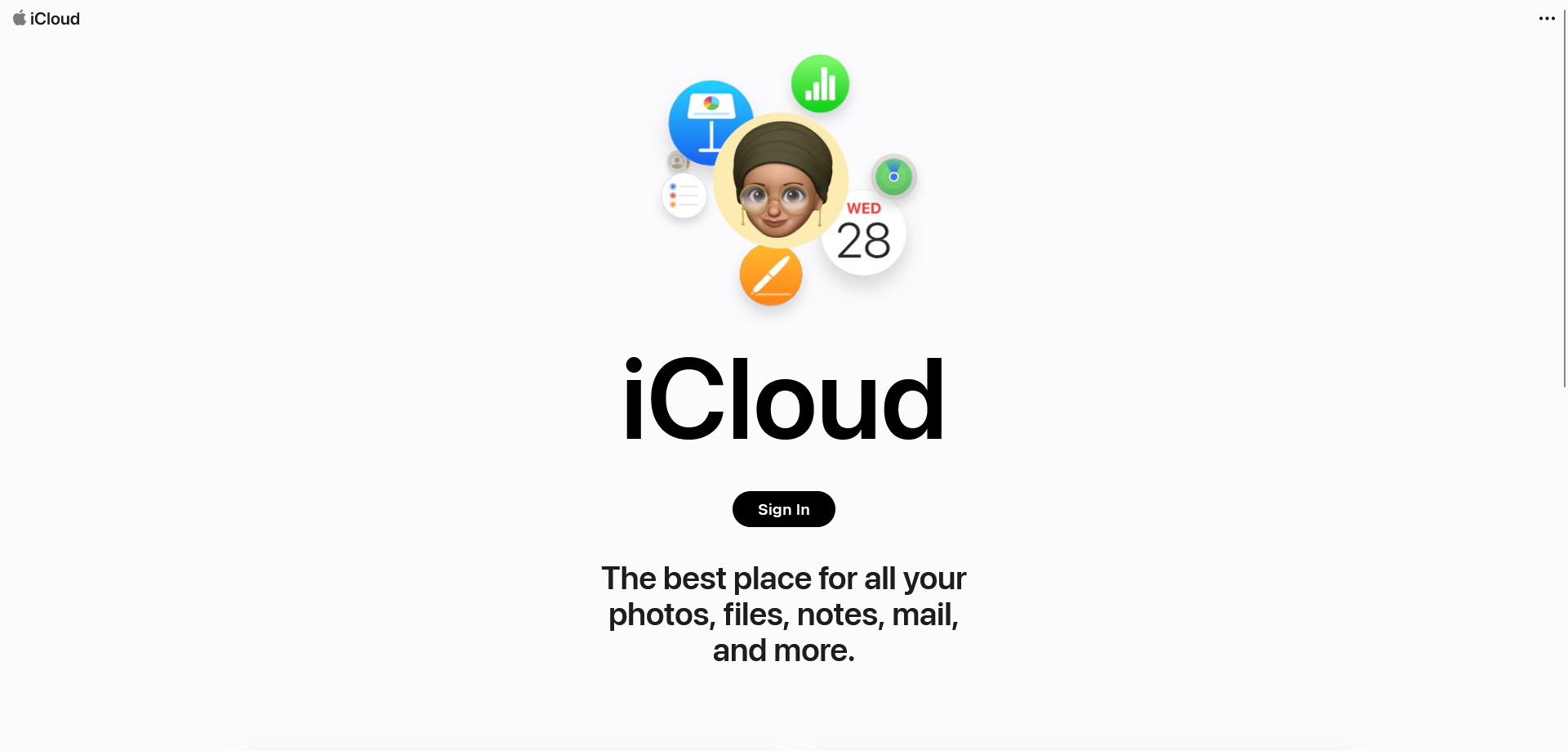
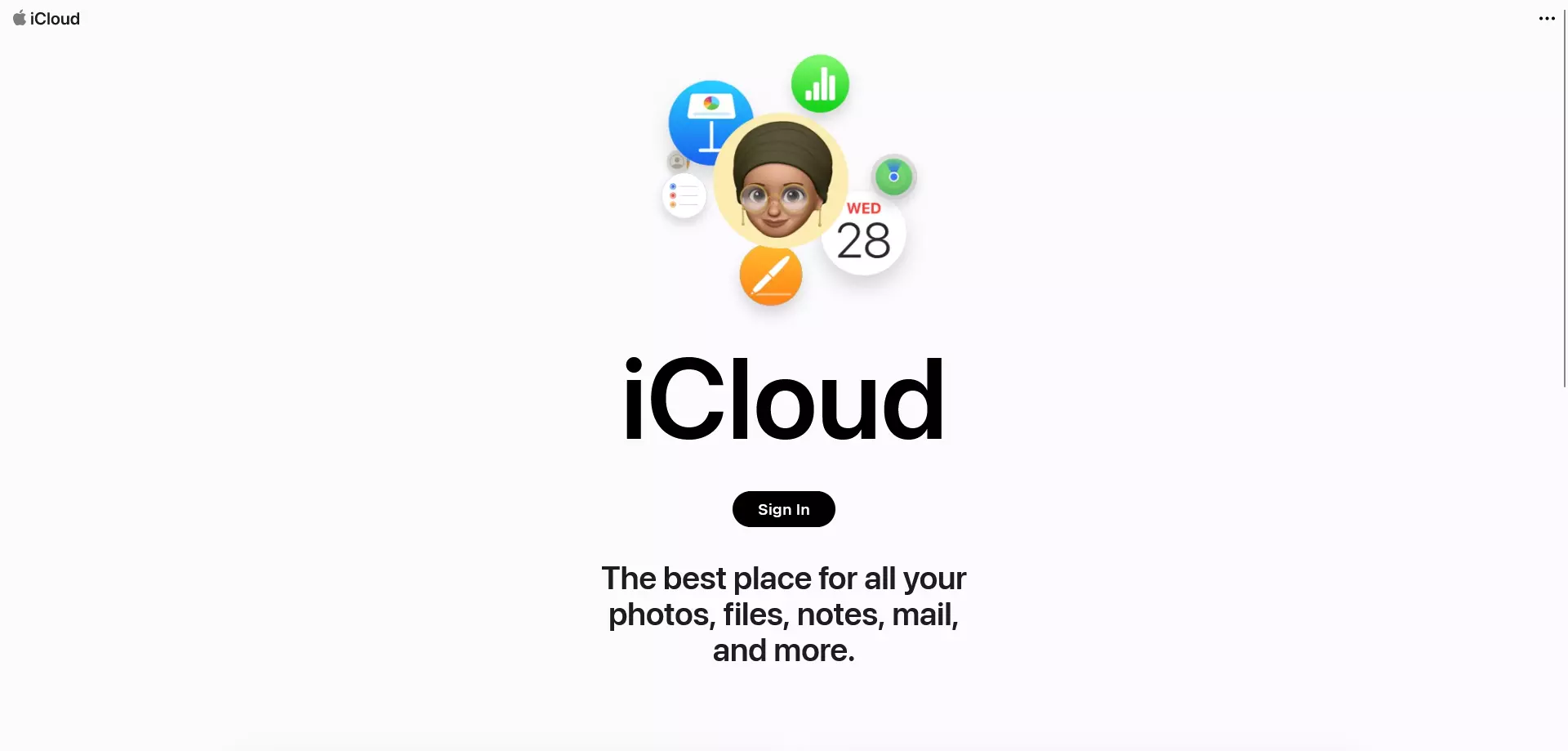
Il primo passo è accedere al servizio di posta iCloud con il proprio account. A tale scopo, apri la pagina di login di iCloud.
Secondo passaggio: aprire le impostazioni di “Custom Email Domain”
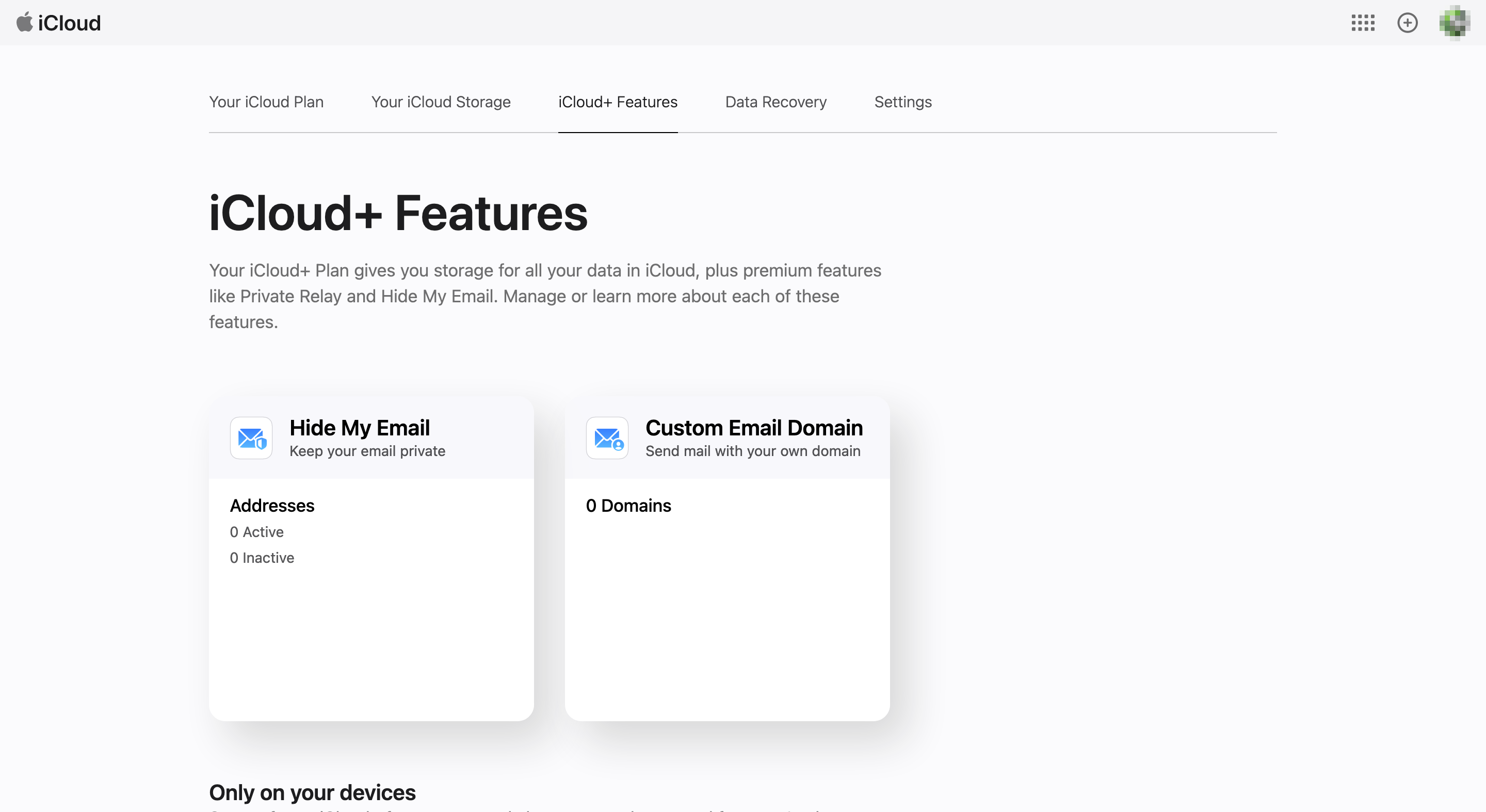
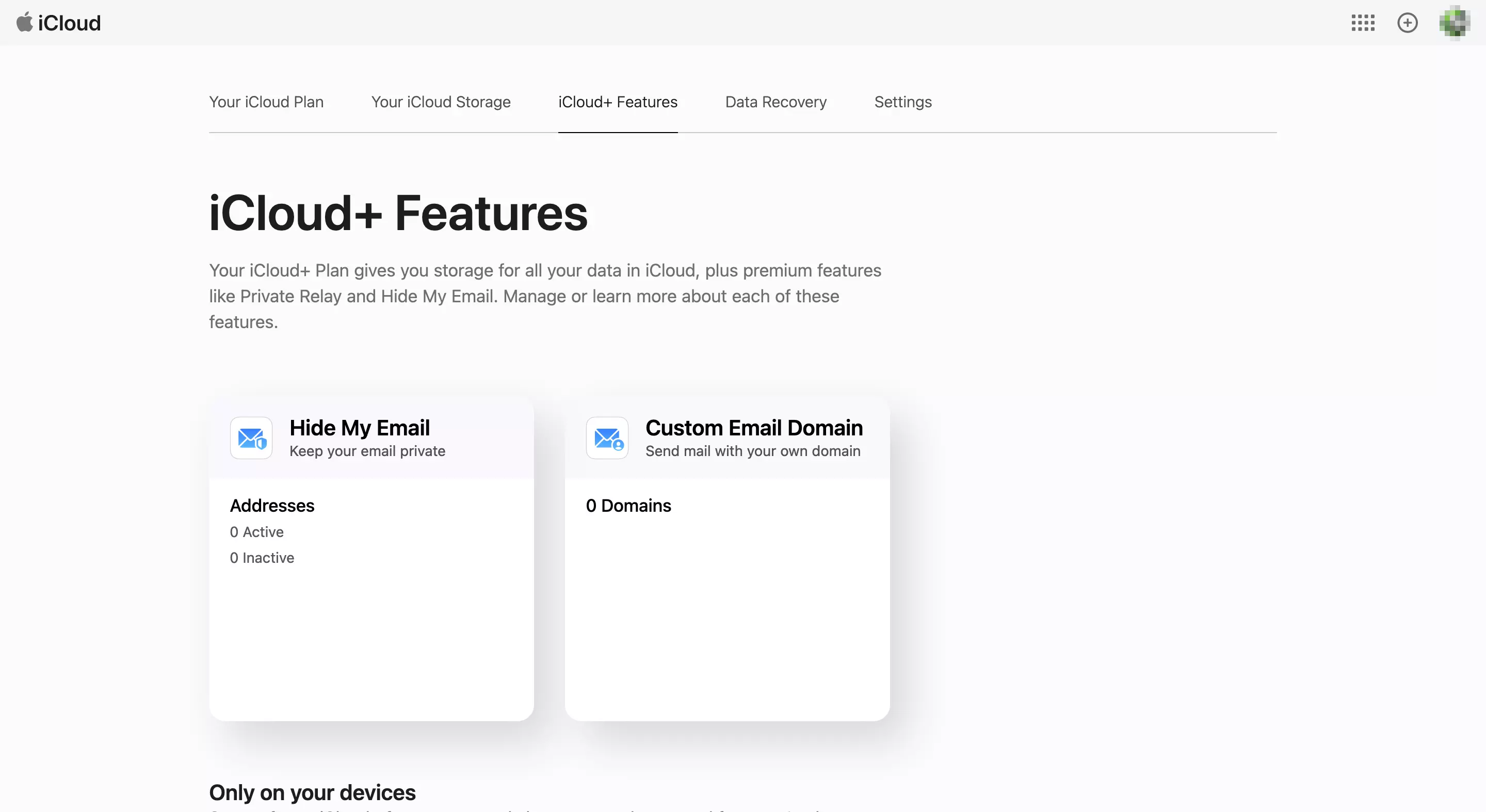
Dalla schermata di accesso a iCloud, fai clic sulla tua foto profilo e sul pulsante “iCloud Settings (Impostazioni iCloud)”. Dopodiché accedi al menu per collegare iCloud e il tuo dominio personalizzato facendo clic prima su “iCloud+ Features (Funzionalità iCloud+)” nella barra multifunzione e poi su “Custom Email Domain (Dominio Email Personalizzato)”:
Terzo passaggio: selezionare il tipo di account e-mail e indicare il dominio
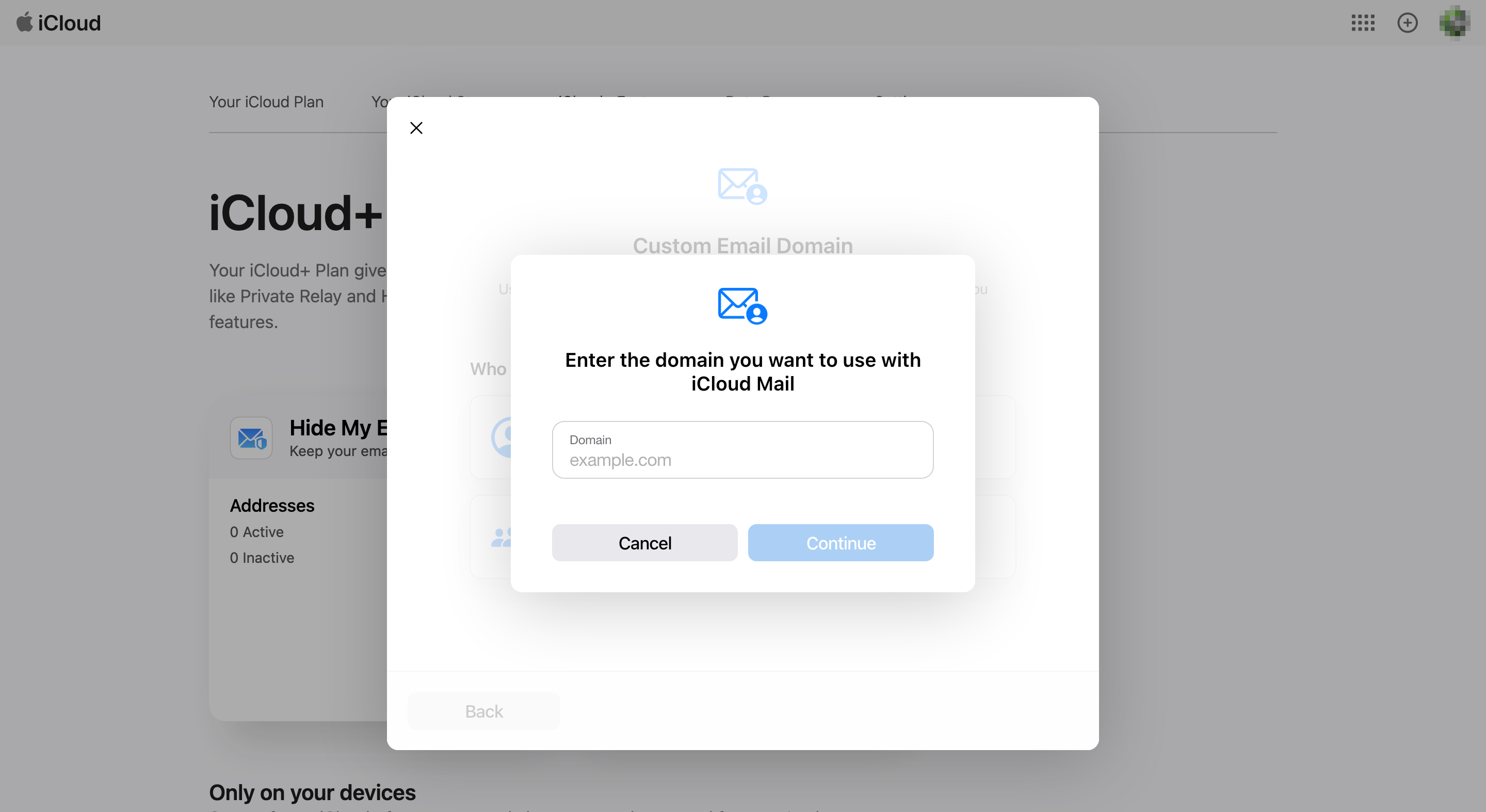
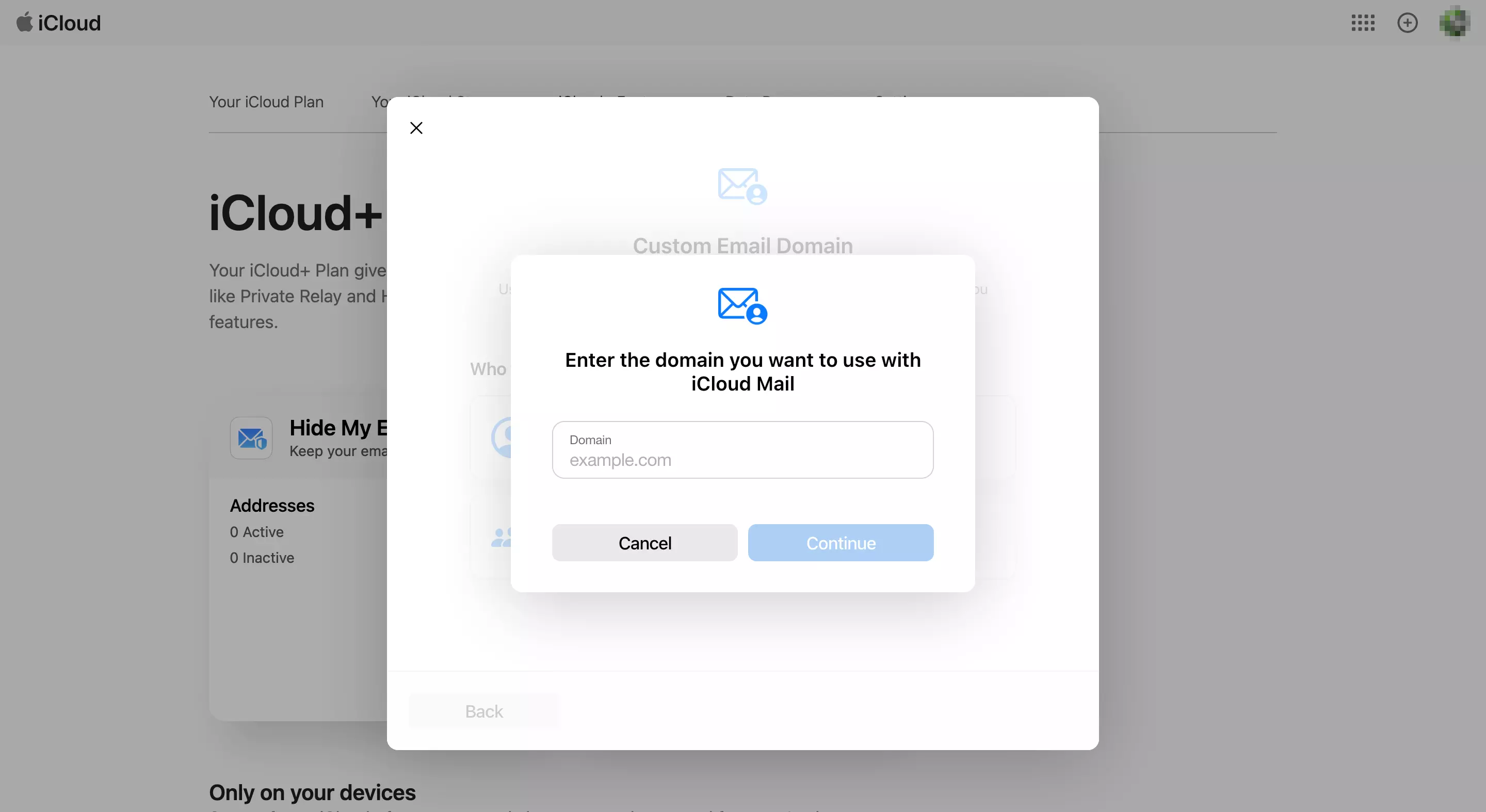
Nel terzo passaggio, stabilisci se il nuovo dominio per il tuo account iCloud deve essere disponibile esclusivamente per te, “Only you (Solo Tu)”, o anche per altre persone, “You and Other People (Tu e Altre Persone)”. Una volta effettuata la scelta, specifica il dominio e-mail personalizzato che vuoi collegare a iCloud e continua il processo di configurazione con “Continue (Continua)”.
Quarto passaggio: configurare le impostazioni del provider del dominio
Ora è necessario cambiare alcune impostazioni nell’account del provider del tuo dominio. In particolare, si tratta delle impostazioni per i record MX, i record TXT e i record CNAME. La procedura consiste nel fare clic su “View (Visualizza)” nel menu di iCloud alla voce “Update your domain registrar’s settings (Aggiorna le impostazioni del provider del dominio)” e trasferire i valori corrispondenti all’account del provider del dominio.
Il Domain Connect Protocol è uno standard open source che facilita il collegamento del proprio dominio a servizi esterni e la gestione delle impostazioni DNS. Per saperne di più su questo argomento, consulta il nostro articolo.
Con alcuni provider, iCloud Mail ti assiste automaticamente nella configurazione. In tal caso, è sufficiente fare clic su “Next (Avanti)”. Una volta effettuato l’accesso al tuo provider, la configurazione delle voci di cui sopra verrà eseguita automaticamente.
Quinto passaggio: portare a termine la configurazione
Nell’ultimo passaggio, fai clic sul pulsante “Finish setup (Termina configurazione)” per completare il collegamento tra iCloud e il tuo dominio. Se la configurazione è riuscita, riceverai un messaggio di conferma. Fai clic su “Next (Avanti)” e aggiungi l’indirizzo e-mail desiderato sotto il tuo dominio.
Per ogni dominio registrato con IONOS è previsto automaticamente il record DNS CNAME _domainconnect, il quale semplifica la connessione del tuo dominio a servizi esterni. Scopri le informazioni più importanti su _domainconnect.
Registrare un dominio: come funziona?
Il collegamento di cui sopra tra iCloud Mail e il tuo dominio è possibile solo se prima hai acquistato un dominio. Tale operazione, altrimenti definita come registrazione del dominio, può essere effettuata presso una società di registrazione o un provider di servizi. Le seguenti istruzioni riassumono brevemente il processo:
- Scegli un registrar o provider con cui registrare il dominio.
- Pensa a un nome significativo e a una estensione di dominio adatta che potrai utilizzare in seguito, ad esempio, come base per il tuo dominio e-mail con iCloud.
- Serviti dello strumento di verifica del provider selezionato per controllare la disponibilità del dominio desiderato.
- Ordina o registra il dominio, se disponibile.
- Verifica l’acquisto del dominio entro 15 giorni.
Nel nostro articolo “Come si compra un dominio?” trovi istruzioni complete sul processo di registrazione del dominio insieme a molti suggerimenti utili.