Verifica del dominio su Facebook: come collegare Facebook a un dominio

In questa guida ti spieghiamo come collegare il tuo dominio a Facebook ed eseguire la verifica del dominio per proteggere i tuoi dati da usi impropri. Meta Business Manager ti fornisce inoltre la possibilità di personalizzare le anteprime dei link e l’aspetto del tuo profilo.
Prerequisito: registrazione del dominio
Prima di poter collegare e verificare il tuo profilo Facebook con un dominio, devi per prima cosa disporre di un dominio registrato. Per registrare il tuo dominio, puoi rivolgerti a un registrar, ovvero un’azienda responsabile della registrazione di un dominio. I registrar fungono da intermediari tra i registri dei domini che amministrano e forniscono domini di primo livello (TLD) come .it, .com o .net. La registrazione richiede solo pochi minuti.
- Domain Connect gratuito per una configurazione facile del DNS
- Certificato SSL Wildcard gratuito
La procedura per registrare il tuo dominio con IONOS, ad esempio, è la seguente:
- Vai alla pagina ufficiale di IONOS.
- Apri la sezione “Domini & SSL” e seleziona “Ordinea dominio”.
- Utilizza lo strumento per la verifica dei domini per scoprire se l’indirizzo desiderato è ancora disponibile.
- Aggiungi il dominio selezionato al carrello e completa l’acquisto.
Solitamente il dominio viene registrato ed è pronto per essere utilizzato entro pochi minuti dall’acquisto. Riceverai via e-mail i dati di accesso alla tua area cliente. Con questo account potrai effettuare tutte le configurazioni necessarie per il tuo dominio, compresa la connessione al tuo profilo Facebook.
Verifica del dominio su Facebook: guida completa
La verifica del dominio su Facebook tramite Business Manager di Meta è consigliata a chiunque desideri avere un profilo aziendale professionale. Confermando la proprietà del tuo dominio, puoi proteggerti da usi impropri e abilitare alcune funzioni come la modifica delle anteprime dei link nei tuoi post su Facebook.
Per verificare il tuo dominio su Facebook, devi prima creare un profilo business su Business Manager di Meta.
Facebook offre tre metodi per verificare il tuo dominio:
- Aggiungere il meta tag al codice sorgente HTML del dominio
- Caricare il file HTML nella directory principale
- Aggiungere una voce TXT al record DNS
Ognuno di questi metodi presenta vantaggi e svantaggi, a seconda delle tue competenze tecniche e dell’accesso al tuo ambiente di web hosting. Scegli il metodo più facile da implementare per te. Prima di scegliere una delle opzioni, è necessario eseguire i seguenti passaggi:
- Richiama le impostazioni business e naviga fino alla sezione Domini dell’area “Brand safety”.
- Fai clic su “Aggiungi” per aggiungere un nuovo dominio.
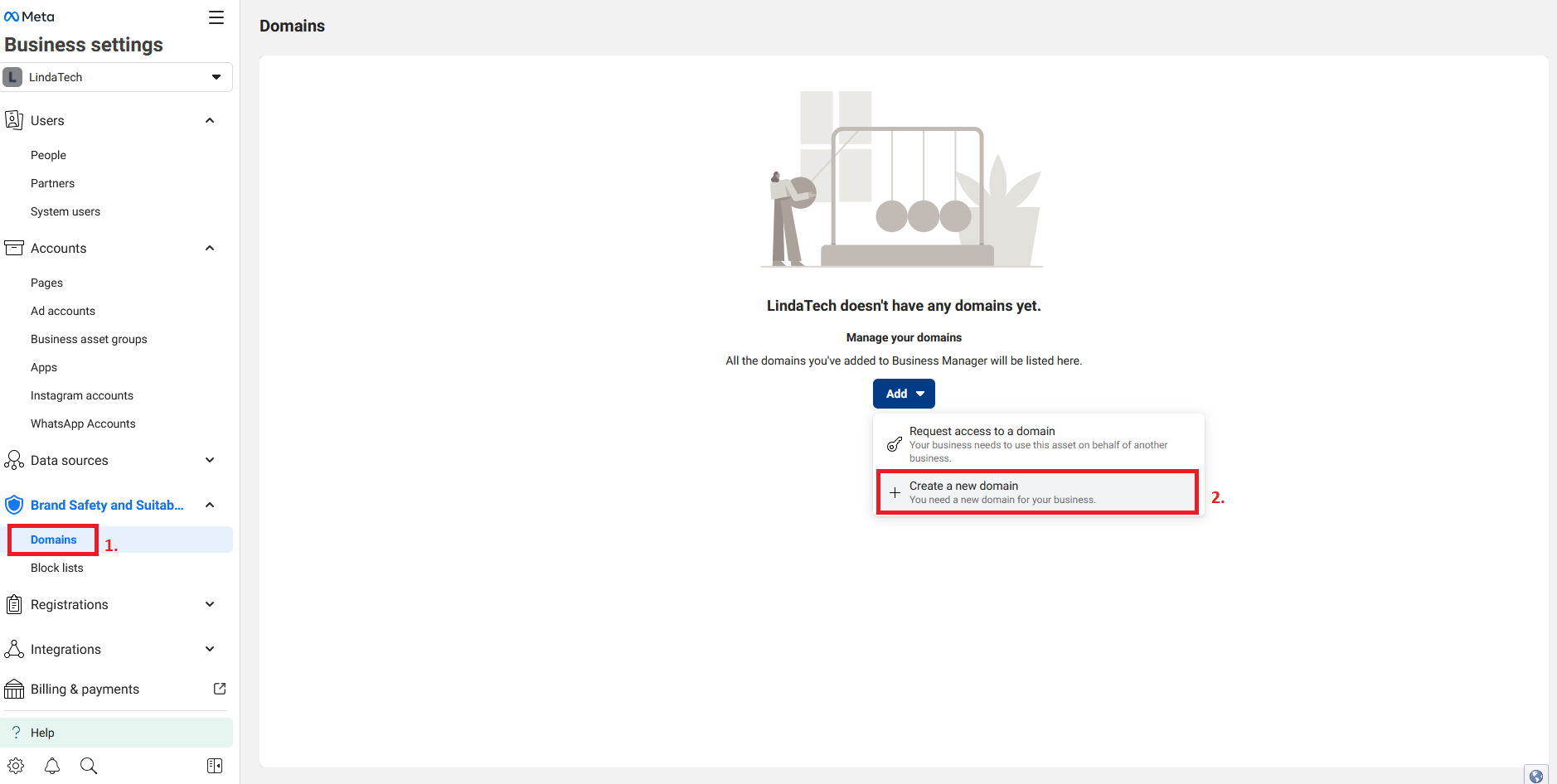
- Inserisci il tuo dominio principale senza prefissi, ad esempio “sitoxyz.it”, quindi fai clic su “Aggiungi”.
- Seleziona ora uno dei metodi proposti su Business Manager per verificare il tuo dominio Facebook. Segui quindi i passaggi descritti di seguito.
Primo metodo: aggiungere un meta tag al codice sorgente HTML
- Copia il meta tag visualizzato nelle impostazioni business.
- Apri il codice sorgente HTML della pagina iniziale del tuo sito web. Spesso si tratta del file index.html o della pagina principale del tuo sistema di gestione dei contenuti.
- Inserisci il meta tag nell’area
<head>del codice HTML e pubblica la pagina. - Visita il dominio principale del sito web e controlla il codice sorgente HTML per verificare che il meta tag sia stato integrato correttamente.
Puoi verificare il codice sorgente HTML della pagina facendo clic con il tasto destro del mouse sulla pagina nel browser e selezionando “Visualizza sorgente pagina”.
Secondo metodo: caricare il file HTML nella directory principale
- Scarica il file di verifica HTML collegato alle impostazioni business. Dopo aver effettuato il download, assicurati di non apportare alcuna modifica a questo file.
- Apri l’account di hosting o il programma FTP per accedere ai file del sito web. La directory di riferimento è la cartella principale del tuo sito web, dove sono memorizzati i file di base come index.html.
- Carica il file HTML nella directory principale del dominio.
- Dopo aver caricato il file, torna alle impostazioni business su Business Manager di Meta e fai clic sul link visualizzato al punto 3 per verificare se il codice di verifica è visibile sul sito web.
Terzo metodo: aggiornare il registro DNS TXT tramite il registrar
La procedura esatta può variare a seconda del registrar utilizzato, ma i passaggi fondamentali rimangono simili. Segui le istruzioni specifiche del tuo registrar. A titolo esemplificativo, di seguito illustriamo la procedura per IONOS:
- Accedi all’area cliente di IONOS.
- Apri la voce “Domini & SSL” e seleziona il dominio da verificare. Fai clic sulla scheda “DNS”.
- Torna alle impostazioni business su Business Manager di Meta e copia il record TXT fornito per la verifica del dominio.
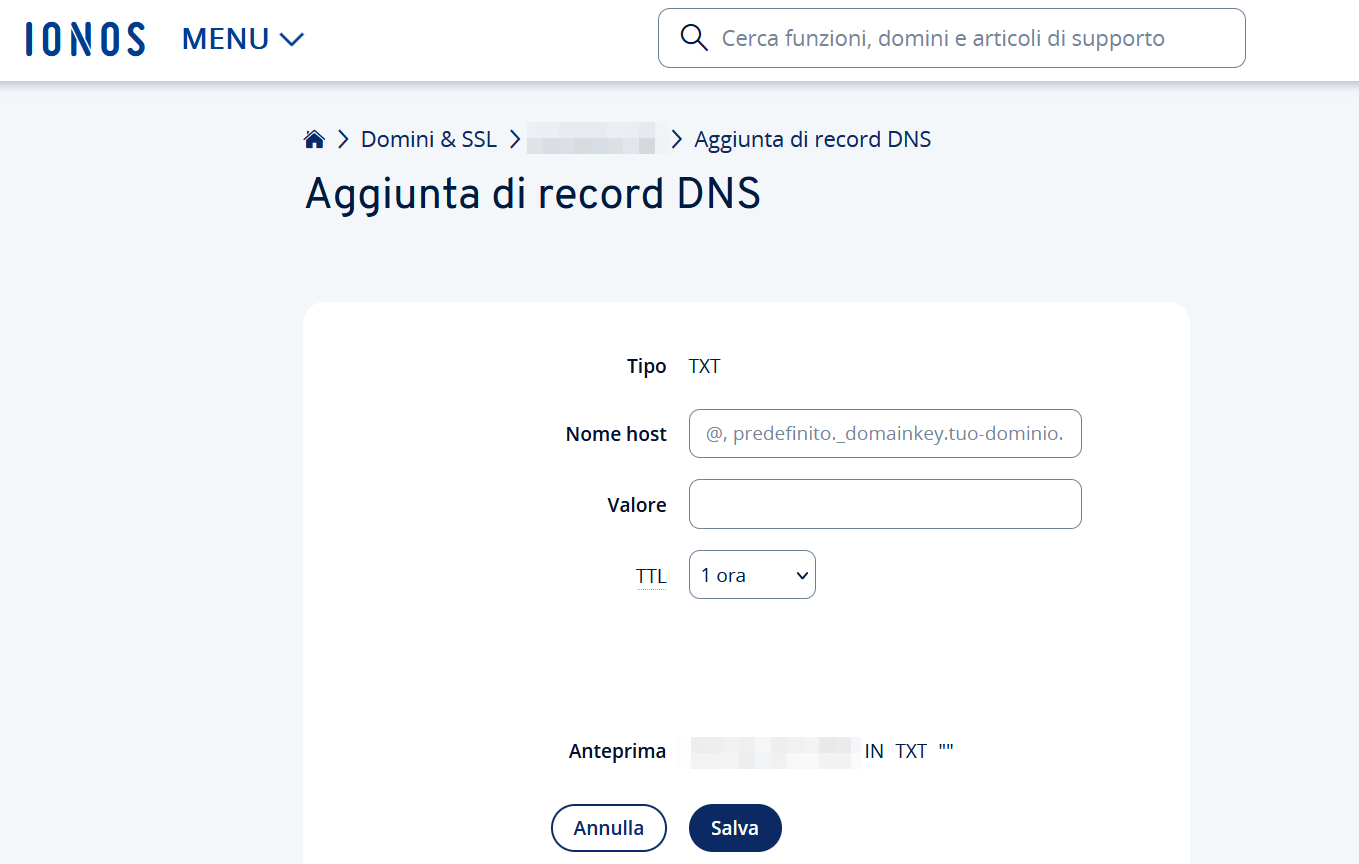
- Fai clic su “Aggiungi un record” e seleziona “TXT” tra i record a disposizione.
- Inserisci “@” per il dominio principale come nome host e incolla il record TXT copiato nel campo “Valore”. Opzionalmente, è possibile impostare il TTL a un valore inferiore (ad esempio, 5 minuti). Salva quindi la voce.
Una volta eseguito uno dei metodi, fai clic su “Verifica dominio” nelle impostazioni business di Business Manager. Nel caso in cui la verifica non vada a buon fine, verrà visualizzato un messaggio di errore. In questo caso, è possibile provare un altro metodo di verifica.
Se la verifica del dominio su Facebook ha avuto esito positivo, è possibile rimuovere i meta tag, i record DNS TXT e i file HTML senza che ciò influisca sullo stato di verifica.
Reindirizzamento del dominio del tuo profilo Facebook
Dopo aver registrato il tuo dominio, puoi collegarlo alla pagina del tuo profilo Facebook utilizzando il reindirizzamento del dominio. In questo modo la tua pagina Facebook è direttamente accessibile tramite il tuo dominio. Ciò è particolarmente utile se intendi utilizzarla come punto di contatto centrale per il tuo sito web, ma possiedi solo un dominio e non hai ancora un sito web personale.
Collegare il tuo dominio al tuo account Facebook può aumentare significativamente la copertura della tua presenza online. Anche utilizzare Outlook con un dominio personalizzato offre vantaggi simili per presentare il tuo marchio in modo coerente su diverse piattaforme.
In qualità di cliente IONOS, puoi fare affidamento sulla procedura guidata di configurazione per collegare un dominio a Facebook, che ti guiderà tra i vari passaggi in modo facile e veloce.