
Come funziona il filtro antispam di Outlook

Outlook dispone di un filtro antispam integrato che rimuove automaticamente i messaggi di posta indesiderata ricevuti o li sposta nella cartella della posta indesiderata. È possibile personalizzare le regole per il filtro dalle impostazioni in base alle proprie esigenze.
Guida rapida: impostazione del filtro antispam di Outlook
- Apri la scheda “Home”.
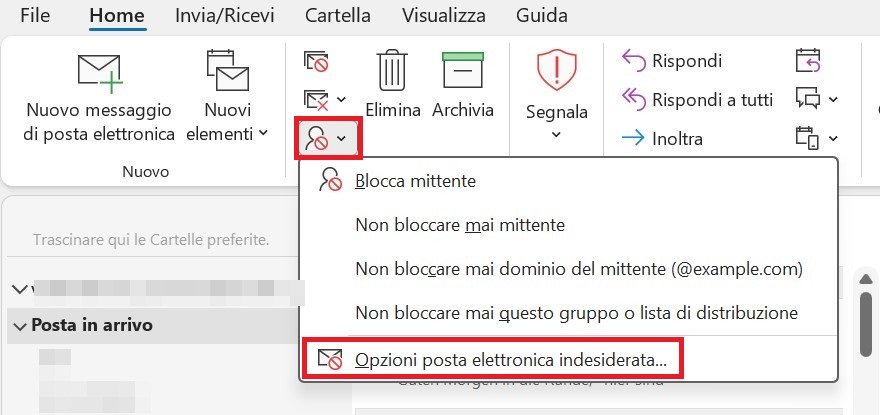
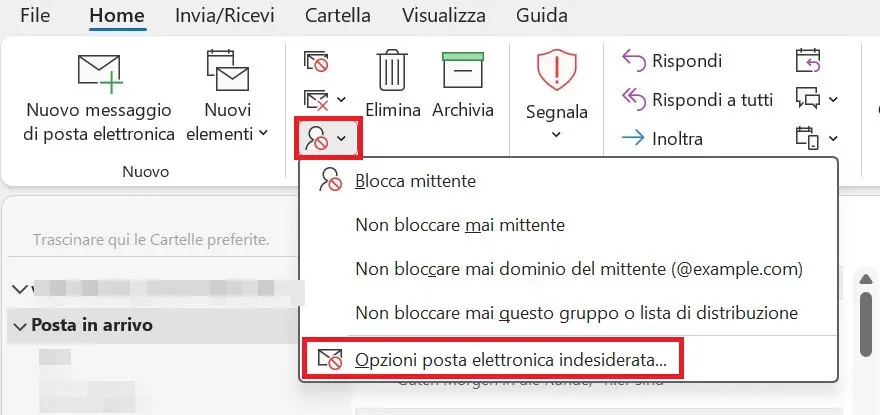
- Fai clic su “Blocca”.
- Seleziona la voce del menu “Opzioni e-mail indesiderate”.
- Imposta il livello di protezione del filtro su “Basso” o “Alto” per attivare il filtro antispam di Outlook.
Le istruzioni contenute in questo articolo si applicano alla versione di Outlook di Microsoft 365 e alle versioni di Outlook 2021, 2019 e 2016.
Le opzioni disponibili per impostare il filtro antispam di Outlook
Outlook offre una serie di opzioni di impostazione per la gestione dello spam. Oltre al classico filtro, per il quale è possibile specificare il livello, è possibile anche bloccare gli indirizzi dei mittenti o definire indirizzi sicuri di mittenti e destinatari.
- Crea fiducia con un'e-mail che corrisponde al tuo dominio
- Dominio gratuito incluso per portare subito il tuo marchio online
- Lavora in modo più intelligente con il supporto di scrittura IA
Configurazione del filtro antispam classico
Apri Il menu per la configurazione del filtro per la posta indesiderata di Outlook sempre tramite la barra multifunzione nella scheda “Home”. La procedura esatta dipende dalle impostazioni della visualizzazione di Outlook: se hai impostato la barra multifunzione classica, fai prima clic sul pulsante “Blocca” (che si trova nella categoria “Elimina”) e poi su “Opzioni posta elettronica indesiderata”.
Nella versione semplificata della barra multifunzione, il pulsante “Blocca” si trova solo dopo aver fatto clic sull’icona con i tre punti:
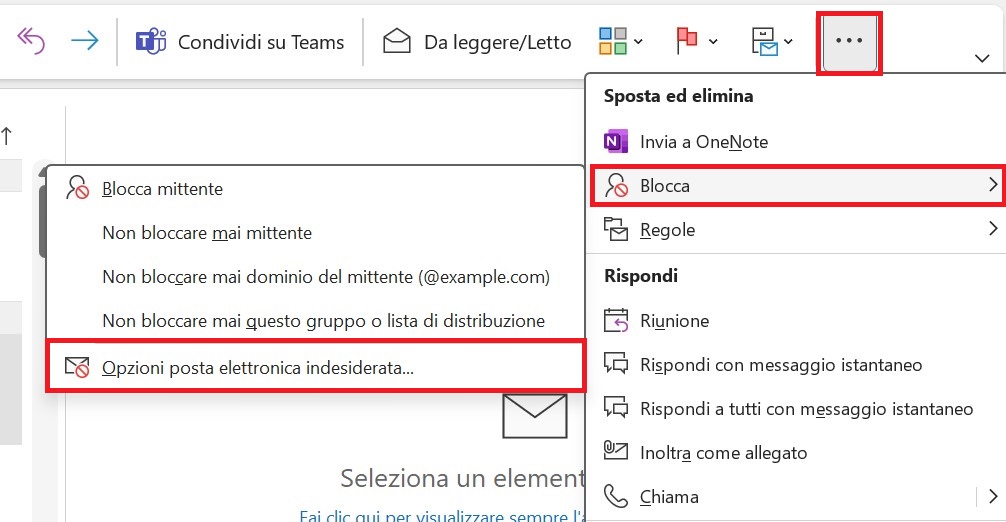
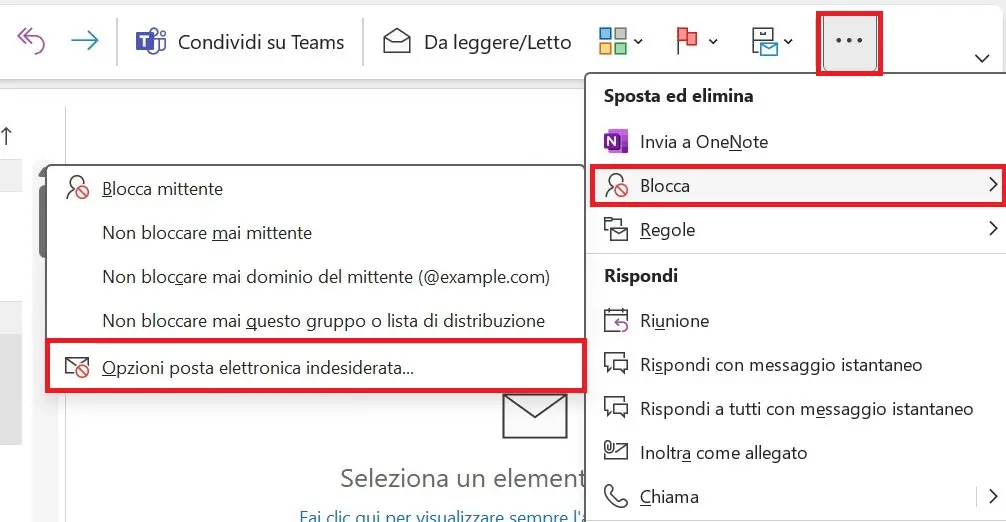
Leggi il nostro articolo su come modificare la visualizzazione di Outlook.
Nella finestra successiva, attivi il filtro antispam di Outlook selezionando “Basso” o “Alto”. È meglio verificare qual è la variante migliore per te per alcuni giorni o settimane. Se finisce troppo spam nella posta in arrivo, passa ad “Alto”. Se, invece, troppe e-mail normali, come le newsletter sottoscritte, vengono filtrate come spam, torna al livello “Basso”.
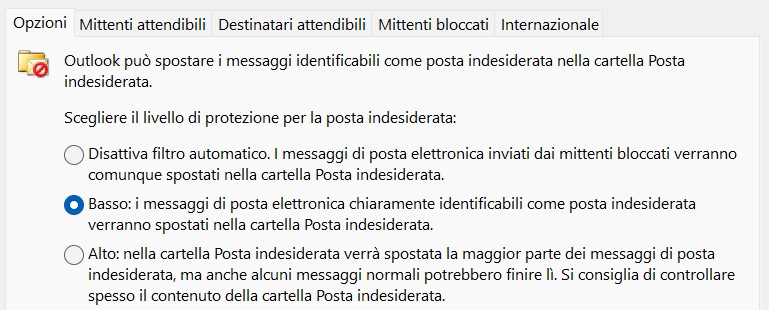
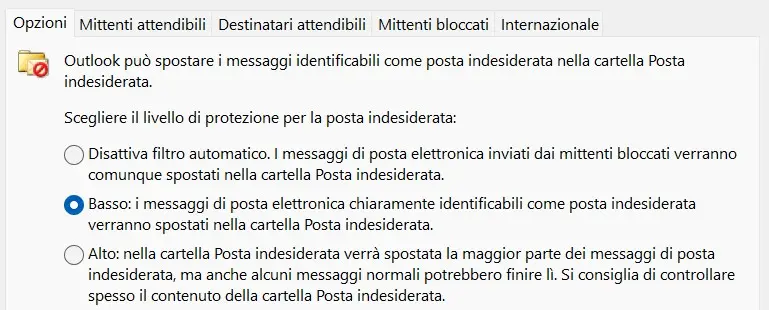
Il filtro antispam di Outlook invia tutti i messaggi di posta indesiderata alla cartella “Posta indesiderata” del rispettivo account di posta elettronica. Controlla regolarmente se i messaggi normali sono finiti lì per errore.
Definire mittenti e destinatari sicuri
Outlook ti dà la possibilità di creare una whitelist di indirizzi affidabili. Tutti i messaggi di posta elettronica provenienti da mittenti non presenti in questo elenco vengono automaticamente filtrati come spam. Valuta quindi attentamente se attivare questa funzione: infatti, capita comunque spesso che tra le e-mail filtrate ve ne sono molte sicuramente gradite, ad esempio quelle di nuovi clienti interessati che desiderano richiedere un preventivo.
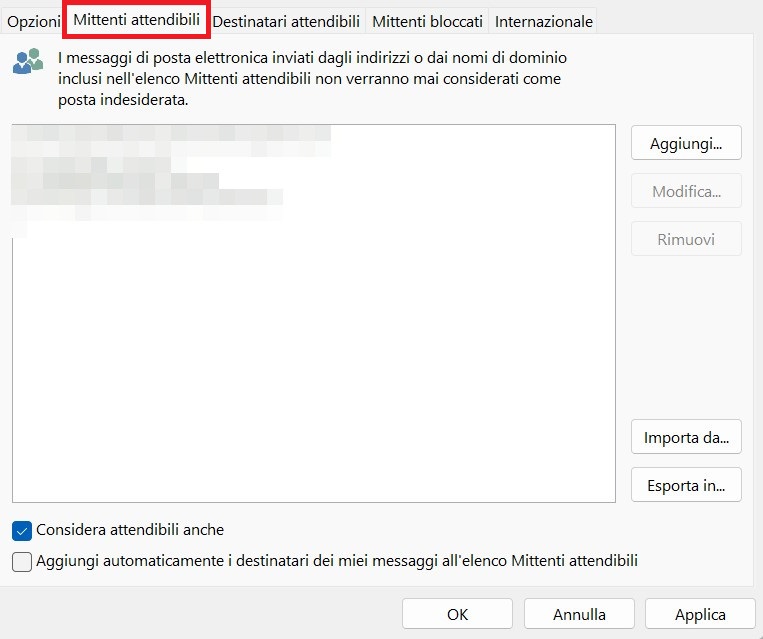
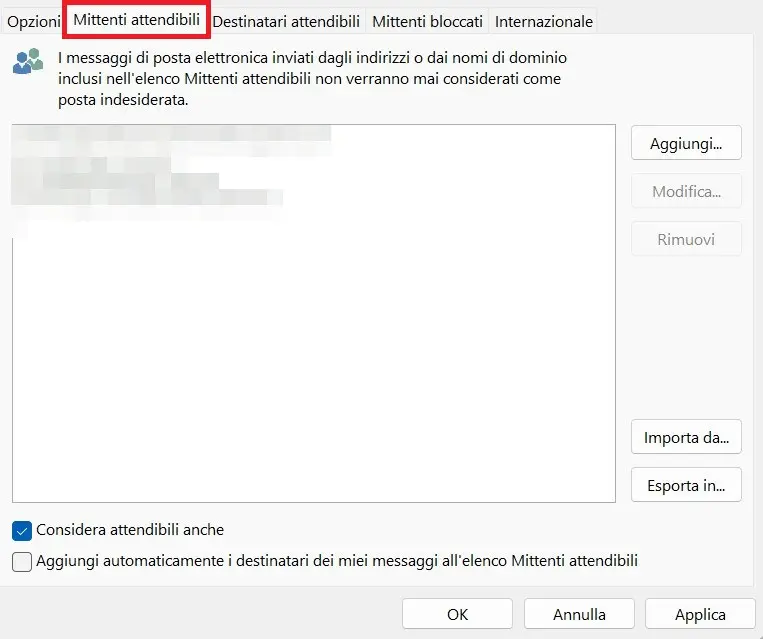
Per attivare la whitelist, attiva l’opzione “Solo elenchi indirizzi attendibili” nelle opzioni della posta indesiderata. Passa quindi alla scheda “Mittenti attendibili” e inserisci tutti gli indirizzi da cui desideri ricevere le e-mail. Spunta la casella “Considera attendibili anche” per aggiungere automaticamente all’elenco i contatti salvati.
Inserire i mittenti bloccati
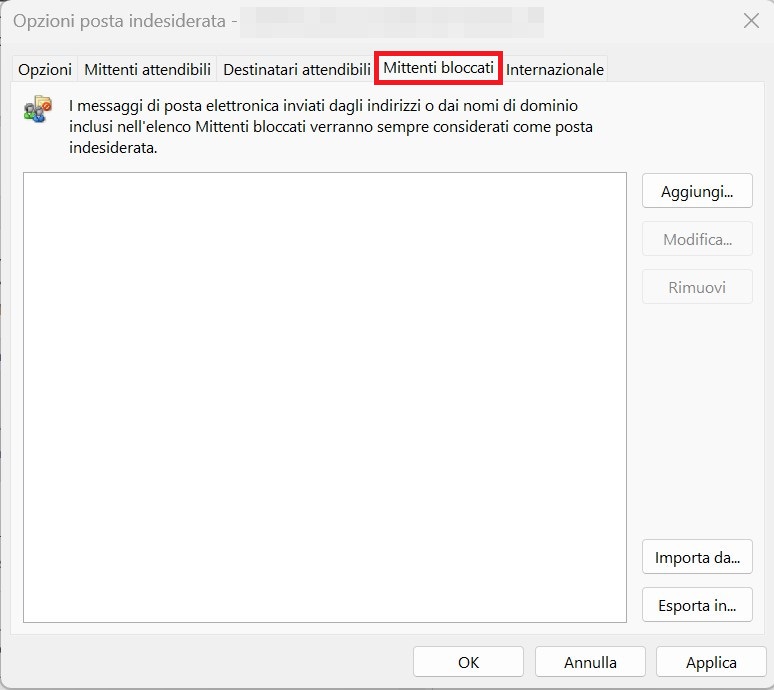
Nell’elenco “Mittenti bloccati” vengono visualizzati tutti gli indirizzi dei mittenti che sono già stati bloccati. Se desideri inserire manualmente un indirizzo, ti basta fare clic su “Aggiungi”. È inoltre possibile utilizzare il pulsante “Rimuovi” per sbloccare singoli indirizzi, se necessario.
Bloccare i domini di paesi specifici
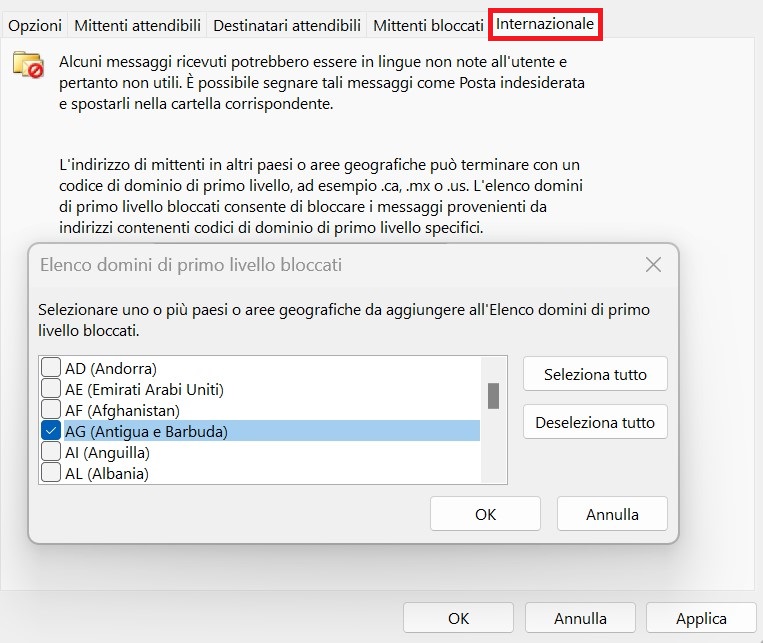
Molti spammer utilizzano indirizzi di mittenti con domini provenienti da paesi piuttosto sconosciuti, come i piccoli Stati insulari dei mari del Sud, dove i domini sono economici da registrare. È possibile utilizzare la scheda “Internazionale” per contrassegnare automaticamente come spam alcuni domini di paesi dai quali probabilmente non riceverai mai un’e-mail utile.
Classificare la posta come spam manualmente
Se un’e-mail di spam non viene riconosciuta automaticamente come tale, è sufficiente contrassegnarla nella posta in arrivo facendo clic con il pulsante destro del mouse e selezionando “Blocca” e poi subito dopo “Blocca mittente”.
Microsoft 365 Business di IONOS contiene Word, Excel, PowerPoint e Outlook con un filtro antispam preconfigurato. Tutti i programmi Office sono sempre forniti automaticamente nella versione più recente. Inoltre, è incluso 1 TB di spazio di archiviazione su OneDrive per memorizzare i tuoi dati.
Come funziona un tipico filtro antispam?
I filtri antispam riconoscono lo spam dal contenuto tipico come i link usati frequentemente o i pixel di tracciamento che gli spammer amano usare. I server di posta noti per l’invio di spam sono messi nelle cosiddette greylist dai provider di posta elettronica e intercettati direttamente dal server di posta. In questo modo, non raggiungono nemmeno il tuo PC e quindi non devono essere controllati dal filtro antispam di Outlook. Pertanto, questo è il metodo più efficiente in termini di risorse contro lo spam, che si basa sulle cosiddette Domain Name System-based Blackhole List (DNSBL), liste nere recuperabili in tempo reale per indirizzi e-mail mittenti dubbi.
Inoltre, è importante che il filtro per la posta indesiderata su Outlook sia addestrato dall’utente per migliorare il suo tasso di rilevamento. Se ricevi e-mail di spam nella tua casella di posta, non cancellarle semplicemente, ma segnalale come spam nel tuo programma di posta. Sulla base di queste segnalazioni, il filtro antispam può apprendere e aumentare il suo tasso di successo.
Lo stesso vale per le e-mail che sono state identificate come spam per errore. Contrassegnale come “Non indesiderate” in modo che il filtro antispam non filtri e-mail simili in futuro. Puoi anche impostare il filtro antispam in modo che certi indirizzi e-mail siano sempre bloccati.
Gli indirizzi e-mail gratuiti di Yahoo o Gmail sono molto popolari per l’uso privato. Per le e-mail aziendali, tuttavia, gli indirizzi con un dominio aziendale danno un’impressione più professionale. Su IONOS puoi creare il tuo indirizzo e-mail con il tuo dominio.