

Le alternative a Microsoft Office: 7 soluzioni a confronto

Le soluzioni alternative convenienti e gratuite a Microsoft Office offrono molte delle principali funzionalità di Office come elaborazione testi, fogli di calcolo e presentazioni, spesso anche come app web o multipiattaforma. Le opzioni popolari sono particolarmente adatte per uso privato o scolastico, ma anche come suite alternativa completa.
Le alternative a Microsoft 365 a confronto
| Disponibile per | App per il desktop | Può salvare file nel formato in uso di Microsoft | |
|---|---|---|---|
| Microsoft Office Online | Browser | ✗ | ✓ |
| Google Workspace | Browser | ✗ | ✓ |
| LibreOffice | Windows, macOS, Linux, Android, iOS | ✓ | ✓ |
| WPS Office | Windows, macOS, Linux, Android, iOS | ✓ | ✓ |
| Calligra Office | Windows, macOS, Linux, FreeBSD | ✓ | ✗ |
| SoftMaker FreeOffice | Windows, macOS, Linux, Android, iOS | ✓ | ✓ |
Microsoft Office Online
Microsoft Office Online è la versione web gratuita delle note applicazioni Microsoft 365. Puoi lavorare direttamente nel browser con Word, Excel, PowerPoint o OneNote, senza installazione. Tutto ciò di cui hai bisogno è un account Microsoft.
Il vantaggio risiede nel fatto che puoi modificare i tuoi documenti da qualsiasi luogo, a condizione che ci sia una connessione internet. Office Online è particolarmente adatto per la collaborazione in tempo reale: più persone possono lavorare contemporaneamente su un documento e seguire le modifiche in diretta. Anche gli aggiornamenti non sono necessari; le applicazioni web sono sempre aggiornate e dispongono, ad esempio, delle più recenti funzioni di Copilot, con le quali è possibile automatizzare diversi passaggi in Word e simili.
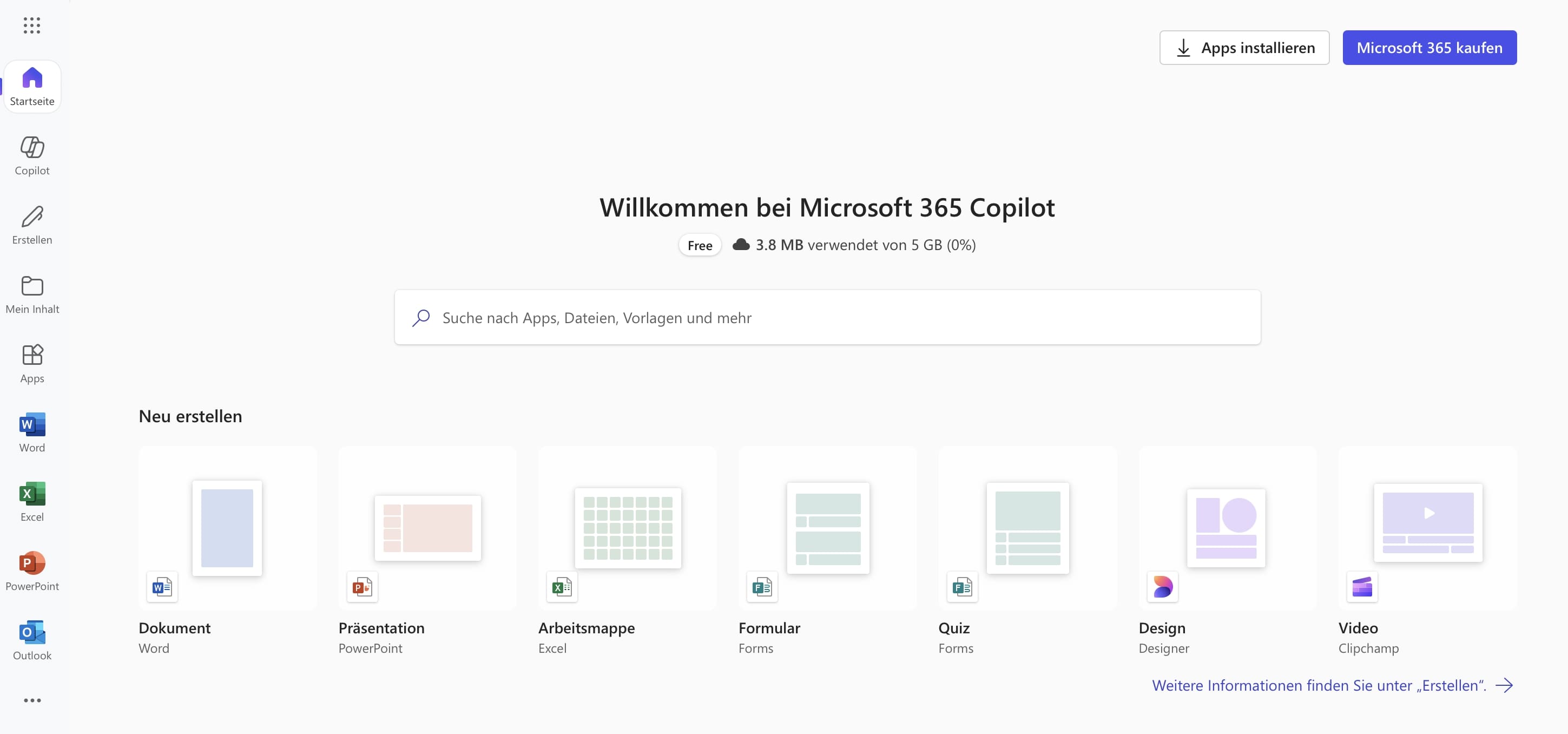
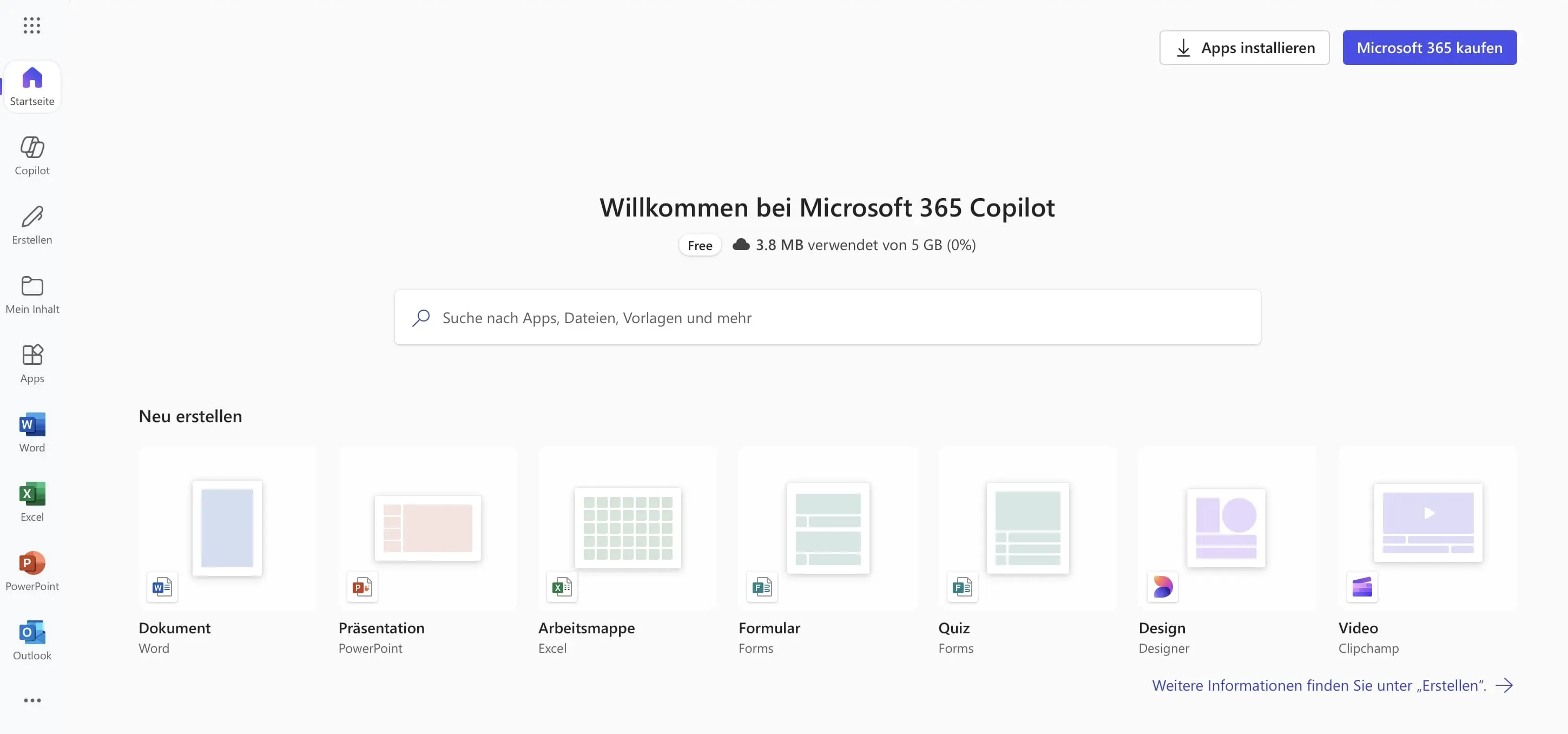
Tuttavia, Microsoft Office Online presenta anche alcune limitazioni. Le funzionalità sono ridotte rispetto alle versioni desktop: formattazioni complesse, macro o componenti aggiuntivi sono disponibili solo in parte. Inoltre, l’utilizzo dipende da internet e i documenti sono salvati sul cloud di Microsoft OneDrive, il che potrebbe scoraggiare gli utenti attenti alla privacy.
| Vantaggi | Svantaggi |
|---|---|
| ✓ Utilizzabile gratuitamente e senza installazione | ✗ Funzionalità limitate |
| ✓ Utilizzabile tramite browser su diverse piattaforme | ✗ Dipende dalla connessione internet |
| ✓ Collaborazione in tempo reale possibile | ✗ Memorizzazione su server Microsoft |


Google Workspace
Le applicazioni online di Google Workspace sono disponibili gratuitamente per gli utenti privati. È quindi possibile utilizzare la suite come alternativa gratuita a Microsoft Office. Oltre alle tre applicazioni classiche per l’ufficio Documenti per i testi, Fogli e Presentazioni, la suite comprende anche il popolare programma di posta elettronica Gmail, lo spazio di archiviazione Google Drive e strumenti di collaborazione come Google Meet e Google Chat. Tutto ciò che serve per utilizzarli è un account Google valido. È necessario un abbonamento mensile solo se si ha bisogno di funzionalità estese o se si desidera utilizzare funzioni premium. L’assistente IA integrato Gemini ti aiuta, quando necessario, a riassumere contenuti, analizzare dati e generare testi.
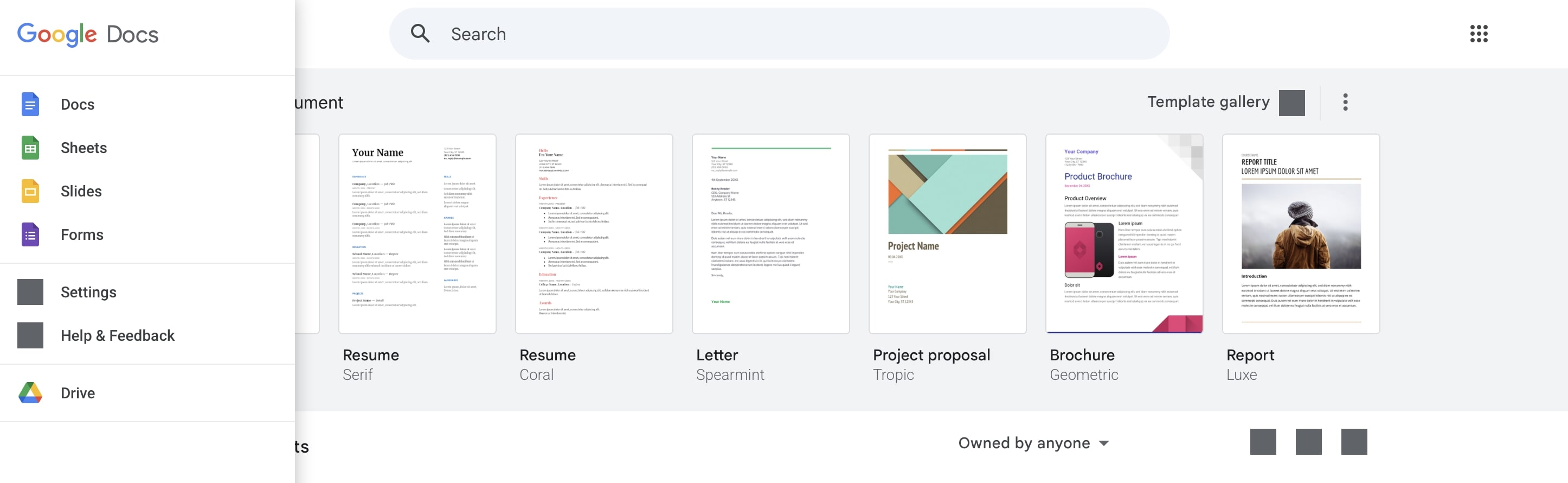
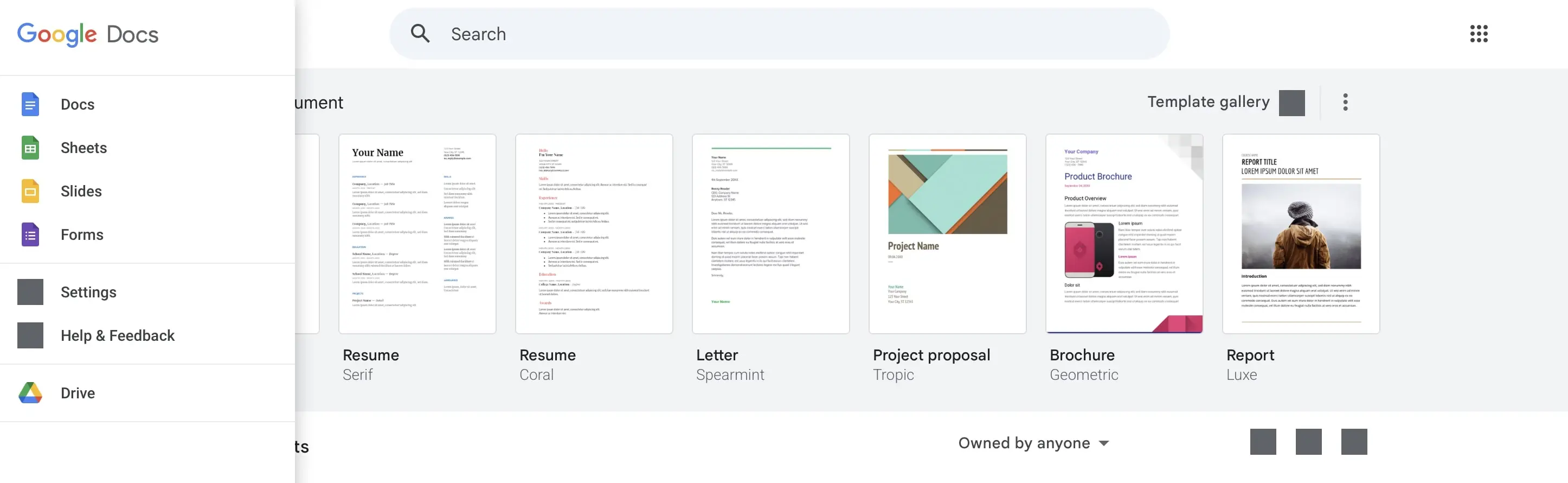
Le applicazioni di Google Workspace consentono di aprire e salvare i documenti negli attuali formati di Microsoft 365, anche se possono essere presenti piccoli errori di formattazione o di layout. Quest’ultimo è dovuto principalmente al fatto che le applicazioni di Google hanno una flessibilità di formattazione significativamente inferiore e un minor numero di funzioni. Un altro piccolo svantaggio è che i file vengono salvati e modificati online sui server di Google e quindi non si ha alcun controllo sulla sicurezza e sulla protezione dei dati.
| Vantaggi | Svantaggi |
|---|---|
| ✓ Molti strumenti disponibili | ✗ Poche funzioni |
| ✓ Facile da usare | ✗ Dubbi sulla protezione e la sicurezza dei dati |
| ✓ Collegamento diretto a Google Drive |
- Tutti gli strumenti di Google che conosci
- Posta Gmail con indirizzo corrispondente al tuo dominio
- Assistente IA Gemini per usare le app in modo efficiente
LibreOffice
LibreOffice deriva da OpenOffice, il che lo rende molto simile a questa suite per l’ufficio per molti aspetti. Al contrario di OpenOffice, LibreOffice può anche salvare file .docx, .xlsx e .pptx. Così facendo però compaiono di tanto in tanto piccole variazioni nel layout.
Per LibreOffice ci sono molti più aggiornamenti rispetto a OpenOffice, cosa che rende il pacchetto particolarmente interessante per gli utenti che vogliono rimanere sempre aggiornati e provare così tutte le versioni più recenti.
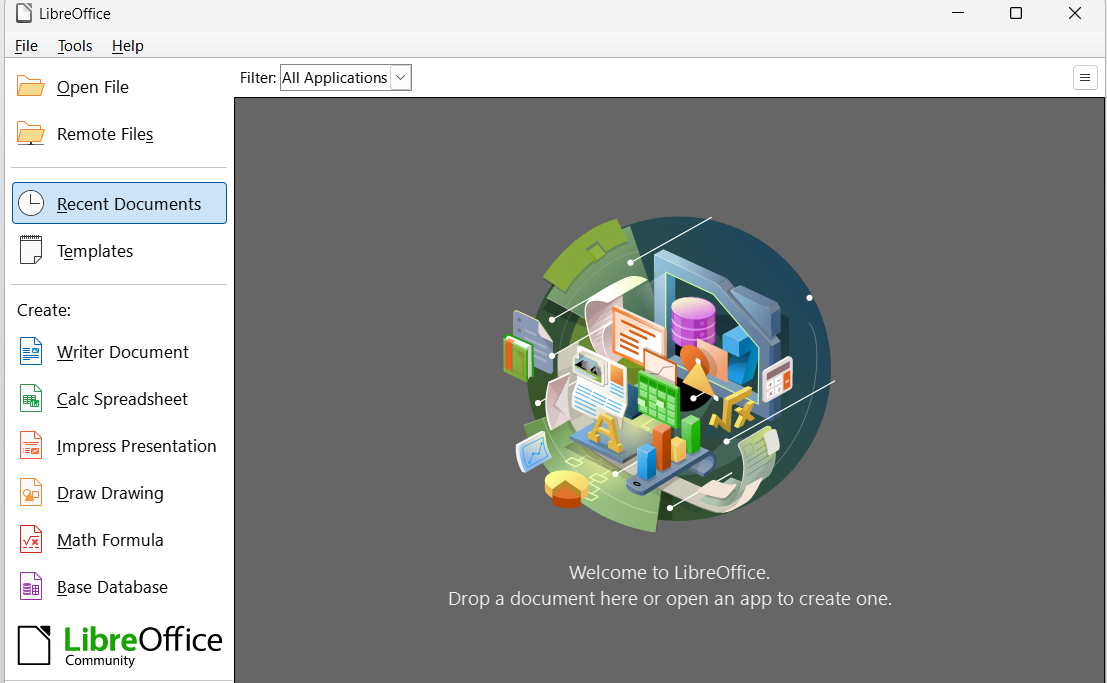
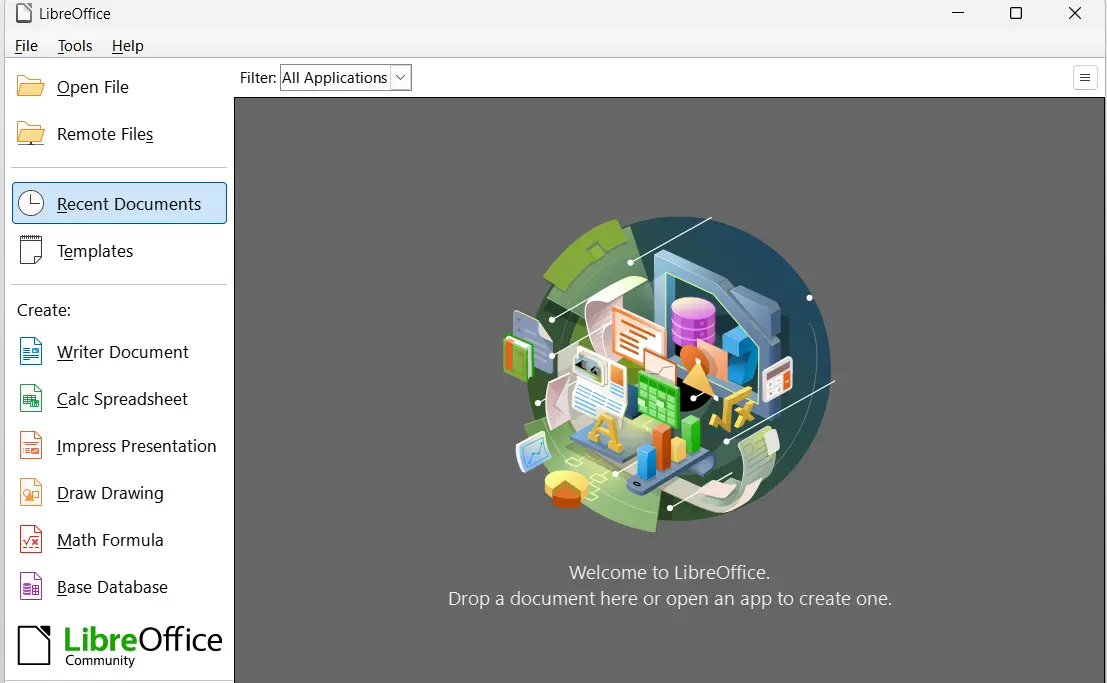
In passato anche il team di sviluppatori di LibreOffice ha integrato nel software alcune funzioni poco collaudate e a volte sono sorti degli errori durante lo sviluppo di nuove funzioni. Ciononostante, il software rientra tra le migliori alternative a Microsoft Office, dato che eventuali problemi vengono solitamente risolti nella versione successiva. Anche LibreOffice, come OpenOffice, funziona su Linux, Windows e macOS. Infine, esiste anche un visualizzatore per Android e un’app per la modifica dei documenti per iOS.
| Vantaggi | Svantaggi |
|---|---|
| ✓ Salva anche file .docx, .xlsx, .pptx | ✗ A volte possibili variazioni nel layout |
| ✓ Aggiornamenti regolari | ✗ Occasionalmente vengono implementate funzioni non del tutto collaudate |
| ✓ App per Android e iOS |
WPS Office
WPS Office è un’alternativa gratuita a Microsoft 365, composta da un programma di elaborazione dei testi, uno per la creazione di presentazioni e uno per le tabelle. WPS Office è compatibile con i formati di Microsoft Office e il pacchetto utilizza anche l’interfaccia ribbon al posto del menu tradizionale. Questo pacchetto è disponibile per Windows, macOS e Linux, oltre che per iOS e Android.
Tra i vantaggi di WPS rientrano anche le schede, che semplificano il passaggio tra i vari documenti, e lo strumento Paragraph Layout con cui si può semplificare la struttura di singoli paragrafi.
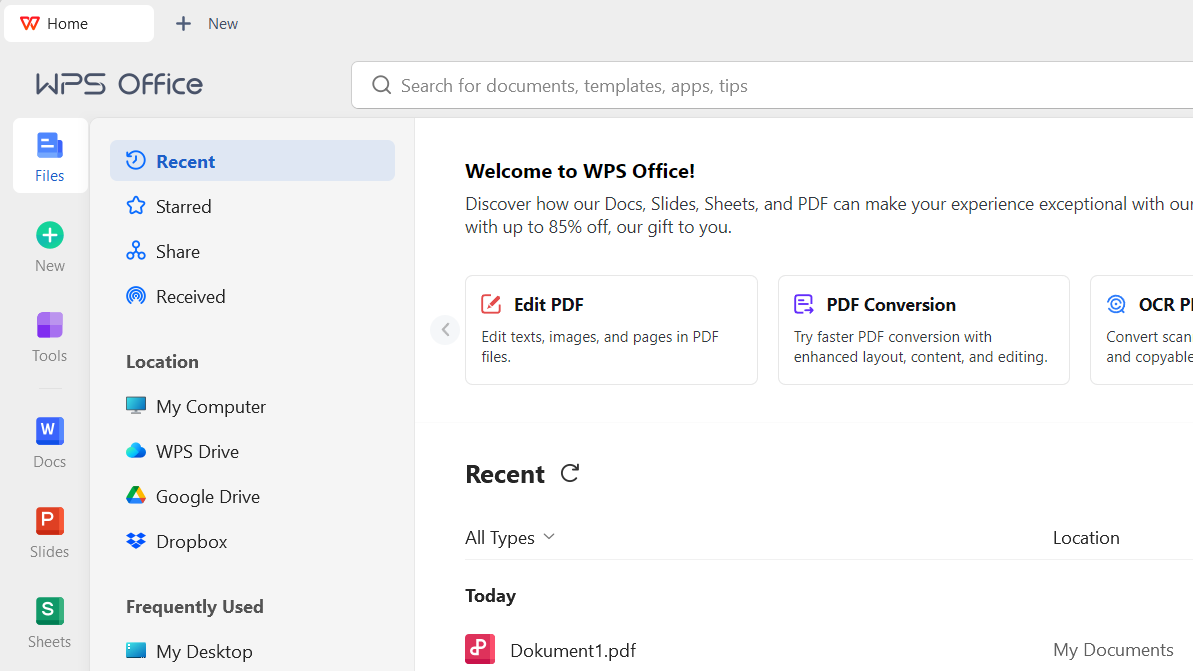
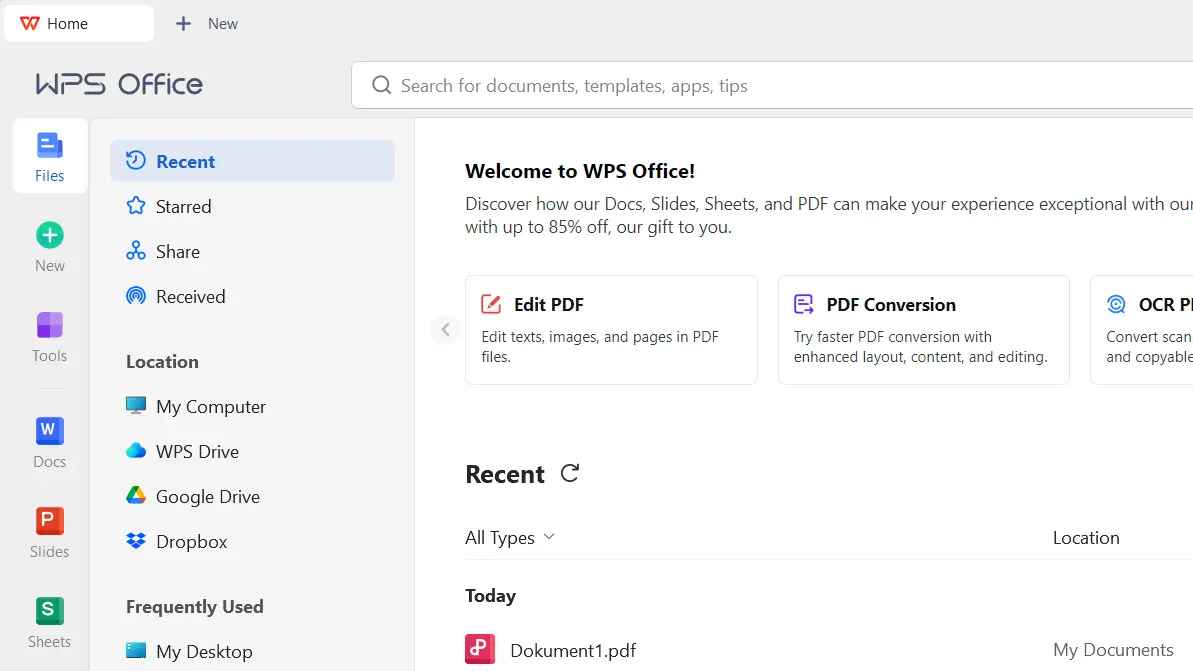
Inoltre, si annoverano tra le proprietà uniche la modalità per la protezione degli occhi, che colora lo sfondo di verde chiaro, e quella notturna, che cambia il colore dello sfondo con un grigio di media intensità.
Con WPS Office è disponibile anche una versione online che permette a più persone di modificare i documenti. Alcuni potrebbero vedere questo aspetto come uno svantaggio: singole caratteristiche come le funzioni estese di modifica dei PDF, l’archiviazione su cloud, funzioni di IA o l’interfaccia senza pubblicità sono disponibili solo dopo aver sottoscritto un abbonamento mensile a pagamento (WPS Pro o WPS AI).
| Vantaggi | Svantaggi |
|---|---|
| ✓ Può salvare anche file .docx, .xlsx e .pptx | ✗ Pubblicità |
| ✓ Strumento Paragraph Layout | ✗ Opzioni avanzate solo nella versione a pagamento |
| ✓ Interfaccia personalizzabile in modo flessibile |
Calligra Office
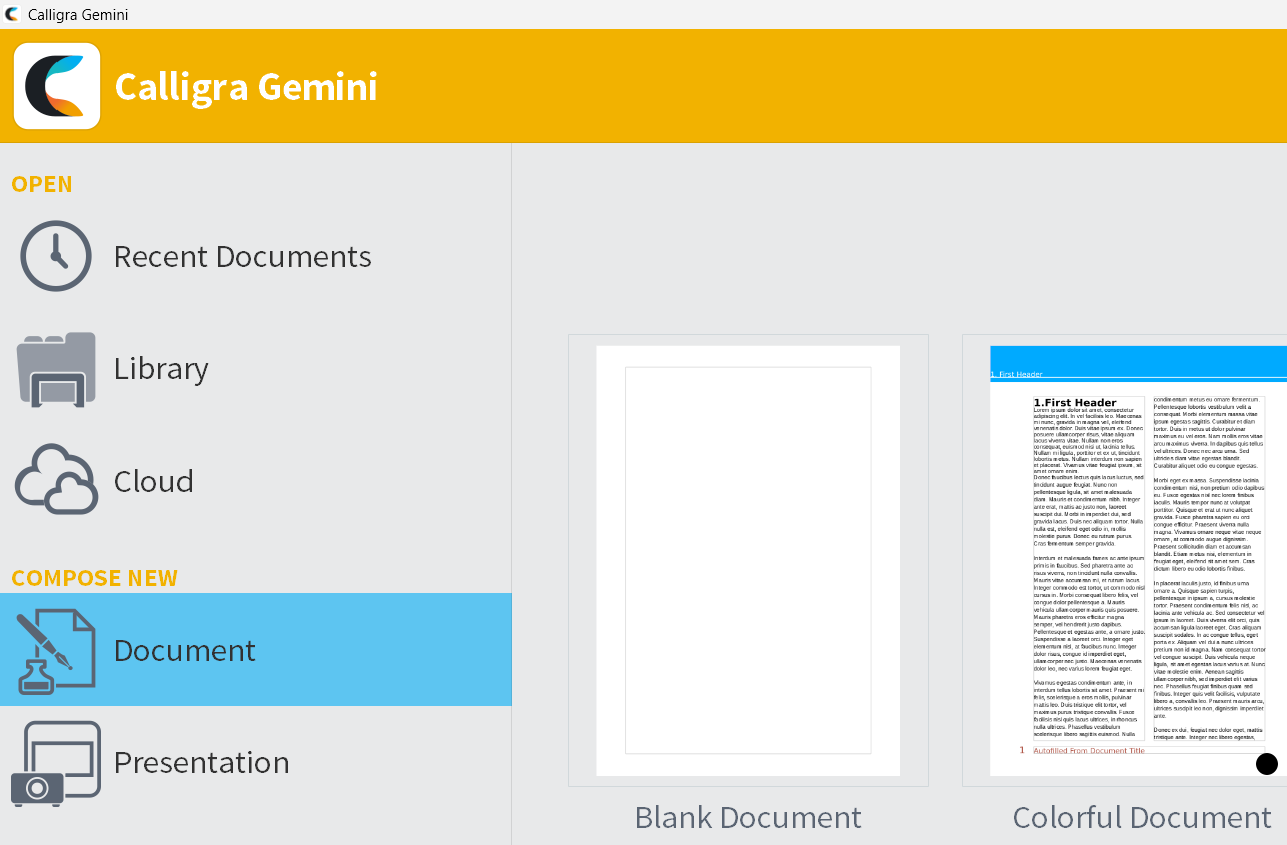
Calligra è disponibile per Windows, macOS, FreeBSD e Linux, anche se la suite è stata progettata appositamente per i sistemi Linux. Non tutte le edizioni dell’alternativa a Microsoft Office includono l’intera gamma di programmi. Gli utenti di Windows, ad esempio, hanno accesso solo ai programmi di elaborazione testi (Words) e di creazione di presentazioni (Stage). Le applicazioni come il foglio di calcolo (Sheets) o lo strumento di gestione dei progetti (Plan) sono riservate agli utenti Linux. I programmi sono simili a quelli di OpenOffice e LibreOffice, anche se offrono un numero significativamente inferiore di funzioni. Calligra può solo aprire i formati di file di Microsoft Office, ma non può salvarli.
Sebbene il programma di disegno Krita sia ora pubblicato da una propria fondazione, è anche strettamente legato al pacchetto Calligra Office. Tutti gli sviluppatori di Krita sono membri della comunità KDE, che sviluppa anche Calligra Office. Krita è noto soprattutto per le varie opzioni di pennello e per un’interfaccia che consente un rapido adattamento della finestra di editing lavorando al progetto corrente.
| Vantaggi | Svantaggi |
|---|---|
| ✓ Programma molto buono per disegnare | ✗ Funziona bene solo su Linux |
| ✓ Sviluppato da una community attiva | ✗ Non può salvare i file di Microsoft Office |
SoftMaker FreeOffice
FreeOffice di SoftMaker è un’alternativa estremamente interessante a Microsoft Office. Le tre applicazioni della suite Office, che si contraddistinguono per la loro facilità d’uso e la buona funzionalità, si chiamano TextMaker, PlanMaker e Presentations. Il pacchetto richiede poco spazio di archiviazione e può essere eseguito anche da una chiavetta USB, il che ne facilita l’uso su computer diversi. Hai la possibilità di scegliere tra il moderno layout a nastro (ribbon) o il classico menu con barra degli strumenti.
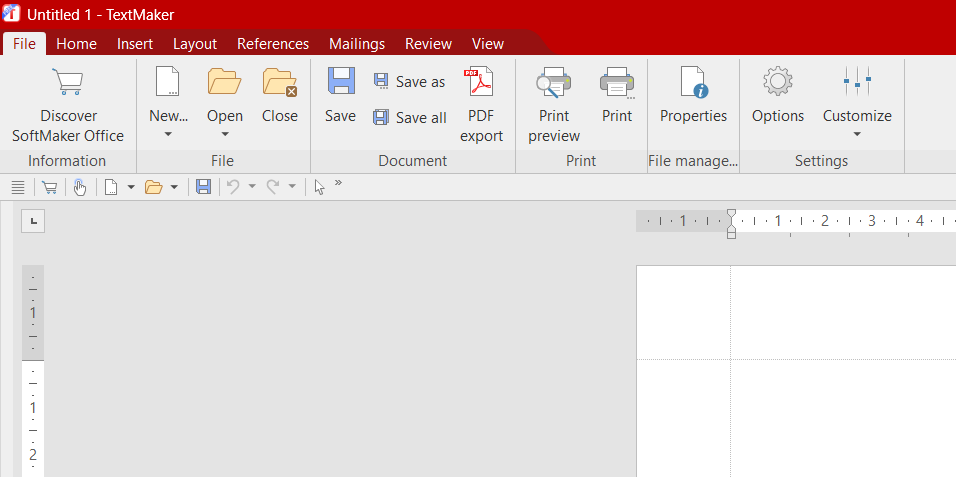
FreeOffice è disponibile per Linux, macOS e Windows, oltre a versioni per iOS e Android. L’alternativa a Microsoft 365 può facilmente aprire e salvare i formati di file .docx, .xlsx e .pptx, oltre ai vecchi formati Microsoft. Infine, uno dei principali vantaggi dell’azienda locale SoftMaker è il buon supporto del produttore. Altre caratteristiche aggiuntive come un dizionario dei sinonimi, un editor di formule, l’IA integrata e una funzione per l’esportazione di file .epub sono disponibili con l’abbonamento mensile SoftMaker Office NX Universal, che è a pagamento.
| Vantaggi | Svantaggi |
|---|---|
| ✓ Software leggero | ✗ Pacchetto semplice con tre programmi |
| ✓ Menu usabile in modo intuitivo, layout chiaro | ✗ Nuove funzioni disponibili solo nella versione a pagamento |
| ✓ Buon supporto |
Fai domande, crea contenuti, fai ricerche – in modo sicuro e senza limiti di chat con IONOS GPT. L'alternativa sovrana e conveniente a ChatGPT e simili.