

Lavorare con l’archivio di Gmail

Non tutte le e-mail sono così importanti da doverle tenere sempre a portata di mano nella cartella della Posta in arrivo. Tuttavia, magari non volete cancellarle. Per i messaggi che potrebbero essere importanti come riferimento futuro ma che al momento non sono particolarmente rilevanti, la maggior parte dei provider di posta elettronica offre una funzione di archivio.
Nell’archivio, gli utenti possono salvare le e-mail in modo da poterle richiamare in qualsiasi momento. Gli archivi rappresentano pertanto la soluzione migliore per liberare spazio in cartelle di Posta in arrivo strapiene, senza dover cancellare i messaggi. Anche con Gmail è possibile archiviare i messaggi di posta. In questo articolo vi spieghiamo qual è la procedura di archiviazione migliore e come ritrovare le e-mail archiviate in Gmail.
Dove si trova l’archivio di Gmail?
Sebbene con Gmail sia possibile archiviare i messaggi di posta elettronica, l’account Gmail non prevede un archivio e-mail dedicato. Niente paura però, non è affatto complicato: tutte le e-mail che archiviate con Gmail vengono infatti assegnate automaticamente alla categoria “Tutti i messaggi”. In questa cartella si trovano sia le e-mail provenienti dalla Posta in arrivo, sia quelle provenienti dalla Posta in uscita, sia tutte le bozze. In un certo senso, quindi, la cartella “Tutti i messaggi” è un archivio generale del vostro account Gmail.
Non siete soddisfatti delle funzioni di Gmail? Alcune alternative a Gmail potrebbero offrire le opzioni che fanno al caso vostro.
Utilizzo di Gmail sul desktop
Nell’interfaccia utente Gmail, la cartella “Tutti i messaggi”, in cui vengono archiviate le e-mail, è leggermente nascosta:
Passaggio 1: Aprite il vostro account Gmail seguendo la procedura consueta.
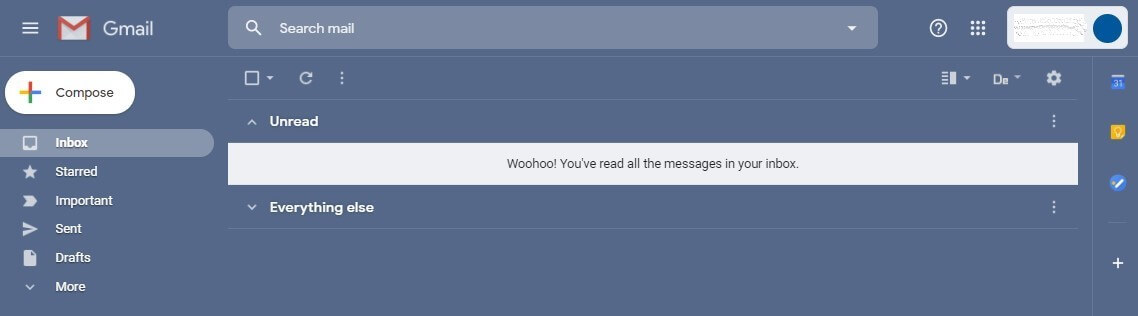
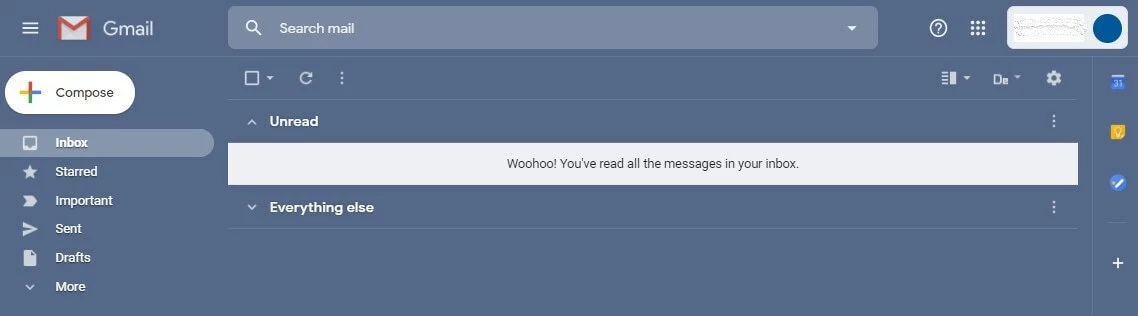
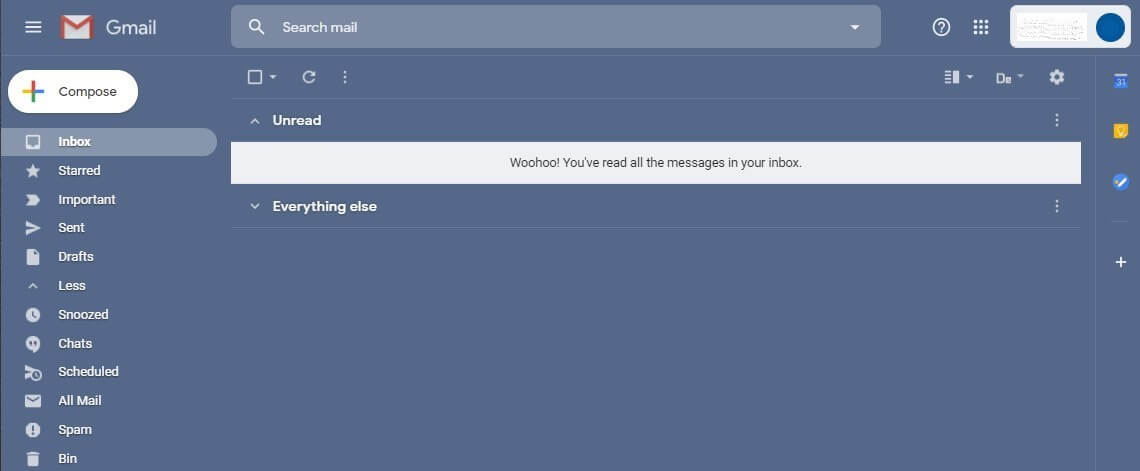
Facendo clic su “Altro”, la struttura delle cartelle del vostro account Gmail viene espansa. A questo punto potete vedere anche la cartella Spam, il Cestino, le e-mail “In programma” e anche la categoria “Tutti i messaggi”.
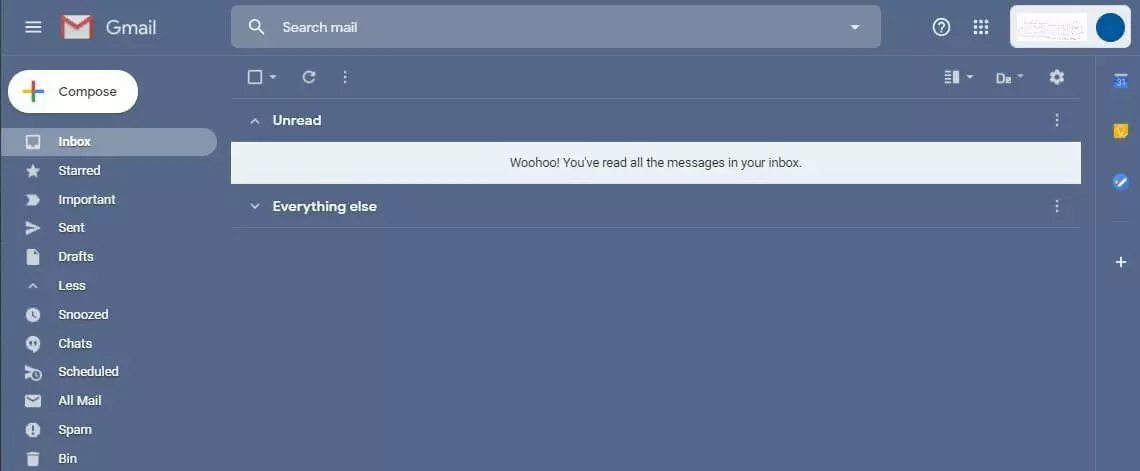
Passaggio 2: Fate clic su “Tutti i messaggi”.
Utilizzo di Gmail come app per Android
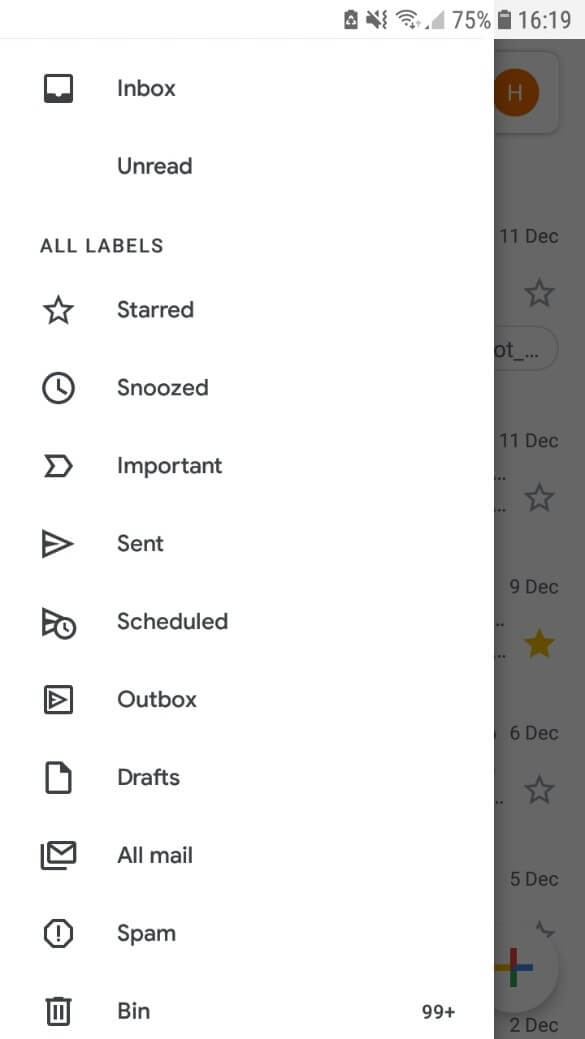
Se utilizzate Gmail come app sul vostro dispositivo Android e cercate l’archivio generale, potete trovarlo nel modo seguente:
Passaggio 1: Aprite l’app Gmail seguendo la procedura consueta.

Passaggio 2: Toccate l’opzione “Tutti i messaggi”.
Utilizzo di Gmail come app per iPhone
Sebbene probabilmente solo pochi utenti di iPhone utilizzino Gmail sul proprio dispositivo Apple, l’app di posta di Google è comunque disponibile nell’app store e può essere scaricata. Per trovare l’archivio di Gmail nell’app sul vostro iPhone, procedete come segue:
Passaggio 1: Aprite l’app Gmail seguendo la procedura consueta.
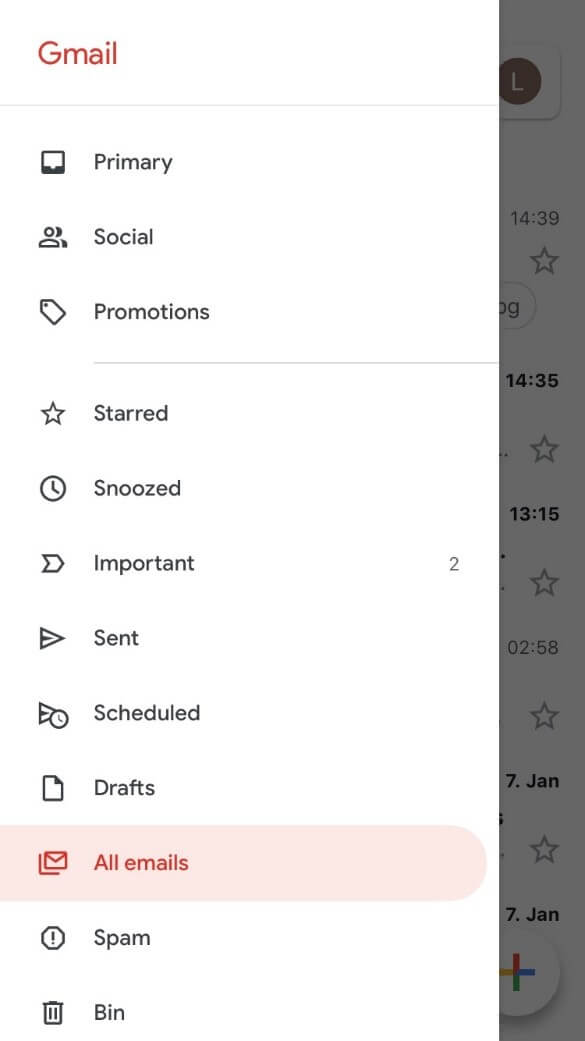
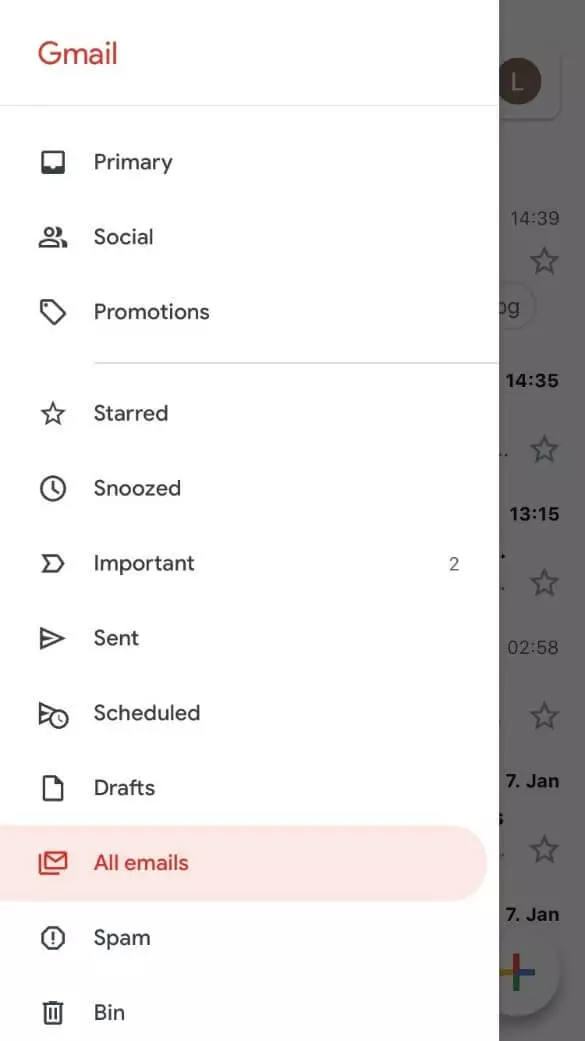
Anche sull’iPhone la cartella “Tutti i messaggi” ha una funzione simile a un archivio.
- Tutti gli strumenti di Google che conosci
- Posta Gmail con indirizzo corrispondente al tuo dominio
- Assistente IA Gemini per usare le app in modo efficiente
Come archiviare i messaggi con Gmail?
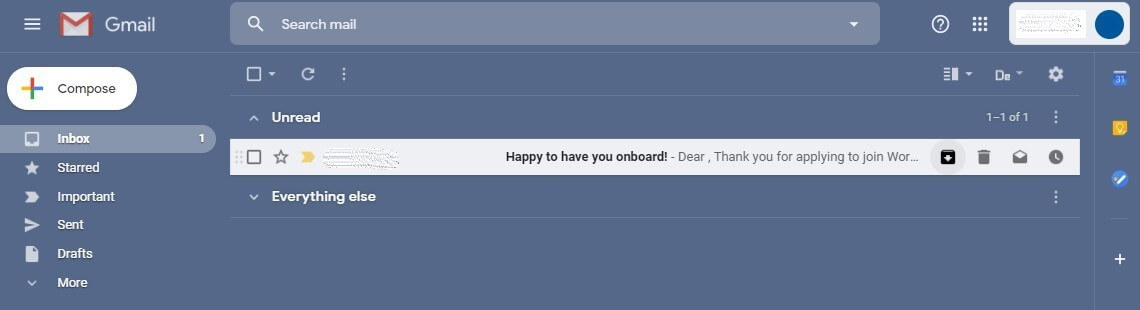
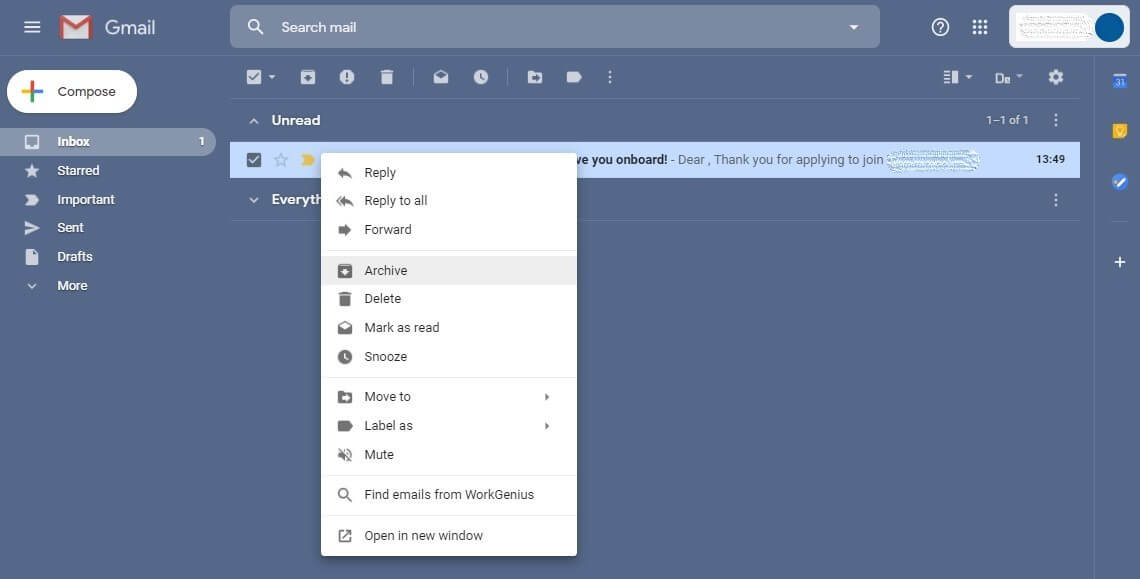
Sia sul desktop sia con il vostro dispositivo Android o iPhone, potete archiviare le vostre e-mail in modo molto semplice. Bastano infatti pochi clic per spostare i messaggi nella cartella “Tutti i messaggi”, liberando spazio e rimettendo ordine nella vostra cartella Posta in arrivo.
“Archivia” con l’applicazione desktop di Gmail
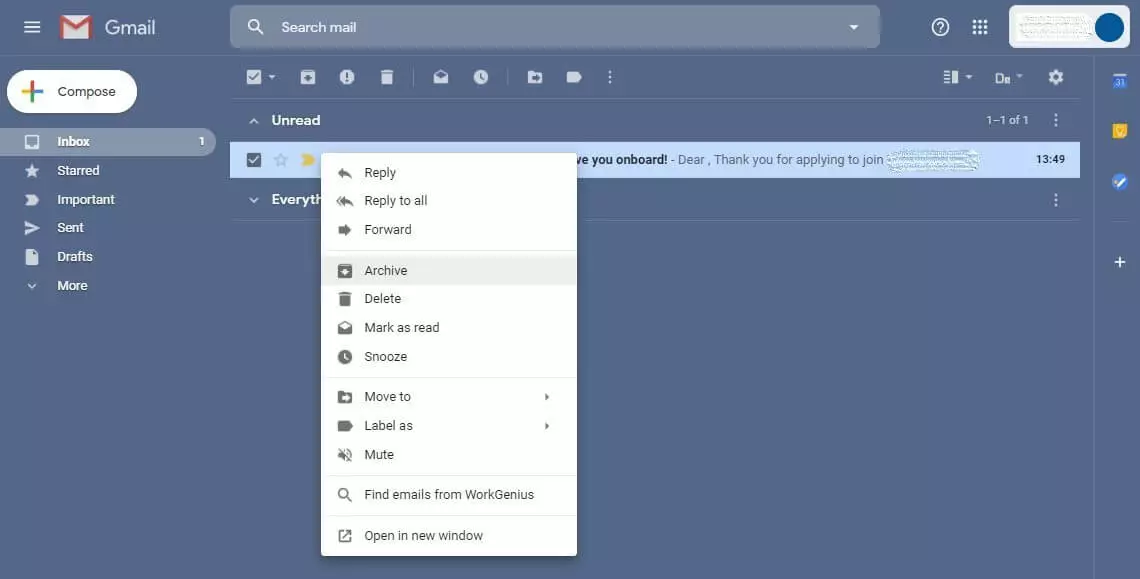
“Archivia” con l’app Gmail per Android
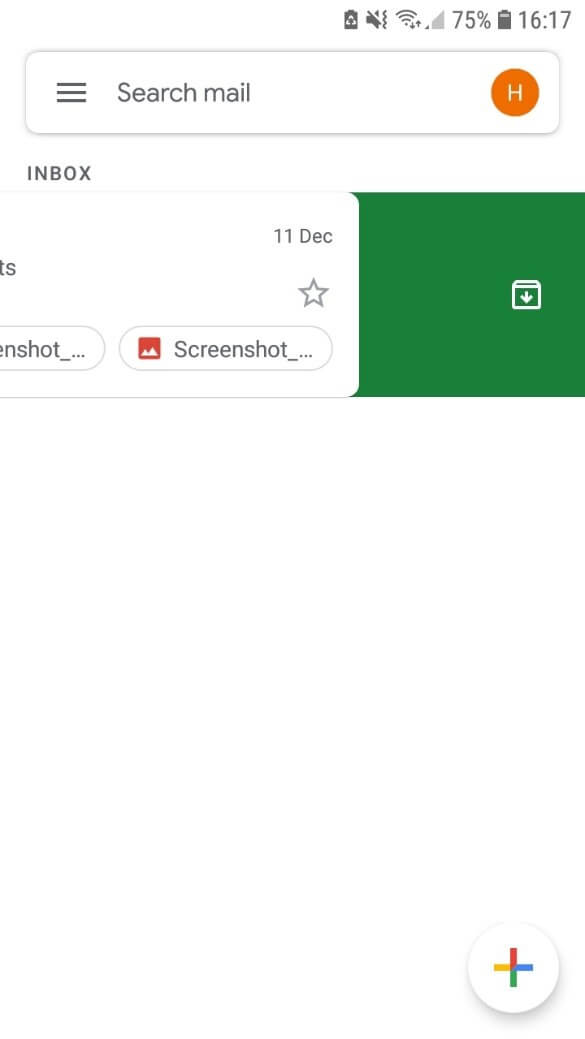
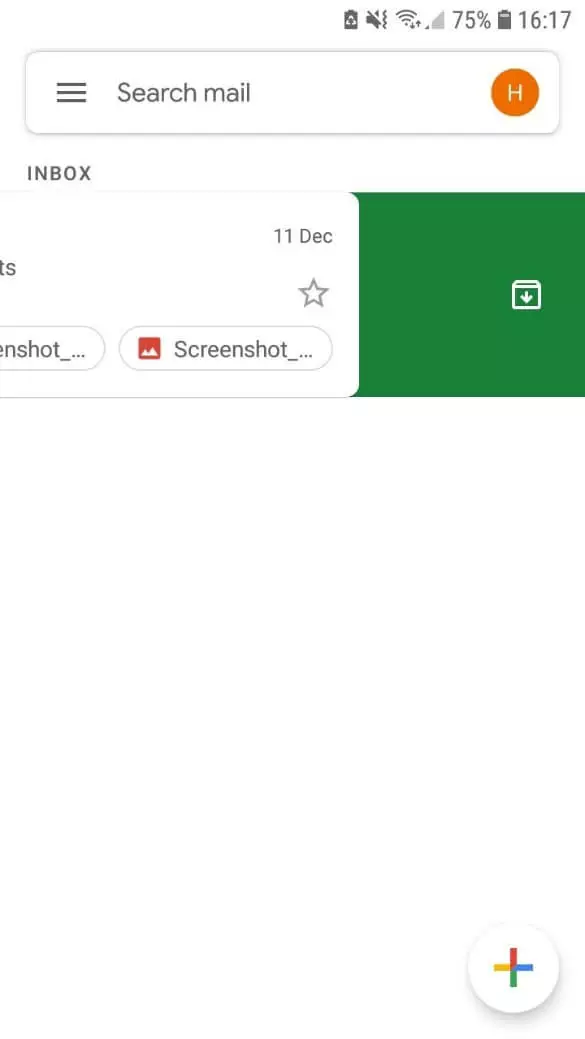
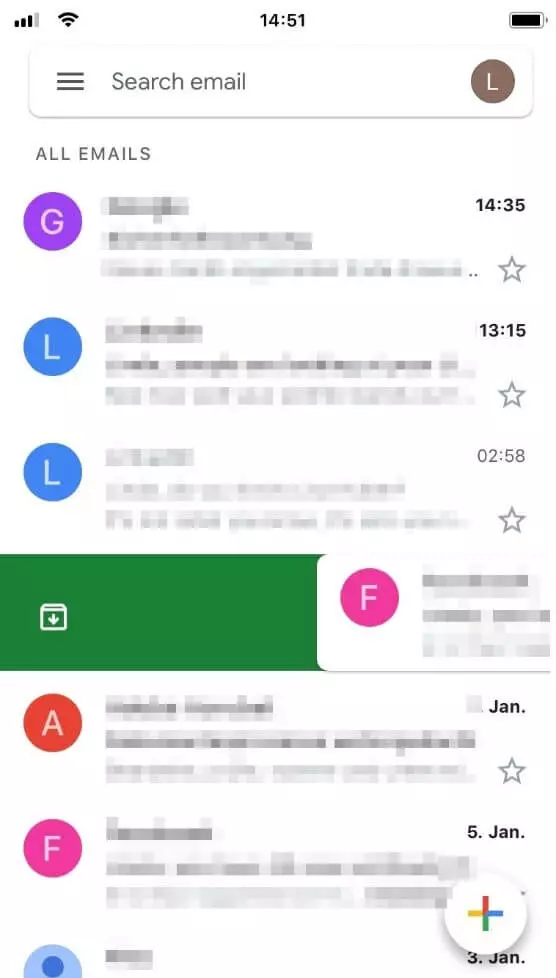
“Archivia” con l’app Gmail per iPhone
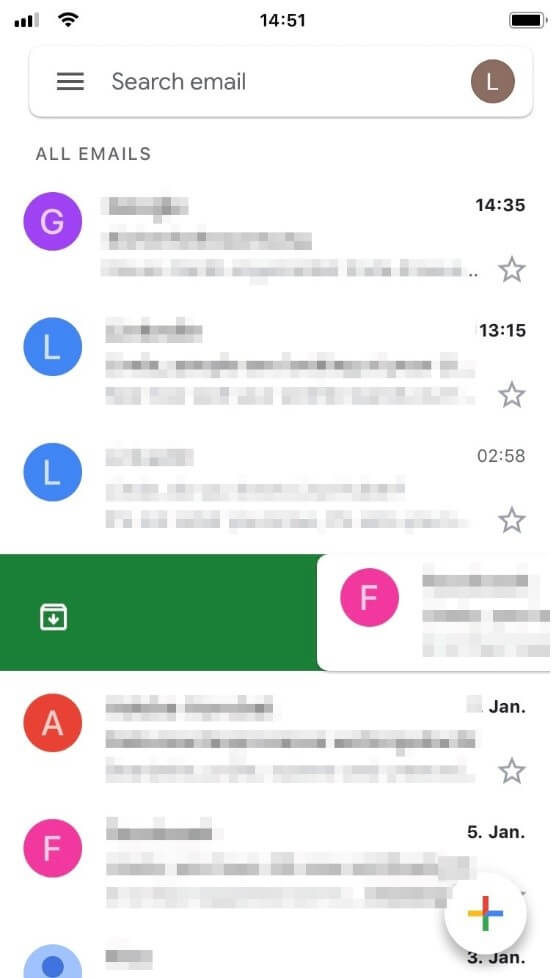
La Google Workspace è la moderna soluzione Office di Google, utilizzata sia dalle aziende che dai liberi professionisti. Oltre all’apprezzato provider di posta elettronica Gmail, la Google Workspace comprende anche funzionalità come Google Docs, Google Sheets, Google Drive e molti altri tool utili.