

Usare il calendario di Outlook: come condividere gli appuntamenti lavorativi

Microsoft Outlook non offre solo funzioni di posta elettronica, ma anche funzioni complete di groupware per la gestione di contatti, attività e appuntamenti. Le aziende utilizzano la funzione calendario di Outlook per organizzare la collaborazione e pianificare gli appuntamenti. In questo modo è possibile pianificare meglio, sia internamente che esternamente, condividendo il calendario di Outlook.
Ottieni la posta elettronica Exchange e tutte le ultime versioni delle tue applicazioni preferite su tutti i tuoi dispositivi.
Guida rapida: condividere il calendario di Outlook
- Apri la visualizzazione del calendario -> vai alla scheda “Home” -> fai clic su “Condividi calendario”.
- Seleziona il calendario e regola le impostazioni di autorizzazione -> “OK”.
- Seleziona il contatto in “Aggiungi” -> regola le impostazioni di autorizzazione -> “OK”.
Microsoft Office 365 offre applicazioni per l’ufficio basate su cloud, mentre Outlook è un’applicazione desktop installata in locale. Viene utilizzata principalmente a livello privato come programma di posta elettronica, dato che consente la gestione di più account. Nelle organizzazioni e nelle imprese, Outlook funge spesso da client per Microsoft Exchange Server, che diventa una piattaforma centrale per e-mail, appuntamenti e attività. Di seguito ti illustriamo le opzioni di condivisione dell’applicazione desktop di Outlook e della versione web.
In questo articolo ti forniamo istruzioni dettagliate per le versioni di Outlook di Microsoft 365 e per Outlook 2021, Outlook 2019 e Outlook 2016. L’interfaccia utente varia a seconda della versione e delle impostazioni di visualizzazione di Outlook. Tuttavia, il processo di esportazione dei contatti da Outlook è fondamentalmente lo stesso.
Condivisione del calendario dalla versione desktop di Outlook
Nella versione desktop di Outlook, hai a disposizione le seguenti opzioni per garantire ad altri l’accesso al tuo calendario:
- Inviare un’istantanea del calendario di Outlook
- Condividere il calendario di Outlook (solo con Exchange Server)
- Condividere il calendario di Outlook pubblicandolo su un sito web
Gli screenshot utilizzati qui sono stati realizzati con Microsoft 365 Outlook.
Inviare un’istantanea del calendario di Outlook
Indipendentemente dal fatto che utilizzi Outlook a casa o in azienda, l’applicazione desktop ti permette di inviare un’istantanea del calendario tramite posta elettronica. Procedi in questo modo:
- Clicca su “Calendario” nella barra in basso a sinistra di Outlook.
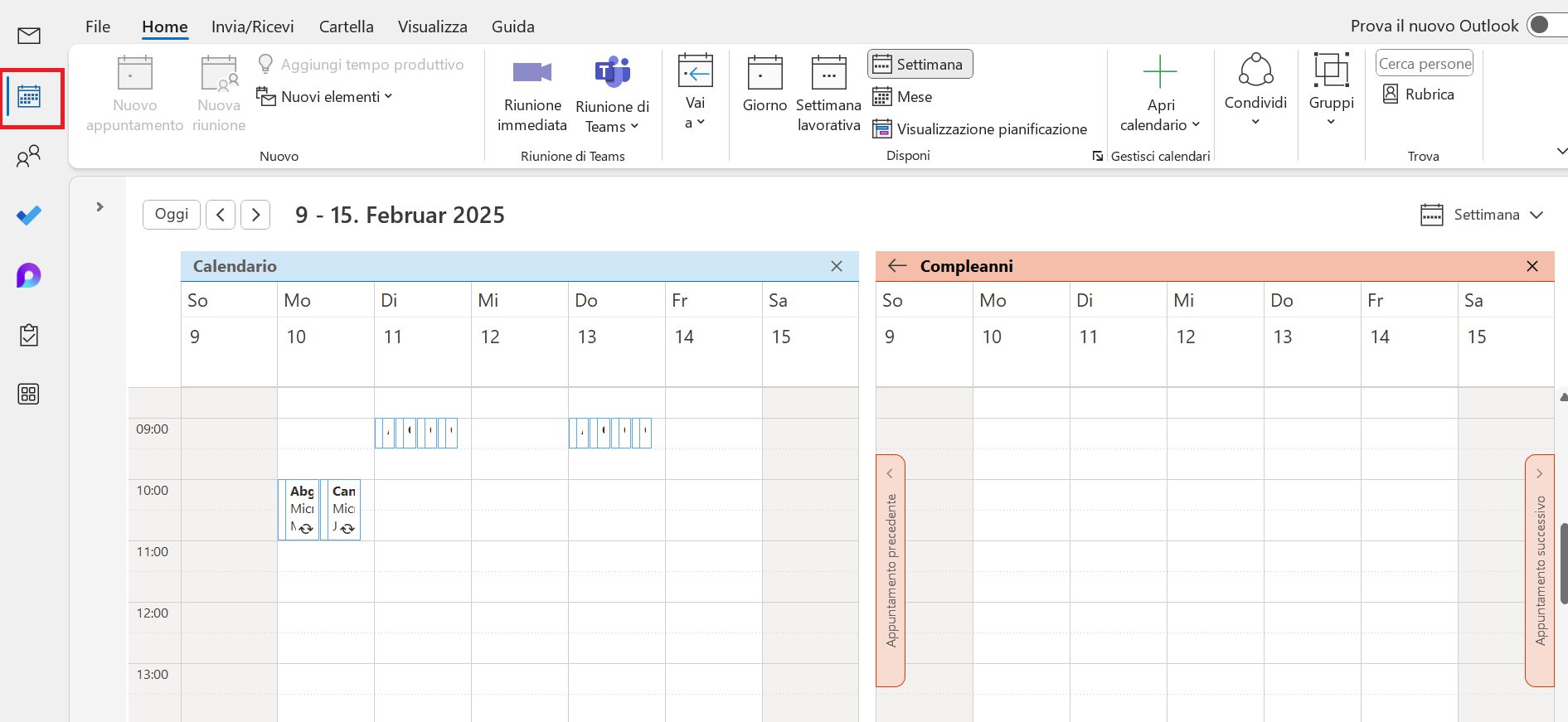
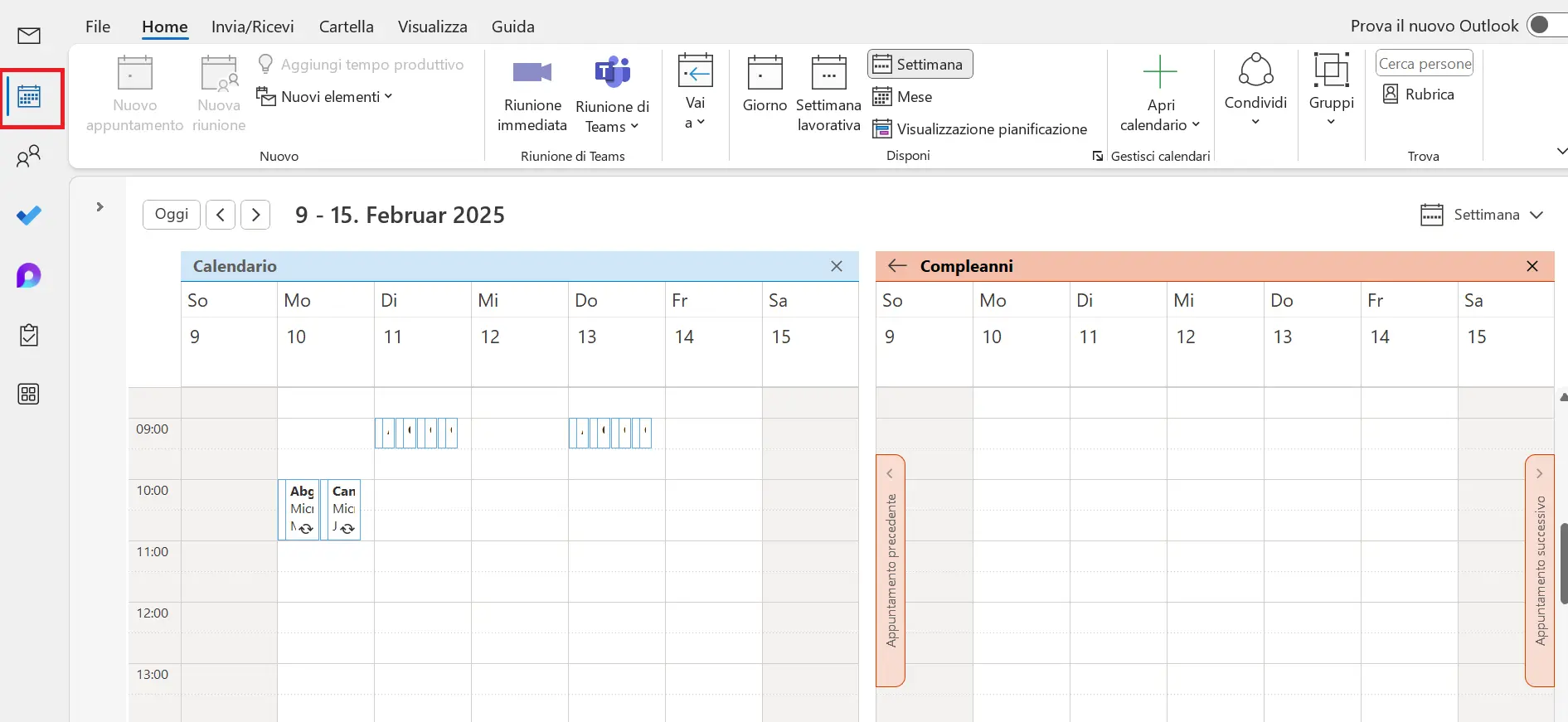
La condivisione del calendario di Outlook non si limita alla visualizzazione standard presente in ogni profilo utente. Puoi creare tutti i calendari che vuoi e condividerli con chi desideri.
-
Seleziona la scheda “Home” nella barra degli strumenti e clicca su “Invia calendario tramite posta elettronica”.
-
Si aprono una finestra per l’invio di un nuovo messaggio e la finestra di dialogo “Invia calendario tramite posta elettronica”. Qui puoi selezionare il calendario desiderato e un periodo di tempo, come l’intero calendario o solo singoli giorni, settimane o mesi.
-
Seleziona uno dei livelli dei dettagli disponibili per definire le informazioni contenute nel calendario. Tra queste vi sono opzioni che consentono all’altra persona di vedere la disponibilità o se si è occupati (“Possono vedere quando sono occupato”), le danno la possibilità di visualizzare il titolo e il luogo degli eventi (“Possono vedere titoli e luoghi”) o le conferiscono accesso completo a tutti i dettagli (“Possono vedere tutti i dettagli”).
-
Cliccando sulle impostazioni avanzate hai la possibilità di includere in un’istantanea del calendario gli elementi privati e gli allegati agli elementi del calendario, oltre a scegliere tra due layout di posta elettronica:
- Pianificazione giornaliera
- Elenco di eventi
Se imposti un appuntamento su Outlook come privato, esso non verrà mostrato nel calendario condiviso a meno che non decidi di includerlo selezionando la relativa opzione.
Dopo aver selezionato il calendario, l’intervallo di date, il livello dei dettagli e le opzioni di visualizzazione clicca su “OK”. Outlook inserirà un’istantanea del calendario desiderato in una nuova e-mail.
- Inserisci l’indirizzo di posta elettronica del destinatario e aggiungi un messaggio personale se lo desideri. Clicca su “Invia” per condividere il calendario.
Ogni messaggio inviato tramite la funzione “Invia calendario tramite posta elettronica” contiene anche un file iCalendar (ICS) compatibile con i programmi per calendario più utilizzati. Tra i più famosi ricordiamo Google Calendar, Apple Calendar, IBM Lotus Notes, Yahoo! Calendar, Evolution, eM Client, Mozilla Thunderbird, SeaMonkey e Novell GroupWise.
Condividere il calendario di Outlook con Microsoft Exchange Server
Se utilizzi l’applicazione desktop di Outlook con Exchange Server, il software permette la condivisione di calendari che si aggiornano automaticamente. Per effettuare la condivisione è sufficiente inviare un invito a utenti interni o esterni all’azienda. In alternativa, Outlook offre la possibilità di pubblicare il calendario su una pagina web.
- Crea fiducia con un'e-mail che corrisponde al tuo dominio
- Dominio gratuito incluso per portare subito il tuo marchio online
- Lavora in modo più intelligente con il supporto di scrittura IA
Condivisione del calendario con utenti interni all’azienda
Segui questi passaggi per condividere il calendario Outlook con persone interne alla tua azienda.
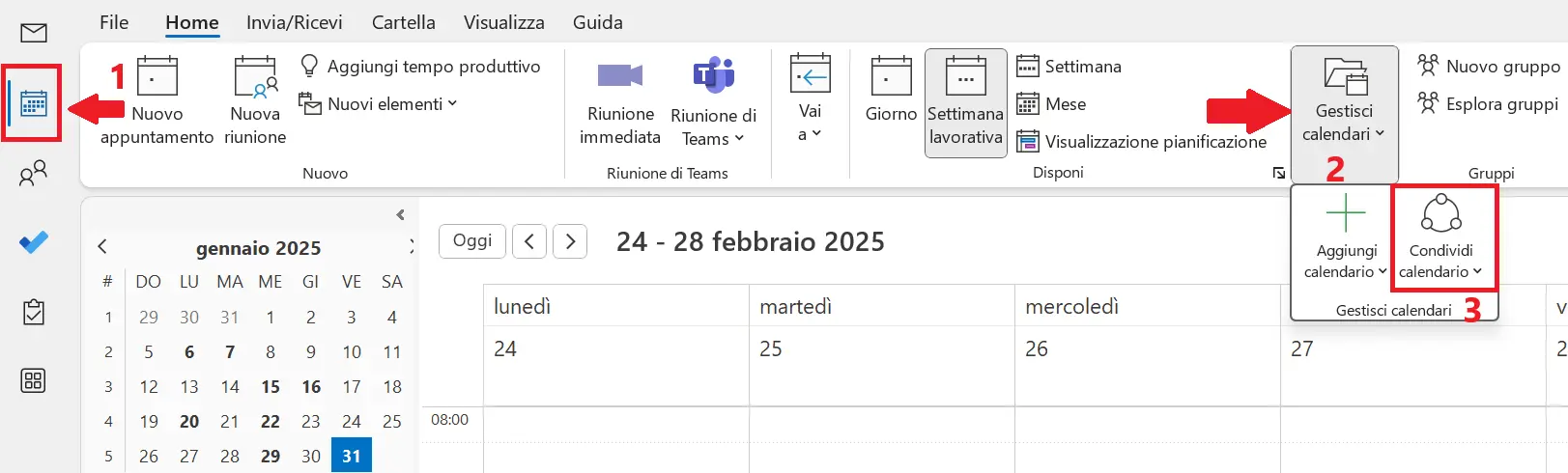
- Seleziona la visualizzazione Calendario nell’applicazione desktop di Outlook. Vai quindi sulla scheda “Home” nella barra degli strumenti e seleziona la voce “Condividi calendario” nella sezione “Gestisci calendari”.
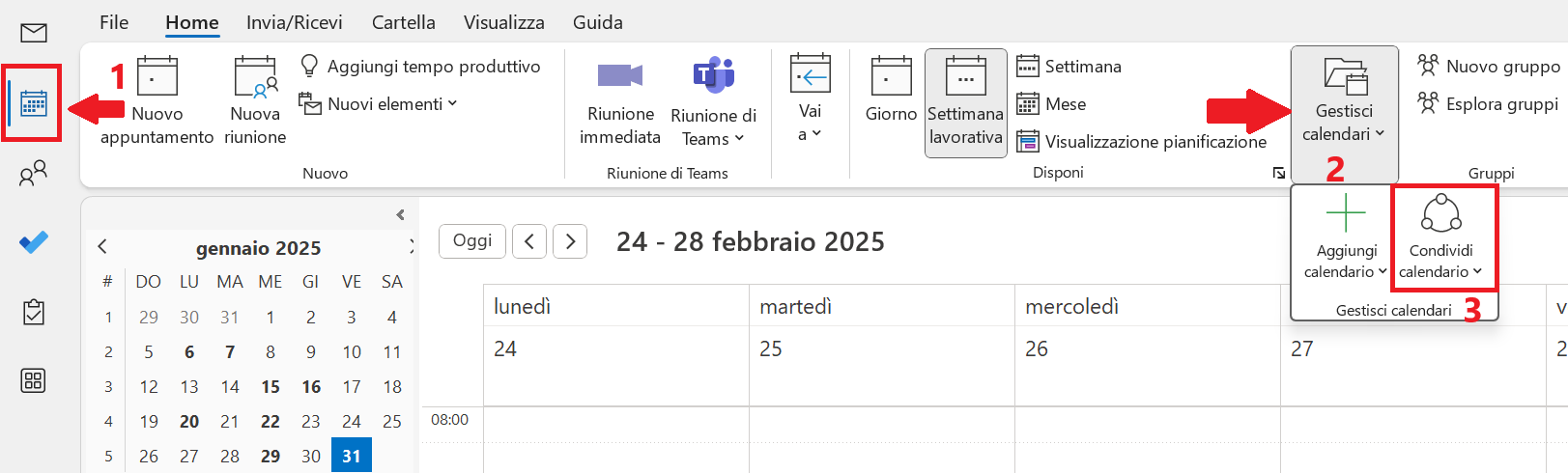
- Nella finestra di dialogo che si apre, alla voce “Aggiungi” è possibile cercare le persone della rubrica con cui desideri condividere il calendario e le autorizzazioni che vorresti concedere alla persona. Clicca su “OK” per inviare automaticamente un invito alla condivisione via e-mail. Da questo menu è possibile personalizzare in qualsiasi momento il tipo di autorizzazioni concesse agli altri utenti per il proprio calendario.
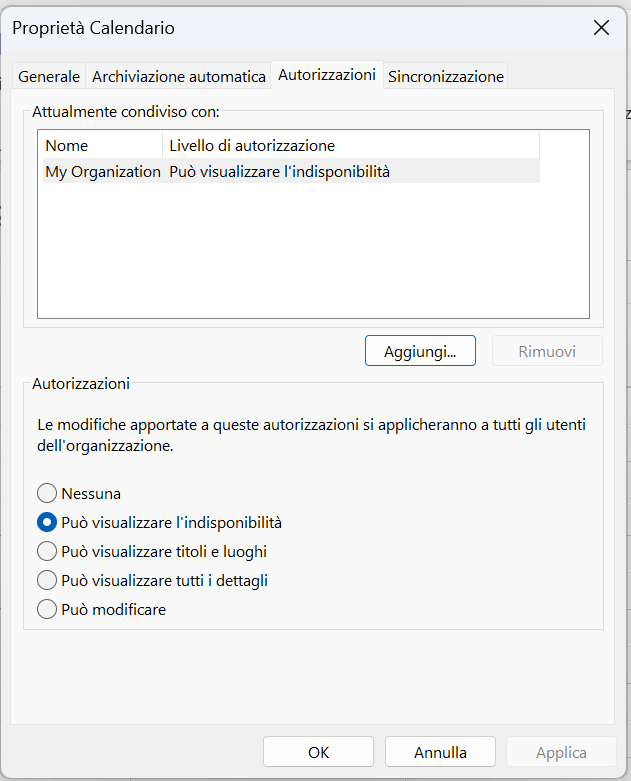
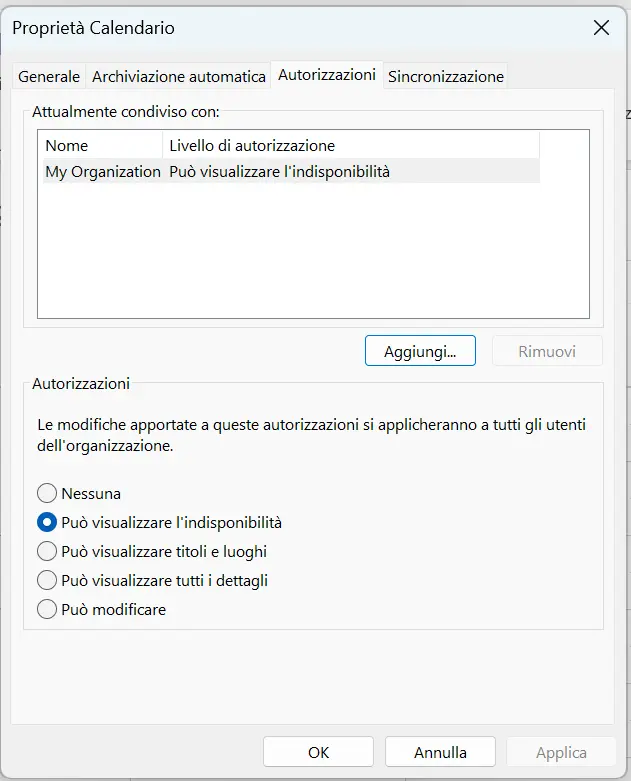
La persona o le persone che ricevono l’e-mail di invito alla condivisione del calendario dovranno semplicemente cliccare su “Apri il calendario” per aggiungerlo alla propria lista di calendari.
Se desideri interrompere la condivisione del calendario, seleziona le persone a cui desideri revocare l’accesso al calendario in “Attualmente condiviso con:”. Clicca su “Rimuovi” e poi su “OK” per salvare le modifiche.
Condivisione del calendario con utenti esterni all’azienda
Desideri condividere il calendario con contatti che non fanno parte della tua azienda? Procedi pure allo stesso modo della condivisione con i colleghi, ma tieni presente che la condivisione di informazioni con utenti esterni è soggetta a restrizione in molte reti.
Le informazioni condivisibili con persone esterne all’azienda vengono definite dall’amministratore della tua rete nelle impostazioni di autorizzazione. Qualora non sia possibile condividere i dettagli del calendario desiderati, Outlook mostrerà un messaggio di errore.
In questo caso contatta il tuo amministratore o la tua amministratrice di rete o scegli un diverso livello dei dettagli.
Pubblicare il calendario su una pagina web
Una possibilità ulteriore di condividere il calendario con persone esterne alla propria azienda è quella di pubblicarlo su una pagina web dedicata. La funzione “Pubblica online” di Outlook serve a questo. Tieni presente che per farlo è necessario un server che supporti il protocollo WebDAV. Procedi in questo modo per la pubblicazione.
-
Torna alla visualizzazione del calendario di Outlook, seleziona il calendario che desideri condividere e seleziona la scheda “Home”. A questo punto, fai clic su “Pubblica online”.
-
Seleziona l’opzione “Pubblica su server WebDAV” che compare nel menu a tendina.
Alcune implementazioni di Outlook permettono di condividere il calendario all’interno della propria rete aziendale direttamente su un server Exchange.
-
Dopo che hai selezionato la pubblicazione su un server WebDAV, Outlook aprirà la finestra di dialogo “Pubblica calendario su server personalizzato”, nella quale ti chiederà di inserire l’indirizzo del server WebDAV e i dettagli da condividere.
-
Nella finestra di dialogo “Pubblica calendario su server personalizzato”, clicca su “Avanzate…” per definire il metodo di caricamento del calendario, gli elementi privati e la frequenza di aggiornamento.
Tutte le informazioni che pubblichi su una pagina web saranno visibili a chiunque conosca l’URL del sito.
Condivisione del calendario in Outlook sul Web e sul nuovo Outlook
La condivisione dei calendari funziona in modo leggermente diverso nella versione web di Outlook e nel nuovo Outlook:
- Seleziona il calendario che desideri condividere e fai clic su “Condividi calendario”.
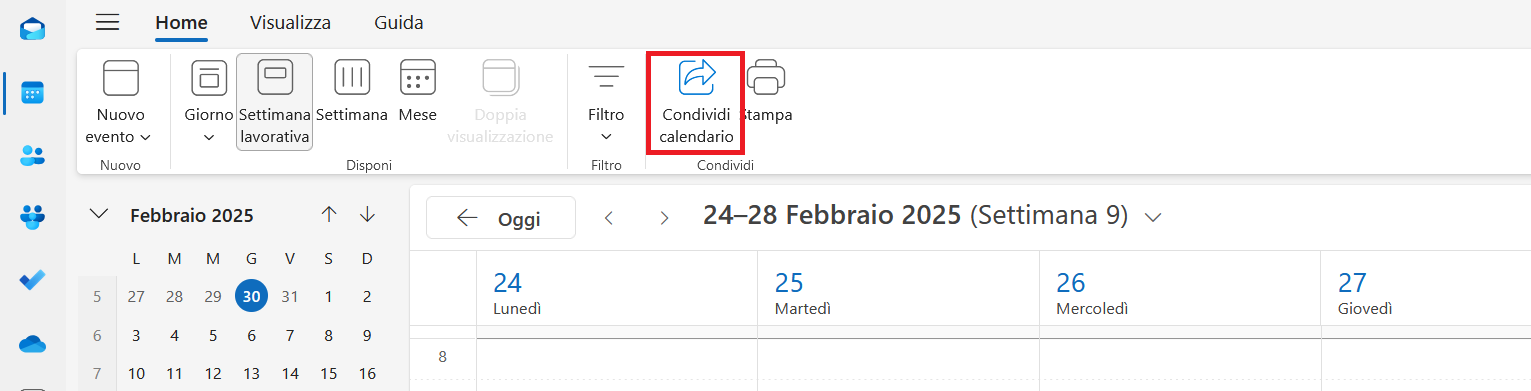
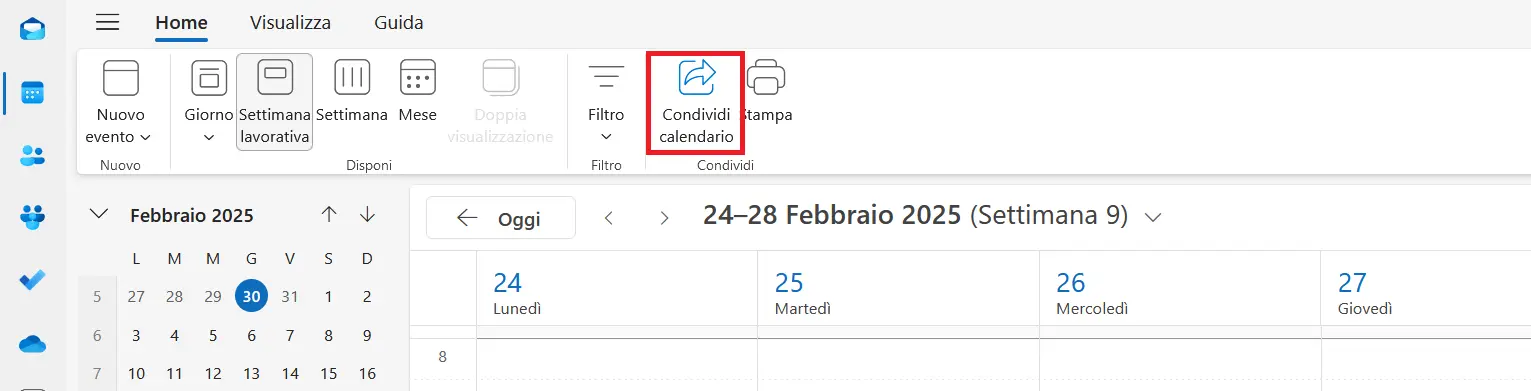
Nella finestra di dialogo “Condivisione e autorizzazioni” che si apre, puoi vedere con chi è già stato condiviso il calendario all’interno e all’esterno dell’organizzazione. È inoltre possibile modificare direttamente le impostazioni di autorizzazione.
- Per condividere il calendario con una nuova persona, inserisci l’indirizzo e-mail o il nome del contatto nel campo apposito.
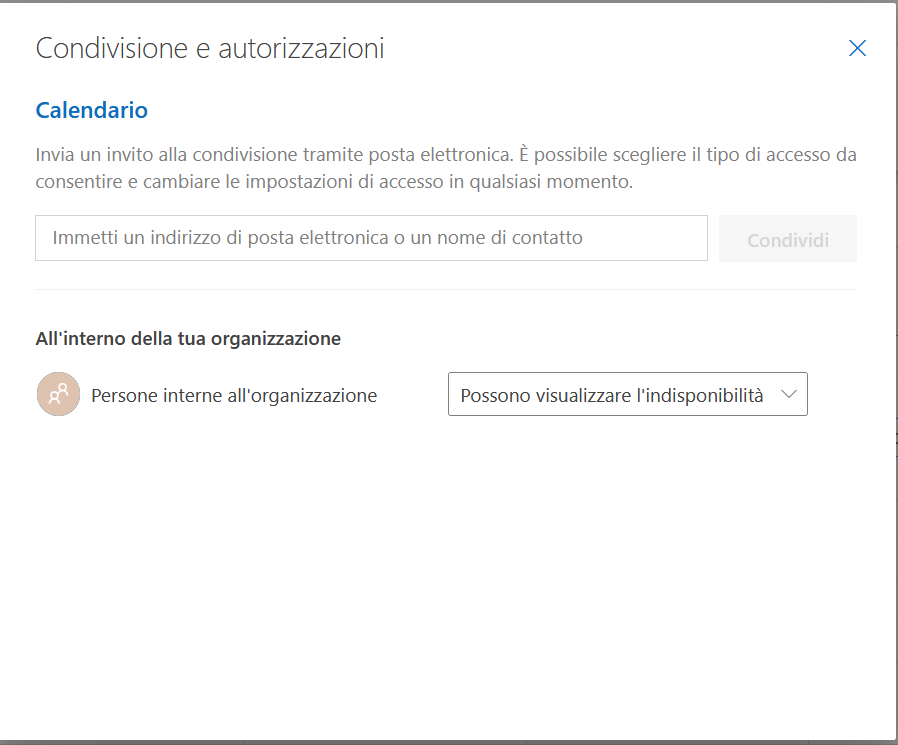
- Se hai inserito un indirizzo e-mail o un contatto, puoi modificare le impostazioni di autorizzazione tramite il menu a discesa. Fai clic su “Condividi” per inviare un invito di autorizzazione via e-mail.
- Archiviazione automatica delle caselle selezionate
- Salvataggio in data center europei
- Protezione dalla perdita di dati