

Salvare le e-mail come PDF in Outlook

Per poter archiviare separatamente le e-mail importanti, è consigliabile salvare queste e-mail come PDF. In questo modo si esportano i messaggi dalla casella di posta e li si converte in un documento da archiviare sul proprio computer o nella rete aziendale. Come salvare correttamente le e-mail come PDF dipende dalla versione di Microsoft Outlook che stai usando.
Ottieni la posta elettronica Exchange e tutte le ultime versioni delle tue applicazioni preferite su tutti i tuoi dispositivi.
Salvare le e-mail come PDF con Outlook 365
- Avvia Outlook e apri l’e-mail dalla tua casella di posta elettronica che desideri salvare come PDF.
- Poi clicca sulla scheda “File” sul lato sinistro della barra dei menu nella parte superiore dello schermo.
- Sul lato sinistro del seguente menu troverai la voce “Stampa”. Clicca su di essa e si aprirà la panoramica di stampa.
- In seguito, clicca sulla piccola freccia sotto “Stampante” per aprire il menu a tendina. Qui puoi vedere tutti i dispositivi disponibili.
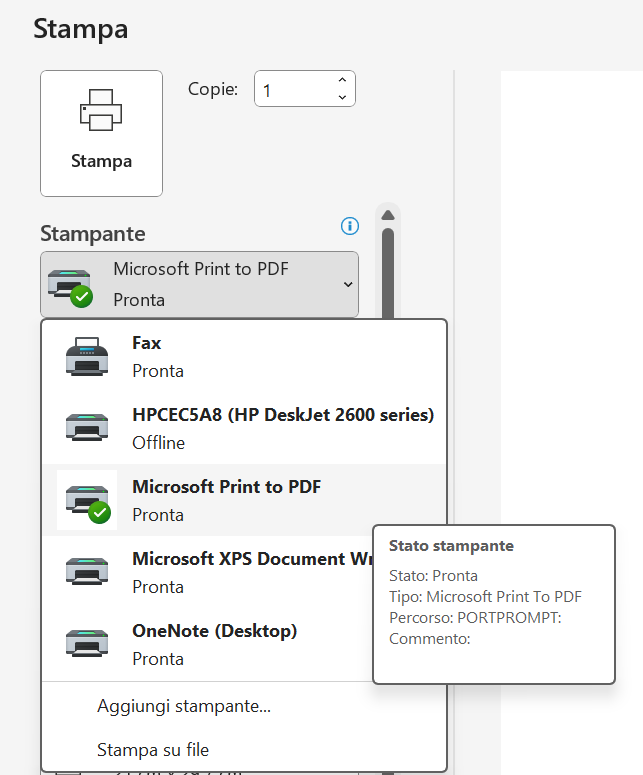
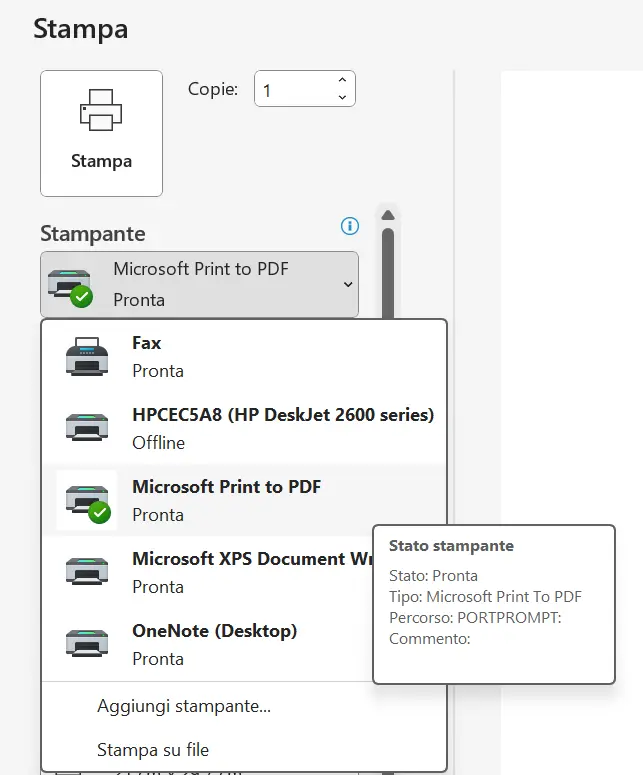
- Seleziona “Microsoft Print to PDF”. Poi clicca su “Stampa”.
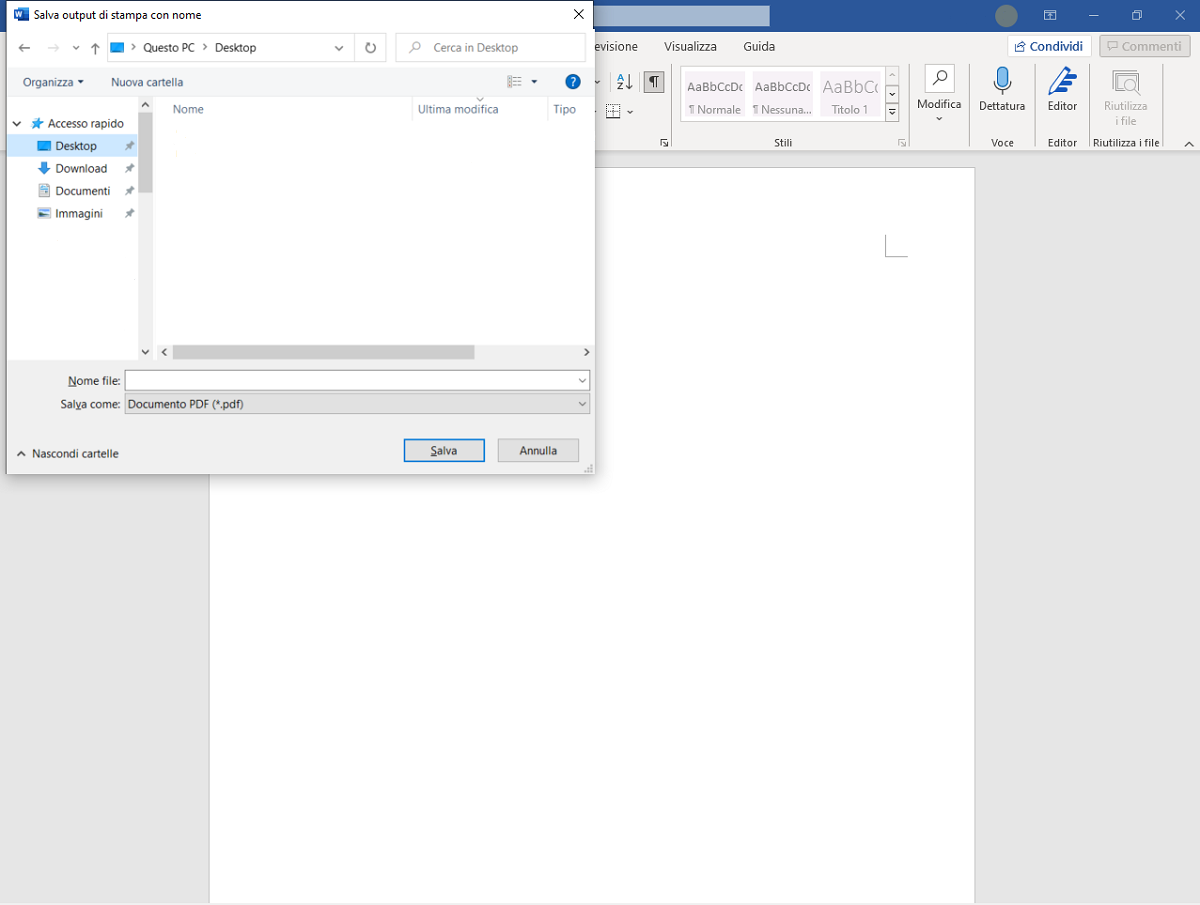
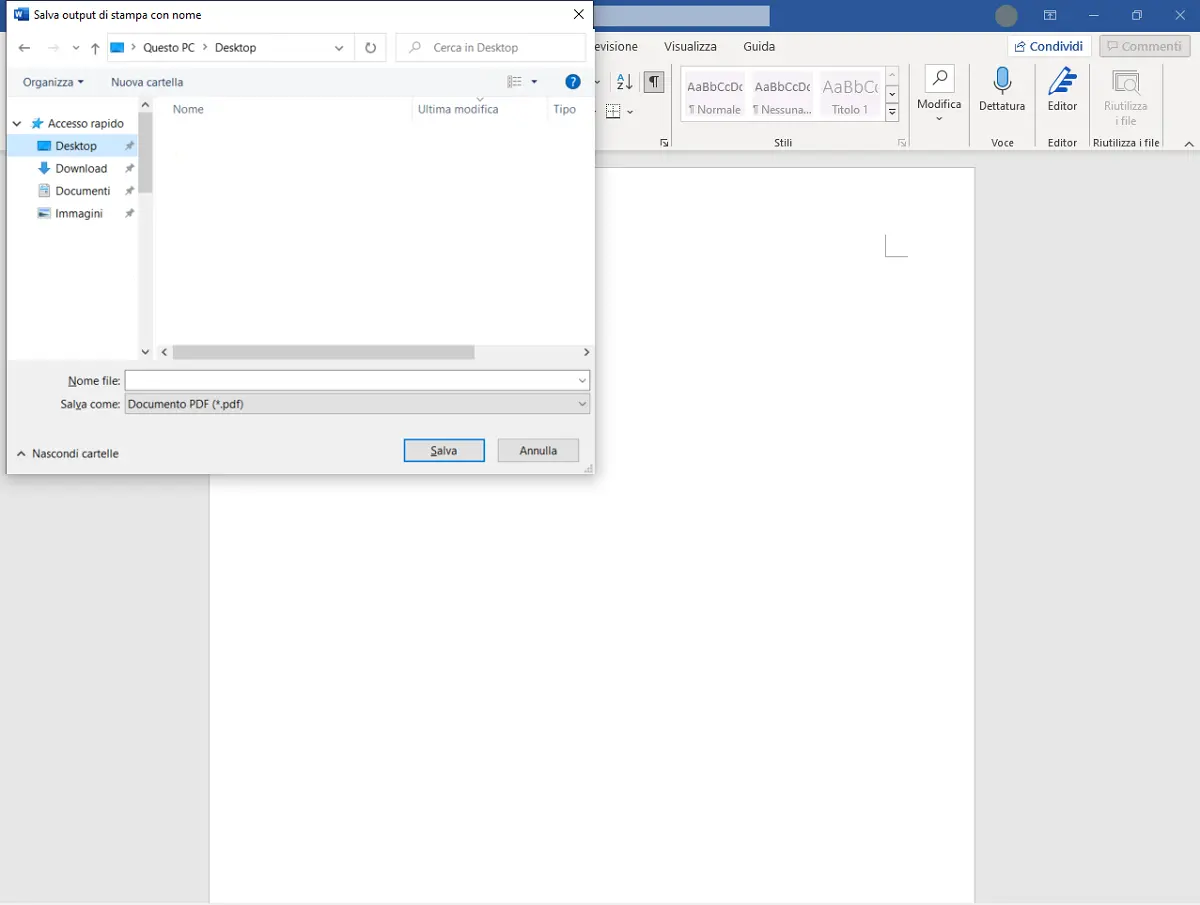
- Ora non inizia nessun processo fisico di stampa, ma si apre una finestra che ti chiede di definire un output. Inserisci il percorso e il nome del file in cui deve essere salvata l’e-mail che desideri salvare come PDF.
- Con un clic su “Salva” hai salvato l’e-mail selezionata come file PDF sul tuo computer e ora puoi utilizzarla ulteriormente.
IONOS ti offre un indirizzo e-mail personalizzato così farai una buona figura in tutte le tue comunicazioni professionali. Grazie all’archiviazione delle e-mail, non dovrai più salvarle come PDF: esegui il backup delle tue e-mail importanti in modo permanente e sicuro.
Convertire e-mail in PDF sul Mac
Sui dispositivi Apple, hai anche la possibilità di convertire le e-mail ricevute in un file PDF per l’output. Anche questo è possibile in pochi passi.
- Avvia Outlook e apri l’e-mail che desideri convertire in PDF.
- Poi clicca su “File” nella barra del menu superiore e seleziona l’opzione “Stampa”.
- Nella finestra seguente, clicca sul menu a tendina PDF e seleziona la voce “Salva come PDF”.
- Nella finestra successiva, naviga fino alla posizione sul tuo disco rigido dove desideri memorizzare il file e dagli un nome.
- Clicca su “Salva” e l’e-mail viene convertita nel file.
Troverai il file PDF nel percorso che hai specificato sul tuo sistema o server.
Outlook: convertire e-mail in PDF
In linea di principio, è anche possibile convertire le e-mail in PDF con le vecchie versioni di Microsoft Outlook. Tuttavia, anche se le nuove versioni non contengono una funzione diretta per la conversione, è ancora meglio utilizzare una variante corrente del client di posta elettronica. Per esempio, con le versioni più recenti di Outlook è relativamente facile salvare le e-mail come PDF usando la funzione “Microsoft Print to PDF”. Più vecchio è il client utilizzato, maggiori sono i passaggi richiesti. Quindi potresti seguire il trucchetto di convertire un’e-mail in PDF tramite Word.
Per motivi di sicurezza informatica dovresti sempre tenere aggiornato il software. A causa delle sempre maggiori richieste sull’infrastruttura IT e del progresso tecnico, anche i programmi stanno subendo urgenti revisioni. Cerca alternative e aggiornamenti software recenti per evitare che potenziali malware trovino vulnerabilità nel tuo sistema.
- Crea fiducia con un'e-mail che corrisponde al tuo dominio
- Dominio gratuito incluso per portare subito il tuo marchio online
- Lavora in modo più intelligente con il supporto di scrittura IA
Convertire e-mail in PDF e altro ancora: altre utili funzioni PDF
Salvare i dati, in questo caso le e-mail come PDF, non è una funzione limitata a Outlook. Il fatto che questo funzioni anche con Word è già stato menzionato qui nella guida. Tuttavia, puoi anche convertire file Excel in PDF.
È possibile aprire i file PDF con Adobe Acrobat Reader o con il corrispondente plugin del browser. Se desideri modificare i file PDF, invece di leggere queste informazioni in sola lettura, trovi informazioni ancora più utili al link indicato.
Quando si convertono le e-mail in PDF, questi file possono diventare relativamente grandi, a seconda della dimensione dell’e-mail. Pertanto, non può far male avere un modo per ridurre i PDF. Con le informazioni elencate nel link, puoi mantenere basso il volume della tua archiviazione di dati o risparmiare le caselle di posta dei tuoi destinatari inviando loro dei file PDF compressi.
Se conservi spesso informazioni sensibili nei documenti PDF e desideri proteggerli ancora di più, devi scoprire come crittografare un file PDF. In questo modo, i documenti sono ancora una volta protetti dall’accesso non autorizzato e non possono essere aperti senza la legittimazione appropriata.
Informati sulle altre modalità per archiviare le tue e-mail in Outlook. Le funzioni del prodotto Microsoft possono essere più adatte ai tuoi scopi.
- Invio di e-mail semplice e perfettamente conforme al GDPR
- Progettazione rapida grazie all'IA e ai numerosi modelli disponibili
- Semplice configurazione dell'e-commerce e sincronizzazione dei contatti