

Creare un menu WordPress in pochi passi

Un buon menu di navigazione è l’elemento fondamentale per orientare i visitatori di un sito web. Specialmente dal punto di vista dell’usabilità web un menu di navigazione ottimizzato è importante per permettere ai visitatori di trovare le informazioni che cercano. È possibile creare un menu WordPress rapidamente e facilmente direttamente nel sistema di gestione dei contenuti.
Fai domande, crea contenuti, fai ricerche – in modo sicuro e senza limiti di chat con IONOS GPT. L'alternativa sovrana e conveniente a ChatGPT e simili.
Come creare un menu WordPress in modo semplice
Dopo aver installato tutto il necessario per il vostro primo sito WordPress potete creare un menu di navigazione direttamente nel back end. Il menu è visualizzato in posizioni diverse a seconda del tema principale o secondario, chiamato anche tema child. Di solito è presente un menu principale, spesso anche un menu per il piè di pagina ed eventualmente altri menu per specifiche sottopagine. Se il tema viene creato nel responsive design, il menu si adatta automaticamente alla larghezza dello schermo e al rispettivo dispositivo terminale.
Con l’Hosting per WordPress di IONOS potete contare sulla migliore protezione per il vostro sito web grazie ai servizi Managed WordPress e Site Scan, quest’ultimo opzionale.
Primo passaggio: creare un nuovo menu WordPress
Per creare un menu WordPress andate in “Aspetto” > “Menu” nell’area di amministrazione.
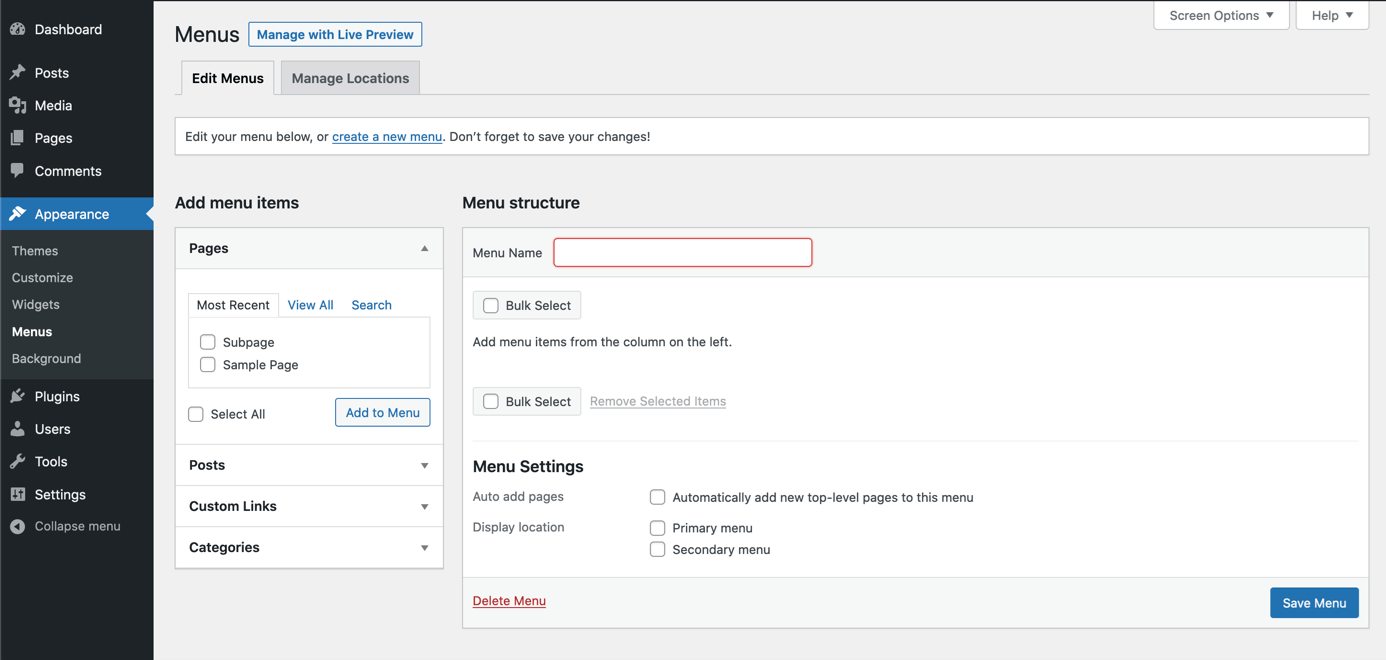
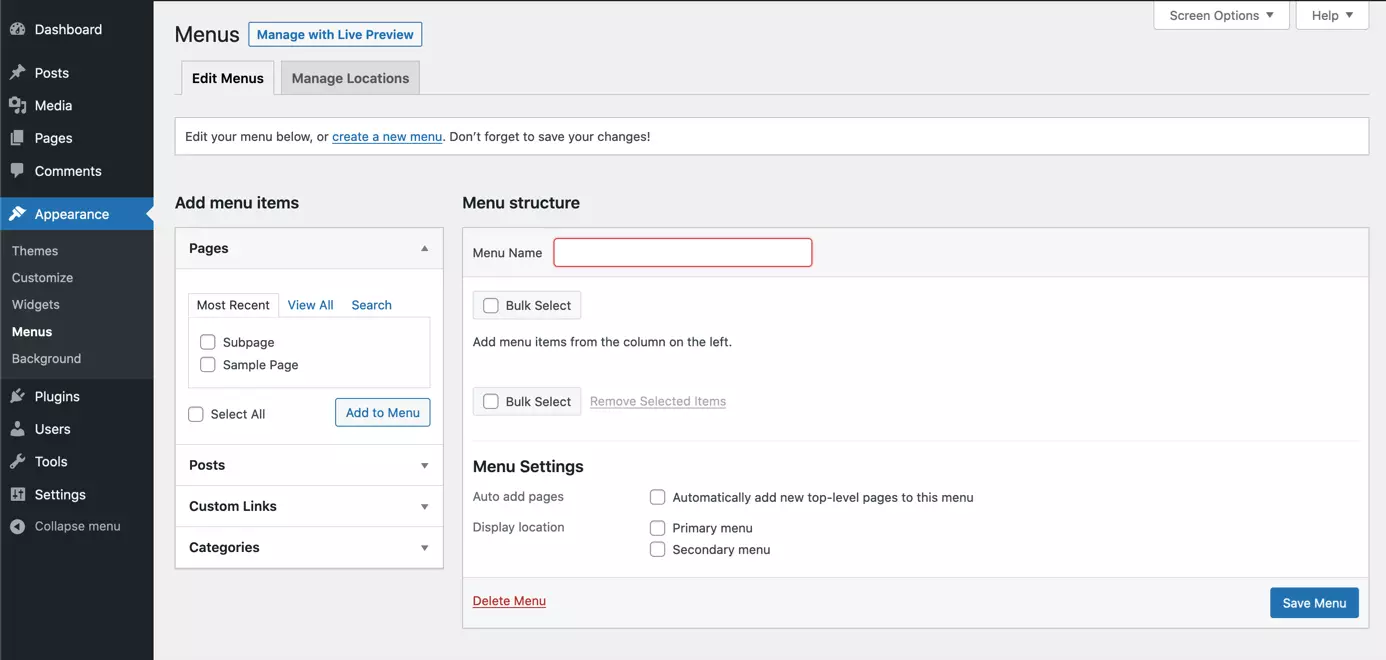
Nel campo “Nome menu” assegnate un nome univoco al vostro menu di navigazione. Per esempio, possiamo utilizzare “Navigazione principale” per il menu principale. Cliccando su “Salva menu” avrete creato il vostro primo menu di navigazione WordPress.
Secondo passaggio: aggiungere nuovi elementi al menu WordPress
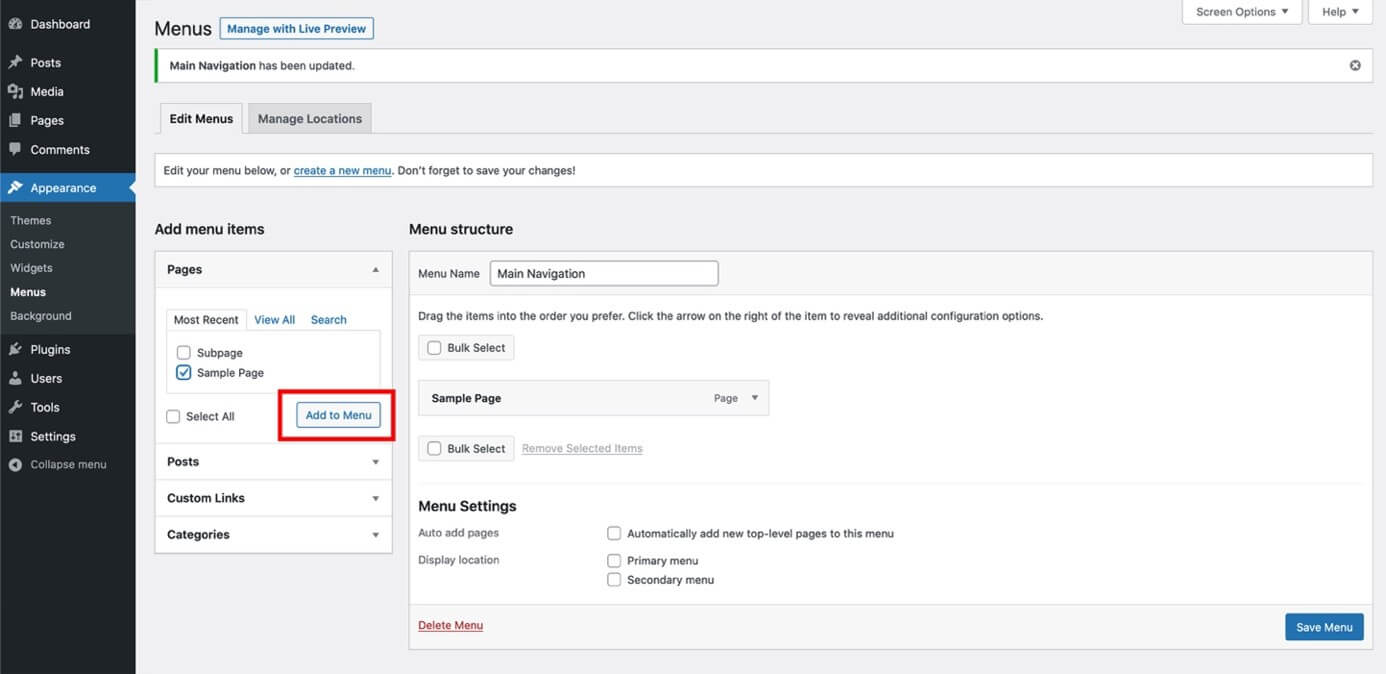
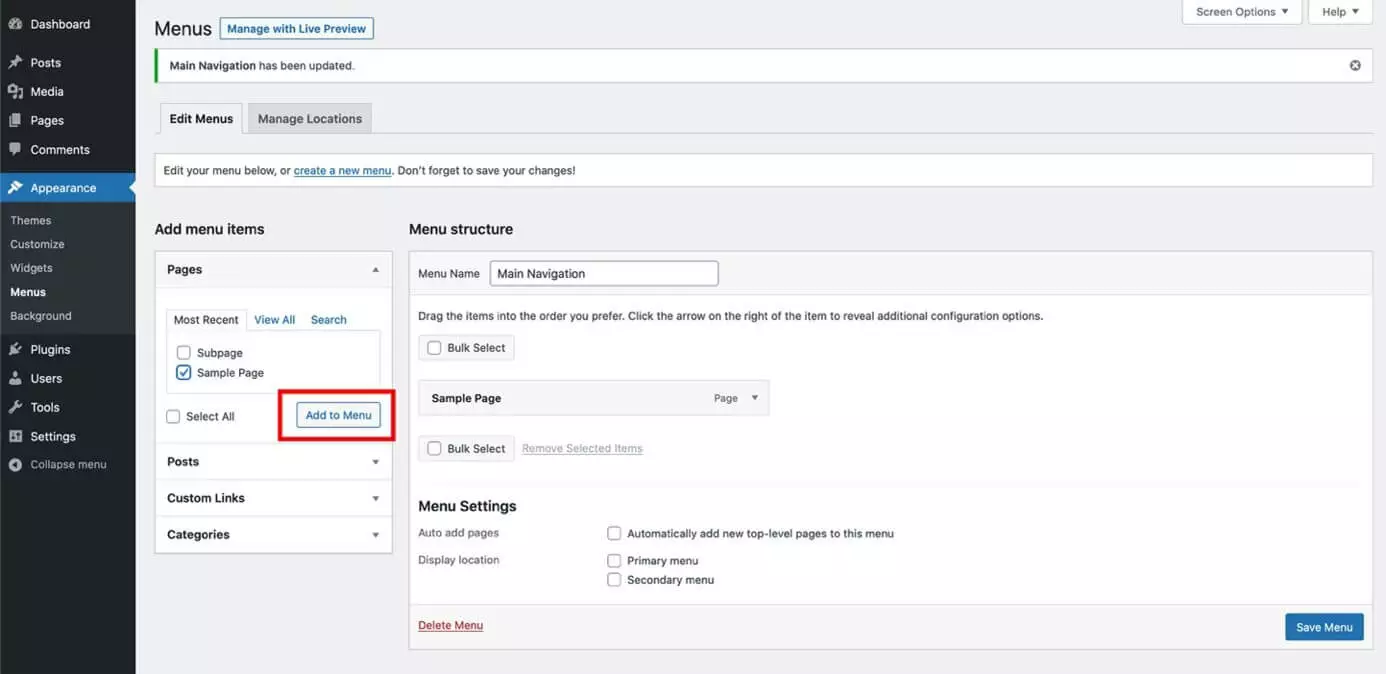
Una volta creato il primo menu WordPress, è possibile aggiungere vari elementi. Di default è possibile collegare pagine, articoli, singoli link e categorie. A seconda del tema, sono presenti altri elementi che WordPress visualizza chiaramente sul lato sinistro sotto le voci di menu. Per aggiungere una voce al menu di WordPress, basta selezionare la voce e cliccare su “Aggiungi al menu”.
Terzo passaggio: creare un menu WordPress - impostare l’ordine degli elementi
Quando tutti gli elementi desiderati sono stati integrati nel menu di WordPress, è possibile determinare l’ordine trascinando gli elementi nella posizione desiderata. Per farlo, basta selezionare l’elemento con il mouse e trascinarlo nella posizione appropriata tenendo premuto il pulsante del mouse. Nel caso di una sottopagina, trascinate l’elemento nella pagina principale leggermente a destra e rilasciate il pulsante del mouse. In questo modo si possono creare più livelli di menu. Si noti, tuttavia, che non tutti i temi consentono un numero illimitato di livelli di menu. In generale, cercate di evitare troppi annidamenti, altrimenti la visibilità del menu potrebbe risentirne.
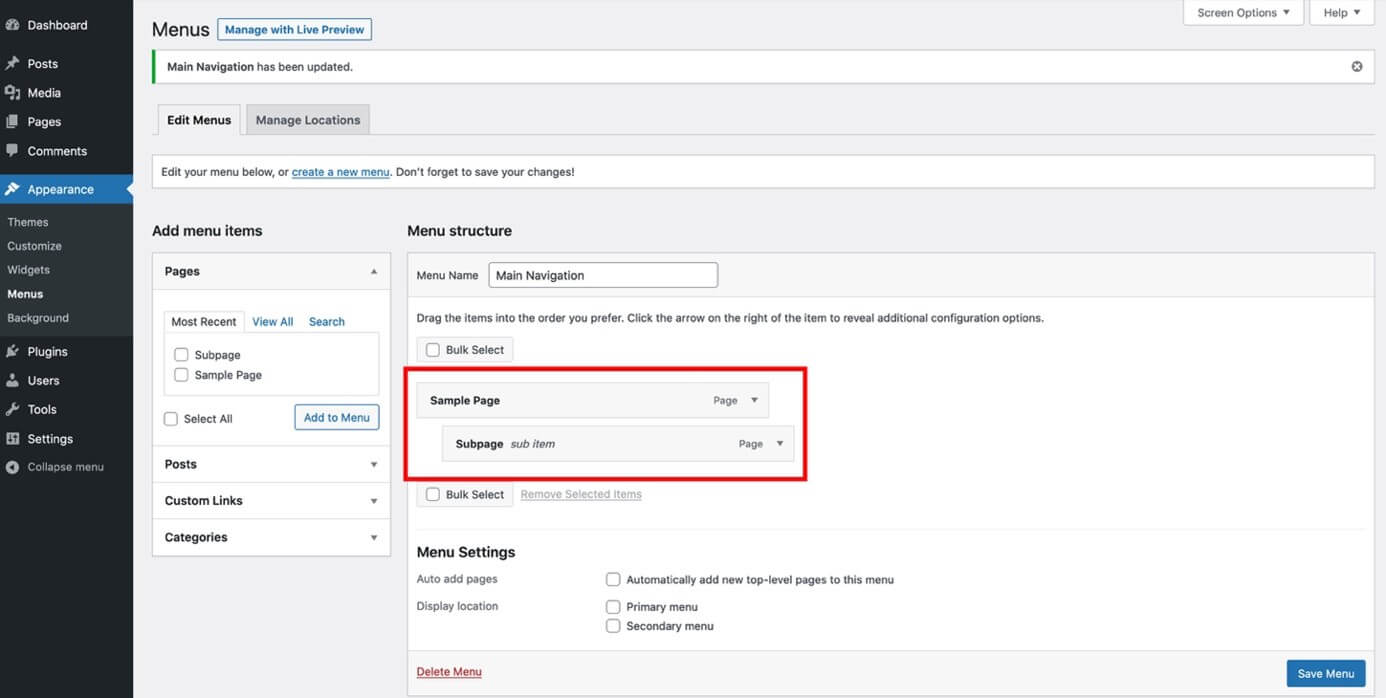
Non dimenticate di cliccare su “Salva Menu” dopo aver impostato l’ordine.
Quarto passaggio: personalizzare il menu di WordPress e rimuovere gli elementi
Per personalizzare una voce particolare del menu di WordPress, cliccate sulla voce di menu corrispondente e si aprirà una schermata di modifica. Oltre al nome che appare per l’elemento nella pagina nel menu, potete, tra l’altro, assegnare una classe specifica all’elemento del menu o rimuoverlo completamente. Assegnare una classe specifica può risultare utile, per esempio, quando è necessario che la voce del menu in questione si distingua visivamente dagli altri elementi. Se alcune funzioni non appaiono nella schermata di modifica, cliccate su “Impostazioni schermata” in alto a destra dello schermo e attivate le funzioni cliccando sulla casella di controllo.
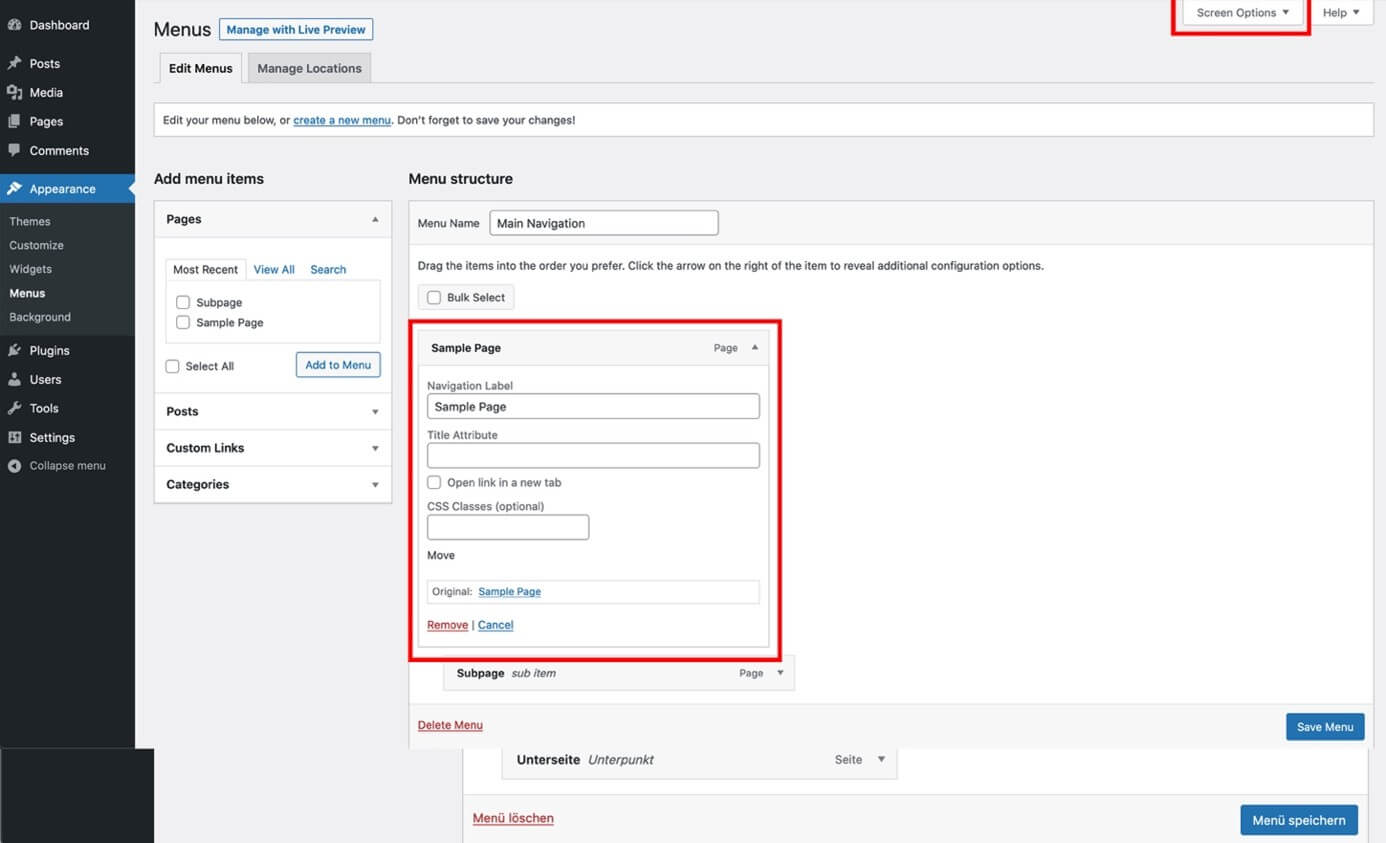
Per eliminare l’elemento selezionato, basta cliccare su “Elimina”. Confermate poi le modifiche con “Salva menu”.
Quinto passaggio: creare un menu WordPress - impostare la posizione
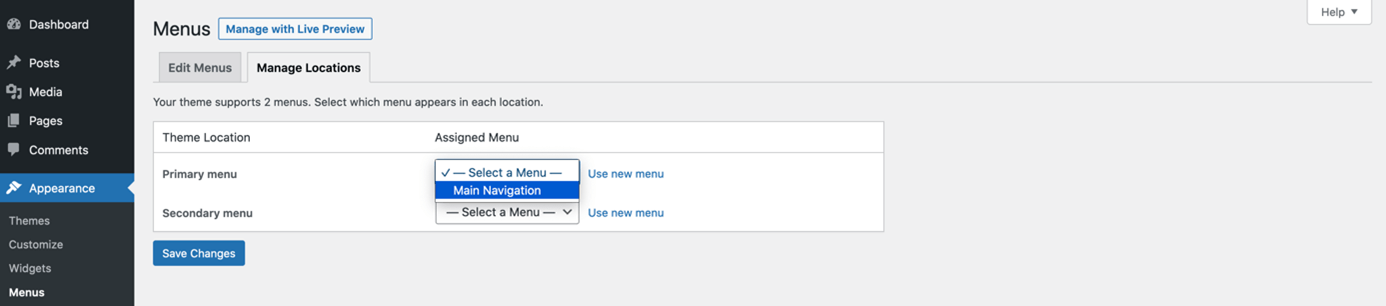
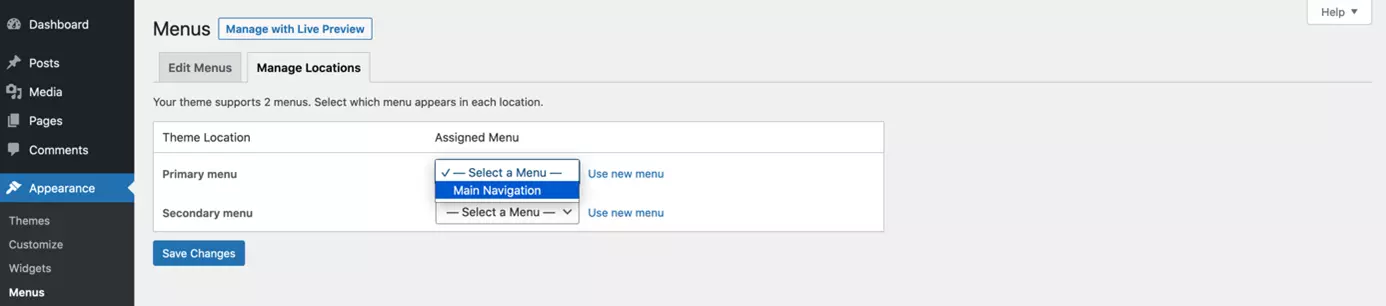
Un menu WordPress appena creato non viene automaticamente visualizzato sul sito web. Per prima cosa è necessario indicare a WordPress dove visualizzare il menu di navigazione. Per farlo, passate alla scheda “Gestione posizioni”. A seconda del tema, WordPress elenca diverse opzioni di posizione. Selezionate il menu desiderato nella posizione corrispondente e cliccate su “Salva modifiche”.
Sesto passaggio: eliminare l’intero menu di WordPress
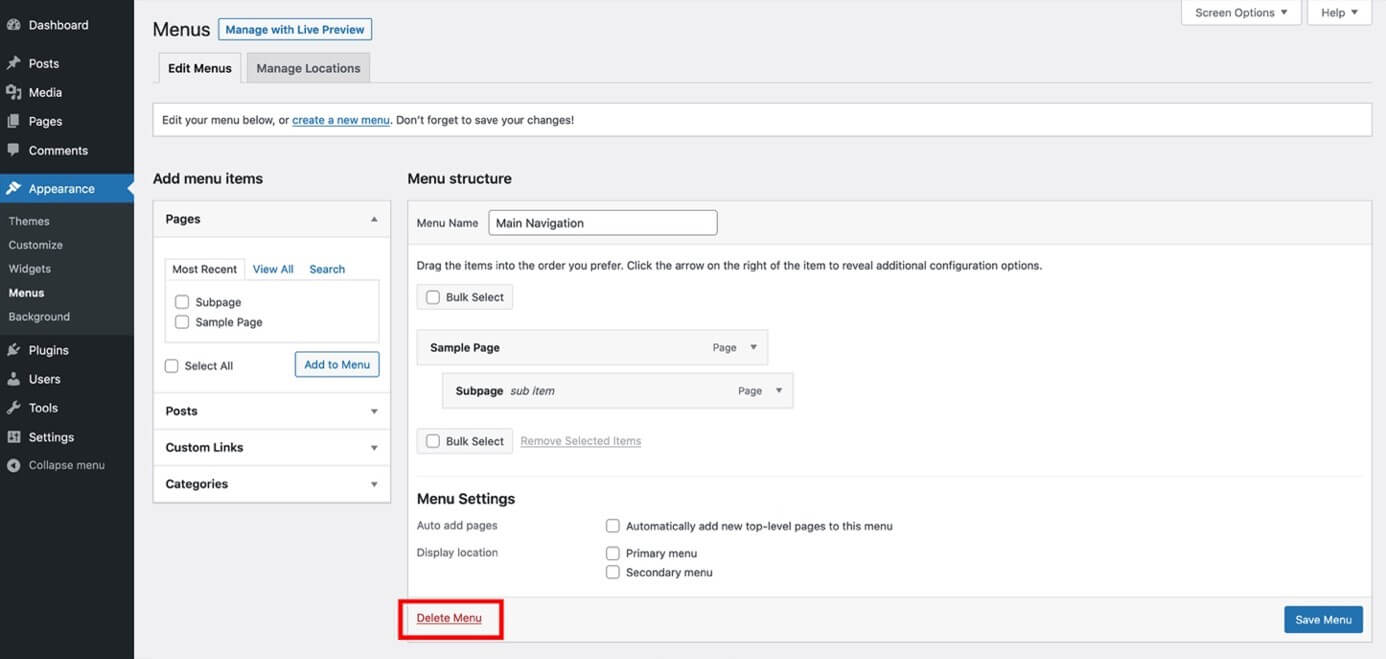
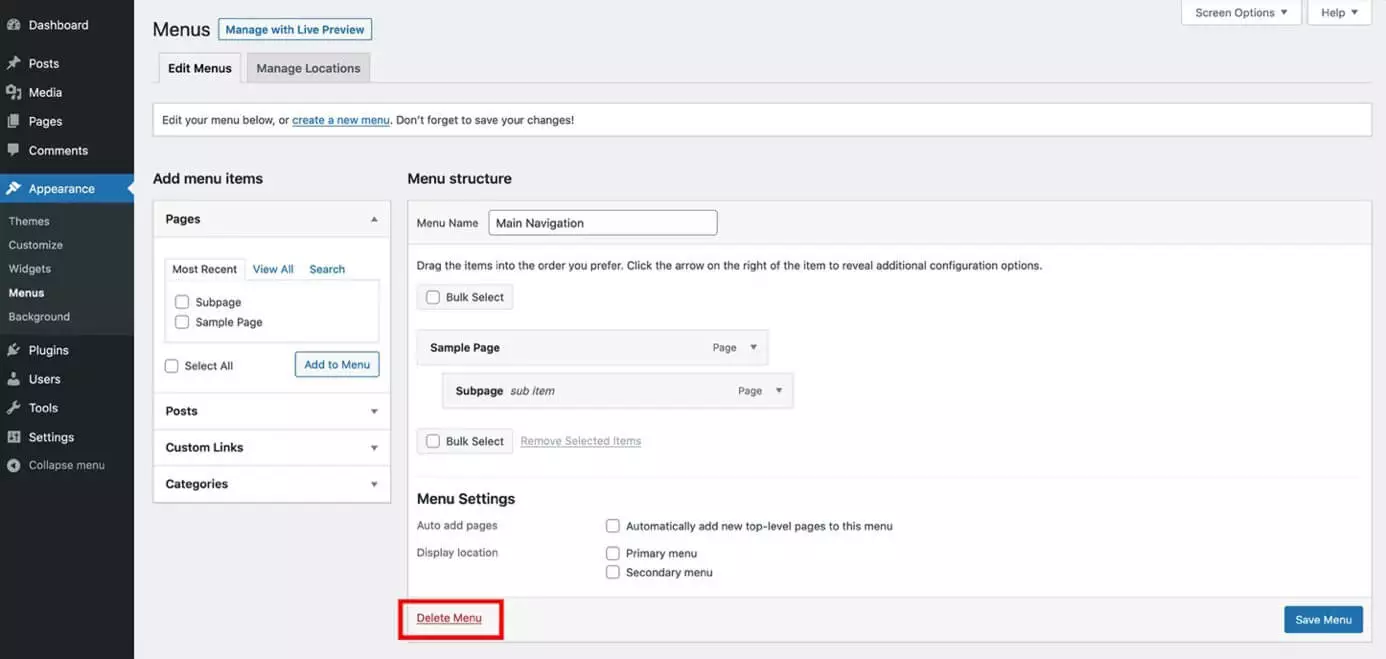
Quando si crea un sito web, può essere necessario eliminare un menu WordPress anziché crearlo. Soprattutto nel caso di menu di navigazione multipli, ha senso rimuovere i menu inutilizzati e mantenere così una migliore visibilità. Per farlo, basta selezionare il menu WordPress corrispondente e cliccare su “Elimina menu”.
Se usate WordPress come installazione multisito, troverete l’opzione per creare un menu WordPress nella bacheca del rispettivo sito.
Volete creare altri siti web? Assicuratevi ora un dominio aggiuntivo tramite IONOS.
Oltre alla possibilità di creare un menu WordPress direttamente nel back end, è disponibile anche una varietà di plugin per i menu di WordPress con funzioni aggiuntive per i vostri menu di navigazione.