

Installare WordPress Multisite

WordPress Multisite ti permette di creare e gestire diversi siti web da un’unica installazione di WordPress. In questo modo crei una rete di siti web WordPress per i quali tu, in qualità di Super Admin, ti occupi centralmente di gestione e manutenzione. Ti mostriamo quali vantaggi offre WordPress Multisite e come configurarlo.
- 0 conoscenze preliminari richieste grazie a intuitive funzioni IA
- Tanti temi e plugin per personalizzare come vuoi
- Aggiornamenti semplici e gestione minima
A cosa serve WordPress Multisite e quali vantaggi offre?
WordPress Multisite è la soluzione ideale se devi gestire più siti web WordPress in modo centralizzato. In linea di principio, costituisce la base per i siti web più diversi. I siti web che fanno parte di una rete multisito presentano generalmente caratteristiche comuni in fatto di design e funzioni. Il “Super Admin” di un servizio WordPress Multisite decide quali temi (modelli di design) e quali plugin installare a livello centrale, che saranno accessibili anche per i singoli siti. Ciò consente di influire in modo significativo sul design e sulle funzioni dei singoli siti web. Inoltre, ha la facoltà di assegnare i permessi agli altri utenti.
Il vantaggio principale di una rete WordPress Multisite è, oltre alla gestione centralizzata, il risparmio in termini di tempo e denaro:
- Tutti i siti web della rete si basano su un’unica installazione WordPress e hanno accesso agli stessi temi e plugin, garantendo così un risparmio di spazio di archiviazione.
- Tutti i temi e i plugin sono gestiti a livello centrale. Gli aggiornamenti devono essere eseguiti una sola volta e non singolarmente per ogni sito web della rete.
- Il Super Admin della rete Multisite gode di ampi poteri di controllo, soprattutto per quanto riguarda il design (temi) e le funzioni (plugin).
WordPress Multisite viene utilizzato, ad esempio, da:
- Aziende e persone individuali che vogliono creare e gestire diversi siti web WordPress in modo conveniente ed efficiente, ad esempio per aggiungere pagine di destinazione al sito principale o per impostare siti web specifici per singoli paesi.
- Grandi aziende e multinazionali che amministrano diversi siti web. La gestione centrale e l’uniformità degli elementi di design facilitano l’affermazione di un brand aziendale comune.
- Agenzie che creano e offrono servizi di hosting e manutenzione dei siti web di WordPress. La funzione Multisite di WordPress è quindi una soluzione relativamente semplice e conveniente per offrire questo servizio a una vasta gamma di clienti.
Installare WordPress Multisite: preparazione e prerequisiti
La funzione Multisite di WordPress può essere configurata anche per installazioni WordPress esistenti. Prima di installare WordPress Multisite devi, tuttavia, prendere alcune precauzioni:
- Disattiva tutti i plugin.
- Esegui il backup del tuo sito web WordPress per poterlo recuperare in caso di necessità.
- Assicurati di poter modificare il codice sui tuoi siti WordPress tramite una connessione FTP, ad esempio mediante il tuo provider o un client FTP come FileZilla.
- Assicurati che le impostazioni permalink della tua installazione WordPress siano funzionanti.
- Decidi in anticipo quale struttura adottare per gli URL del tuo WordPress Multisite. Durante l’installazione devi scegliere tra una struttura a “sottodomini” e una a “sottocartelle”. Non è possibile cambiarla in un secondo momento.
Nei paragrafi successivi approfondiremo gli aspetti legati alla verifica dei permalink e alla struttura URL della funzione Multisite di WordPress.
IONOS offre l’Hosting per WordPress che consente anche l’attivazione relativamente semplice di multisiti.
Verificare il corretto funzionamento dei permalink
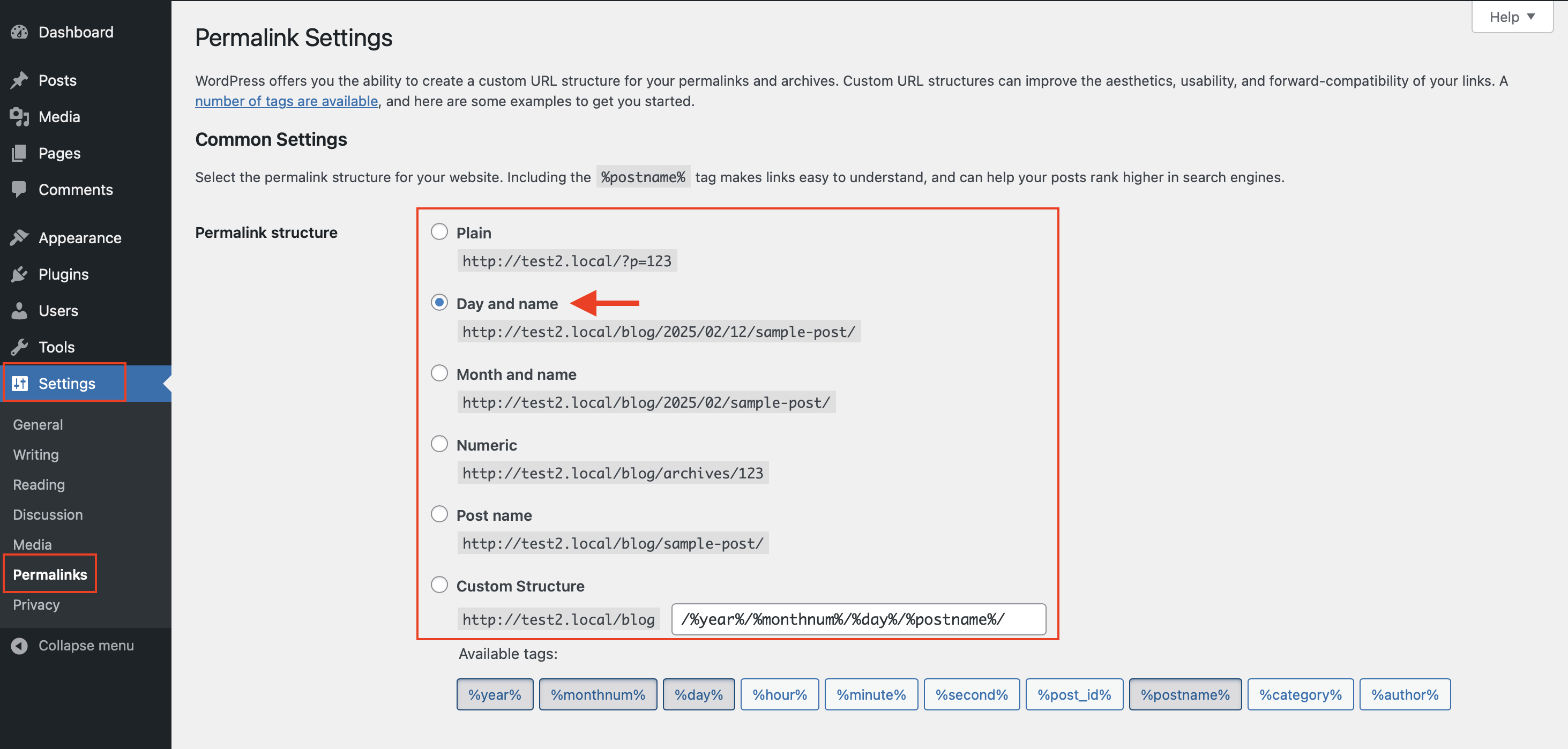
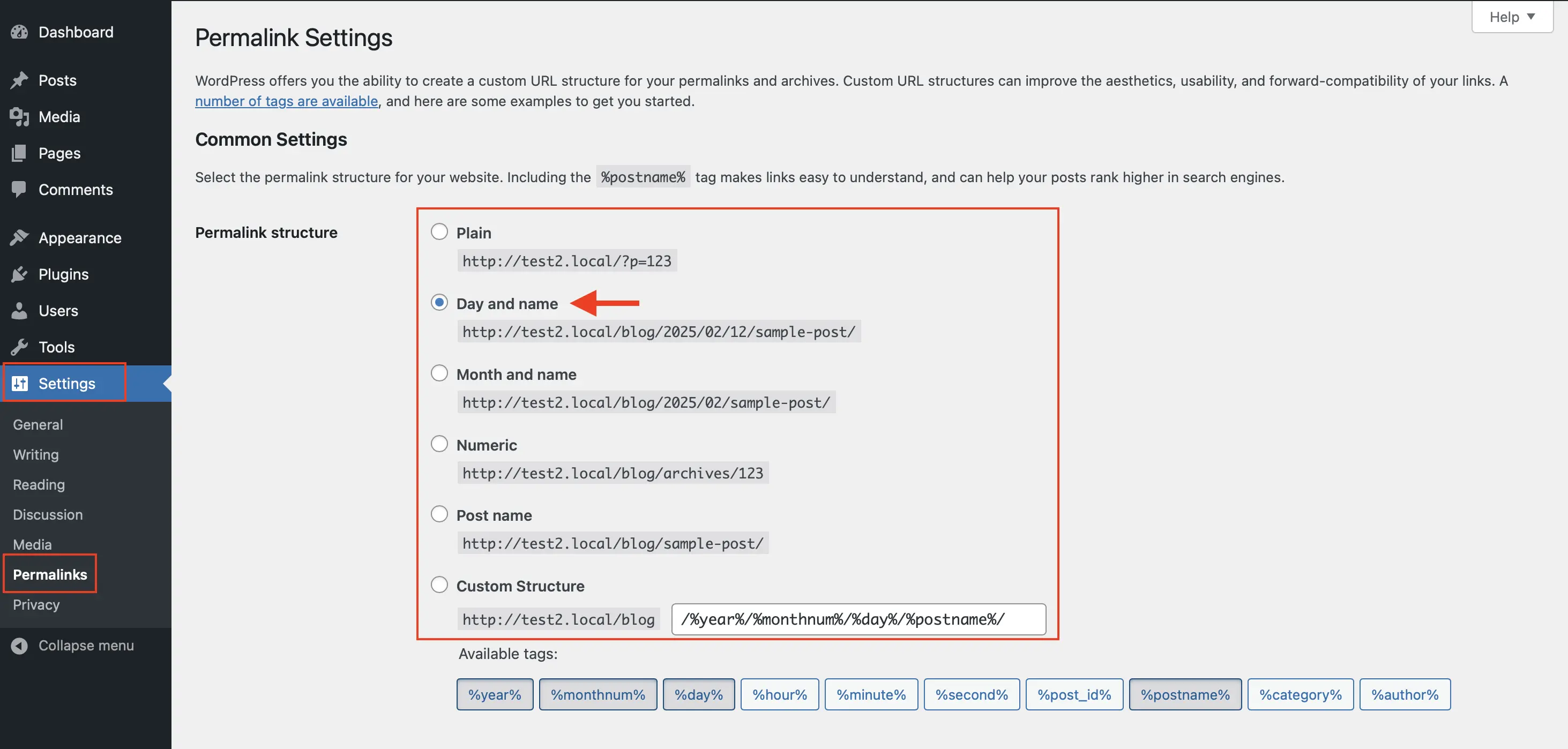
Le impostazioni dei permalink sono disponibili nella sezione “Impostazioni” del back end di WordPress. Mediante le impostazioni dei permalink è possibile determinare l’aspetto degli URL delle singole sottopagine del tuo sito web, ad esempio https://esempiodisito.it/?p=123 oppure https://esempiodisito.it/nome-sottopagina. È importante che la modifica dei permalink funzioni correttamente nel sistema. In caso di dubbi, prova a modificare i permalink. Le modifiche effettuate nelle “Impostazioni comuni” dei permalink dovrebbero essere visibili anche nell’URL visualizzato nel browser. Per visualizzare le modifiche nel browser devi probabilmente ricaricare la pagina.
Definire la struttura URL di WordPress Multisite
Prima di installare WordPress Multisite devi scegliere la struttura URL da adottare. Hai due opzioni: una struttura a sottodomini e una comune struttura a sottocartelle, tramite le quali accedere alle diverse pagine del Multisite. Durante l’installazione devi scegliere quale struttura adottare. Modificarla in un secondo momento non sarà possibile.
Esempio struttura a sottodomini: https://sitoweb1.ilmiodominioprincipale.it; https://sitoweb2.ilmiodominioprincipale.it; https://sitoweb3.ilmiodominioprincipale.it; ecc.
Esempio struttura a sottocartelle: https://ilmiodominioprincipale.it/sitoweb1; https://ilmiodominioprincipale.it/sitoweb2; https://ilmiodominioprincipale.it/sitoweb3; ecc.
La struttura degli URL è decisiva, tra l’altro, per l’ottimizzazione SEO. Se scegli una struttura a sottodomini, ogni singolo sottodominio, come per esempio https://sitoweb1.ilmiodominioprincipale.it, viene considerato dai motori di ricerca come un sito web indipendente. Se invece opti per una struttura a sottocartelle, i siti web appartenenti alla rete multisite di WordPress saranno considerati parte integrante di un unico (grande) sito web. Con la struttura a sottodomini ottieni quindi una moltitudine di siti web, spesso di dimensioni più piccole, che agiscono in modo indipendente per i motori di ricerca. Con una struttura a sottocartelle, invece, i motori di ricerca considerano la tua rete multisito come un unico grande sito web. Entrambe le opzioni presentano vantaggi e svantaggi per quanto riguarda la SEO, che devi valutare prima di fare una scelta. A prescindere da questo, non devi mai dimenticare che anche i motori di ricerca, come Google, cambiano le regole di tanto in tanto.
Installazione di WordPress Multisite: guida
Una volta completati tutti i passaggi discussi finora, segui la nostra guida per installare WordPress Multisite. La configurazione di WordPress Multisite funziona fondamentalmente così:
- Integrazione della riga di codice nel file di WordPress wp-config.php; attivazione di WP Multisite
- Configurazione nel back end di WordPress; generazione di due snippet di codice
- Inserimento degli snippet di codice nei file di WordPress wp-config.php e .htaccess
Integrare la riga di codice nel file di WordPress wp-config.php
Primo passaggio: scarica e salva il file di WordPress wp-config.php sul tuo computer. Per farlo, utilizza un programma FTP del tuo provider o un client FTP come FileZilla. Alcuni provider consentono anche di aprire, modificare e aggiornare il file wp-config.php direttamente nel sistema. In questo caso non è necessario scaricarlo. A prescindere dalla modalità che scegli, l’importante è che non vada perso nessun file.
Secondo passaggio: apri il file wp-config.php e cerca nel codice la seguente riga:
/ *Finito, interrompere le modifiche! Buon blogging.* /Se invece la tua installazione di WordPress è in inglese, cerca questa riga:
/ *That's all, stop editing! Happy publishing.* /Inserisci immediatamente sopra questa riga il seguente snippet di codice:
define( 'WP_ALLOW_MULTISITE', true );

Terzo passaggio: a seconda di come hai agito nel primo passaggio, carica ora il file wp-config.php modificato dal tuo computer sul sistema. Se il tuo provider lo consente, a questo punto salvi e aggiorni il file direttamente nel sistema.
Modifiche nel back end di WordPress
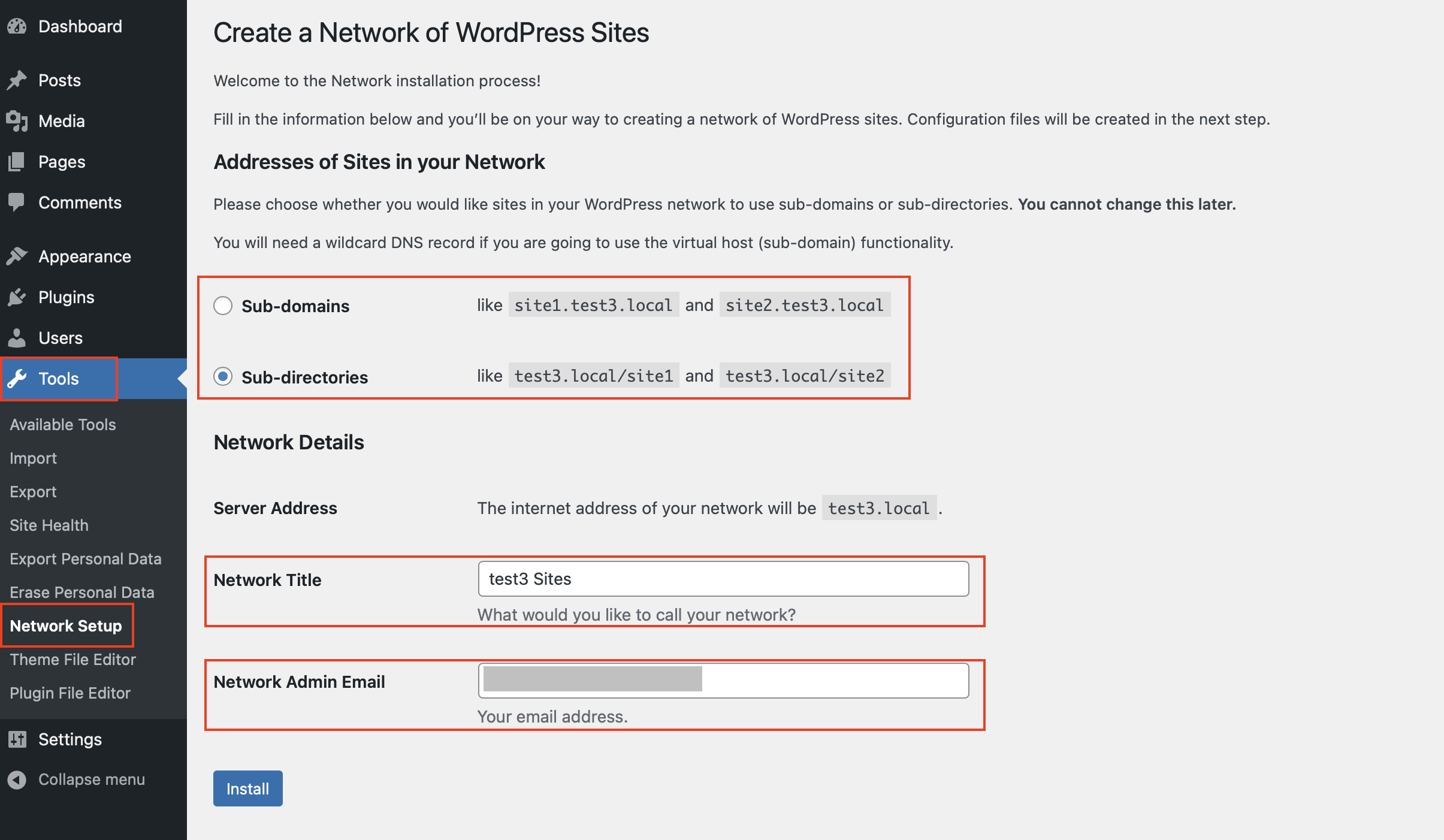
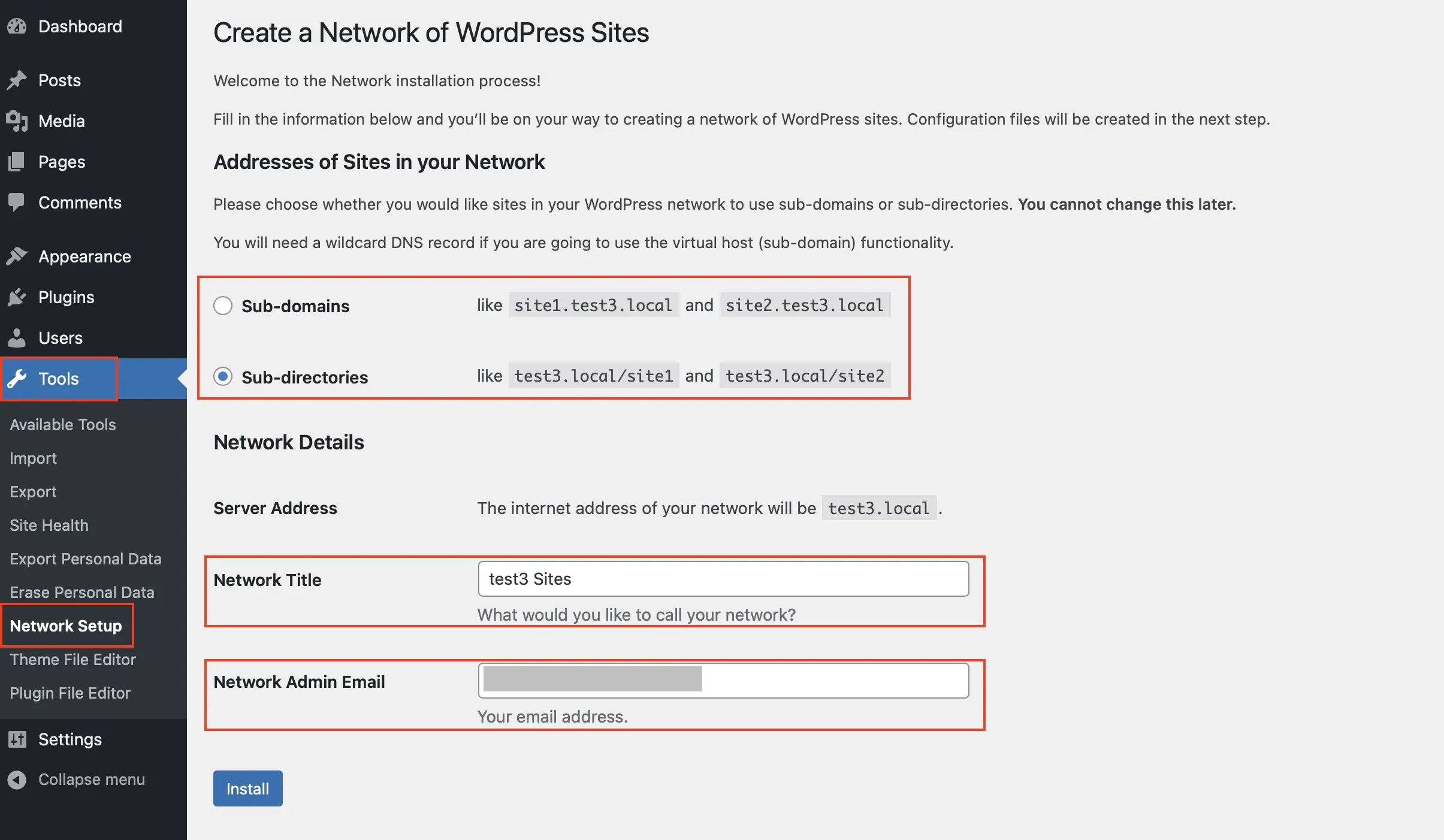
Quarto passaggio: una volta svolti i passaggi precedenti, apri il back end di WordPress, che devi eventualmente aggiornare. Nella sezione “Strumenti” trovi ora una nuova voce di menu, “Configurazione della rete”. Qui definisci, tra l’altro, se basi la struttura del tuo multisito su sottodomini o sottocartelle. A questo punto, indica in questa finestra il titolo della rete e l’e-mail del relativo amministratore o dell’amministratrice. Clicca poi su “Installa”.
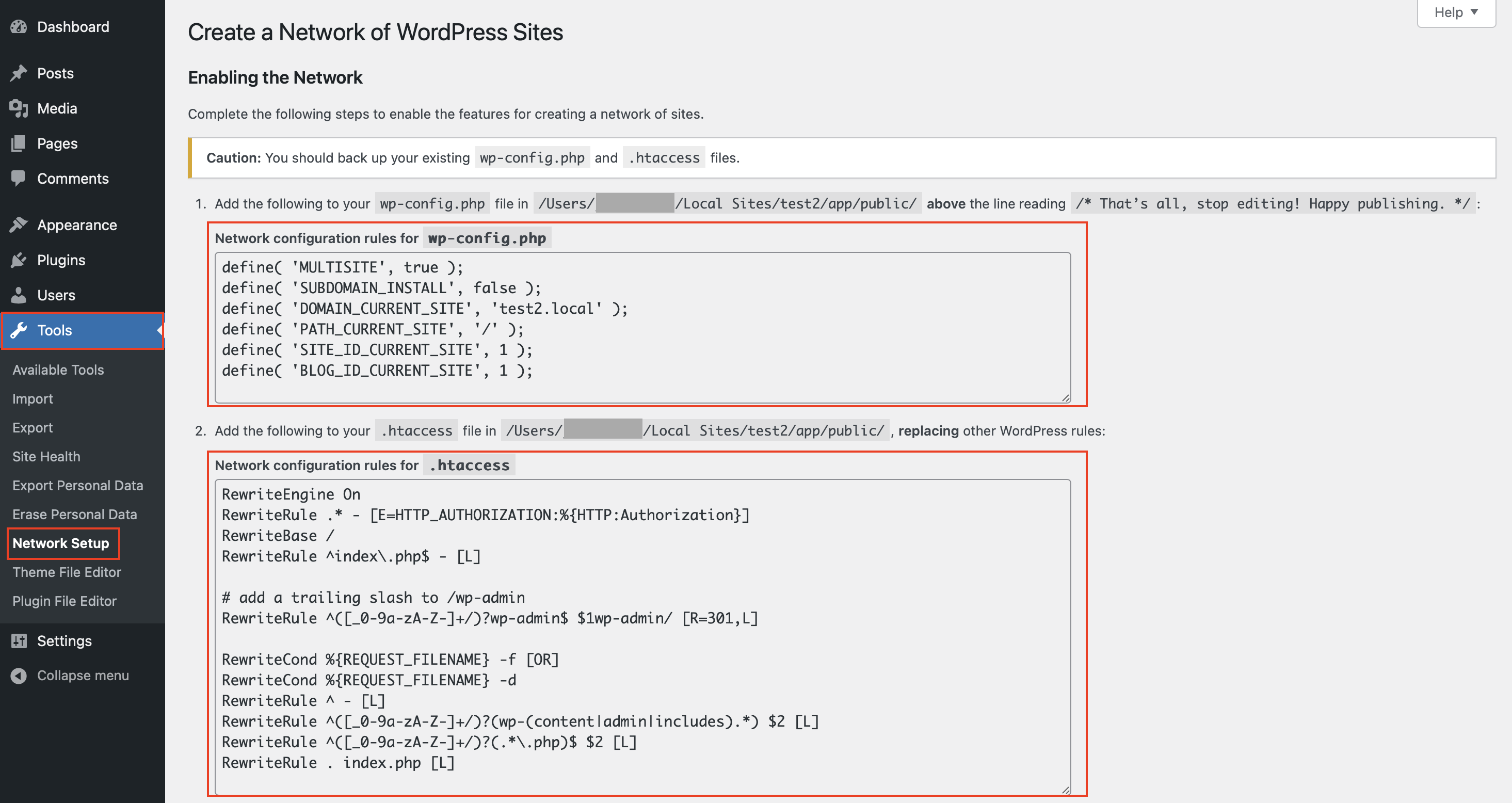
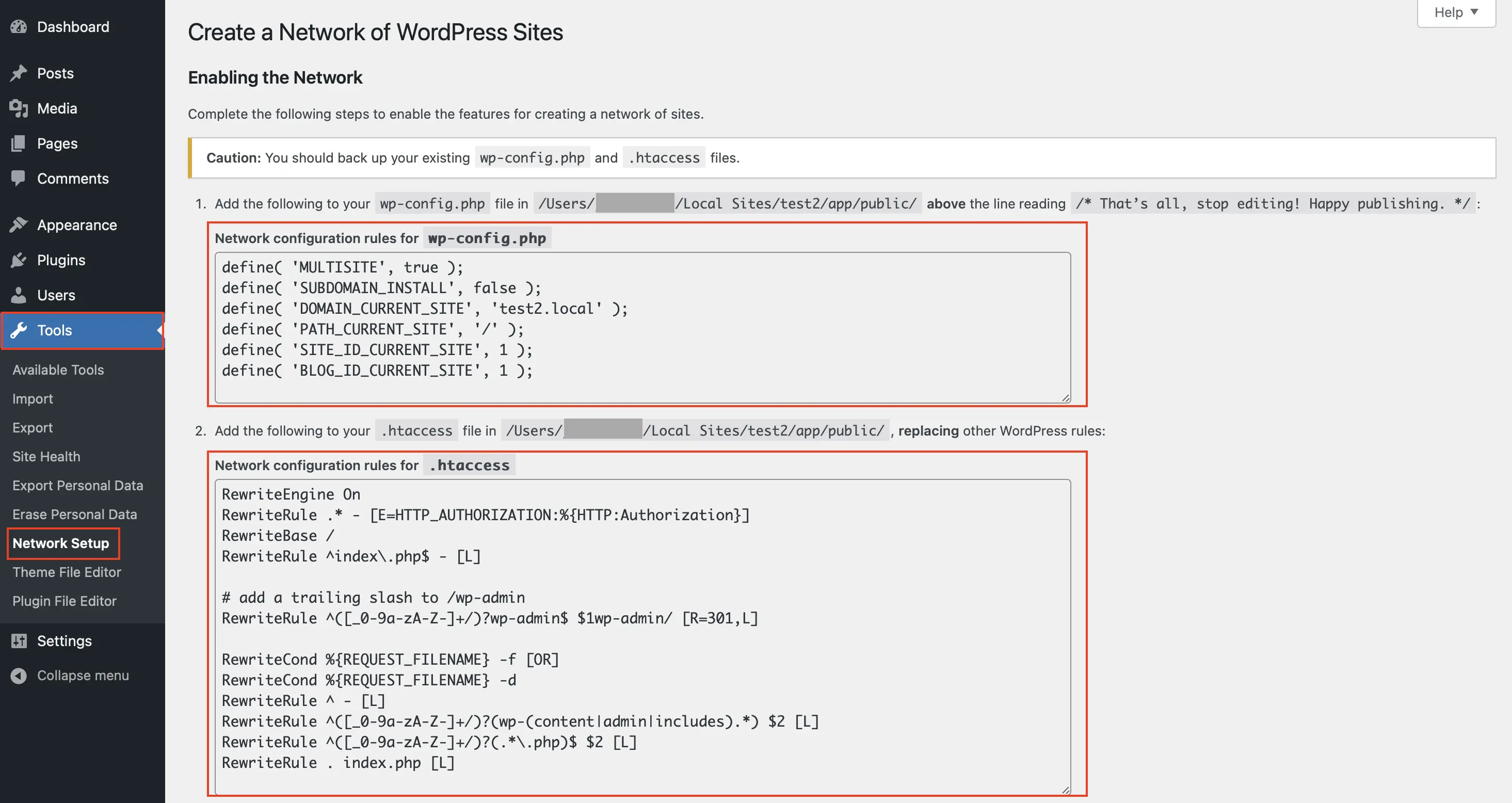
Quinto passaggio: dopo aver cliccato su “Installa”, WordPress genera nella finestra che segue due snippet di codice che devi copiare e incollare nei file di WordPress wp-config.php e .htaccess, come mostrato nei seguenti passaggi.
Inserire gli snippet di codice nei file wp-config.php e .htaccess
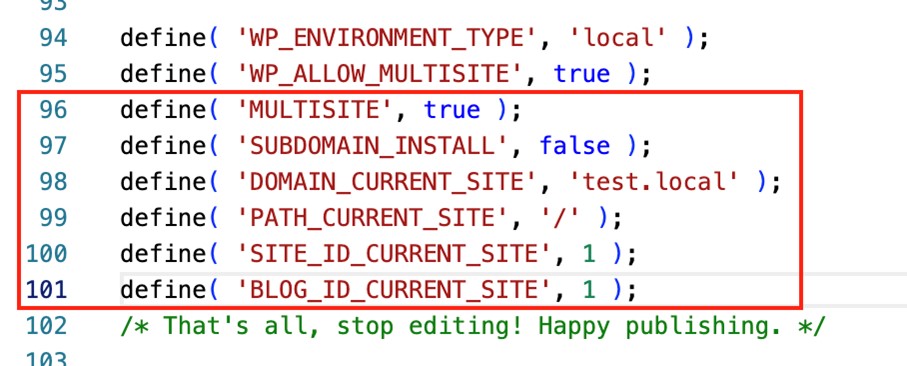
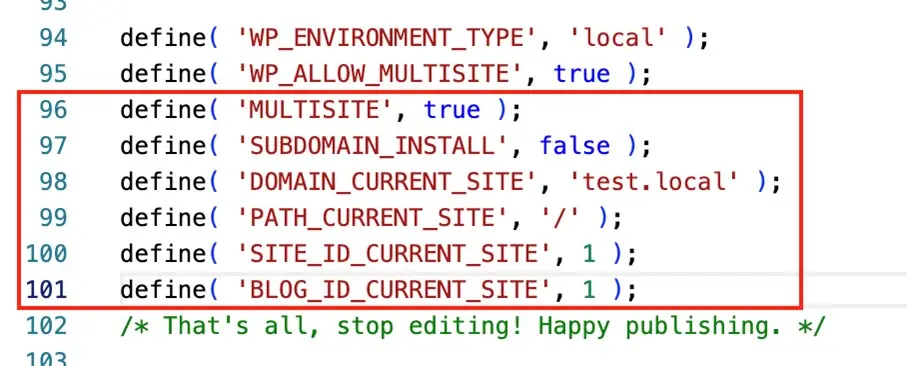
Sesto passaggio: apri adesso il file di WordPress wp-config.php come hai fatto in precedenza. Copia poi lo snippet di codice superiore che hai ricevuto prima nel back end di WordPress nel codice del file wp-config.php. Anche questa volta, incollalo sopra la riga di codice
/ *Finito, interrompere le modifiche! Buon blogging.* /o sopra la riga di codice
/ *That's all, stop editing! Happy publishing.* /Completata l’operazione, carica nuovamente il file wp-config.php o aggiornalo nel sistema del tuo provider.
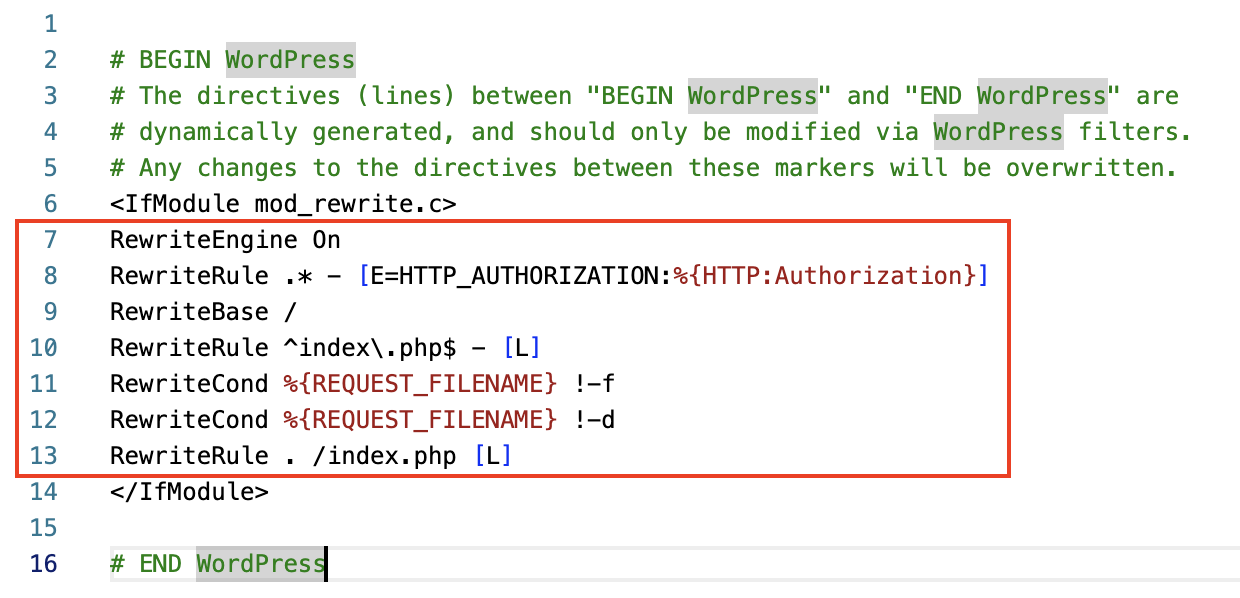
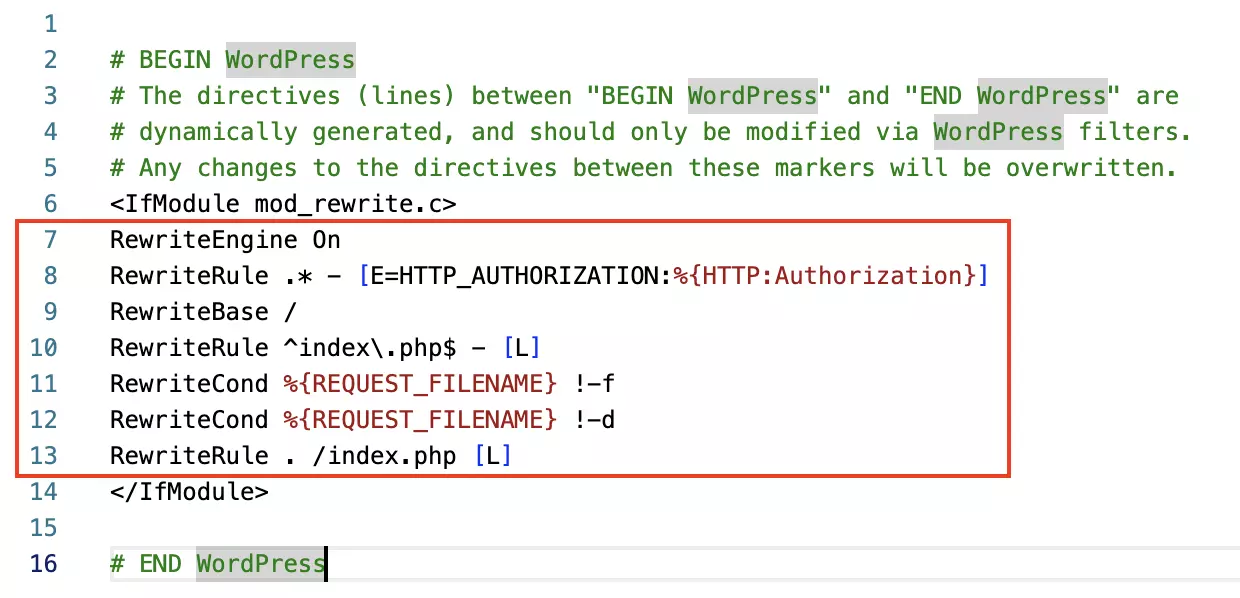
Settimo passaggio: ripeti il sesto passaggio con lo snippet di codice inferiore del back end di WordPress e il file .htaccess. In questo caso si tratta principalmente di sostituire un codice esistente con quello del back end di WordPress. Un file .htaccess esistente con il codice da sostituire può presentarsi così:
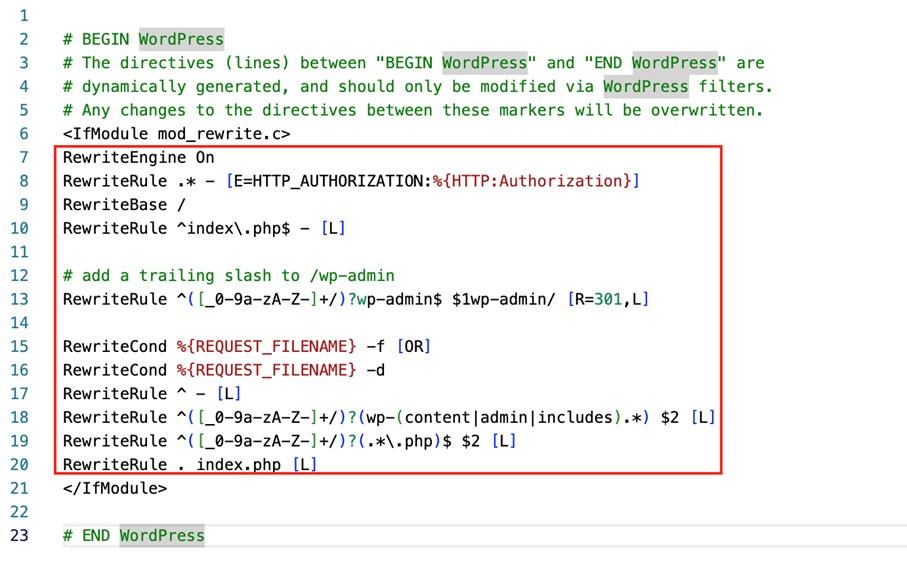
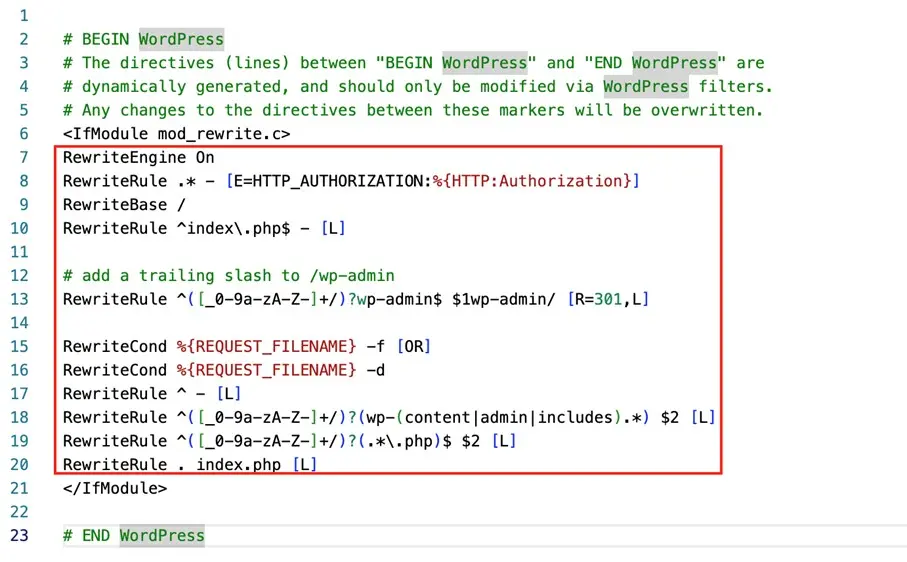
Il file .htaccess modificato con il nuovo codice appare così:
Una volta caricato o aggiornato il file .htaccess, l’installazione della funzionalità WordPress Multisite è terminata. Ora è possibile definire diverse impostazioni nella tua rete WordPress Multisite. Per farlo, devi effettuare nuovamente l’accesso a WordPress.
WordPress Multisite: definire le impostazioni
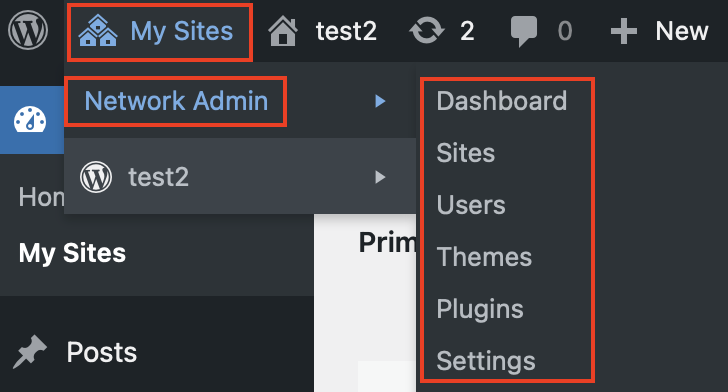
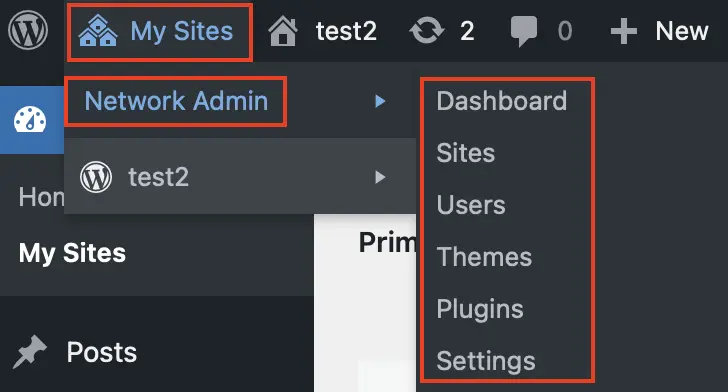
In qualità di Super Admin hai ora la possibilità di definire le impostazioni più varie della tua rete WordPress Multisite. È possibile, ad esempio, aggiungere nuovi siti web, installare nuovi temi e plugin o immettere nuovi utenti con permessi di amministratore limitati per i singoli siti web.
Informazioni generali su WordPress sono disponibili nell’articolo “Come creare un sito con WordPress”. Informazioni importanti relative a WordPress e alla sicurezza sono invece consultabili nell’articolo “I migliori plugin per WordPress per la sicurezza”. Nell’articolo “I temi per WordPress più famosi” ti presentiamo invece i migliori design per i tuoi siti WordPress.