

Come eseguire un backup di Joomla

Un backup di Joomla offre una protezione costante contro la perdita di dati. Potete scegliere di far eseguire il backup del vostro progetto direttamente dal vostro provider o manualmente, con o senza plugin. Quali sono queste diverse opzioni e come si fa a eseguire un backup di Joomla?
Fai domande, crea contenuti, fai ricerche – in modo sicuro e senza limiti di chat con IONOS GPT. L'alternativa sovrana e conveniente a ChatGPT e simili.
Perché è così importante eseguire dei backup regolari?
Eseguendo regolarmente il backup dei file di installazione di Joomla e dei dati degli utenti, è possibile proteggersi dallo scenario peggiore: la perdita di dati. Infatti, se il vostro sito web venisse danneggiato, in mancanza di un backup di Joomla dovreste ricostruirne completamente le pagine e i contenuti.
Uno dei motivi più comuni per cui può verificarsi un errore è un’installazione di Joomla non più funzionante o un’estensione di Joomla difettosa. Ciò però non significa necessariamente che l’estensione installata non funzioni, può infatti succedere che il plugin renda impossibile l’utilizzo del back end. Se create un backup di Joomla prima dell’installazione di nuovi plugin, avete la possibilità di annullare immediatamente questo passaggio e quindi recuperare l’accesso all’interfaccia di amministrazione.
In linea di principio, si consiglia di installare e provare nuove estensioni o template di Joomla in un ambiente di prova. Se si esegue questo passaggio non è neanche necessario eseguire un backup, in quanto non si corrono rischi se ci si imbatte in un plugin difettoso.
Un altro motivo comune per cui Joomla o il vostro sito web potrebbe non funzionare più come vorreste è dovuto a errori umani. Ad esempio, potreste cancellare dei file importanti per sbaglio e non riuscire a risolvere l’errore nonostante tutti i vostri sforzi. In questo caso, reinstallare o rivolgersi a esperti per salvare il progetto sono le uniche opzioni se non si dispone di un backup di Joomla. Lo stesso vale se il vostro sito Joomla è infettato da malware.
Quali sono le opzioni disponibili per eseguire un backup di Joomla?
Sia che dipenda da voi o da cause esterne, come un plugin difettoso o un errore di aggiornamento, le ragioni per cui un progetto Joomla può non funzionare più sono molteplici. Per questo motivo, è bene andare sul sicuro ed eseguire un backup di Joomla regolarmente e soprattutto prima di tutti gli aggiornamenti più importanti.
In generale, sono disponibili tre opzioni:
- Backup di Joomla tramite il vostro provider di hosting: il provider crea automaticamente dei backup del vostro progetto Joomla, che potete scaricare e importare in qualsiasi momento. Quindi il backup in sé non comporta alcuno sforzo per voi, ma presenta comunque dei costi.
- Backup di Joomla tramite plugin: esistono vari plugin gratuiti e a pagamento che possono essere utilizzati per eseguire un backup di Joomla. Basta installare e configurare l’estensione comodamente dal back end per ottenere i backup a intervalli desiderati nella directory di archiviazione desiderata.
- Backup manuale di Joomla: la variante più elaborata, ma più sicura, è il backup manuale di Joomla. Si esegue il backup di tutte le cartelle e i file presenti nel proprio archivio online (tramite accesso FTP) e si esportano anche i database, in locale o nel cloud.
La tabella seguente riassume i vantaggi e gli svantaggi delle tre varianti.
| Backup di Joomla manuale | Backup di Joomla tramite plugin | Backup di Joomla tramite provider | |
| Sicurezza | Alta | Media | Alta |
| Impegno | Alto | Medio | Basso |
| Costi | Nessuno | Bassi | Medi |
State cercando un fornitore di hosting che vi permetta di realizzare il vostro progetto web con Joomla? Optate per l’Hosting Joomla! di IONOS e beneficiate di vantaggi come l’installazione in un clic, un dominio e un certificato SSL/TLS!
Istruzioni per eseguire un backup di Joomla
Le tre opzioni per il backup di un progetto Joomla presentano sia vantaggi che svantaggi. Tuttavia, tutte e tre assicurano che siate ben preparati in caso di emergenza, a condizione che le copie di backup siano eseguite regolarmente e prima di qualsiasi modifica importante al vostro sito o a Joomla stesso, come ad esempio un aggiornamento di Joomla. Leggete le istruzioni che seguono per sapere cosa fare a seconda dei casi.
Aggiornamenti automatici con il vostro provider di hosting
Molti provider creano automaticamente dei backup dei progetti web dei clienti. Di norma, non è necessario attivare questo servizio, conviene tuttavia assicurarsi in anticipo che faccia parte del piano acquistato, con quale regolarità vengono creati i backup e per quanto tempo vengono conservati (di solito per alcuni giorni).
Per ripristinare un vecchio stato del vostro progetto dovrete intervenire solo quando avete bisogno di uno dei backup di Joomla.
La funzione di ripristino o l’importazione di backup sono a pagamento presso alcuni fornitori.
Su IONOS, potete seguire i seguenti passaggi per ripristinare i file e le cartelle dallo spazio web:
- Accedete alla pagina di login di IONOS e selezionate la categoria “Hosting”.
- Fate clic sull’icona a forma di ingranaggio nella categoria “Spazio web”, quindi selezionate la voce di menu “Ripristino dei file”.
- Selezionate ora uno dei punti di ripristino disponibili.
- Aggiungete tutte le cartelle o i file che desiderate ripristinare mettendo un segno di spunta accanto al file interessato. Infine, fate clic su “Ripristina elementi selezionati”.
- A questo punto verrà caricato il backup di Joomla. L’operazione richiederà un po’ di tempo. Al termine del ripristino, riceverete un’e-mail di notifica.
Come eseguire dei backup di Joomla tramite plugin
Se volete eseguire da soli il vostro backup di Joomla e utilizzare un plugin a questo scopo, avete diverse opzioni a disposizione. Quindi, prima di iniziare a configurare l’account è necessario scegliere un’estensione per il backup. La ricerca di un plugin adatto può essere effettuata direttamente dal back end:
- Selezionate la voce “Sistema” dal menu sulla sinistra.
- Fate clic su “Estensioni” e poi su “Installa da Web”.
- A questo punto inserite “Backup” nel campo di ricerca.
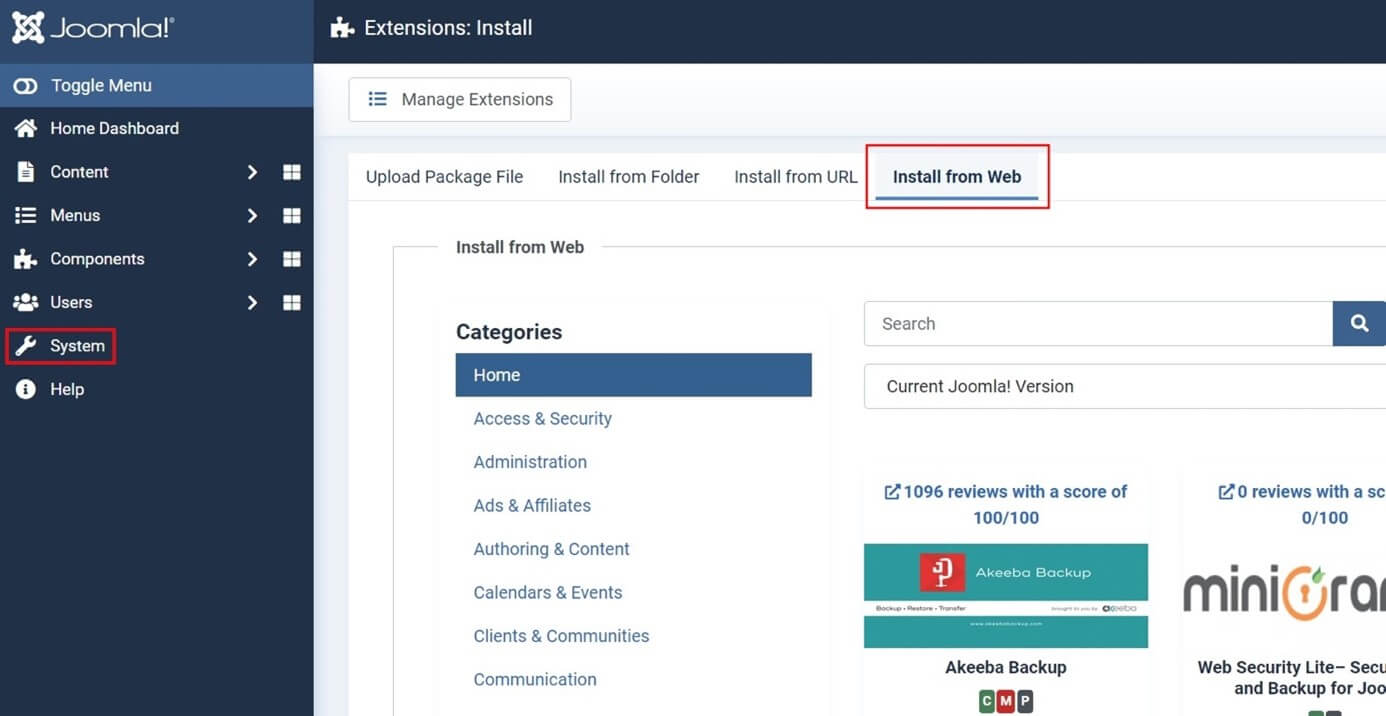
Uno dei più popolari plugin di backup per Joomla è Akeeba Backup, open source, che utilizziamo anche noi in questa guida. Alcune alternative popolari sono:
Dopo aver installato Akeeba dal web, troverete una nuova opzione chiamata “Akeeba Backup for Joomla!” nel menu “Componenti”:
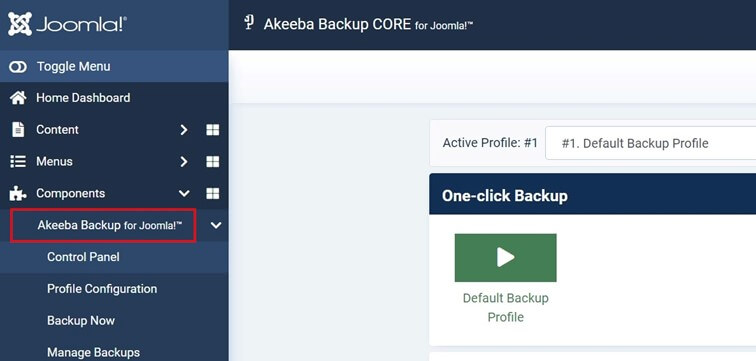
Nel pannello di controllo del plugin potete scegliere tra il profilo predefinito e la creazione di piani di backup personalizzati. Non appena si desidera eseguire un backup di Joomla, basta premere il pulsante “Backup Now”.
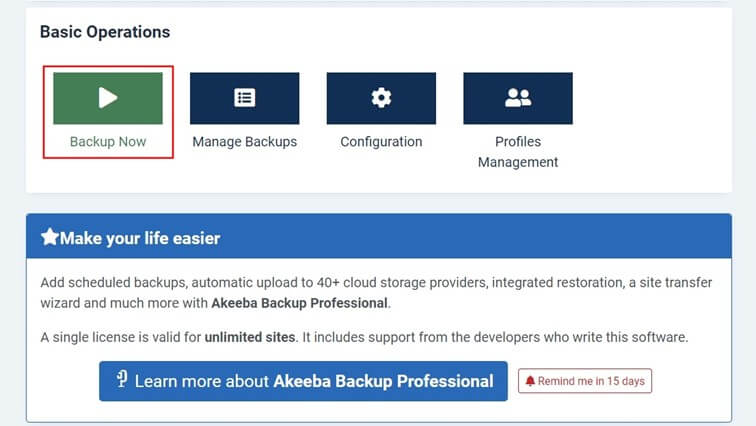
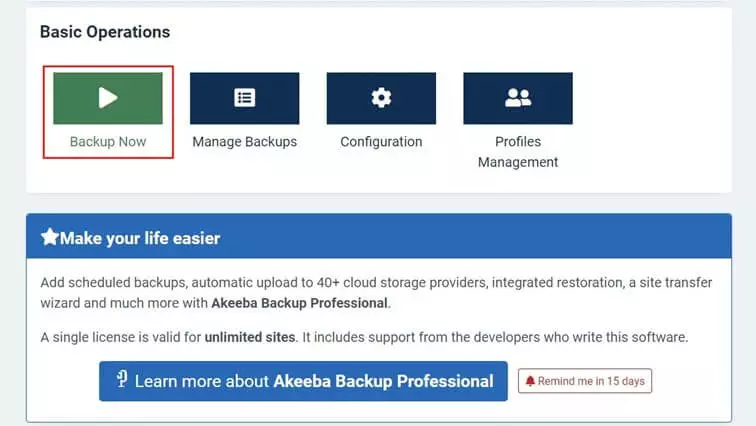
Per le funzioni premium, come il caricamento automatico su oltre 40 archivi cloud e i backup programmati, è necessario acquistare l’edizione a pagamento Akeeba Backup Professional.
I backup di Joomla creati possono essere visualizzati e scaricati in qualsiasi momento dalla voce di menu corrispondente per la gestione dei backup.


Se avete bisogno di uno dei backup scaricati per ripristinare un vecchio stato del vostro sito Joomla, estraete la copia di backup direttamente sul vostro server usando Kickstart. L’ultima versione dello strumento si trova nella sezione download del sito web di Akeeba.
Volete archiviare il vostro backup di Joomla nel cloud? Con il servizio MyDefender di IONOS, potete archiviare i vostri file in modo sicuro e su tutti i dispositivi su server certificati ISO.
Come eseguire un backup di Joomla manualmente
Un backup manuale di Joomla richiede uno sforzo relativamente elevato. Tuttavia, si tratta dell’opzione più sicura se prestate attenzione a tutti i punti importanti. Innanzitutto, è richiesta una connessione sicura al vostro spazio web, nel migliore dei casi tramite SFTP, per eseguire il backup di tutte le cartelle e i file sul server. D’altra parte, è anche necessario eseguire un backup del database di Joomla per mantenere al sicuro tutti i contenuti testuali, le configurazioni e i dati degli utenti.
Eseguire un backup online di cartelle e file di Joomla
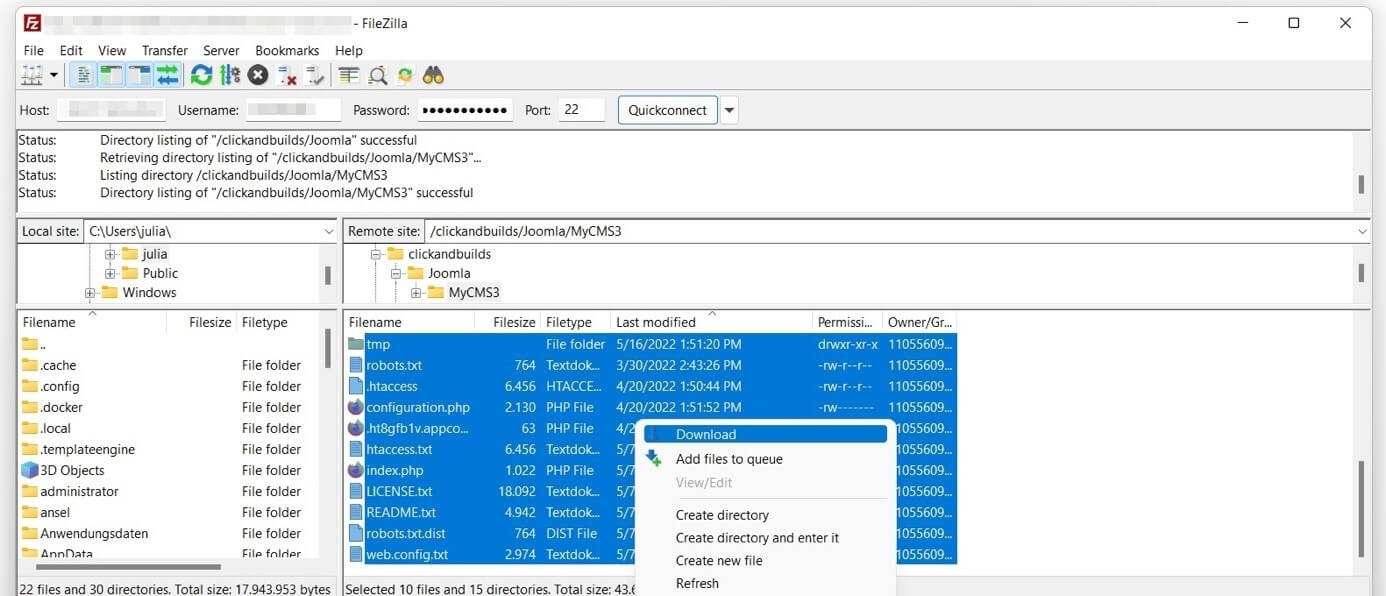
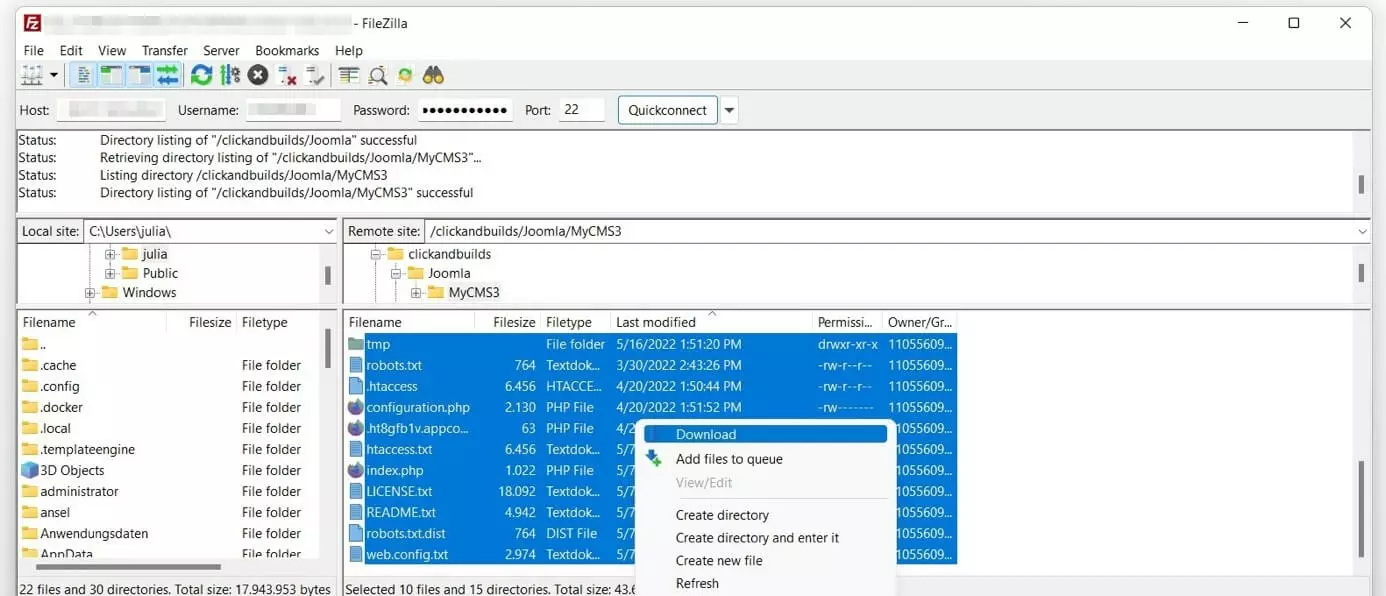
Il modo più semplice per creare un backup manuale del proprio archivio online è stabilire una connessione (S)FTP nel modo consueto e copiare i file e le cartelle nella directory di archiviazione desiderata utilizzando la funzione drag&drop. In alternativa, è possibile selezionare i file nella maggior parte dei client FTP, come FileZilla, e scaricarli tramite l’omonima voce di menu:
Eseguire un backup del database di Joomla
Dopo aver eseguito il backup di tutti i file, concentratevi ora sul database. A questo proposito è necessario accedere all’interfaccia phpMyAdmin. Molti provider di hosting permettono di farlo comodamente tramite l’account cliente. I clienti di IONOS possono accedere allo strumento del database nel modo seguente:
- Accedete alla pagina di login di IONOS.
- Andate alla sezione “Hosting”.
- Fate clic sul pulsante “Modifica” nella sezione “Database”.
- Cercate il database della vostra installazione di Joomla nell’elenco e fate clic su “Aprire” alla voce corrispondente.
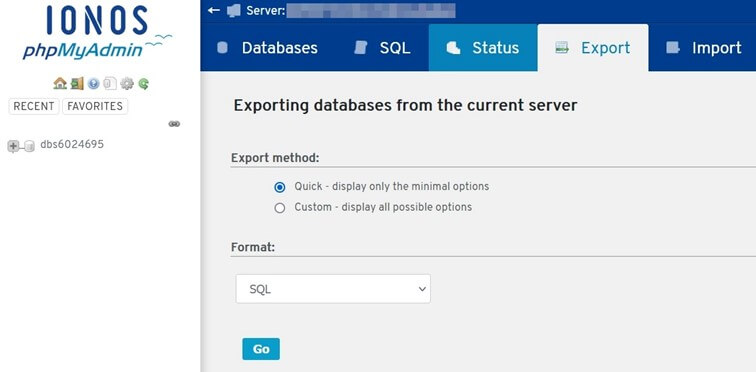
Se avete effettuato l’accesso alla console phpAdmin, seguite i passaggi riportati di seguito per il backup di Joomla:
- Fate clic sulla scheda “Esporta”.
- Mantenete il metodo di esportazione “Rapido” o selezionate “Personalizzato” se desiderate specificare impostazioni specifiche per l’esportazione.
- Potete mantenere il formato SQL o altrimenti selezionare l’alternativa desiderata dal menu a discesa.
- Fate clic su “Esegui”.
Se desiderate ripristinare il database esportato in un secondo momento, accedete alla scheda “Importa” di phpMyAdmin e specificate la posizione del file precedentemente scaricato.