

ERR_CONNECTION_REFUSED: le migliori soluzioni all’errore di Chrome

Gli errori di connessione sono tanto fastidiosi per i visitatori quanto lo sono per i gestori dei siti web. Ma solo raramente i messaggi di errore sono connessi a complicazioni dovute al progetto web. Spesso il problema risiede infatti lato client, con il vantaggio che l'utente può provvedere a correggere l'errore da solo. Tuttavia, se i tentativi di porre rimedio al problema falliscono, è facile che nasca un senso di frustrazione.
Uno degli errori più persistenti è il messaggio "ERR_CONNECTION_REFUSED", ben noto a molti utenti di Chrome. Quando l'errore 102 compare nel browser di Google non è sufficiente ricaricare la pagina o richiamarla in un secondo momento.
Fai domande, crea contenuti, fai ricerche – in modo sicuro e senza limiti di chat con IONOS GPT. L'alternativa sovrana e conveniente a ChatGPT e simili.
Cosa si nasconde dietro all’errore di Chrome “ERR_CONNECTION_REFUSED”?
Quando visitando un sito web con Google Chrome ricevete il messaggio di errore "ERR_CONNECTION_REFUSED", significa che la connessione a questa pagina è stata rifiutata (in inglese “refused”). Mentre il messaggio di errore con il codice di errore 102 appare soltanto su Chrome, il problema di per sé si verifica anche in altri browser come Firefox se la connessione al sito di destinazione non è disponibile o possibile.
L'errore "ERR_CONNECTION_REFUSED" è un problema lato client che può essere causato da impostazioni errate del firewall, del sistema o del browser, ma anche da malware o da una connessione Internet difettosa. In casi eccezionali, tuttavia, il messaggio viene visualizzato anche se il sito web non è disponibile (anche se di default sono previsti altri messaggi).
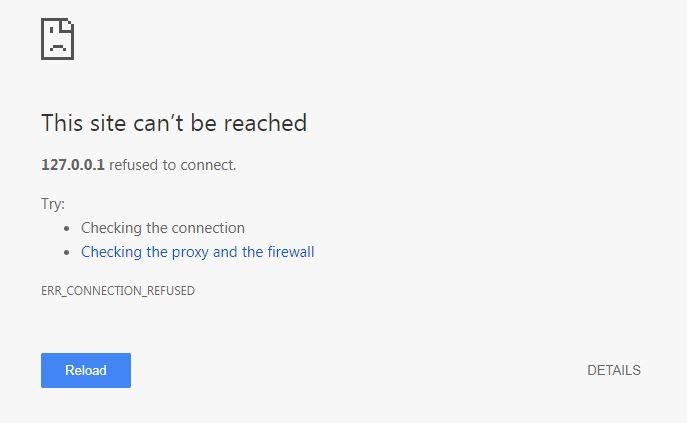
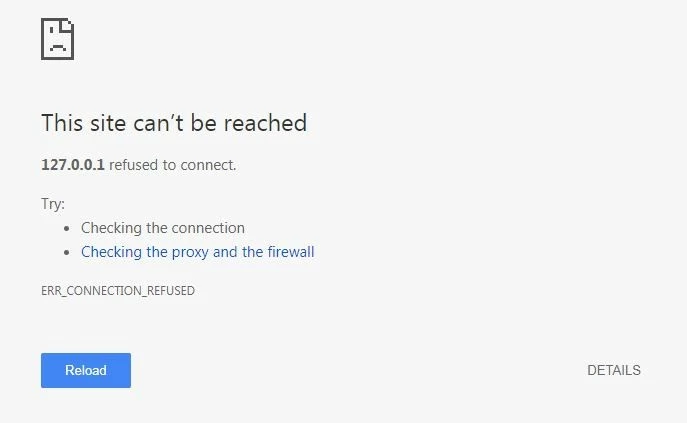
L'errore di connessione non si ripercuote necessariamente sui visitatori del sito web, come mostra l'esempio seguente: se gli sviluppatori web lavorano con il browser di Google e con indirizzi locali temporanei per le singole risorse del progetto web, questi indirizzi spesso non sono accessibili quando l'URL termina con .localhost. Il messaggio "ERR_CONNECTION_REFUSED" in questo caso è dovuto a una caratteristica di sicurezza introdotta con la versione 43 di Chrome che blocca automaticamente i sottodomini localhost.
Il messaggio di connessione rifiutata può apparire indipendentemente dal sistema operativo utilizzato. L'errore "ERR_CONNECTION_REFUSED" si può quindi verificare sia con Windows 10 che con un Mac. Anche agli utenti Android può presentarsi il problema di connessione se utilizzano Chrome.
Come risolvere “ERR_CONNECTION_REFUSED”
Il fatto che l'errore "ERR_CONNECTION_REFUSED" sia quasi sempre dovuto a un errore di configurazione lato client o a un problema tecnico lato utente offre la possibilità di lavorare da soli su una soluzione. Le difficoltà consiste nel fatto che ci sono molte potenziali cause di errore che possono essere responsabili del blocco della connessione e che il messaggio del browser non indica cosa ha impedito di richiamare la pagina desiderata. Pertanto non avete altra scelta che provare le varie soluzioni una ad una fino a quando l'errore verrà corretto e il sito web potrà essere aperto di nuovo senza problemi.
Quali sono i metodi per correggere l'errore "ERR_CONNECTION_REFUSED" che promettono il successo maggiore?
Soluzione n. 1: verificare lo stato del sito web
Prima di cercare una soluzione nella connessione Internet e nelle impostazioni di rete o del browser, è necessario escludere che l'errore "ERR_CONNECTION_REFUSED" sia causato dal server web contattato. Anche se la probabilità è minima, si dovrebbe prima verificare che il sito web non sia semplicemente offline e di conseguenza l'errore 102 di Chrome si presenti al posto dei comuni messaggi come il messaggio HTTP-503.
In linea di principio avete due opzioni per verificare lo stato del sito web: il modo più classico è quello di aprire altri siti. Se questi si caricano senza il messaggio "ERR_CONNECTION_REFUSED", allora è un chiaro segno di un problema lato server della pagina di destinazione.
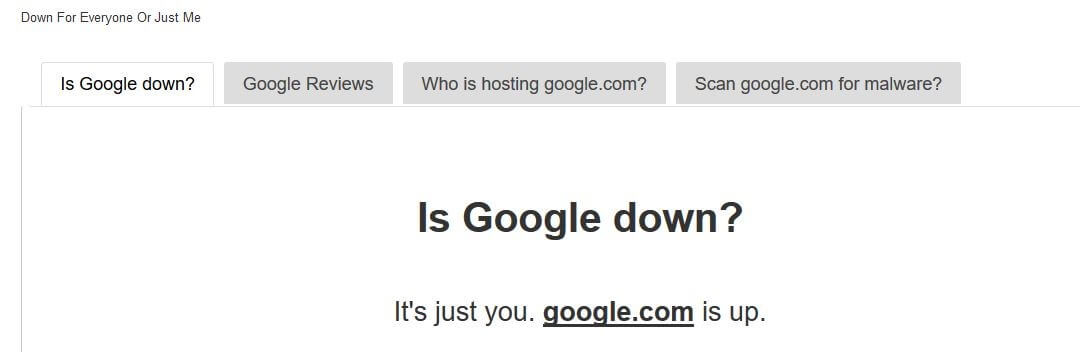
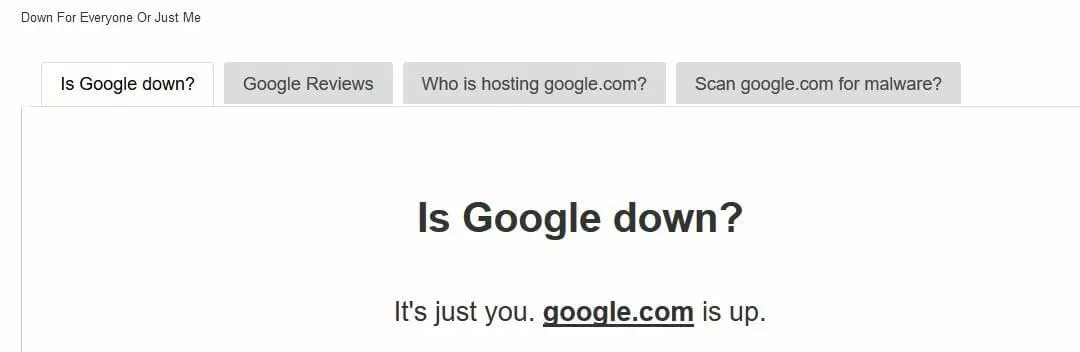
Una seconda opzione è quella di utilizzare lo strumento web Down For Everyone Or Just Me? (in italiano "Offline per tutti o solo per me?"): inserite l'indirizzo web della pagina non funzionante e avviate un controllo rapido cliccando su "or just me?" per verificare la funzionalità generale della pagina in questione. Dopo pochi secondi riceverete un risultato: il sito web è offline (= "down") o online (= "up").
Soluzione n. 2: riavviare il router
Una delle soluzioni più comuni ai vari errori sul World Wide Web è quella di riavviare il dispositivo di rete che si connette a Internet. Anche se nella maggior parte dei casi le possibilità di successo sono piuttosto scarse, è necessario provarla anche quando compare l'errore "ERR_CONNECTION_REFUSED", soprattutto perché riavviare il router è questione di pochi minuti. È sufficiente scollegare temporaneamente l'alimentatore del router e attendere circa 30 secondi per poi ricollegare la spina. Quando il router si riavvia di nuovo, provate ad accedere nuovamente al sito web di destinazione con il browser. Se il problema di connessione persiste, la causa del problema è un'altra.
Soluzione n. 3: svuotare la cache del browser
Come tutti i browser Internet, anche Chrome memorizza molte informazioni nella sua cache. Questi includono la cronologia dei siti web visitati, i cookie, i contenuti statici come immagini o dati di accesso, che vengono registrati nella cache per essere in grado di caricare le pagine corrispondenti più rapidamente la prossima volta che verranno richiamate. Può però diventare un problema se questi stati di cache sono obsoleti e quindi non corrispondono più alla versione corrente del sito web contattato. Una possibile soluzione per risolvere l'errore "ERR_CONNECTION_REFUSED" in Chrome consiste quindi nello svuotare la cache del browser di Google.
Il menu necessario a questo scopo può essere richiamato in due modi:
- Cliccate sul simbolo a tre punti nella barra del menu del browser, quindi selezionate "Altri strumenti" e cliccate su "Cancella dati di navigazione".
- Digitate l’indirizzo chrome://settings/clearBrowserData tramite la barra degli indirizzi di Chrome.
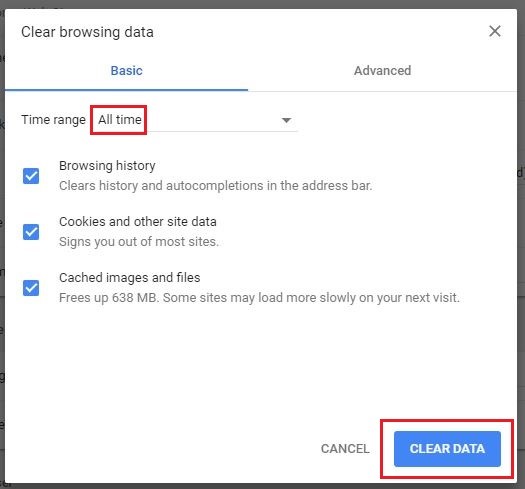
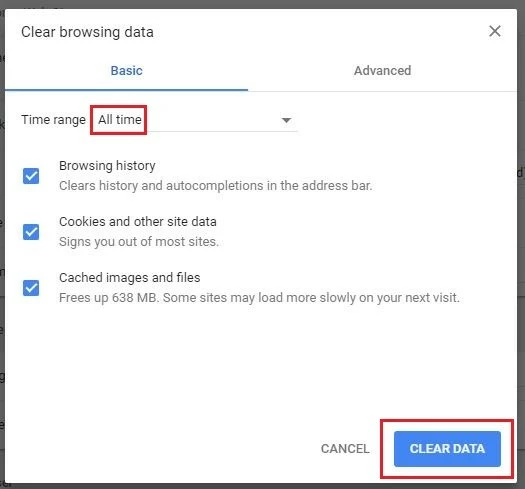
In entrambi i casi è possibile accedere direttamente al menu cache del browser, dove è possibile rimuovere i file qui memorizzati con un solo clic sul pulsante "CANCELLA DATI". Assicuratevi che tutte le categorie di file elencate e l'opzione "Tutto" (dal menu "Cancella i seguenti elementi da") siano selezionate, altrimenti Chrome non svuota l'intera cache, ma solo alcuni file e la cache dell’ultima ora, ultimo giorno, ultima settimana oppure delle ultime quattro settimane.
Soluzione n. 4: controllare le impostazioni del proxy ed eventualmente adattarle
La tutela della privacy sul World Wide Web è da anni una questione importante per i produttori e gli utenti dei browser. Tuttavia, il ruolo sempre più importante svolto dalle funzioni di sicurezza nello sviluppo dei client web non impedisce a molti utenti di utilizzare soluzioni individuali per proteggere i propri dati. In particolare è diventato popolare l'uso di server proxy, i quali fungono da intermediario tra browser e sito web e in questo modo non solo sono in grado di filtrare la comunicazione e salvare dati, ma anche mantenere segreto l'indirizzo IP dell'utente al server web contattato.
Esistono tuttavia diversi scenari in cui un server proxy può causare problemi come l'errore "ERR_CONNECTION_REFUSED": ad esempio il server web potrebbe bloccare il proxy o il suo indirizzo IP e quindi rifiutare la connessione. Un'altra possibile fonte di errori è la funzione di cache dei server proxy: non appena la cache contiene dati obsoleti, non è possibile escludere errori di connessione. Naturalmente è anche possibile che il proxy sia offline o configurato in modo errato, il che causerebbe anche l'interruzione della connessione.
Se ricevete un messaggio come l'errore Chrome 102, si consiglia di controllare le impostazioni del proprio proxy e nel dubbio di eliminare i server registrati. A questo scopo Chrome ha anche una propria voce nelle opzioni del browser che vi risparmia di cercare il menu corrispondente nelle impostazioni di sistema. Per prima cosa aprite le impostazioni di Chrome immettendo il seguente indirizzo nella barra di ricerca:
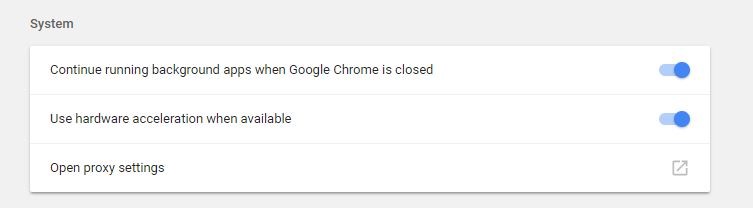
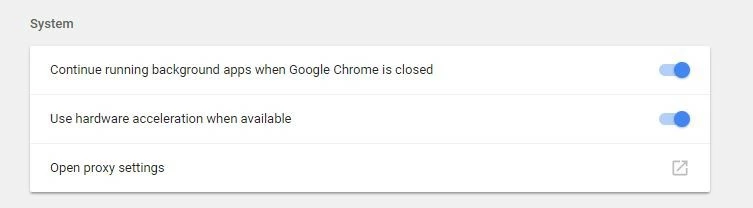
chrome://settings/Cliccate su "Avanzate" per aprire il menu completo. Sotto "Sistema" si trova ora la voce "Apri impostazioni proxy", che vi porta al menu corrispondente del vostro sistema operativo:
A questo punto gli utenti di Windows cliccano su "Impostazioni LAN" e deselezionano (se necessario) "Usa server proxy per LAN". Gli utenti Mac finiscono invece immediatamente nel relativo menu, per cui devono soltanto deselezionare tutti i protocolli proxy selezionabili.
Soluzione n. 5: disattivare temporanemanete firewall e software antivirus
Anche firewall e programmi contro malware e simili servono principalmente a proteggere utenti e sistema. A tal fine filtrano il traffico di rete ed eseguono la scansione del sistema a intervalli regolari per bloccare automaticamente pagine dannose e sospette (quindi potenzialmente pericolose) o rilevare malware noti. Tuttavia, per quanto importante sia tale software di sicurezza, è anche problematico se blocca ingiustamente pagine o contenuti, impedendo così la creazione di connessioni.
 Per visualizzare questo video, sono necessari i cookie di terze parti. Puoi accedere e modificare le impostazioni dei cookie qui.
Una soluzione all'errore "ERR_CONNECTION_REFUSED" consiste quindi nel disattivare temporaneamente il firewall e simili. Se il progetto si apre, ora conoscete la causa del problema di connessione e siete in grado di apportare le relative modifiche alle liste di filtri dei programmi. In alternativa è possibile passare ad altri strumenti di sicurezza.
Soluzione n. 6: svuotare la cache DNS (DNS flush)
Mentre probabilmente la maggior parte delle persone conosce la cache del browser, sono pochissimi gli utenti Internet che sanno che il sistema operativo raccoglie anche informazioni sul comportamento di navigazione. Ad esempio la cache DNS contiene voci temporanee per tutte le pagine richiamate con il browser. In particolare queste voci contengono tutte le informazioni necessarie per la risoluzione del nome dei rispettivi indirizzi di dominio, il che significa che la cache DNS svolge un compito simile a quello della cache del browser (accelerazione del processo di caricamento). Questa cache elimina la necessità di contattare nuovamente un server DNS, con un notevole risparmio di tempo.
Tuttavia, il fatto che alla richiesta venga data una risposta direttamente dalla cache non è sempre un vantaggio: se una voce non corrisponde più alla versione attuale del sito web, problemi tecnici ed errori di connessione come l'errore "ERR_CONNECTION_REFUSED" non sono inusuali. La soluzione semplice e veloce è quella di cancellare la cache DNS, cosa che si può fare facilmente dalla riga di comando del sistema. In Windows, il comando richiesto è il seguente:
ipconfig /flushdnsNella nostra guida potete scoprire quali sono i comandi corrispondenti per macOS e Linux, e avere maggiori informazioni sulla cache DNS e sul DNS flush.
Soluzione n. 7: cambiare server DNS
La risoluzione del nome è uno degli elementi fondamentali della funzionalità di rete del computer. Una voce DNS obsoleta non è quindi l'unica potenziale fonte di errori (quali il messaggio "ERR_CONNECTION_REFUSED" su Android, iOS e simili) che proviene dal sistema dei nomi di dominio: anche lo stesso server DNS può essere responsabile di tali errori di connessione se non funziona correttamente, ad esempio perché è sovraccarico o offline.
Nella maggior parte dei casi l'indirizzo del server DNS viene ottenuto automaticamente dal provider Internet, anche se è possibile immettere facilmente i server di nomi selezionati per la risoluzione dei nomi. Si raccomanda in particolare di utilizzare i server di Google (8.8.8.8.8 e 8.8.4.4) e del provider CDN Cloudflare (1.1.1.1 e 1.0.0.1).
Soluzione n. 8: disattivare le estensioni di Chrome
Le estensioni ampliano le funzionalità della vostra installazione di Chrome, ma la maggior parte di queste non sono proprietarie di Google, bensì sono state sviluppate da terze parti. Quindi se le utilizzate, non avrete alcuna garanzia che funzioneranno come previsto e che saranno aggiornate regolarmente per essere compatibili con la versione corrente di Chrome. Poiché estensioni errate o obsolete possono anche causare messaggi di errore come "ERR_CONNECTION_REFUSED", si dovrebbe sempre considerare un controllo approfondito dei componenti aggiuntivi di Chrome che avete installato. Per prima cosa aprite il menu Estensioni e inserite il seguente indirizzo:
chrome://extensionsOra è possibile disattivare le singole estensioni spostando il cursore verso sinistra:
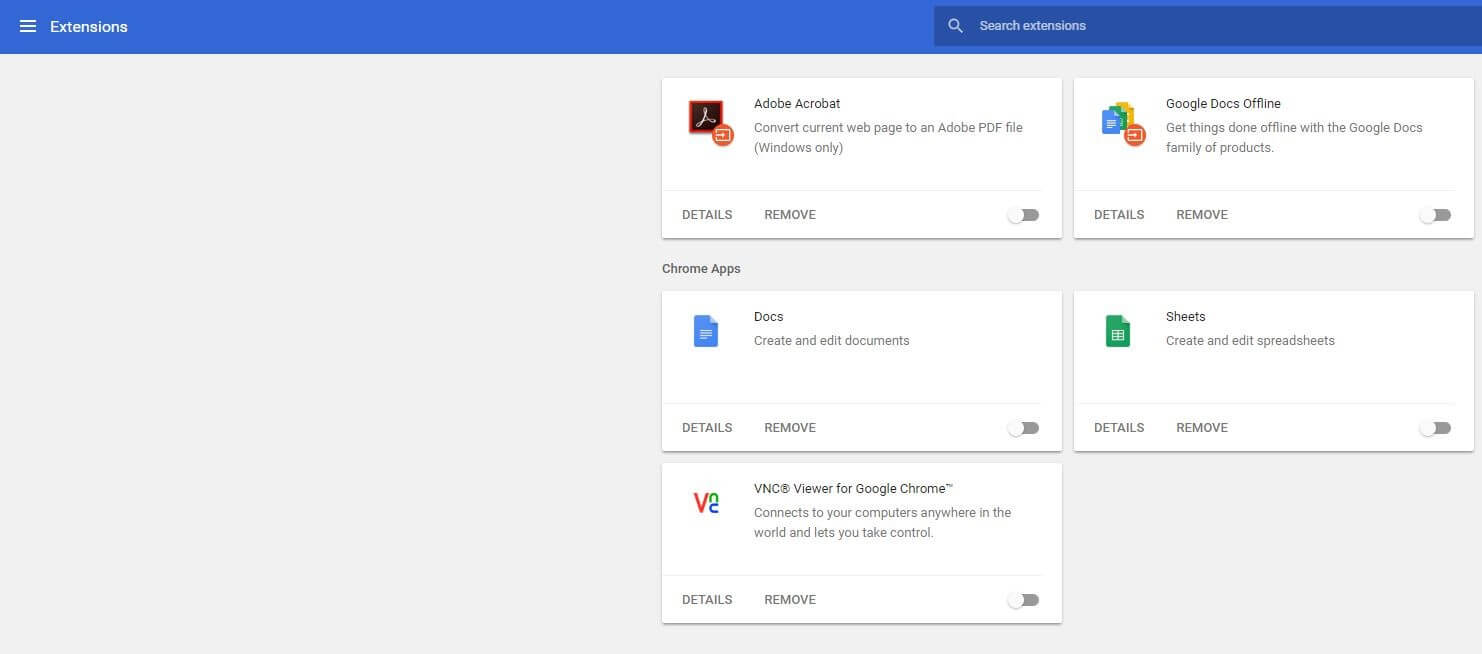
Se il sito web di destinazione può essere raggiunto correttamente dopo aver disattivato tutte le estensioni, ora almeno sapete che una di loro è responsabile dell'errore "ERR_CONNECTION_REFUSED". Attivate le estensioni una dopo l'altra per trovare il “colpevole” e poi cancellatelo con il pulsante "REMOVE".
Soluzione n. 9: installare nuovamente Chrome
Come ogni altra applicazione, Chrome non è esente da bug. Molti errori vengono corretti prontamente grazie ai regolare aggiornamenti, ma possono ancora verificarsi problemi tra il browser e il sistema operativo che non si risolvono nonostante gli aggiornamenti. Se questo comporta anche errori di connessione come l'errore 102, di solito sarà sufficiente reinstallare Chrome. Eliminate quindi l'installazione corrente dal vostro centro software e scaricate il file richiesto per una nuova installazione dal sito web ufficiale di Chrome.
Soluzione n. 10: contattare il provider
Mentre è possibile cambiare i server DNS da soli e quindi sostituire la soluzione standard del proprio provider Internet, non si ha alcuna influenza sul filtraggio dei pacchetti eseguito dal provider. Dal momento che c'è la possibilità che questo blocchi il sito che si sta tentando di aprire attraverso il sistema di firewall del fornitore, non dovreste esitare a contattare l’assistenza se le soluzioni fai da te presentate non hanno portato risultati. Se siete fortunati, la pagina in questione è effettivamente bloccata, quindi è sufficiente richiedere uno sblocco per correggere l'errore "ERR_CONNECTION_REFUSED".