

Come ripristinare una chat di WhatsApp: istruzioni

Il modo in cui è possibile ripristinare una chat di WhatsApp su Android o iOS dipende dal fatto che sia stata archiviata oppure cancellata. Esistono delle soluzioni per entrambi i casi, ma se la chat è stata cancellata è necessario aver già creato un backup della chat in anticipo per poterla recuperare. È anche possibile trasferire le chat di WhatsApp da un cellulare vecchio a uno nuovo.
Come ripristinare una chat archiviata di WhatsApp: Android
Le chat che hai archiviato sul tuo Android possono essere recuperate nell’elenco delle tue chat su WhatsApp in pochi passaggi.
Primo passaggio
Quando apri WhatsApp, tutte le tue chat vengono visualizzate in una lista. In cima, sopra la lista, c’è l’opzione “Archiviate” accanto a una casella con una freccia rivolta verso il basso. Selezionala. Fai attenzione che se non hai mai archiviato nessuna chat, questa casella non verrà visualizzata.
N.B.: se nell’archivio di WhatsApp non è presente la cronologia delle chat, questa opzione non verrà visualizzata.
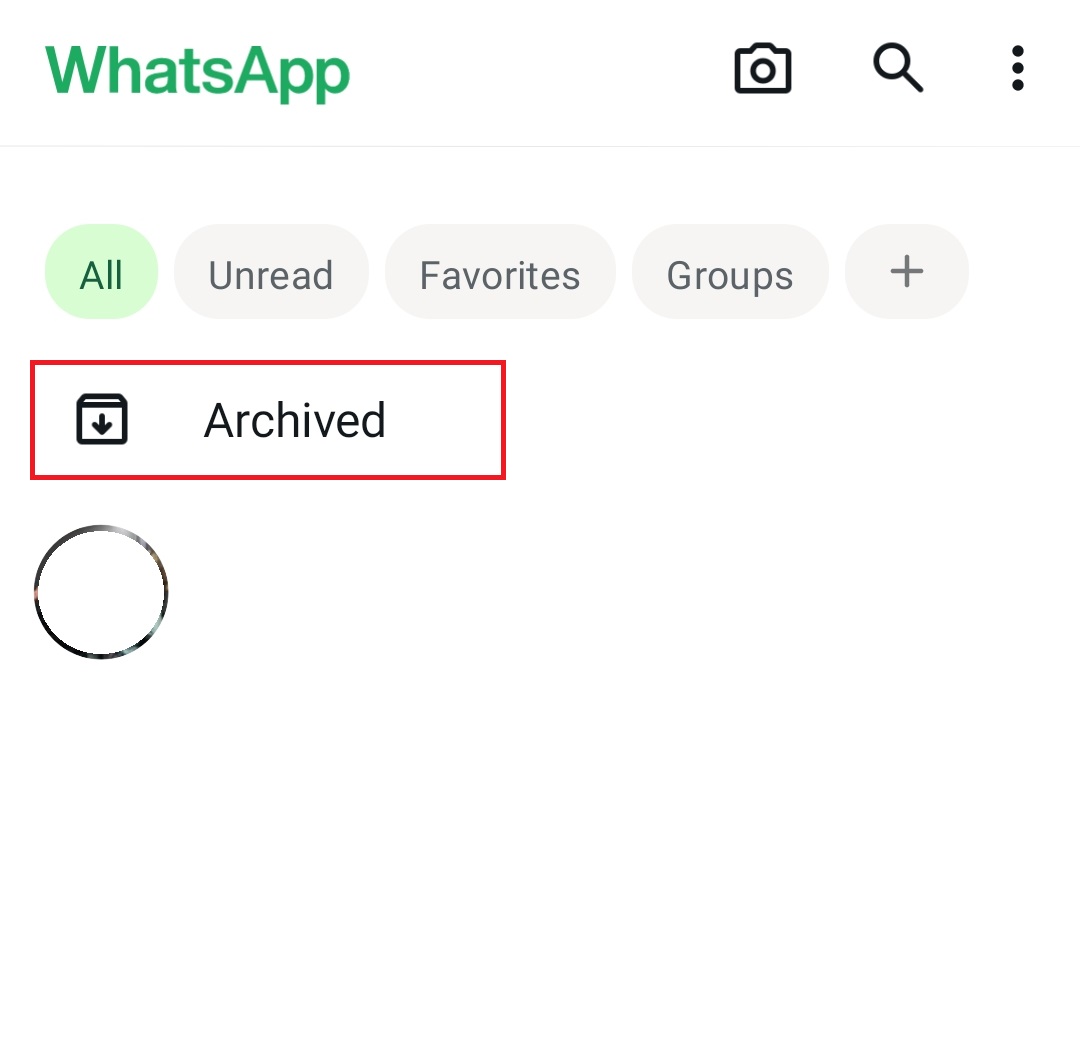
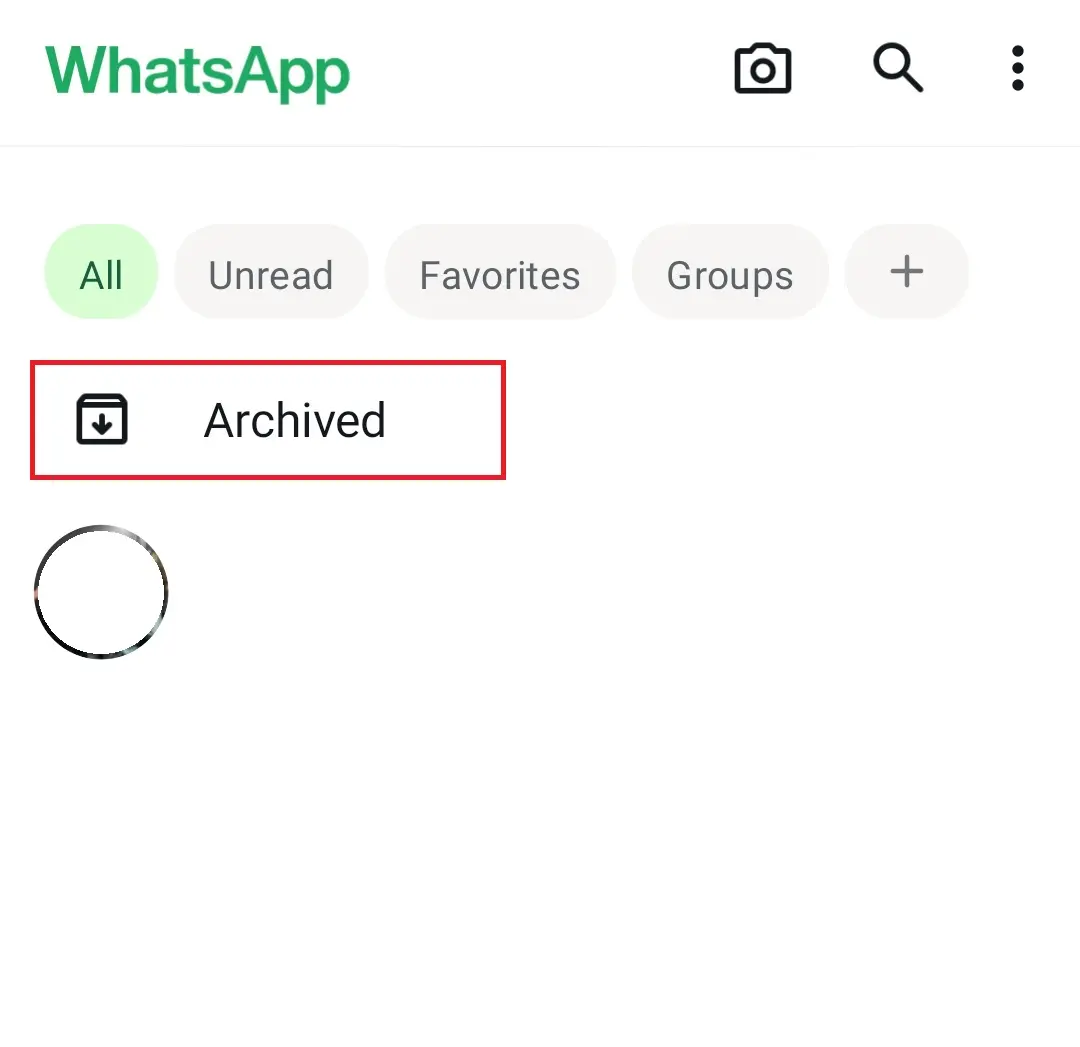
Secondo passaggio
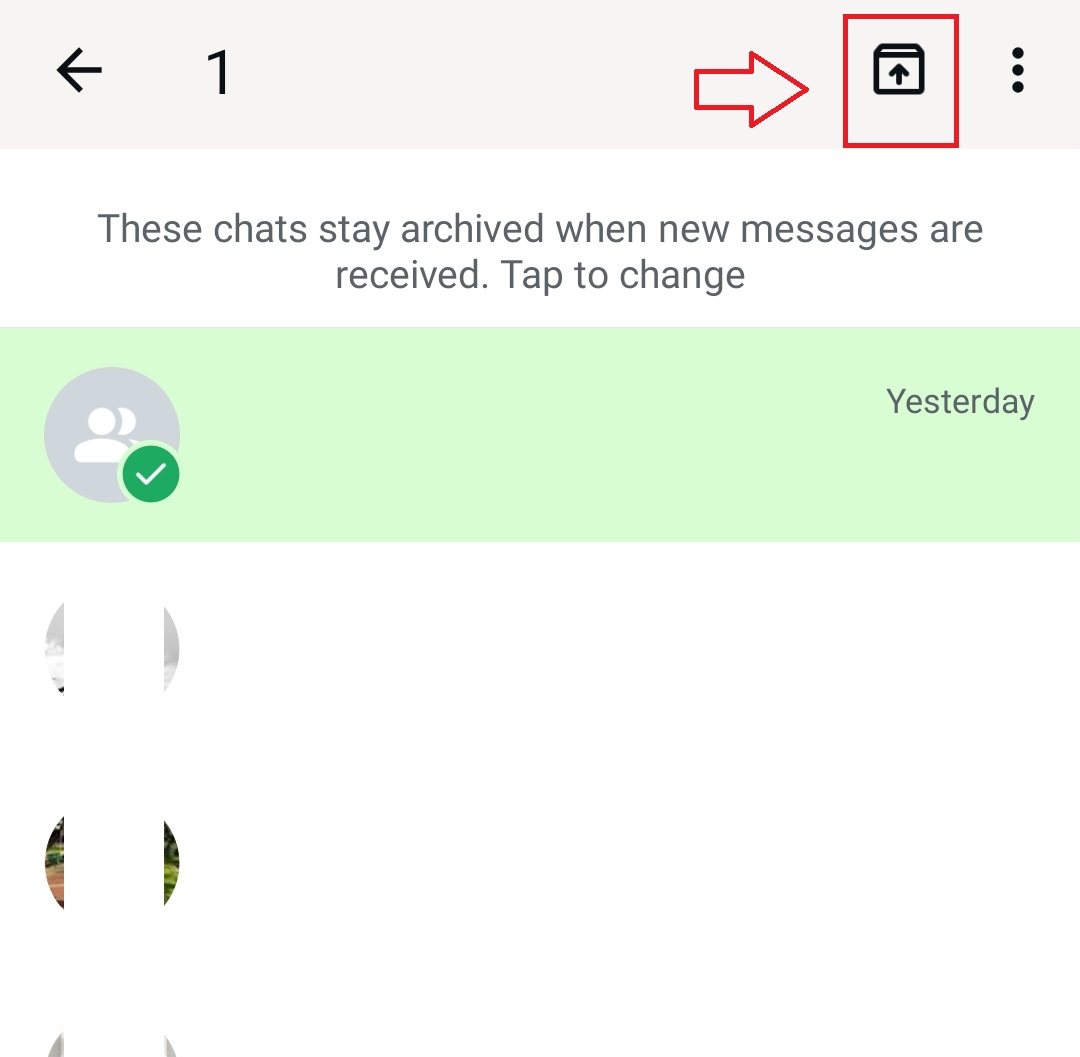
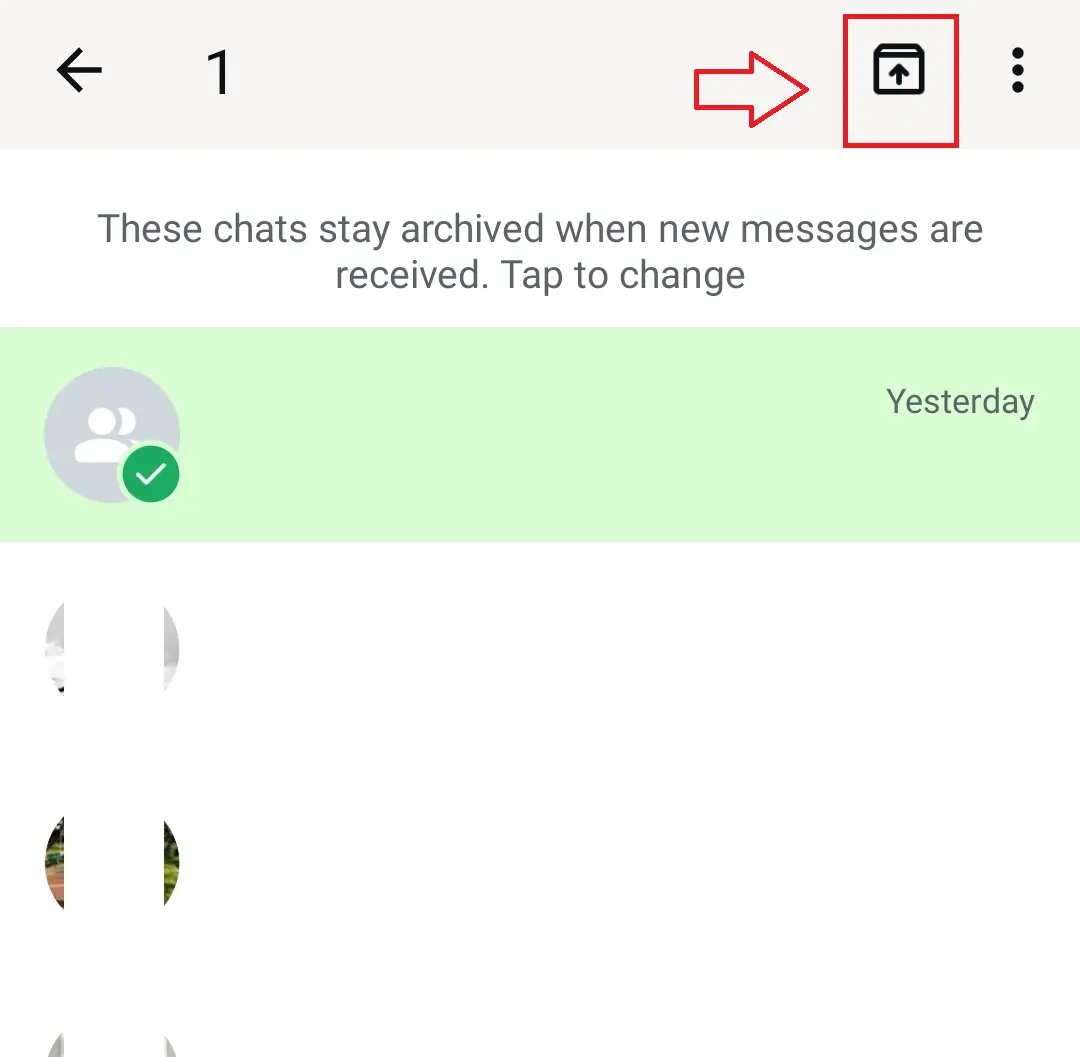
Adesso puoi visualizzare le tue chat archiviate di WhatsApp. Tieni il dito premuto sulla chat che desideri ripristinare. Così facendo, apparirà un piccolo segno di spunta accanto all’icona della chat e, in alto a destra sullo schermo, una casella con una freccia rivolta verso l’alto. Cliccando sulla freccia la chat non sarà più archiviata.
- Domain Connect gratuito per una configurazione facile del DNS
- Certificato SSL Wildcard gratuito
Come ripristinare una chat archiviata di WhatsApp: iPhone
Se hai archiviato una chat di WhatsApp ma desideri ripristinarla nell’elenco delle chat attive, segui i seguenti passaggi:
Primo passaggio
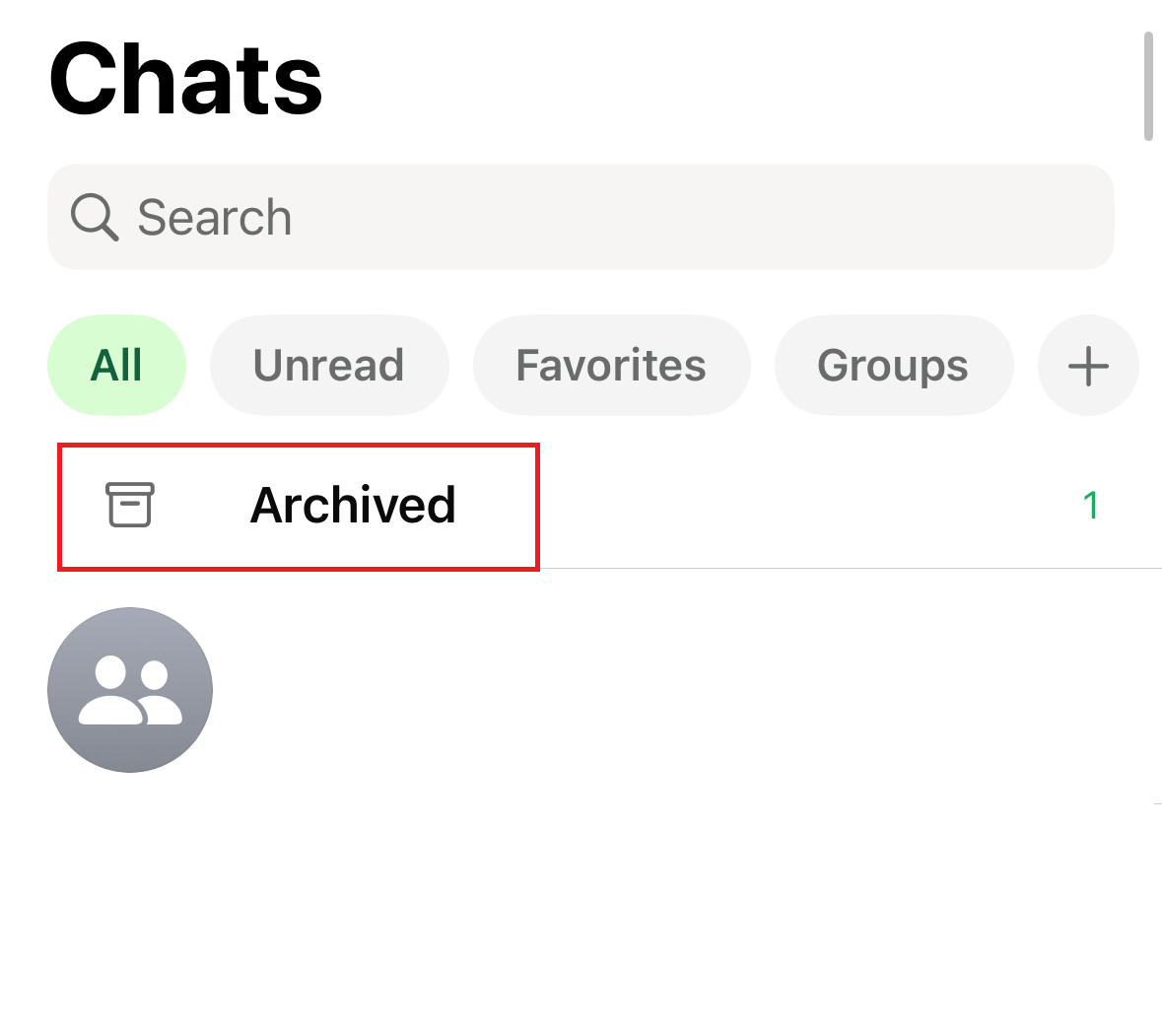
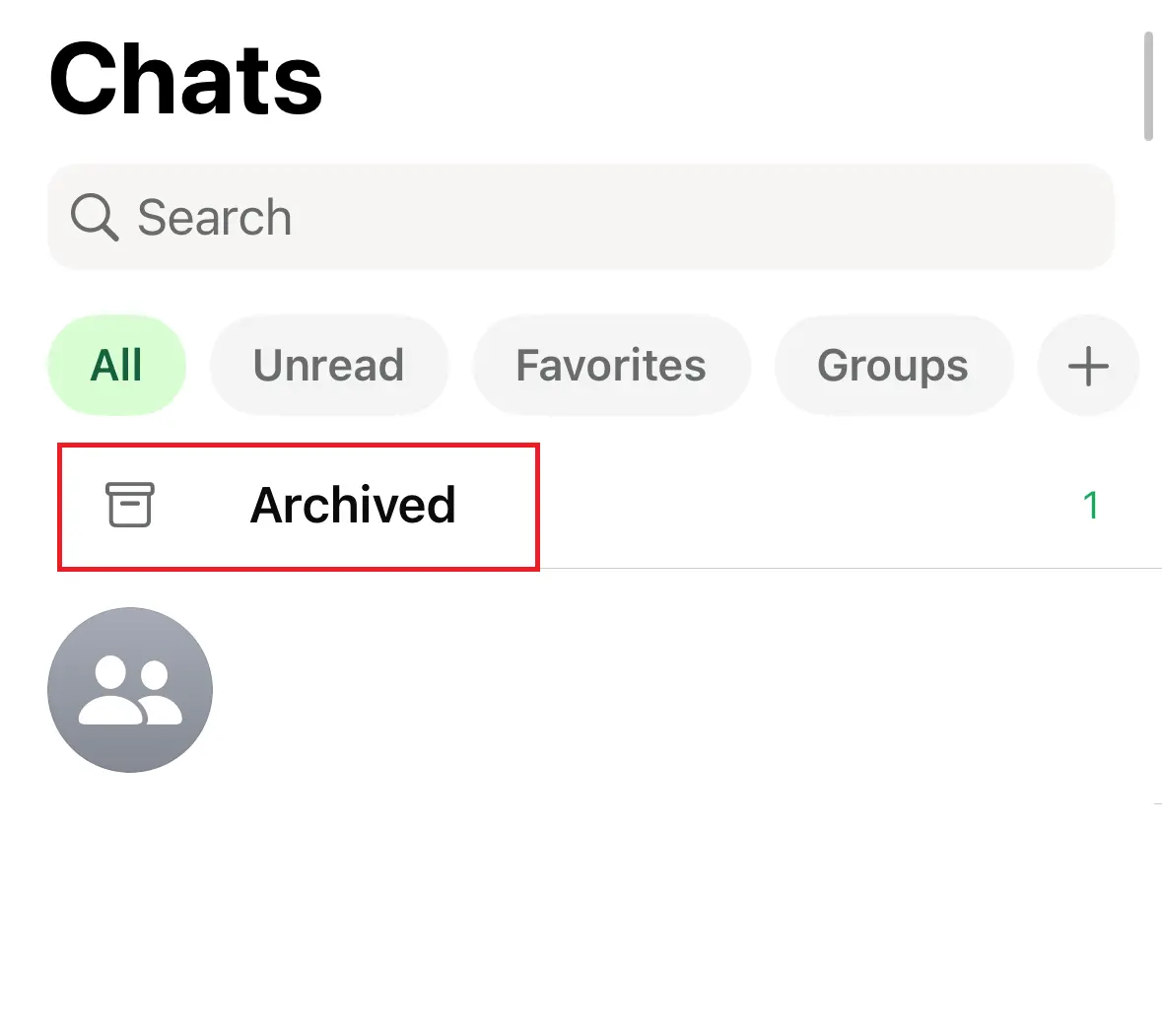
Quando apri WhatsApp, tutte le tue chat vengono visualizzate in una lista. Fai scorrere il dito verso il basso per far apparire in alto il campo di ricerca. Ripeti poi questa procedura per far apparire il campo “Chat archiviate”.
Secondo passaggio
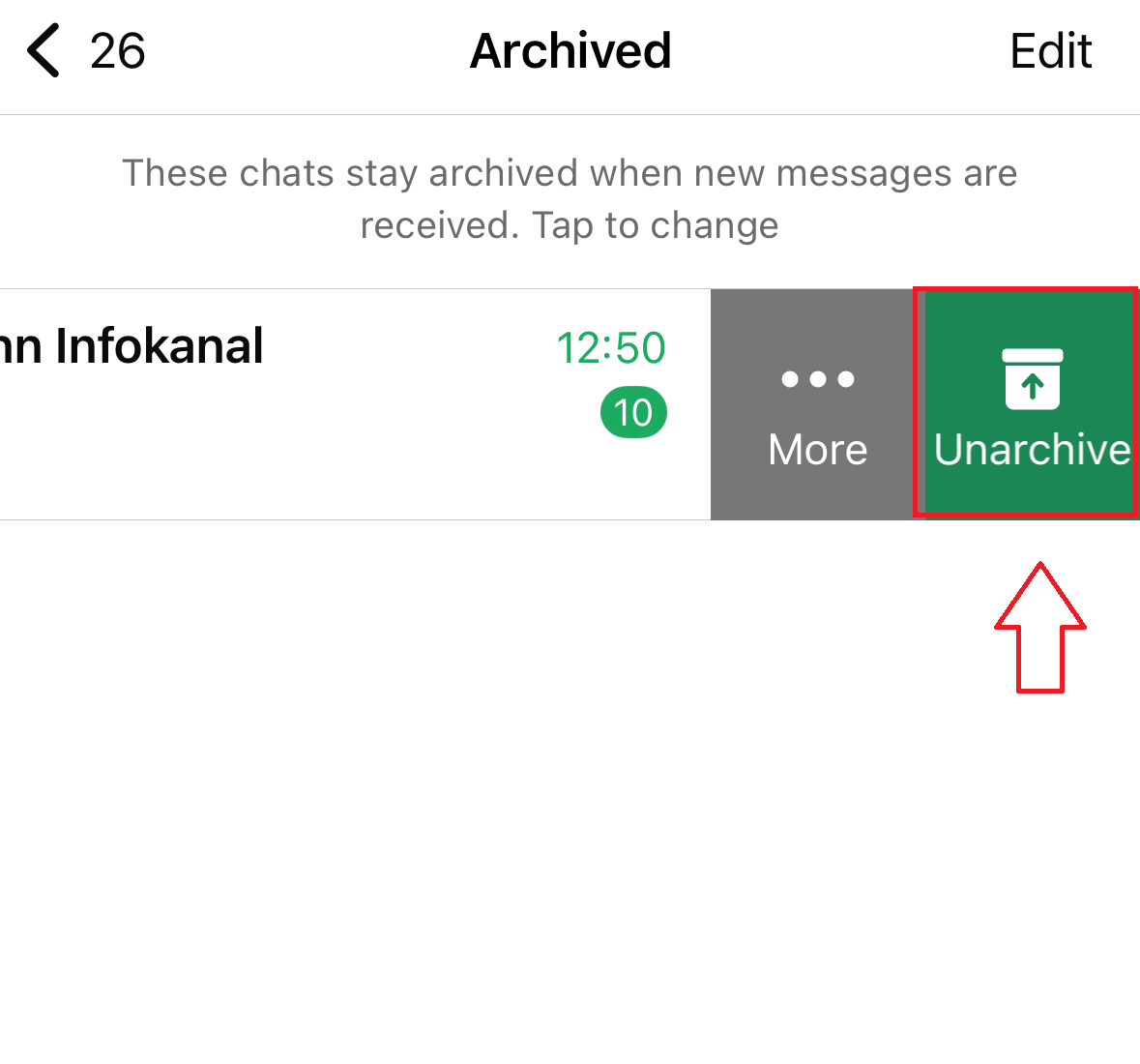
Una volta selezionata l’opzione “Chat archiviate”, queste saranno visualizzate in una lista. Cerca la chat di WhatsApp che desideri ripristinare e fai scorrere sopra il dito verso sinistra.
Terzo passaggio
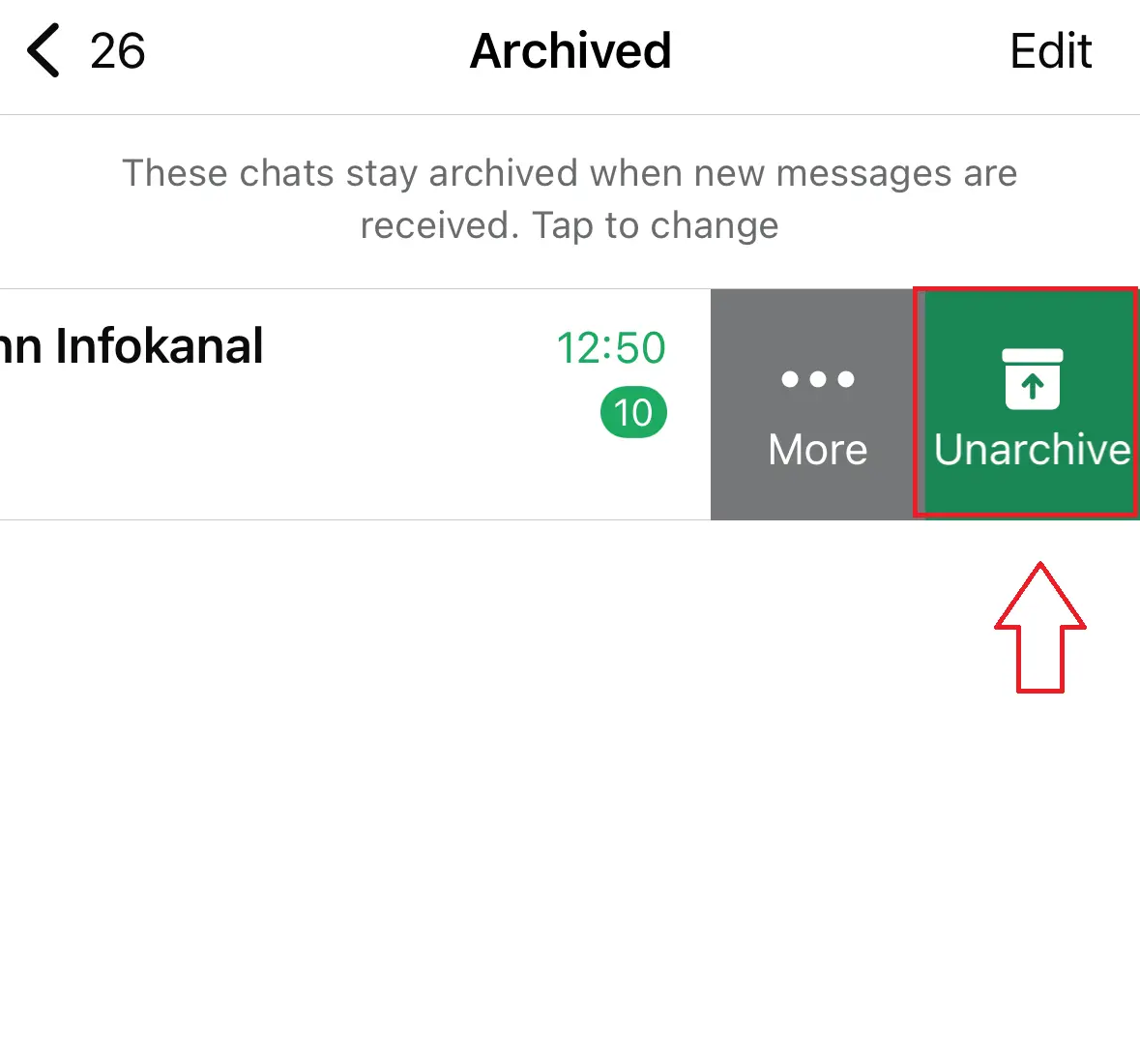
A questo punto ti vengono date due opzioni. Tocca sulla superficie verde con il nome “Archiviate” per ripristinare la chat di WhatsApp prescelta. La chat dovrebbe adesso essere tornata nella lista delle tue chat attive.
Ripristinare una chat di WhatsApp usando un backup Android
Chi usa Android ha a disposizione due tipi di backup per poter ripristinare i vecchi messaggi di WhatsApp o anche quelli che sono stati cancellati. La prima opzione è eseguire un backup dei dati locale, automaticamente una volta al giorno, ma può anche essere fatto manualmente dalle impostazioni. La seconda opzione è tramite Google Drive.
Procedi come di seguito se desideri selezionare il backup locale manualmente:
Primo passaggio: sul tuo Android, apri “Documenti” e segui questo percorso: “Memoria interna” > “Android” > “media” > “com.whatsapp” > “WhatsApp” > “Database”. Appariranno così vari file di backup msgstore delle tue chat di WhatsApp.
Secondo passaggio: seleziona il file msgstore che contiene la data a partire da cui desideri ripristinare le tue vecchie chat di WhatsApp. Infine, clicca sull’icona dei tre puntini in alto a destra e poi su “Rinomina” per dare al file in questione il nome “msgstore.db.crypt14”.
Terzo passaggio: in questo passaggio devi eliminare l’app di WhatsApp e reinstallarla. Verrai poi informato che è stato trovato un backup locale.
Se hai creato un backup di WhatsApp con Google Drive, ti verrà proposta anche questa copia del backup. Procedi in questo modo per eseguire il backup delle tue chat di WhatsApp con un backup di Google:
- Apri l’applicazione WhatsApp sul dispositivo Android.
- Tocca i tre punti in alto a destra dell’applicazione e seleziona “Impostazioni”.
- Vai su “Chat” nel menu.
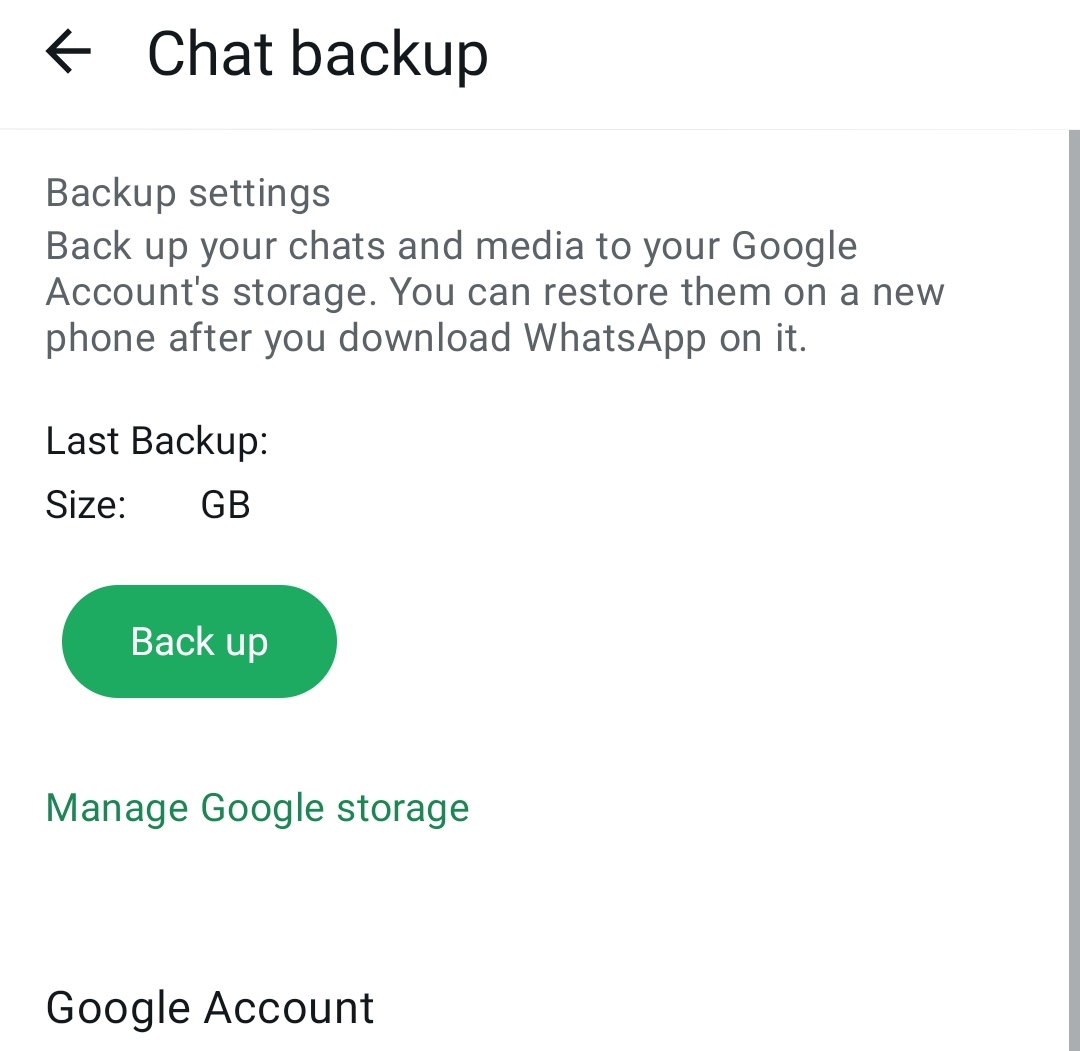
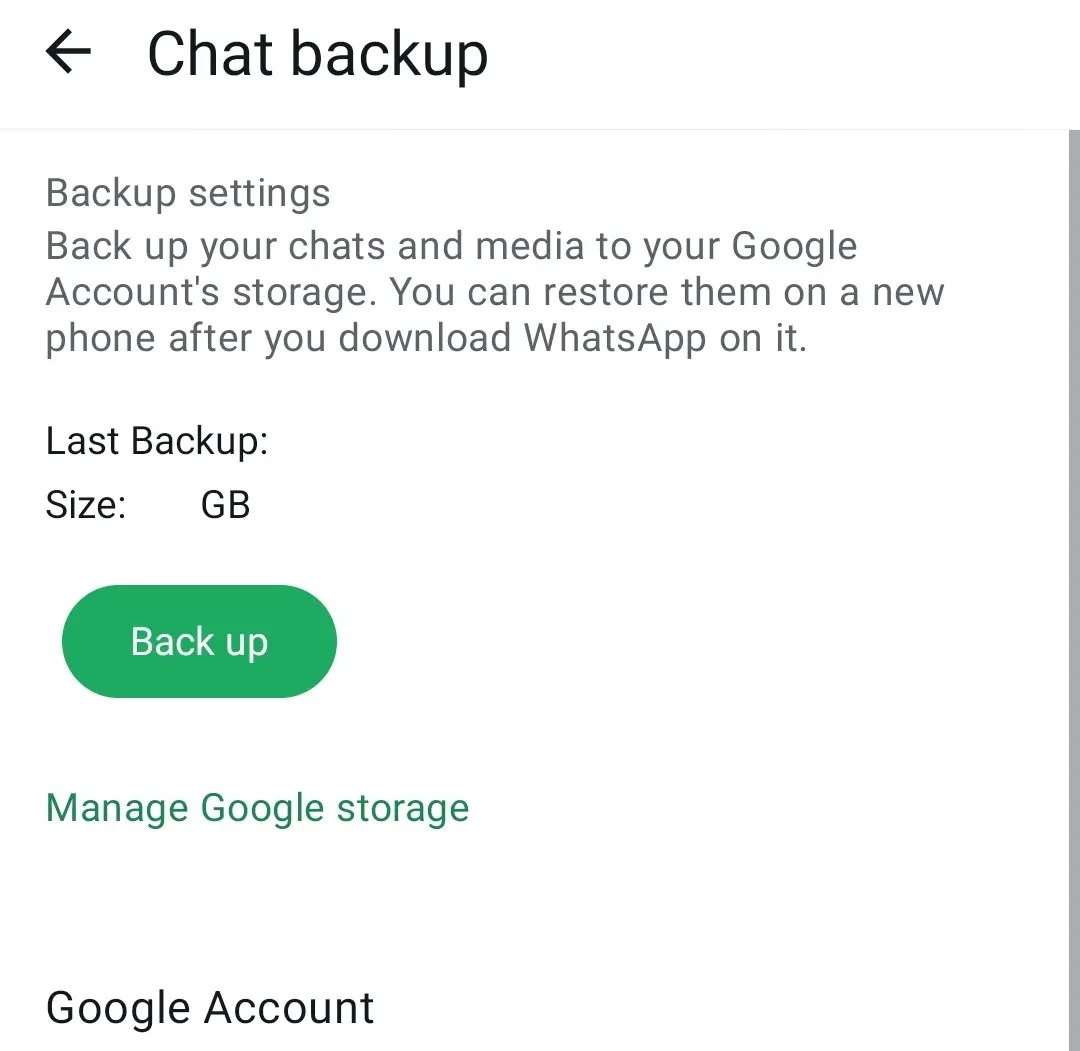
- Seleziona “Backup chat” per accedere alle opzioni di backup.
- Se non disponi ancora di un account Google per i backup, tocca “Aggiungi un account” ed effettua l’accesso.
- In “Backup” su Google Drive, seleziona la frequenza di creazione automatica dei backup (ad esempio giornaliera, settimanale, mensile). Attiva facoltativamente il backup dei video se anche i video devono essere inclusi nel backup.
- Tocca “Esegui backup” per creare immediatamente un backup delle chat e dei file multimediali su Google Drive.
Ripristinare una chat di WhatsApp usando un backup: iPhone
Se desideri ripristinare la cronologia delle chat ed eventualmente i messaggi cancellati di WhatsApp su un iPhone tramite un backup, devi già averne creato uno con iCloud in precedenza. Altrimenti non è possibile fare il ripristino. Procedi così:
Primo passaggio
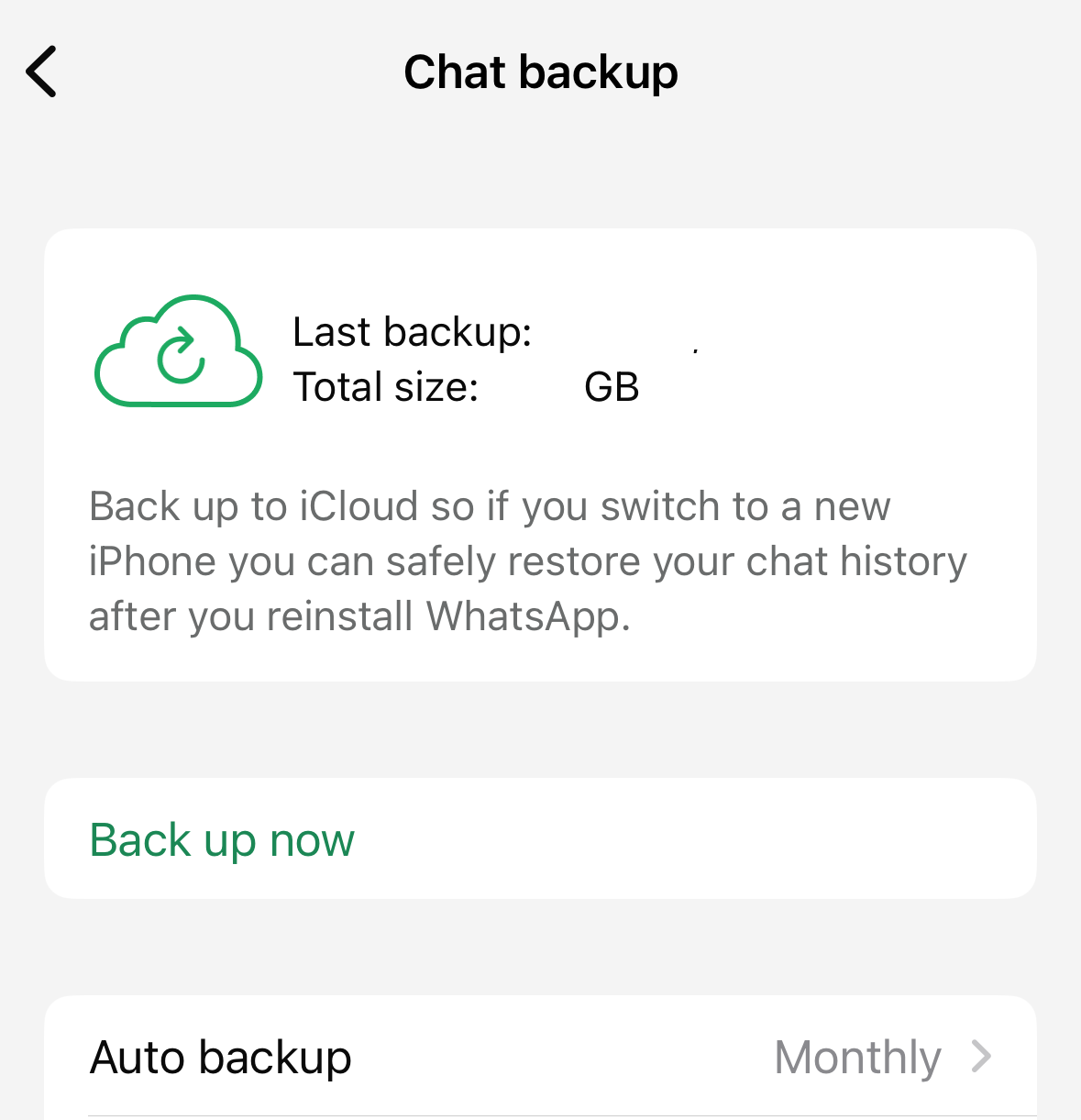
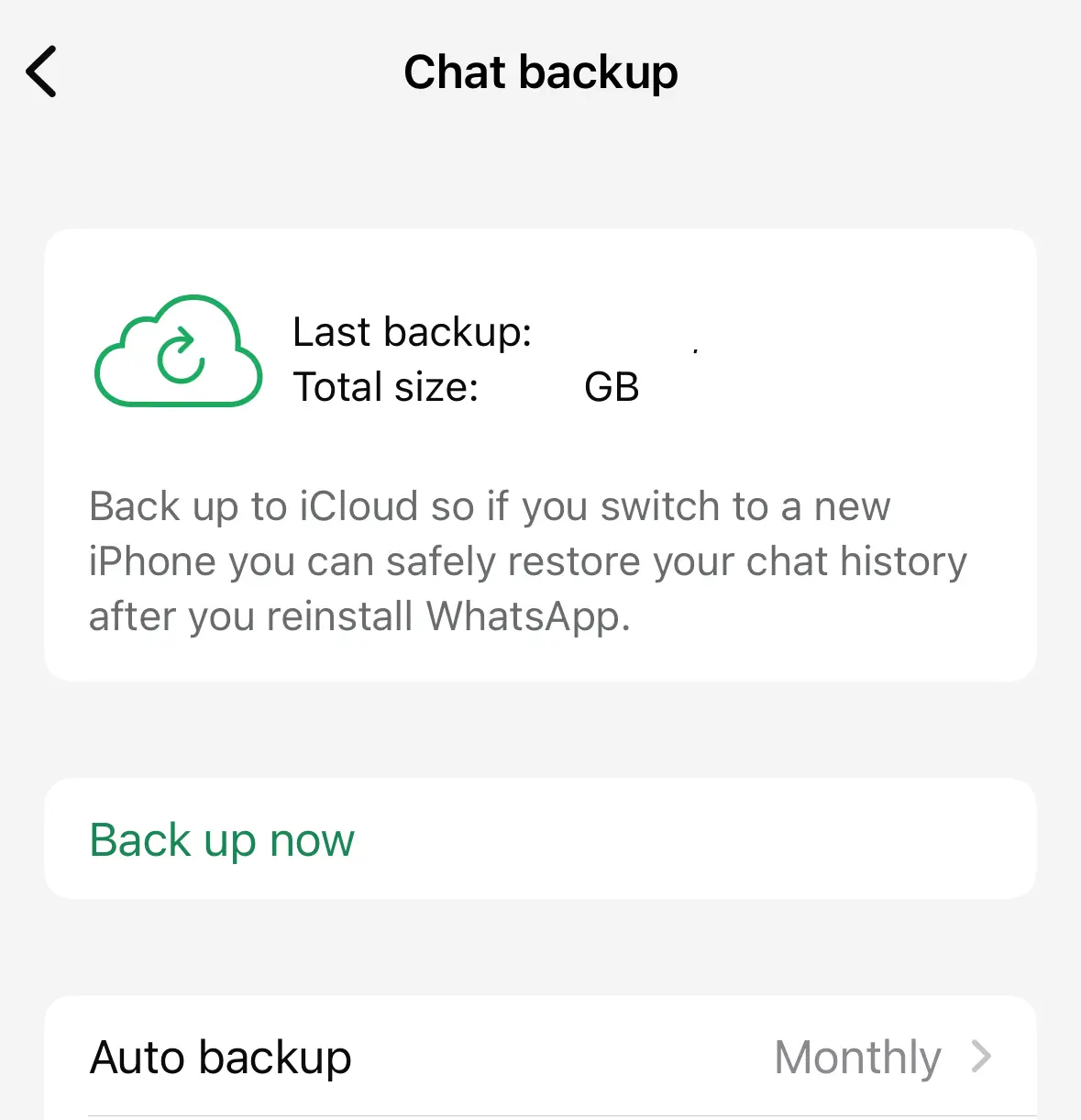
Per ripristinare la cronologia delle chat tramite un backup, devi prima controllare se hai fatto un backup. Vai su “Impostazioni” su WhatsApp, poi su “Chat” e infine su “Backup chat”.
Secondo passaggio
Se hai un login iCloud, vedrai visualizzata la data e l’ora del tuo ultimo backup. In caso contrario, seleziona la casella di suggerimento e segui le istruzioni che ti vengono date per attivare un backup su iCloud.
Terzo passaggio
Se hai un backup di iCloud puoi eliminare l’app di WhatsApp per poi reinstallarla. Dopo aver inserito il numero di telefono, verrà visualizzato il backup. Clicca su “Ripristina” in alto a destra e, infine, inserisci il nome del tuo profilo. La cronologia delle tue chat è stata ripristinata.
Sia gli utenti Android che iOS possono eseguire il backup dei dati online tramite MyDefender di IONOS. In questo modo accedi ai tuoi dati di backup in qualsiasi momento, immediatamente e da qualsiasi dispositivo.
Trasferire le chat di WhatsApp dal vecchio cellulare a quello nuovo
Se hai comprato un nuovo cellulare e ti stai chiedendo come trasferirvi la cronologia delle chat di WhatsApp, ci sono tre possibili soluzioni, ma solo una è quella giusta per te:
Trasferimento tra dispositivi con lo stesso sistema operativo
Se desideri trasferire le tue chat di WhatsApp dal tuo vecchio cellulare a un altro dello stesso tipo, cioè da Android a Android o da iPhone a iPhone, puoi farlo utilizzando i backup di cui abbiamo già parlato. Per farlo, basta scaricare il tuo backup di Google Drive o iCloud su WhatsApp appena installato sul nuovo cellulare. Bisogna, però, utilizzare per forza lo stesso numero di telefono (e l’ID Apple) del tuo vecchio dispositivo.
Da iPhone ad Android
Anche se il tuo vecchio cellulare era un iPhone e quello nuovo è un Android, puoi trasferire le tue chat di WhatsApp sul nuovo dispositivo. Sotto “Impostazioni” troverai l’opzione “Sposta chat su Android”, con la quale potrai trasferire facilmente i tuoi messaggi di testo e file multimediali.
Da Android a iPhone
Il trasferimento da Android a un dispositivo iOS è un po’ più complicato. In questo caso è necessario utilizzare un programma specifico per computer a pagamento, come ad esempio “Backuptrans Android WhatsApp to iPhone Transfer” oppure “dr.fone”. Dopo aver installato il programma, attiva l’opzione di debug USB sul tuo Android, che dovresti poi annullare in seguito, dopo aver completato il trasferimento. Infine, utilizza due cavi USB per collegare sia il tuo vecchio Android che il nuovo iPhone al computer e inizia il trasferimento dei tuoi dati di WhatsApp tramite il programma apposito.
- Crea fiducia con un'e-mail che corrisponde al tuo dominio
- Dominio gratuito incluso per portare subito il tuo marchio online
- Lavora in modo più intelligente con il supporto di scrittura IA