

Cambiare lo sfondo di Zoom: impostare lo sfondo virtuale su Zoom

Gli strumenti di videoconferenza come Zoom sono diventati parte integrante della vita quotidiana. Non solo rendono più facile rimanere in contatto con la famiglia e gli amici, ma anche comunicare con clienti e colleghi. Ma ogni nuova tecnologia solleva anche nuovi interrogativi. Una domanda che probabilmente molti utenti di Zoom conoscono bene è: come faccio a cambiare lo sfondo di Zoom? Gli sfondi virtuali su Zoom sono veloci da impostare, perciò leggete il nostro articolo per scoprire come fare.
Requisiti per gli sfondi di Zoom
Per assicurarvi che il vostro sfondo di Zoom ottenga l’effetto desiderato, dovreste seguire alcune regole. Quanto segue si applica alle immagini di sfondo:
- Formato del file: JPG, JPEG, PNG, GIF
- Dimensioni: almeno 1280x720 pixel
Se decidete di usare un video di sfondo, dovreste seguire questi requisiti:
- Formato del file: MP4, MOV
- Dimensioni: almeno 480x360 pixel (360p), massimo 1920x1020 pixel (1080p)
Abilitare lo Sfondo virtuale di Zoom
Prima di organizzare una riunione su Zoom o partecipare a una riunione su Zoom, controllate di aver abilitato la funzione Sfondo virtuale.
- Primo passaggio: nel browser, accedete al menu del vostro profilo dal portale web “zoom.us”.
- Secondo passaggio: andate su “Impostazioni” nella barra laterale sinistra.
- Terzo passaggio: nella scheda “Riunioni”, scorrete verso il basso fino ad arrivare all’opzione “Sfondo virtuale”.
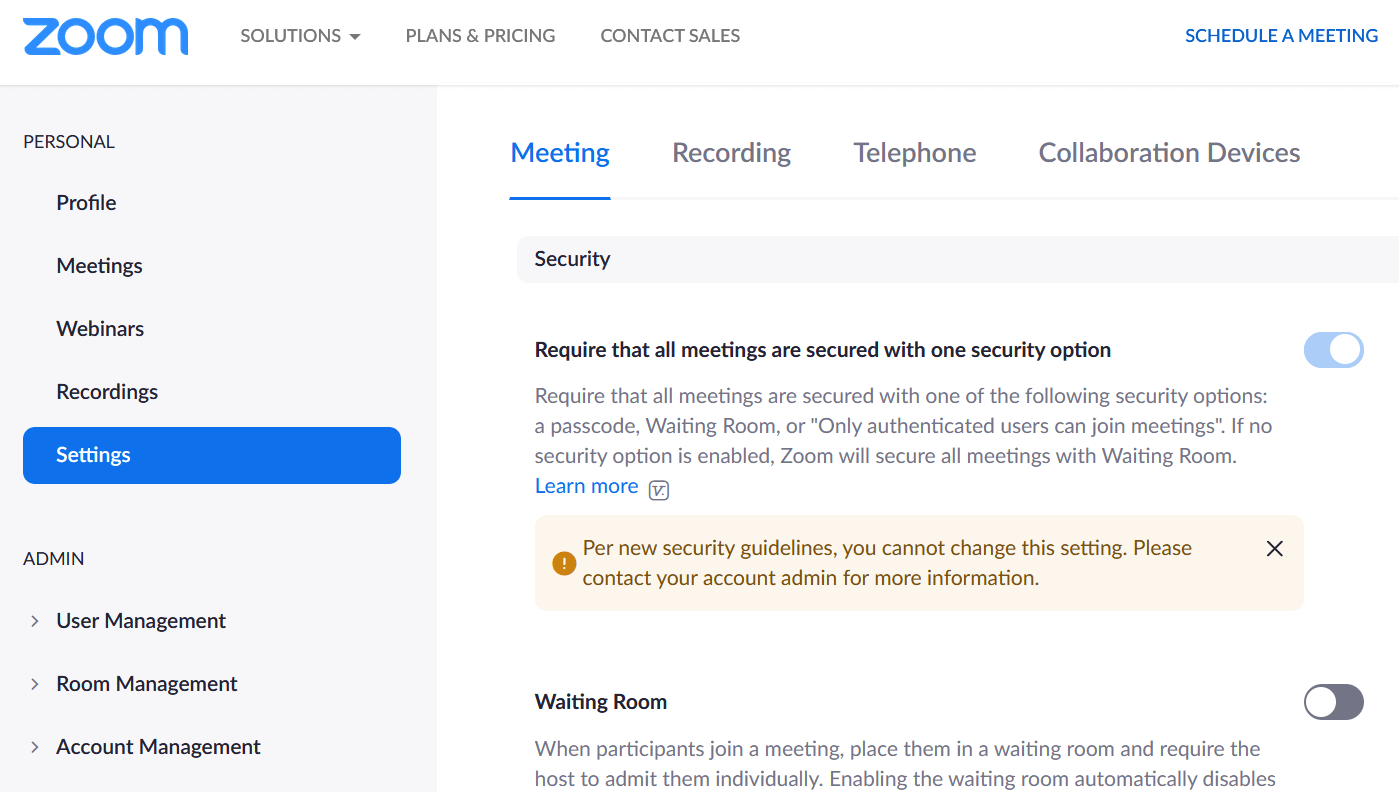
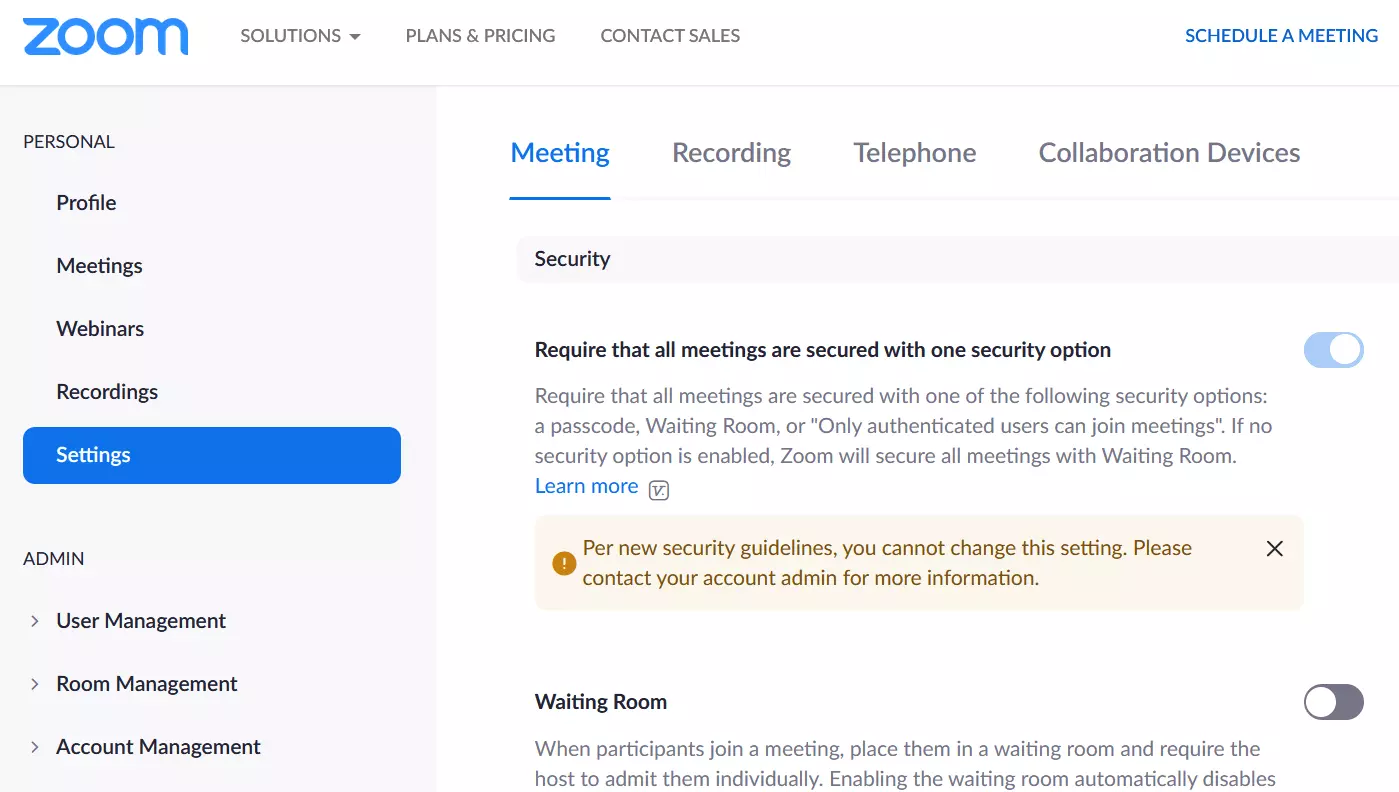
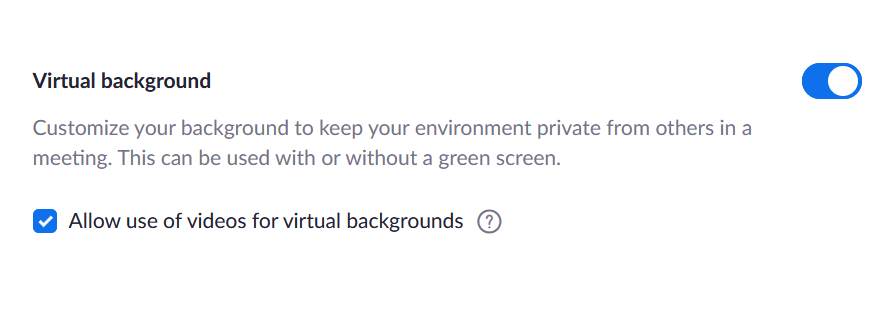
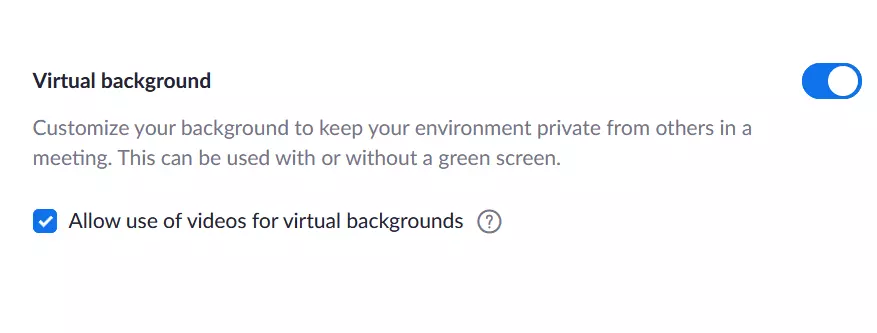
- Quarto passaggio: abilitate l’uso di sfondi virtuali attivando il cursore. Se volete consentire l’uso di video in background, attivate anche il segno di spunta blu sotto.
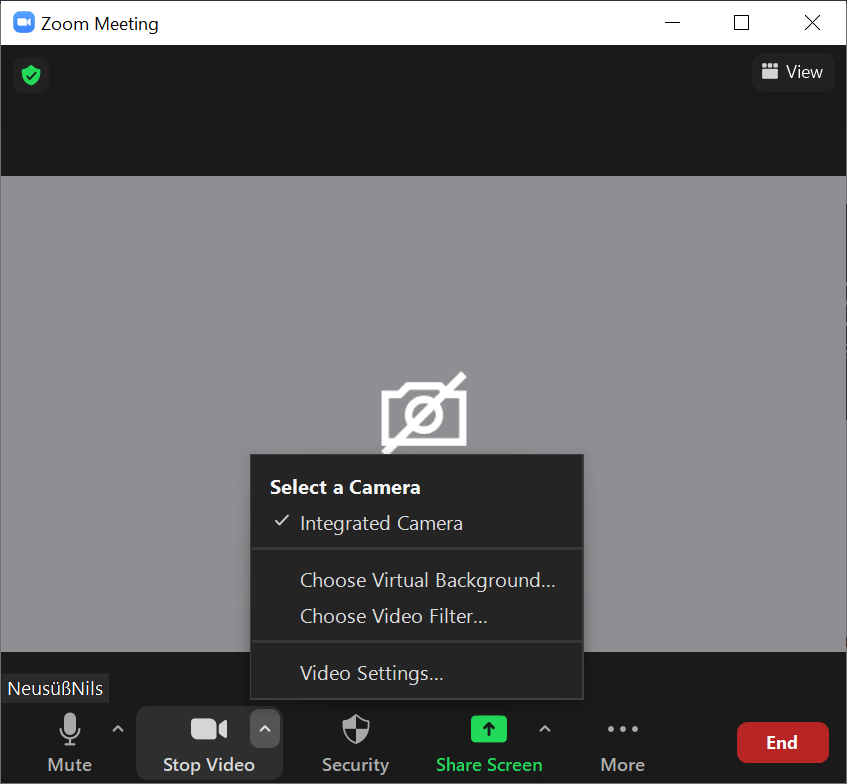
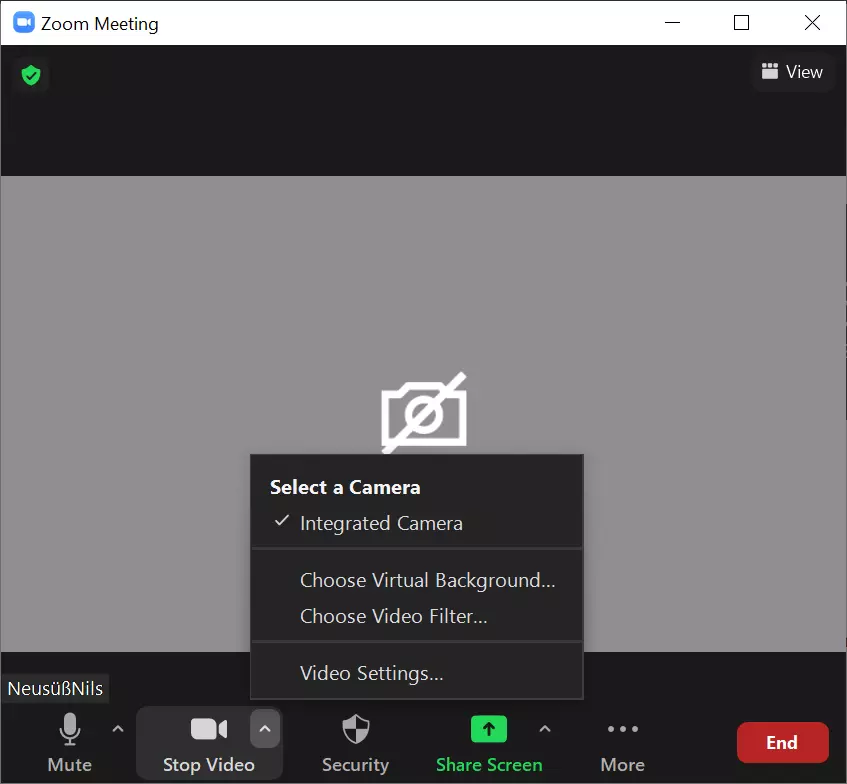
Gli utenti senza un account Zoom hanno solo la possibilità di cambiare gli sfondi durante una riunione. Per farlo, fate clic sull’icona “^” in basso accanto a “Avvia/Disattiva video” durante la chiamata e andate su “Scegli sfondo virtuale”. Usate l’icona “+” per creare gli sfondi attingendo alla vostra galleria personale.
Come cambiare lo sfondo di Zoom
Cambiare lo sfondo su Zoom è facile e veloce. In primo luogo, create una galleria di immagini o video da salvare come possibili sfondi di Zoom sul vostro dispositivo in modo da potervi accedere ogni volta che volete. Di solito, Zoom offre anche modelli di sfondi preimpostati nell’app. Una volta creata la vostra galleria personale, è il momento di impostare uno sfondo di Zoom personalizzato.
Nel client desktop (Windows/Mac)
- Primo passaggio: avviate il client desktop e accedete al vostro profilo Zoom.
- Secondo passaggio: nel menu del vostro profilo, fate clic sull’immagine del profilo e lì sull’icona dell’ingranaggio “Impostazioni”.
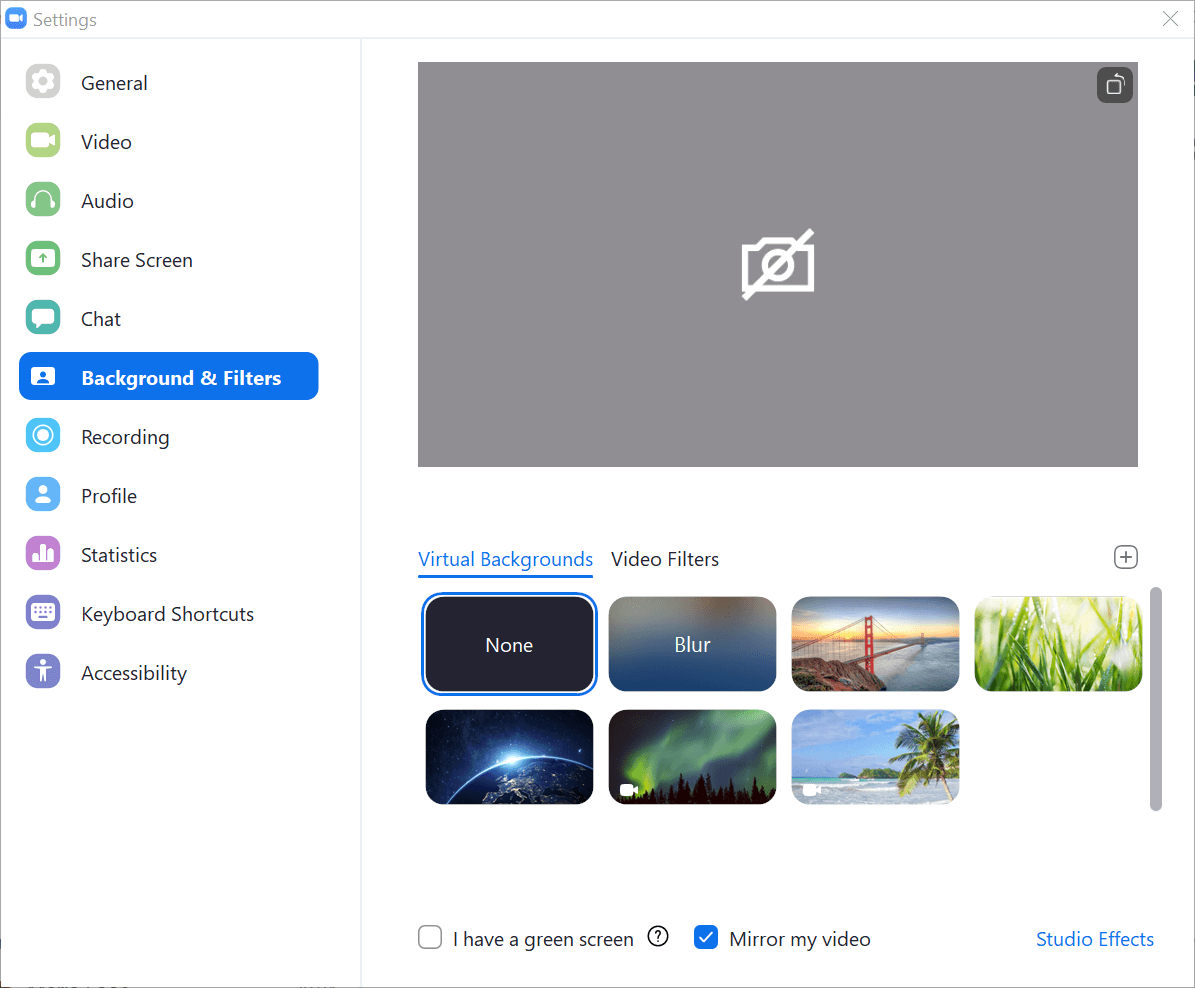
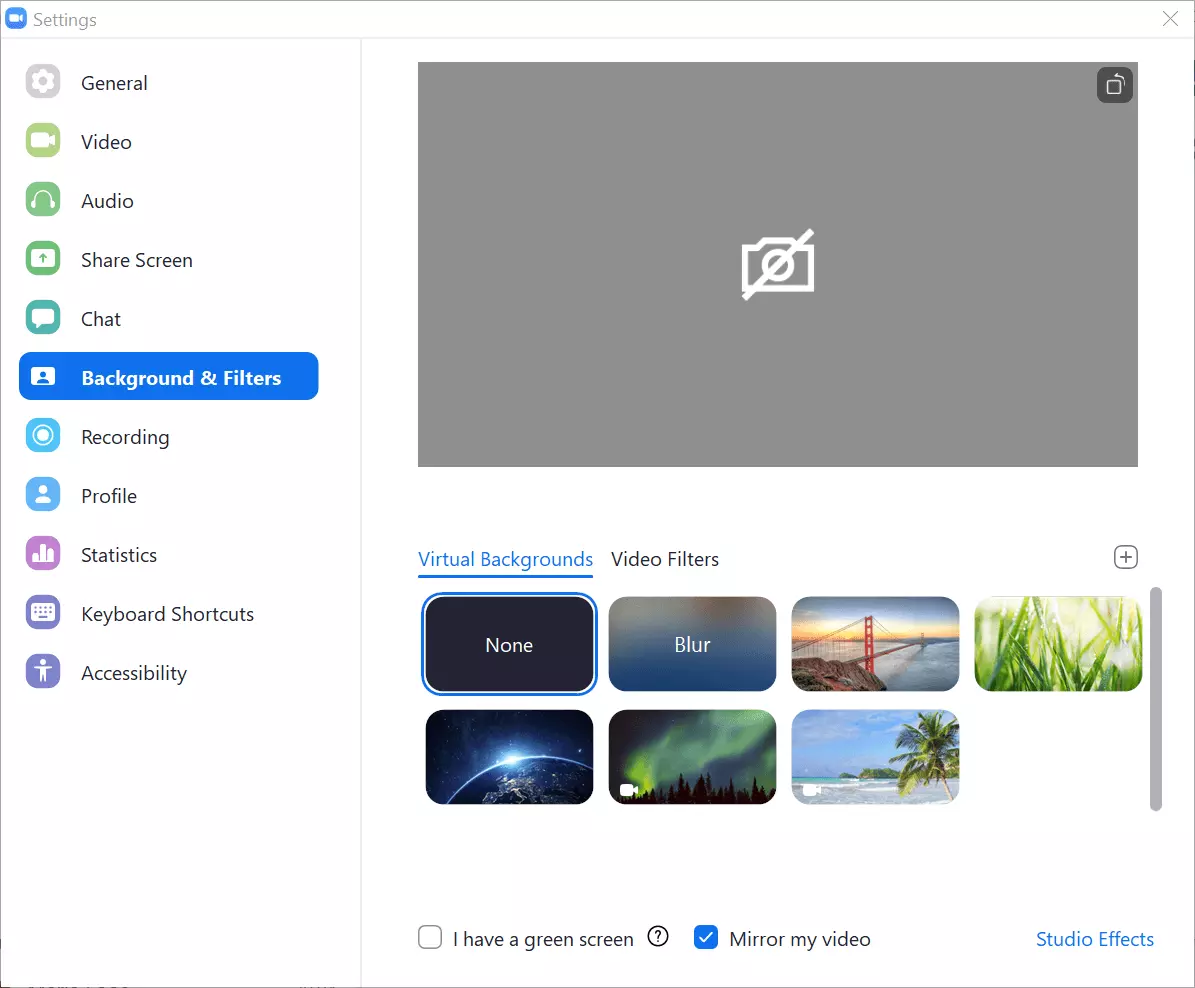
- Terzo passaggio: nella barra laterale sinistra, andate su “Sfondo virtuale”.
- Quarto passaggio: potete ora creare il vostro sfondo su Zoom. Per farlo, fate clic sul simbolo “+”, caricate i vostri file e inserite l’immagine desiderata. Con l’anteprima potete vedere come appare lo sfondo. Per una selezione più facile, Zoom aggiungerà l’immagine o il video caricato tra i modelli di sfondo.
- Quinto passaggio: se state usando uno schermo verde fisico, spuntate anche la relativa casella di controllo “Ho uno schermo verde”, sempre nella scheda Sfondo virtuale.
- Sesto passaggio: per cambiare lo sfondo di Zoom durante una riunione, andate sull’icona “^” in basso accanto a “Avvia/Disattiva video”. Selezionate “Scegli Sfondo virtuale…” e caricate uno sfondo con l’icona “+”.
Nell’applicazione mobile (iOS/Android)
- Primo passaggio: avviate l’app di Zoom.
- Secondo passaggio: andate su “Nuova riunione” e “Avvia riunione”.
- Terzo passaggio: fate clic sull’icona “...” nell’angolo in alto a destra.
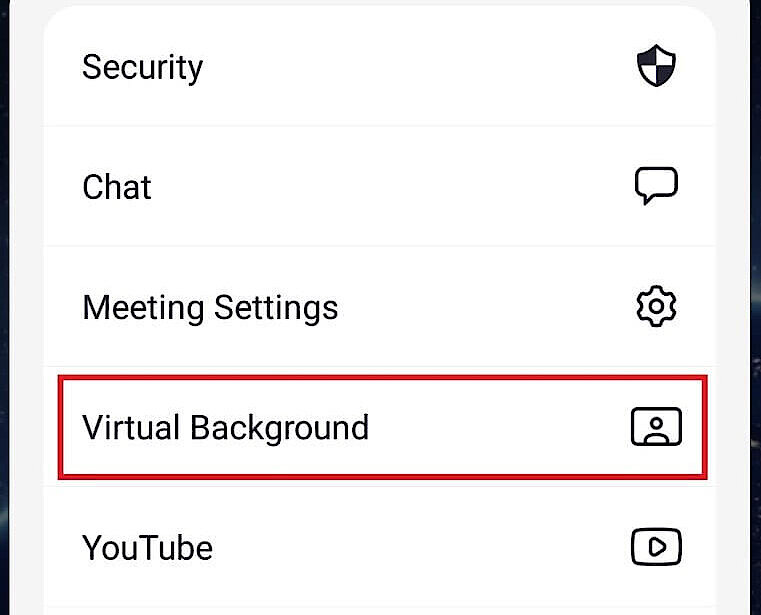
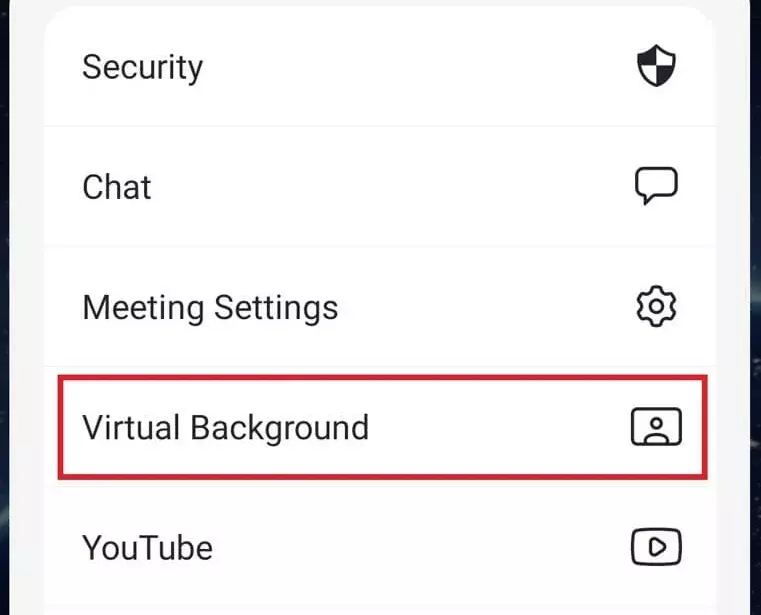
- Quarto passaggio: ora andate su “Sfondo e filtri”.
- Quinto passaggio: alla voce “Sfondo e filtri”, fate clic su “+” per caricare uno sfondo su Zoom o utilizzare i modelli preimpostati. Selezionate quindi il file che volete usare.
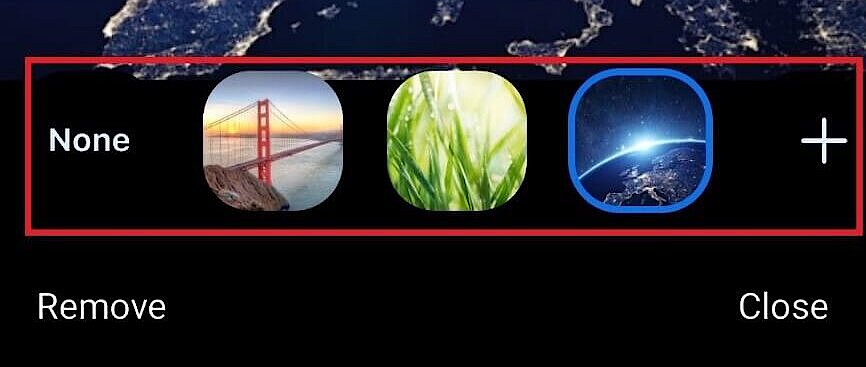
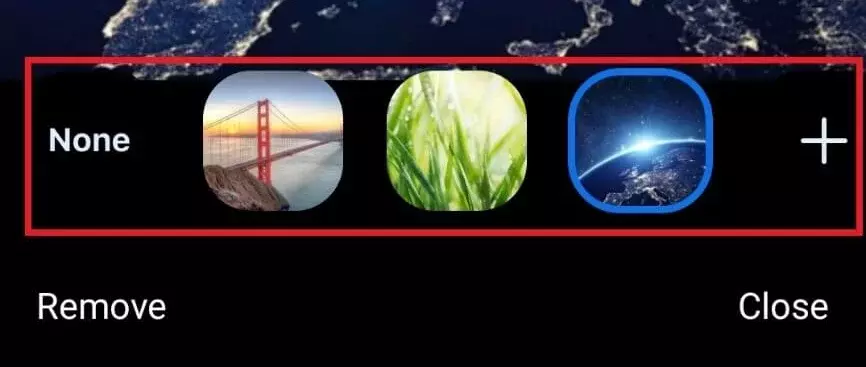
- Sesto passaggio: per cambiare lo sfondo di Zoom durante o prima di una riunione, fate clic allo stesso modo sull’icona “...” e poi su “Sfondo e filtri”.
Consigli e indicazioni per i perfetti sfondi di Zoom
Per scegliere lo sfondo più adatto per Zoom e fornire così la migliore esperienza utente possibile, basta attenersi ai seguenti consigli:
- Assicuratevi che lo sfondo e l’area della fotocamera siano illuminati in modo uniforme, non in maniera troppo luminosa o troppo scura. Un anello luminoso LED è l’ideale.
- Se possibile, usate uno sfondo fisico vicino che sia ad alto contrasto e monocromatico (ad esempio un colore uniforme del muro).
- Se state usando uno schermo verde fisico, mettetelo vicino a voi.
- Se volete visualizzare il testo sullo sfondo, deselezionate l’opzione per duplicare il video tramite effetto a specchio.
- Evitate vestiti dello stesso colore del vostro sfondo virtuale o fisico.
- Ritagliate le immagini di sfondo per adattarle alle dimensioni della vostra fotocamera; per un rapporto 16:9 sono ottimali le immagini a 1280 x 720 o 1920 x 1080 pixel.
- Usate una fotocamera con un’alta qualità d’immagine.
È anche generalmente vero che gli sfondi virtuali possono essere utilizzati facilmente con Zoom con i dispositivi più recenti, siano essi PC, notebook, smartphone o tablet. In rari casi, uno schermo verde fisico e monocromatico può essere necessario per dispositivi molto più vecchi, in modo che lo sfondo reale possa essere sostituito anche dall’immagine.
Dove trovare i modelli per gli sfondi di Zoom
Zoom offre pochi modelli di sfondo preimpostati nell’app. Dato che le vostre immagini di sfondo sono comunque più creative, potete facilmente realizzare sfondi dalle vostre immagini o video o scaricare sfondi gratuiti per Zoom. È possibile trovare una buona selezione, per esempio, su vari database che offrono immagini gratuite e con licenza libera.
Tutti i vantaggi degli sfondi virtuali in sintesi
Gli sfondi virtuali su Zoom vi offrono i seguenti vantaggi:
- Usando motivi personalizzati, dimostrate creatività e originalità.
- Proteggete la vostra sfera privata nascondendo l’ambiente circostante in cui vi trovate.
- Adattate gli sfondi agli interlocutori, agli argomenti, alle stagioni o ai progetti (per esempio attraverso loghi aziendali, titoli e foto).
- Alleggerite l’atmosfera con immagini vivaci e allegre.
- Trasmettete professionalità utilizzando sfondi come biglietti da visita o strumenti di marketing (ad esempio attraverso riferimenti al marchio aziendale o informazioni sulla professione, nome e dati di contatto).
In conclusione, Zoom è il software più conosciuto per le videoconferenze, ma ciò non toglie che esistono anche altre alternative a Zoom da provare se state cercando qualcosa di diverso.