

Google Chat: strumento di comunicazione per il lavoro digitale in team

Google Chat è un nuovo tool di comunicazione di Google, che sostituisce Google Hangouts. Offre molti vantaggi per la comunicazione digitale in team e facilita lo scambio rapido di informazioni all’interno dei gruppi di lavoro. Scoprite in dettaglio in questo articolo a che cosa serve Google Chat e per cosa si può utilizzare questo tool.
- Domain Connect gratuito per una configurazione facile del DNS
- Certificato SSL Wildcard gratuito
Google Chat: che cos’è?
Oggi la maggior parte della comunicazione sul posto di lavoro avviene in stanze digitali e la tendenza è in aumento. È ormai da molto tempo che lo scambio di informazioni per e-mail è entrato a far parte della quotidianità di molti gruppi di lavoro, tuttavia le e-mail da sole spesso non sono sufficienti per una comunicazione veloce. In particolare, se le informazioni e i documenti devono essere condivisi, discussi o elaborati da più persone, è richiesto il lavoro digitale in team.
Google Chat facilita lo scambio di informazioni nei gruppi di lavoro o per determinati progetti e inoltre è integrato direttamente con l’ambiente Google Workspace e Google Meet, l’attuale tool per le video chat di Google.
Google Workspace di IONOS vi offre l’accesso centralizzato a tutte le vostre applicazioni di Google Workspace e ai documenti di Google Drive da diversi dispositivi e in aggiunta un indirizzo Gmail professionale e uno spazio di archiviazione aggiuntivo per documenti, fogli di calcolo e presentazioni.
Google Chat: funzioni e vantaggi in breve
Google Chat è più di un semplice strumento di messaggistica. Grazie all’integrazione con Google Workspace e Google Meet e alla possibilità di collegare tramite bot altre app come Trello o Asana, Google Chat offre molteplici opzioni per il lavoro digitale in team. Di seguito abbiamo elencato le funzioni principali di Google Chat:
| Funzione | Finalità d’uso |
|---|---|
| Chat | conversazione diretta con singoli contatti |
| Chat room | conversazione in un gruppo o su determinati argomenti, per scambiare informazioni o documenti |
| Bot | tramite bot si possono collegare altre app, ad esempio Asana, Trello |
| Integrazione con Google Workspace | accesso diretto ai documenti e file tramite Google Drive, Google Meet e collegamento con Gmail |
| Integrazione con Google Meet | videoconferenza su Google Meet con singoli contatti o all’interno di una chat room |
| Integrazione con Gmail | anteprima, notifica e collegamento diretto ai messaggi di Google Chat nella posta di Google |
Messaggistica istantanea
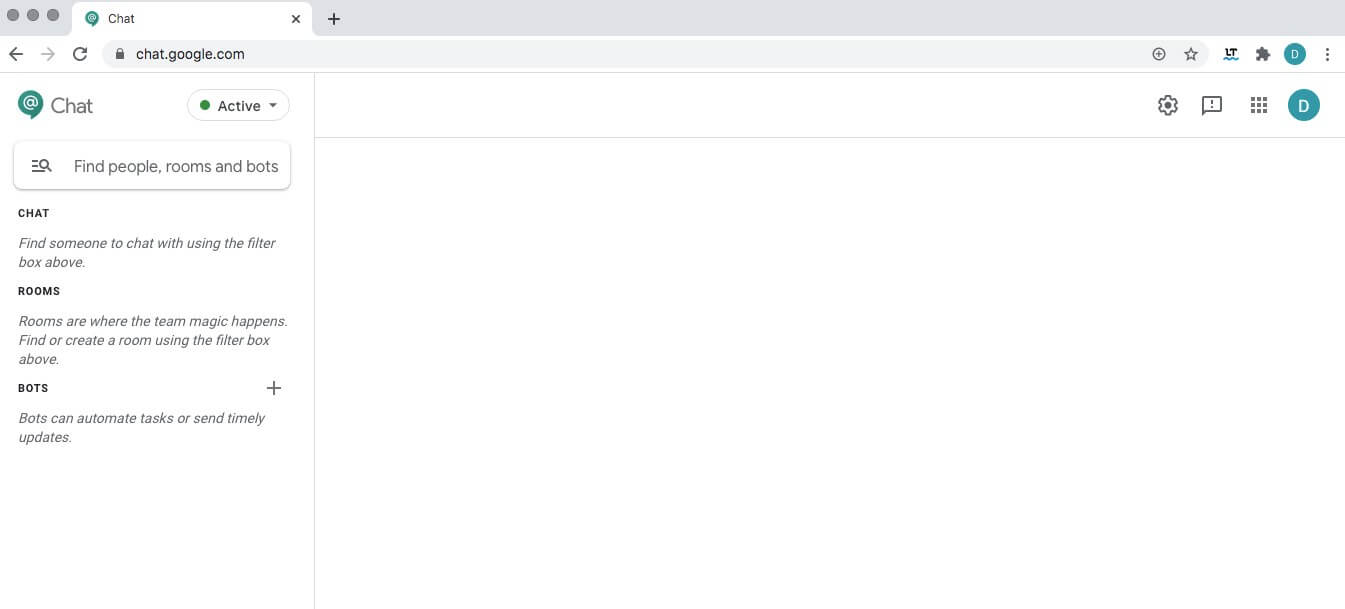
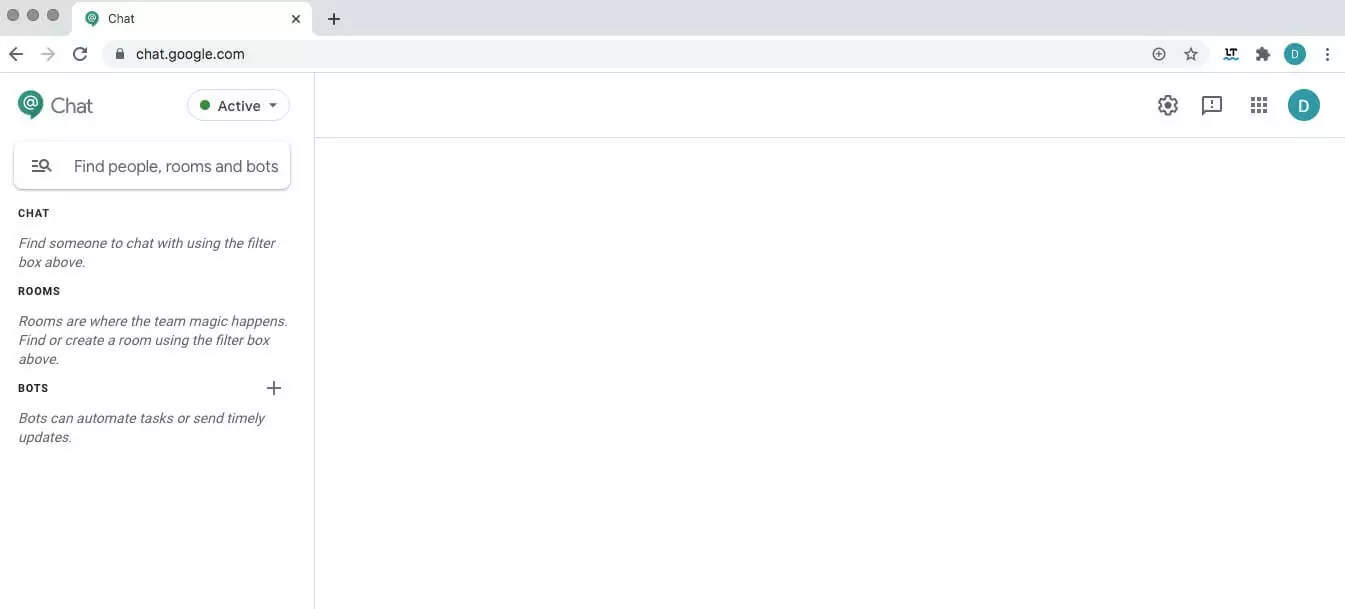
Tramite la funzione di ricerca selezionate i contatti a cui volete inviare un messaggio diretto. Il vantaggio di questa soluzione è che soltanto i destinatari selezionati possono avere accesso alla vostra conversazione, esattamente come accade per le e-mail.
Le chat room
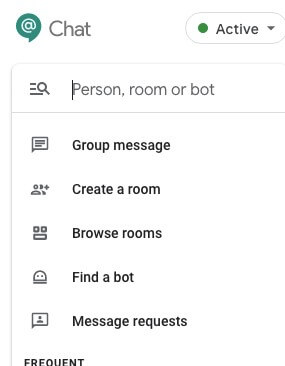
Se volete avviare una conversazione di gruppo, ad esempio per portare avanti un progetto o per scambiare informazioni su determinati argomenti, create una chat room. Alla conversazione che si tiene nella chat room possono partecipare solo i membri ammessi. L’elenco dei membri può essere modificato in qualunque momento, qualora un partecipante non collabori più al progetto oppure se ne aggiunga uno nuovo. Solitamente ci sono uno o più amministratori che gestiscono gli utenti di una chat room.
Come impostare i bot
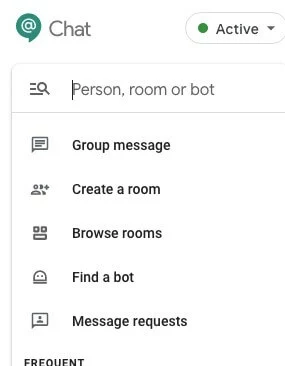
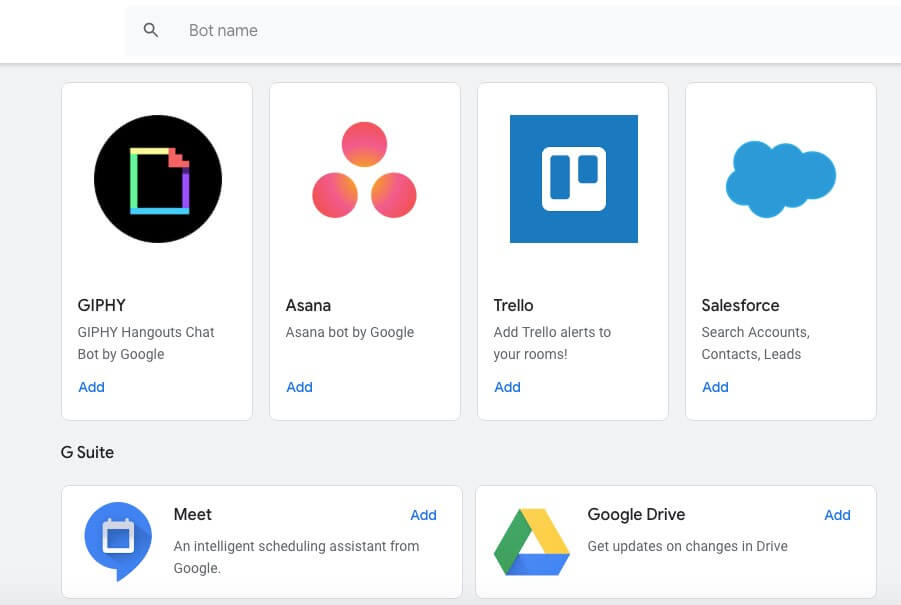
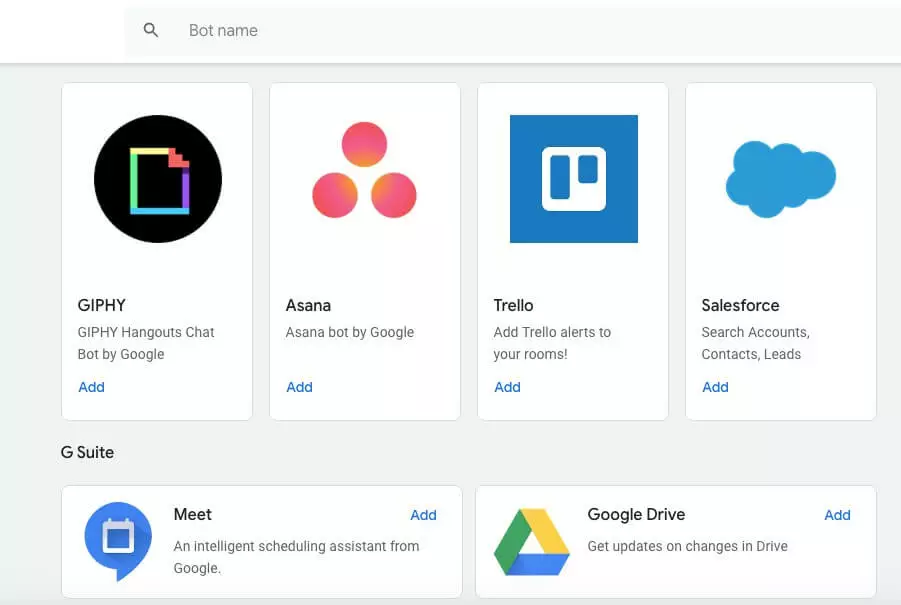
Un’altra utile funzionalità di Google Chat è la possibilità di ampliare lo strumento di comunicazione utilizzando i bot. Se per un’applicazione di terze parti è disponibile un bot, con un semplice clic potete accedere alle vostre app preferite, come Trello, Asana o Giphy. Nel menu a sinistra sotto le chat room selezionate i bot desiderati e utilizzate la selezione già preinstallata da Google. Quindi, definite in quale chat room o in quale messaggio volete accedere a un’app di terzi sfruttando l’aiuto di un bot.
Integrazione con Google Workspace
Google Chat è integrato in modo eccellente come servizio Google in altre applicazioni di Google, in particolare in Google Workspace. Grazie a questa integrazione potete usufruire delle seguenti opzioni:
- Nel vostro messaggio potete inserire il link diretto a documenti e file salvati su Google Drive. Si tratta di una soluzione particolarmente utile quando i membri di una chat room lavorano insieme sui documenti.
- Da Google Chat potete avviare con un semplice clic una videoconferenza su Google Meet, in una chat privata o in una chat room.
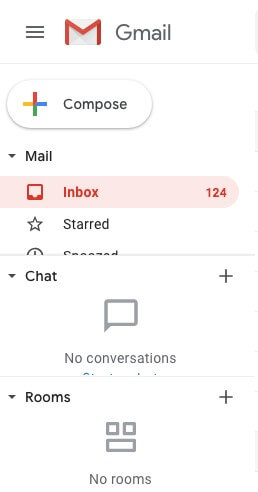
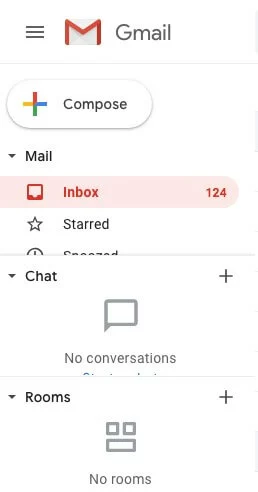
- Tramite il riquadro di anteprima e le notifiche in Gmail potete restare sempre aggiornati sui messaggi di Google Chat.
Di seguito trovate altre funzioni utili durante la creazione di messaggi in Google Chat:
- Correttore ortografico integrato
- Opzione di eliminazione della cronologia delle chat dopo 24 ore
- Caricamento di file esterni come foto o documenti
- Integrazione di emoticon
Utilizzare Google Chat insieme a Hangouts Chat: funziona?
Se uno dei vostri contatti utilizza ancora il classico Google Hangouts per i messaggi, potete comunque comunicare tramite messaggistica istantanea in Google Chat e scambiarvi i messaggi. Tuttavia, ciò vale soltanto per i messaggi diretti. Infatti, non è possibile scambiare i messaggi di gruppo tra una chat room su Google Chat con Google Hangouts.
Utilizzare Google Chat sul desktop o sui dispositivi mobili
Come i servizi di Google in generale anche Google Chat è già integrato in molte offerte di Google. Google Chat si riconosce dal simbolo @ al centro di un cerchio verde. Per aprire e utilizzare il servizio di chat, vi servono un account Google e un browser o un dispositivo mobile con accesso a Internet.
Avete problemi con il vostro account Google, dato che non l’avete più usato da tempo? In qualunque momento potete cercare di ripristinare l’account Google. Naturalmente potete anche eliminare un account Google inutilizzato e crearne uno nuovo.
Utilizzare Google Chat sul desktop
Esistono tre modi possibili per utilizzare Google Chat su un PC desktop:
Gmail: aprite il vostro account Gmail nel browser web. Nella colonna a sinistra sotto la Posta in arrivo trovate l’anteprima dei messaggi diretti e delle chat room di Google Chat. Se volete aprire il programma Chat in una finestra separata, fate clic in alto a destra sull’icona dei servizi Google. Scorrete in basso e cercate l’icona di Google Chat nella panoramica. Facendo clic sull’icona, Google Chat si apre in una nuova scheda o finestra sul vostro browser.
Browser web: Google Chat viene visualizzato automaticamente anche nei servizi Google facendo clic sull’icona delle App Google in alto a destra nel browser di Chrome. In alternativa, potete aprirlo e utilizzarlo anche in qualunque altro browser direttamente tramite l’URL di Google Chat.
App web progressiva (PWA): è inoltre possibile utilizzare Google Chat come PWA sul vostro computer. A tale scopo dovete aprire il browser di Chrome e accedere al vostro account Google. A questo punto fate clic sull’icona con i tre puntini verticali in alto a destra e selezionate l’opzione “Installa Google Chat …”.
Utilizzare Google Chat tramite l’applicazione
Sullo smartphone o sul tablet potete utilizzare Google Chat tramite l’applicazione, disponibile e installabile per Android e iOS gratuitamente nel Google Play Store o nell’App Store. Sui dispositivi Android di ultima generazione Google Chat potrebbe anche già essere preinstallato come app. Anche in questo caso l’icona dell’applicazione si riconosce dal simbolo @ al centro di un cerchio verde.
Google Chat: impostazioni personali
Potete adattare facilmente l’applicazione Google Chat alle vostre esigenze, ad esempio modificare o impostare la vostra immagine del profilo, e quali notifiche push desiderate ricevere.
Modificare l’immagine del profilo
Per utilizzare Google Chat, dovete eseguire l’accesso al vostro account Google. L’immagine del profilo in Google Chat è la stessa utilizzata generalmente per l’account Google. Per modificare l’immagine del profilo, fate clic sulla foto attualmente utilizzata e caricate una nuova foto, che verrà visualizzata sia nell’account Google sia in Google Chat.
Impostare le notifiche push
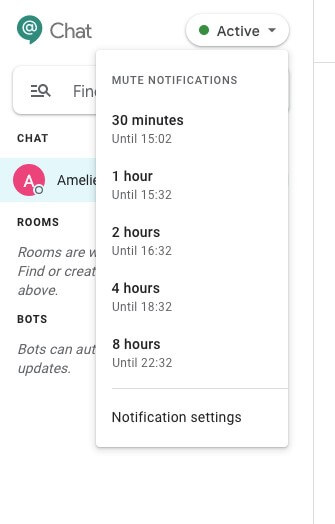
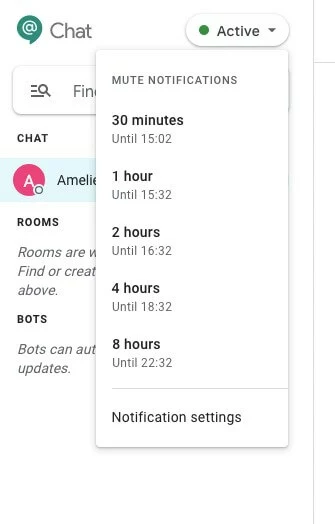
Che si tratti di utilizzare Google Chat come applicazione sul vostro smartphone o tablet, tramite un browser o come PWA sul vostro computer desktop, vi consigliamo di impostare per tempo quando e come volete essere informati in merito ai nuovi messaggi. A tale scopo fate clic sul pulsante “Active” (Attivo) nel menu a sinistra. Adesso potete ad esempio selezionare che non desiderate essere disturbati nelle ore successive. Tramite la voce di menu “Notification settings” (Impostazioni notifiche) è possibile eseguire altre impostazioni personali, impostare le pause o silenziare le notifiche dei contatti selezionati.
- Crea fiducia con un'e-mail che corrisponde al tuo dominio
- Dominio gratuito incluso per portare subito il tuo marchio online
- Lavora in modo più intelligente con il supporto di scrittura IA