

Convertire Excel in PDF

Convertire un file Excel in PDF potrebbe essere utile, ad esempio, quando occorre inviare un file Excel. Un documento PDF non è modificabile e viene visualizzato allo stesso modo su tutti i computer. Inoltre i file PDF si possono adeguatamente criptare. Per convertire una tabella Excel in PDF si può ricorrere ai diversi strumenti disponibili online, ma l’operazione di conversione del file .xls in .pdf è nettamente più semplice all’interno del programma stesso.
Per usufruire di tutte le applicazioni Microsoft Office, come Excel, vi consigliamo Office 365 di IONOS. Questo pacchetto vi consente l’installazione su un massimo di 5 dispositivi e l’utilizzo nel cloud.
Creare un PDF in Excel: spiegazione passo dopo passo
Ci sono fondamentalmente due modi per convertire Excel in PDF: salvare Excel come PDF o esportare un file PDF. In entrambi i casi è necessario seguire i seguenti passaggi.
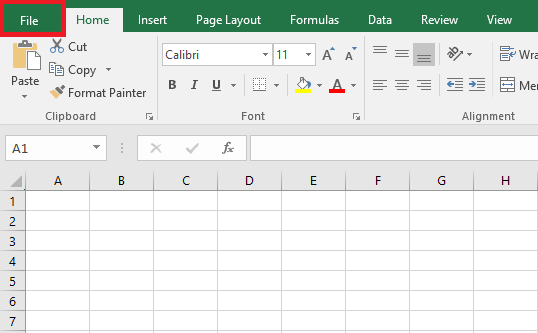
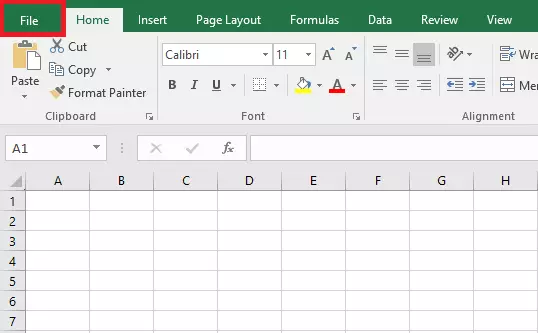
Passaggio 1: all’interno del vostro file Excel, cliccate sulla voce di menu “File” in alto a sinistra per accedere alle opzioni di salvataggio.
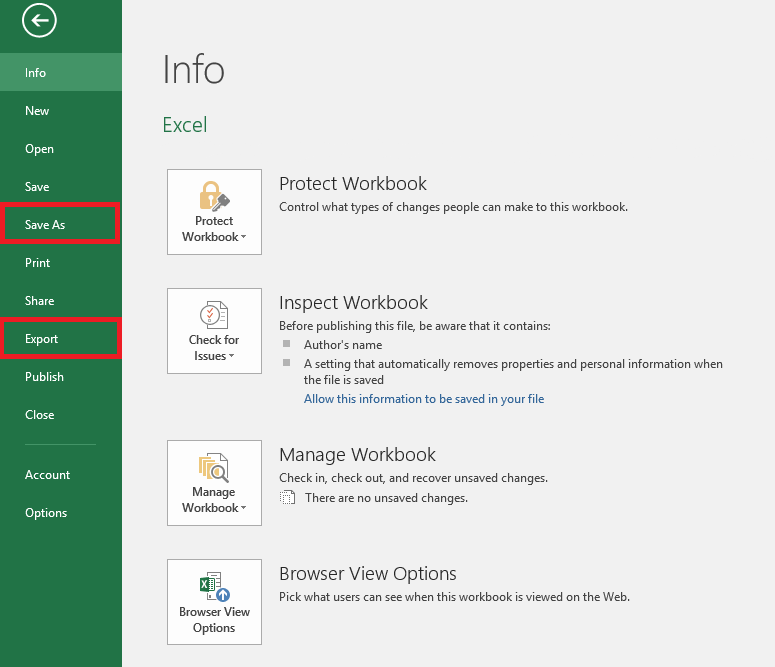
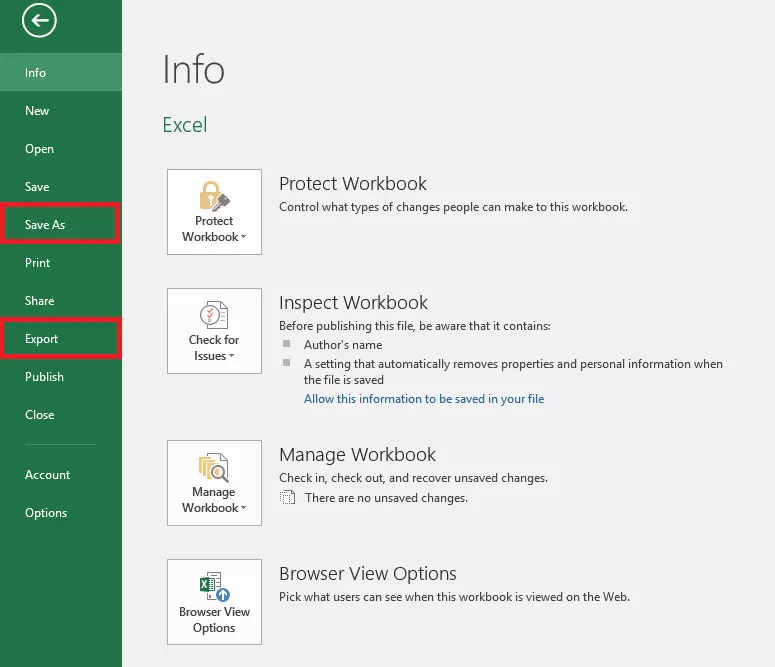
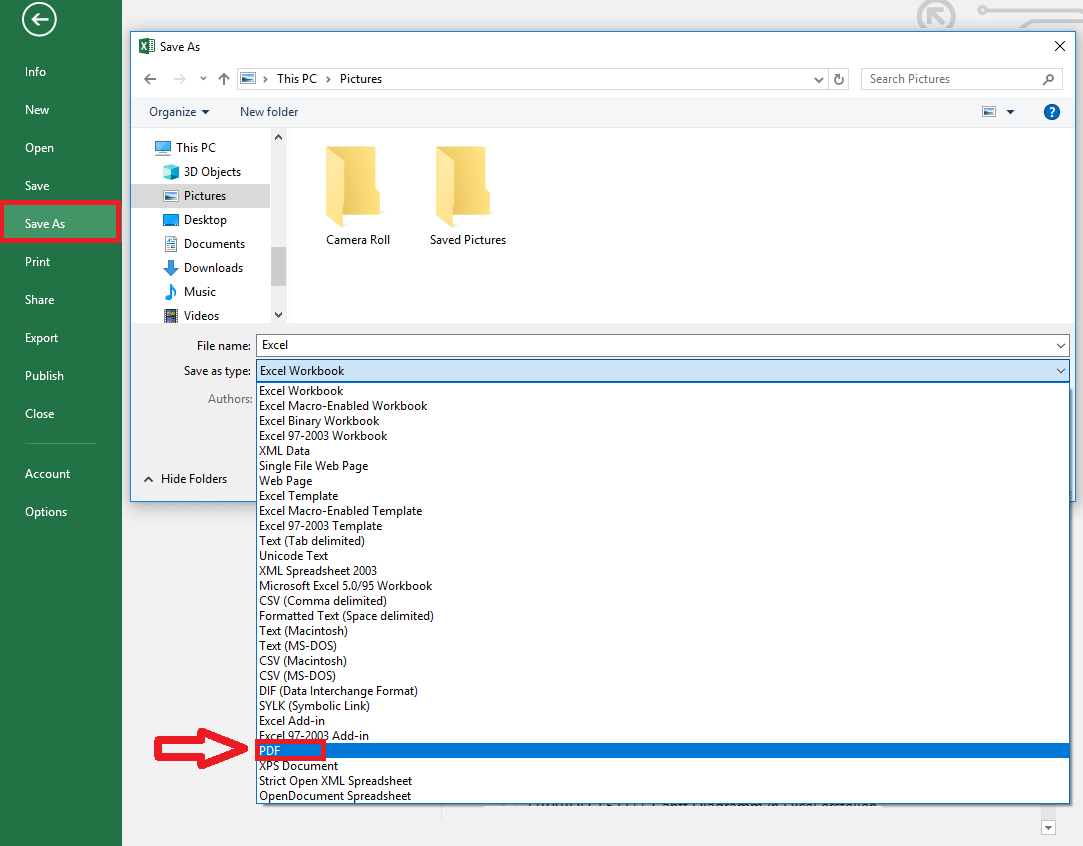
Passaggio 2: cliccate su “Esporta” o, se questa opzione non è disponibile, su “Salva con nome”.
Passaggio 3: se avete cliccato su “Esporta”, confermate la procedura con “Crea PDF”, specificate il nome e la posizione del file e fate clic su “Salva”. Il PDF è stato creato.
Se nel secondo passaggio avete selezionato “Salva con nome”, digitate il nome del file e specificatene la posizione. Alla voce “Formato” selezionate “PDF”. Cliccate su “Salva” e avrete così a disposizione il file nel formato desiderato.
Analogamente si possono convertire anche i file Word in PDF!