

La funzione INDIRETTO su Excel

Nell’utilizzo quotidiano di Excel inseriamo spesso riferimenti di celle nelle formule. Con la funzione INDIRETTO di Excel si può fare un ulteriore passo avanti: al posto di scrivere il riferimento della cella nella funzione, lo si può recuperare semplicemente da altre celle o ricavarlo da più inserimenti.
Ottieni la posta elettronica Exchange e tutte le ultime versioni delle tue applicazioni preferite su tutti i tuoi dispositivi.
Queste istruzioni si applicano a Microsoft 365 e alle versioni di Excel 2021, 2019 e 2016.
Guida rapida: come usare la funzione INDIRETTO di Excel?
- Utilizza la sintassi
=INDIRETTO(riferimento di cella). - Per il parametro
riferimento di cella, inserisci la cella (ad esempio,C2) o una combinazione di colonne e righe separate da una&(ad esempio,C & 2). - È anche possibile fare riferimento a una cella di un altro foglio di calcolo: nella formula
INDIRETTO("‘"&foglio di calcolo&"‘!cella"), inserisci il nome del foglio di calcolo e la cella del valore che stai cercando.
A cosa serve la formula INDIRETTO di Excel?
Con INDIRETTO Excel offre la possibilità di restituire il riferimento di un’altra cella invece di inserirlo direttamente in una funzione. In questo modo gli utenti possono comporre i riferimenti di cella recuperando il primo componente da una cella e il secondo da un’altra. Nella cella con la funzione INDIRETTO viene mostrato il valore che si riferisce al riferimento creato.
La funzione INDIRETTO viene usata raramente da sola. Si può pensare di utilizzarla quando si crea un modulo dinamico nel quale il riferimento di cella deve essere modificato continuamente tramite l’inserimento in una cella. Spesso la funzione INDIRETTO viene utilizzata in combinazione con altre funzioni.
Con INDIRETTO è quindi possibile rappresentare un valore proveniente da un altro foglio di lavoro o teoricamente da un’altra cartella di lavoro. Tuttavia, la creazione di un riferimento simile funziona solamente se anche l’altra cartella di lavoro è aperta; se invece il file a cui deve fare riferimento INDIRETTO è chiuso, compare un messaggio di errore al posto del valore.
Sintassi della funzione INDIRETTO
La funzione INDIRETTO è costituita da un argomento obbligatorio e uno facoltativo.
=INDIRETTO(Rif;[A1])- Rif: qui si inseriscono il/i riferimento/i di cella. Si può scrivere una parte del riferimento di cella anche direttamente nella funzione (tra virgolette). Il collegamento tra le due parti del riferimento avviene tramite il simbolo della e commerciale (&).
- A1: l’argomento facoltativo indica la tipologia del riferimento di cella. Se l’argomento viene omesso o se si scrive VERO nella funzione, viene utilizzato il tipo A1. Se si utilizza FALSO la funzione viene interpretata come di tipo R1C1.
Excel utilizza nella maggior parte dei casi il tipo A1. Le righe vengono quindi numerate (A1, A2, A3…) e le colonne rappresentate con lettere progressive (A1, B1, C1…). Nelle impostazioni del programma si può anche impostare il formato R1C1 in cui vengono numerate sia le righe che le colonne. R5C10 indicherebbe quindi la cella in corrispondenza della quinta riga e la decima colonna.
La scrittura di R1C1 deriva da Multiplan, il predecessore di Excel. Si può attivare ancora oggi questo tipo di scrittura nelle opzioni del programma alla scheda Formule.
Esempi della funzione INDIRETTO su Excel
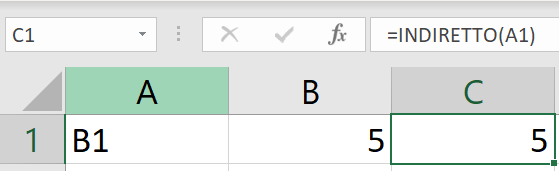
La funzione INDIRETTO consente, tra l’altro, di creare riferimenti collegati. Se, ad esempio, B1 è nella cella A1 e in B1 si trova il valore 5, la formula seguente restituisce il valore 5.
=INDIRETTO(A1)Excel riconosce l’inserimento di testo nella riga A1 come segnale per il riferimento di cella e lo interpreta di conseguenza.
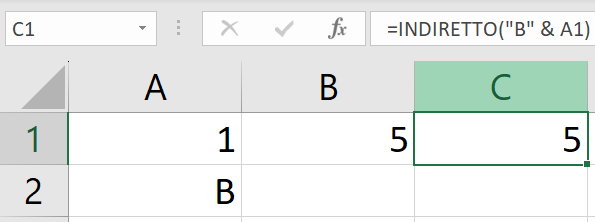
La funzione diventa più complessa quando si suddivide il riferimento di cella.
=INDIRETTO("B" & A1)In questo esempio si trova solo un numero nella cella A1. Basta quindi inserire la parte di riferimento che si riferisce alla colonna direttamente come lettera nella formula. Questo riferimento viene poi combinato con il contenuto di A1 utilizzando il carattere della e commerciale & per creare un riferimento di cella.
La funzione INDIRETTO su Excel risulta interessante anche quando si usa la formula per indicare valori presenti in altri fogli di lavoro. Ciò avviene ad esempio quando si prevedono tabelle e calcoli simili su più fogli di lavoro e si vogliono mostrare su un unico foglio dei valori scelti dagli altri fogli. Anche il nome del foglio di lavoro deriva da una cella.
=INDIRETTO("'"&A1&"'!C1")Nella cella A1 si trova il nome del foglio di lavoro e in questo foglio il valore desiderato è nella cella C1. I segni aggiuntivi in questo tipo di funzione sono giustificati in quanto bisogna riportare il testo completo del riferimento (comprese virgolette e punti esclamativi). Dato che si tratta di un inserimento di testo all’interno di una funzione, per mettere le virgolette bisogna inserire una virgoletta semplice tra virgolette doppie. Segue poi il testo dalla cella A1 e alla fine un inserimento di testo più lungo: al nome del foglio seguono nuovamente delle virgolette, poi un punto esclamativo obbligatorio e infine la cella di cui si vuole selezionare il valore.
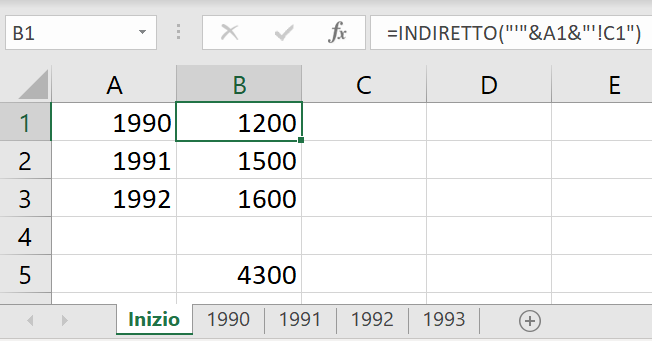
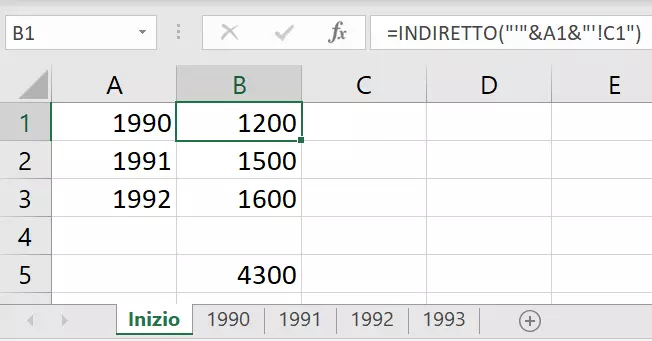
Quindi puoi sempre modificare il valore nella cella A1, ad esempio con un elenco a discesa di Excel, oppure disporre i valori dei diversi fogli uno sotto l’altro. In questo modo trascinando la formula (con il puntatore del mouse) Excel regola automaticamente i riferimenti alla nuova posizione della funzione.
Combinazione di INDIRETTO su Excel con altre funzioni
La funzione INDIRETTO si utilizza spesso in combinazione con altre funzioni. Ha senso utilizzare INDIRETTO quando con la funzione SOMMA di Excel si vogliono sommare valori provenienti da altri fogli di lavoro. Quindi invece di predisporre la somma nello stesso foglio di lavoro come nell’esempio precedente e indicarla successivamente in un riepilogo, qui i valori si sommano direttamente nel riepilogo.
=SOMMA(INDIRETTO("'"&A3&"'!B1:B5"))Con questa formula si sommano le celle da B1 fino a B5 nel foglio di lavoro indicato nella cella A3.
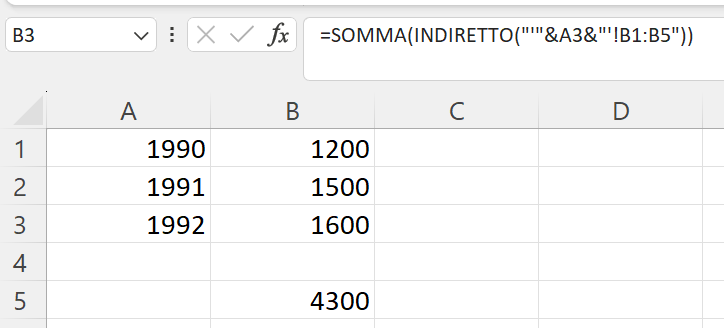
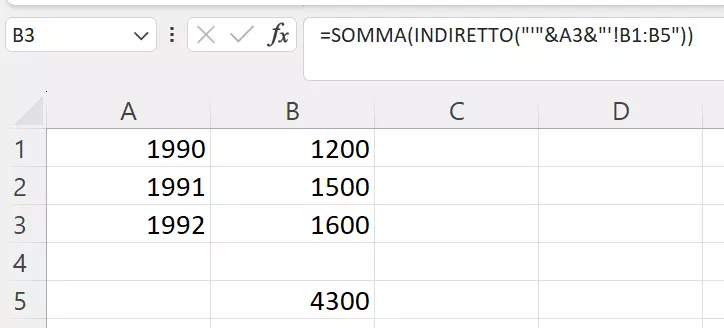
Inoltre, con la funzione Somma è possibile addizionare valori provenienti da diversi fogli di lavoro.
=SOMMA(INDIRETTO("'"&A1&"'!C1");INDIRETTO("'"&A2&"'!C1");INDIRETTO("'"&A3&"'!C1"))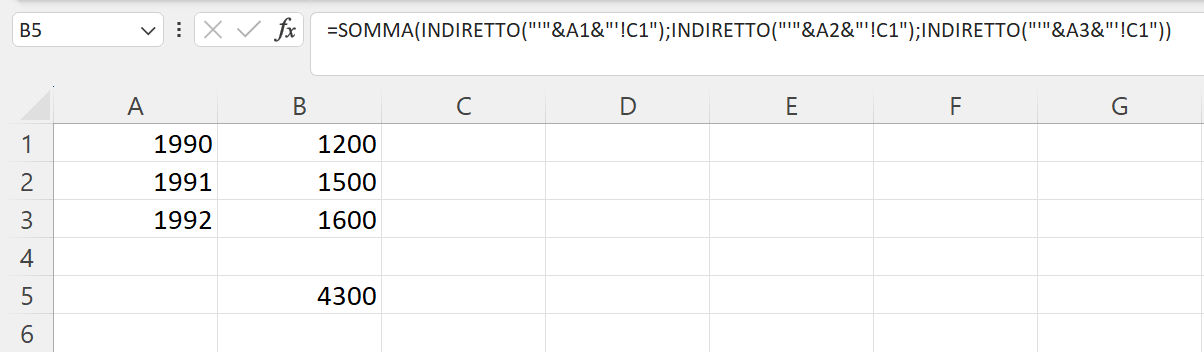
Questa tecnica si può estendere anche a molte altre funzioni matematiche o statistiche in Excel (ad esempio MEDIA).
Ottieni la posta elettronica Exchange e tutte le ultime versioni delle tue applicazioni preferite su tutti i tuoi dispositivi.