

VBA di Excel: introduzione alla programmazione VBA

Con Visual Basic for Applications in Excel, ti occupi dell’automazione dei flussi di lavoro in questo programma di Office. In questo modo viene garantito l’aggiornamento automatico dei dati, risparmiando tempo.
Ottieni la posta elettronica Exchange e tutte le ultime versioni delle tue applicazioni preferite su tutti i tuoi dispositivi.
Cos’è VBA in Excel?
VBA è l’abbreviazione di “Visual Basic for Applications”, un linguaggio di scripting disponibile per gli utenti di Microsoft Office in applicazioni come Excel. È stato sviluppato negli anni ‘90 per standardizzare i vari linguaggi macro delle singole applicazioni. Può essere utilizzato per automatizzare i normali flussi di lavoro e generare strumenti pratici per la gestione dei progetti o per l’aritmetica.
Come qualsiasi altra applicazione di Office, anche Excel è composto da vari oggetti, come fogli di lavoro, celle o tabelle. I metodi e le proprietà di questi oggetti possono essere controllati manualmente o, se necessario, con la programmazione VBA. È possibile generare azioni automatiche utilizzando l’editor VBA, integrato nell’applicazione. Non è molto complicato, perché i singoli moduli di codice sono già definiti. Il tuo compito è semplicemente quello di mettere insieme i singoli moduli per creare una soluzione personalizzata. Le soluzioni di questo tipo, note anche come macro di Excel, facilitano l’organizzazione, la formattazione o l’importazione di dati, ma non solo.
VBA in Excel: come aprirlo
Prima di iniziare con la programmazione VBA, devi aprire questo linguaggio in Excel. Per farlo, ti basta utilizzare la combinazione di tasti [Alt] + [F11]. L’editor si aprirà automaticamente.
In alternativa, è possibile utilizzare la barra dei menu di Excel. Fai clic su “Visual Basic” nella scheda “Sviluppo” per aprire VBA in Excel. Non sempre però visualizzerai questa scheda. In questo caso, puoi aggiungerla alla barra dei menu tramite “File” > “Opzioni” > “Personalizzazione barra multifunzione”. Seleziona la voce “Sviluppo” in “Schede principali”.
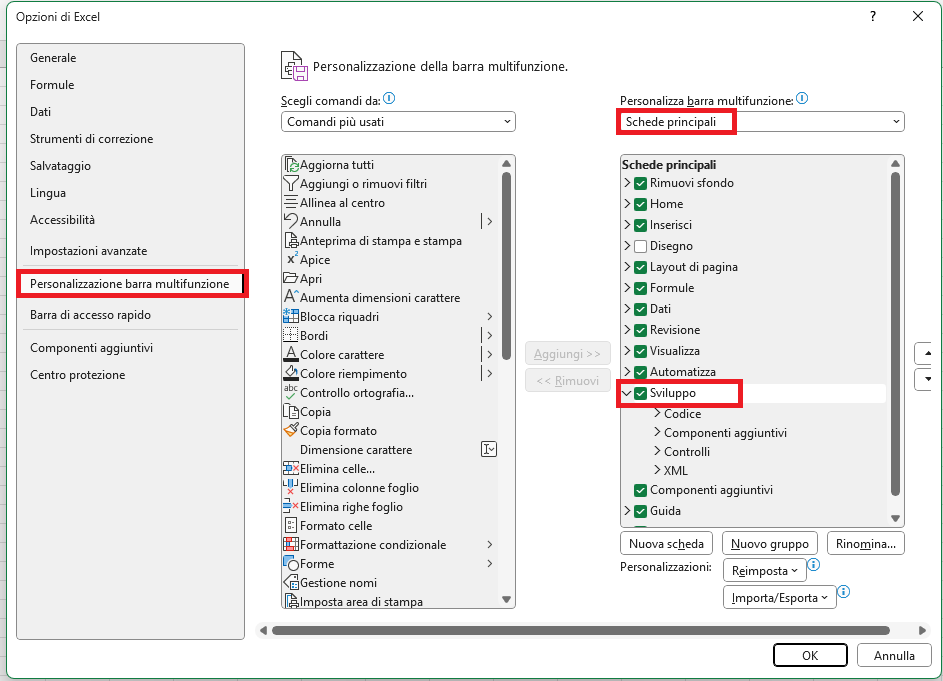
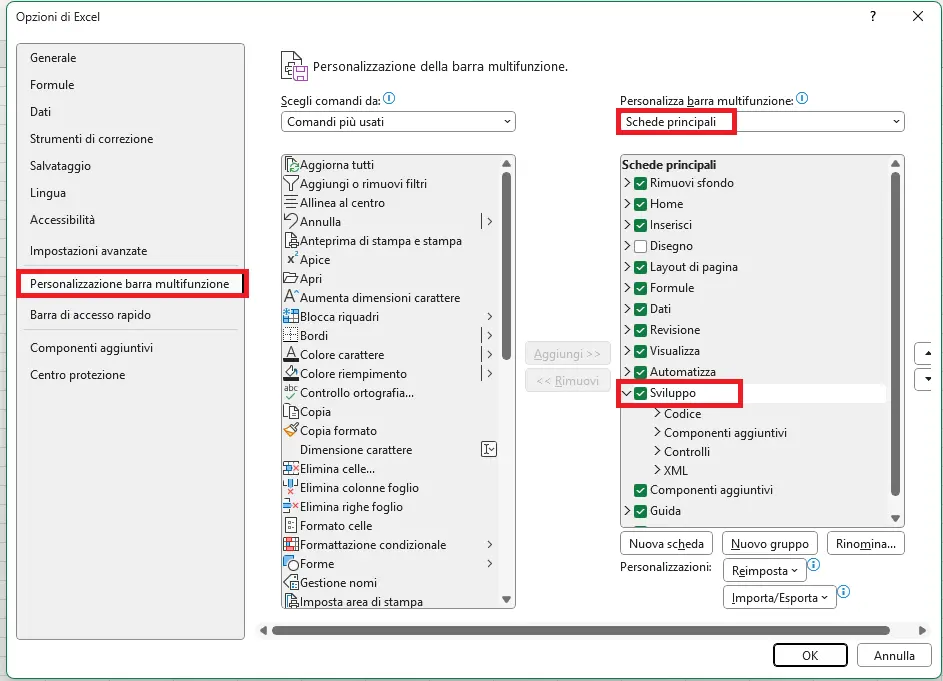
Le istruzioni qui riportate sono valide per le versioni di Excel a partire da Office 2016 e per Microsoft 365.
VBA di Excel: tutorial per muovere i primi passi
Prima di eseguire un nuovo programma di Excel con Visual Basic, hai bisogno prima di tutto di un framework, che sarà poi riempito con gli elementi del codice.
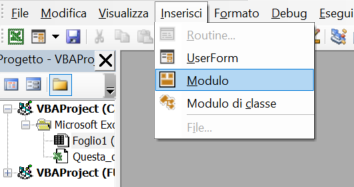
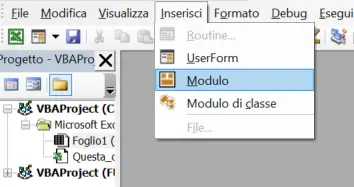
Primo passaggio: dopo aver aperto l’editor VBA, clicca su “Inserisci” “Modulo” per aggiungere un nuovo modulo.
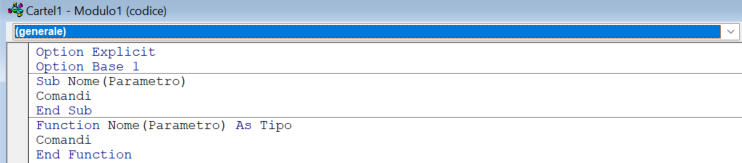
Secondo passaggio: nella casella di testo digita “Option Explicit” e “Option Base 1”. Questo permette di inserire le istruzioni di Sub (procedure o subroutine) e Function (Funzioni). I Sub sono programmi composti da soli comandi. Qui non c’è un valore di output. I valori di output sono indicati inserendo le Function, che proprio per questo motivo sono adatte ai calcoli matematici. Le risposte del programma vengono mostrate sotto forma di finestra di dialogo.
Utilizzare le variabili
Nel Visual Basic di Excel le variabili ricoprono la stessa funzione delle equazioni matematiche. Non fungono solo da caratteri jolly per i valori, ma anche per le successioni o gli oggetti. L’utilizzo di variabili è sempre utile quando gli elementi vengono richiamati più di una volta. Nei codici VBA devi dichiarare il tipo di una variabile. Per rendere esplicita la dichiarazione utilizza la seguente istruzione DIM: Dim [variabile] As [tipo di dati].
Esempio: con Dim datInizio As Date VBA segnala che deve essere creata una variabile con il nome “datInizio” del tipo “Data”.
In base al contenuto della variabile devi scegliere in VBA il tipo di dati corretto. Qui troverai una panoramica dei tipi più utilizzati e delle relative dichiarazioni.
- Variant: può contenere qualsiasi tipo di dati, come ad esempio valori e successioni numeriche, valori temporali o date. Una variante viene indicata automaticamente quando il tipo non è dichiarato in maniera esplicita. Dichiarazione: non definita.
- Integer: si applica per tutte le cifre che hanno un valore che oscilla tra -32.768 fino a 32.767. Tipo di carattere per la dichiarazione:**%()
- Long: si applica per tutte le cifre che si trovano nell’intervallo compreso tra -2.147.483.648 fino a 2.147.483.647. Tipo di carattere per la dichiarazione: (&)
- Double: comprende tutti i numeri in virgola mobile con un valore +/- a 1,79 * 10^308. Tipo di carattere per la dichiarazione: (#)
- Boolean: queste sono esclusivamente variabili True o False. Viene mostrato come: True o False oppure #TRUE# o #FALSE#
- String: si riferisce a stringhe di caratteri con lunghezza variabile o predefinita. Tipo di carattere per la dichiarazione: ($)
- Date: memorizza informazioni riguardanti data e orario. Si possono inserire orari compresi tra le 00:00:00 (mezzanotte) e le 23:59:59.9999999. Il formato della data è di m/gg/aaaa oppure aaaa-mm-gg.
I comandi VBA più comuni
L’istruzione Do…Loop
Do
Comandi
Loop [While/Until] Condizione
Con il ciclo Do si eseguono comandi che devono essere ripetuti per vari cicli e fino a quando non verrà soddisfatta una condizione precisa. Con “While” il ciclo si ripete fino alla condizione “False”. Con “Until” il ciclo si ripete fino alla condizione “True”.
Istruzione For…Next
For
Variabile = [valore iniziale] To Step [valore]
Comando
Next Variabile
Con il ciclo For le istruzioni vengono ripetute in base alle volte in cui sono indicate. Si avvia quando la variabile ha raggiunto il valore iniziale e aumenta in base al valore “Step” stabilito, fino al raggiungimento del valore finale.
Istruzione If…Then…Else
If [Condizione1] Then
Comando1
Elseif [Condizione2] Then
Comando2
Else
Comando3
End if
La condizione If introduce tutta una serie di istruzioni che dipendono dalla correttezza della dichiarazione. Se nel codice sopraindicato la condizione1 è corretta, allora il comando1 viene eseguito in maniera automatica. Se non è corretto si verifica la correttezza della condizione2. In questo caso si esegue il comando2. Qualora entrambe le condizioni non fossero corrette, si attiverebbe il comando3.
Un lavoro efficiente con Excel non si semplifica soltanto con una programmazione in VBA, ma anche utilizzando i tasti di scelta rapida di Excel.
Programmazione VBA: esempio pratico
Il modo migliore per imparare a utilizzare VBA di Excel è esercitarsi con esempi pratici. Qui in basso troverai una semplice istruzione If…Then…Else:
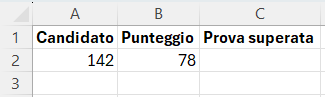
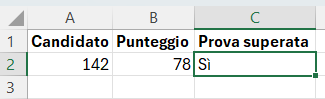
Con l’aiuto di una macro di Excel verrà mostrato se il candidato 142 in A2 ha superato la prova. Per il pieno superamento deve aver ottenuto almeno 60 punti.


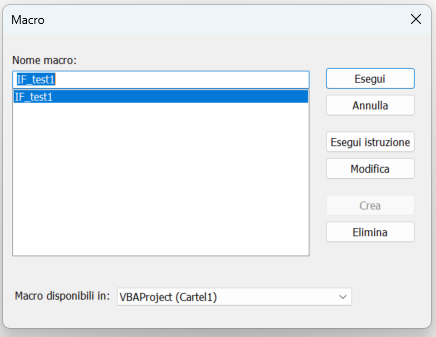
Il codice VBA indicato sopra If Range("b2").Value >= 60 Then Range("c2").Value = "Sì" stabilisce come condizione che nella cella C2 venga inserita la risposta “Sì”. Clicca sul tasto Play e nella finestra successiva su “Esegui”, così verrà mostrata la programmazione con VBA e la cella C2 si riempirà automaticamente.
Questo è un semplice esempio per dare una prima impressione a chi è agli inizi del linguaggio Visual Basic di Excel. Su internet puoi trovare altri esempi pratici con cui esercitarti.
- Configurazione semplicissima e possibilità di salvare immediatamente i file
- I tuoi dati sono disponibili ovunque e su tutti i dispositivi
- Conformità al 100% al GDPR in data center situati in Europa