

Creare facilmente un indice delle figure in Word

I documenti di testo possono essere arricchiti con grafici, immagini o tabelle. Invece di fornire solo testo continuo ai lettori, tali elementi rendono il documento meno monotono e possono trasmettere determinate informazioni in modo più incisivo rispetto a un testo puramente descrittivo. Soprattutto nei documenti scientifici, si è soliti numerare queste tabelle in sequenza ed elencarle alla fine del documento. L’indice delle figure contiene il titolo della tabella e il numero di pagina relativo, agevolando il lettore nella ricerca della tabella oggetto d’interesse.
Ottieni la posta elettronica Exchange e tutte le ultime versioni delle tue applicazioni preferite su tutti i tuoi dispositivi.
Indici delle figure in Word: per quale fine?
Soprattutto le pubblicazioni scientifiche, ma anche i lavori scolastici, possono trarre vantaggio da un indice delle figure. Come quello delle immagini o la bibliografia, l’elenco delle tabelle fornisce ai lettori una panoramica. Ogni tabella è numerata consecutivamente e poi elencata alla fine del documento con il nome e il numero di pagina. Se si desidera cercare una tabella specifica, basta dare una rapida occhiata all’indice delle figure e reperire la tabella corretta.
La creazione manuale di un elenco delle tabelle, tuttavia, può diventare complessa e dispendiosa in termini di tempo, soprattutto in lavori complessi. Inoltre, si possono facilmente compiere degli errori e se durante la numerazione si omette per sbaglio una tabella, per inserirla occorre modificare tutto manualmente. Per fortuna Word ha una funzione che permette di creare automaticamente indici delle figure. Similmente alla creazione di un indice o di una bibliografia, l’editor di testi di Microsoft consente di creare elenchi formattati, secondo un ordine coerente.
Un elenco di solo tabelle può avere senso se all’interno del documento c’è un numero rilevante di queste, altrimenti nell’indice delle figure si possono elencare anche altri elementi, ad esempio i grafici.
Word: inserimento di un indice delle figure
Per inserire un indice delle figure in Word, dovete aver creato delle tabelle. Word fornisce diversi metodi di creazione di tabelle. Affinché queste tabelle possano essere indicizzate correttamente nell’elenco, è necessario nominare gli oggetti. Andate quindi sulla voce di menu “Riferimenti” e selezionate la funzione “Etichetta” alla voce di menu “Inserisci didascalia”. Assicuratevi, tuttavia, che anche la tabella sia contrassegnata come tale.
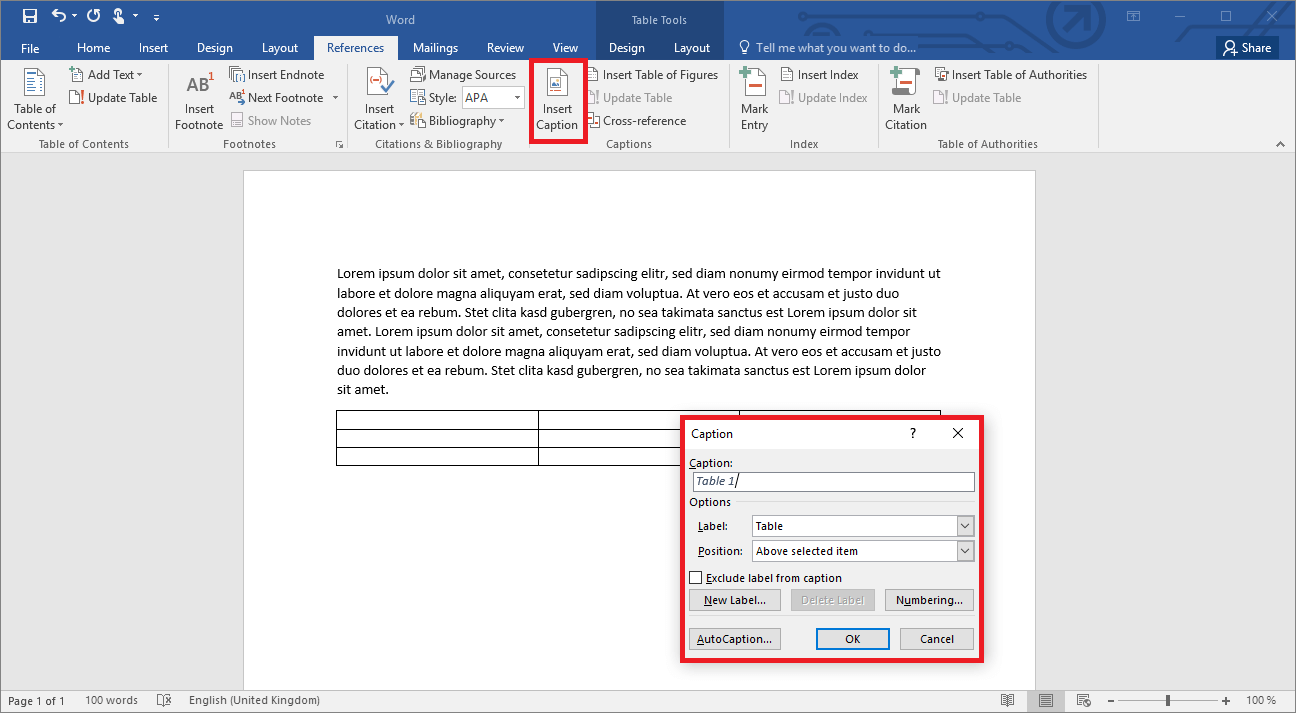
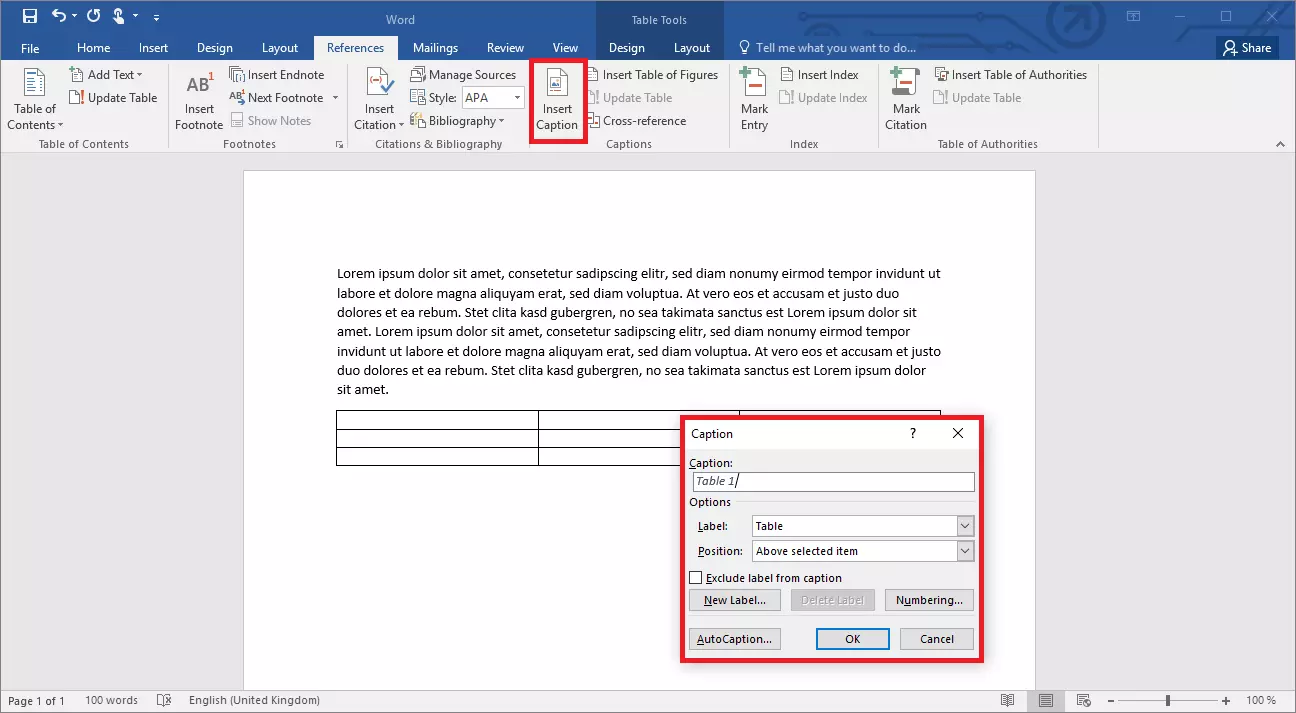
Word conferisce un nome all’oggetto (“tabella”) e un numero consecutivo. Potete anche personalizzare il nome creando una nuova etichetta e scegliere se questa debba posizionarsi sopra o sotto la tabella. Se create una nuova tabella e ripetete la funzione “Inserisci didascalia”, Word le assegnerà automaticamente il numero successivo.
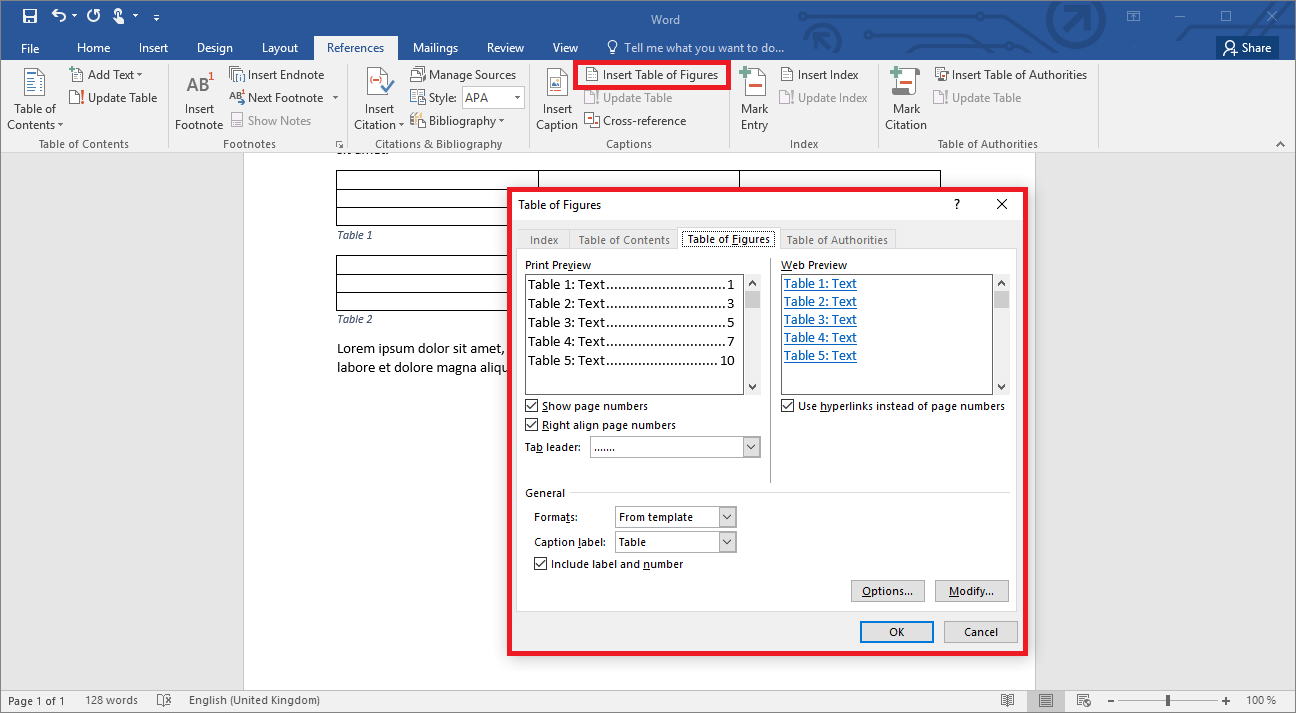
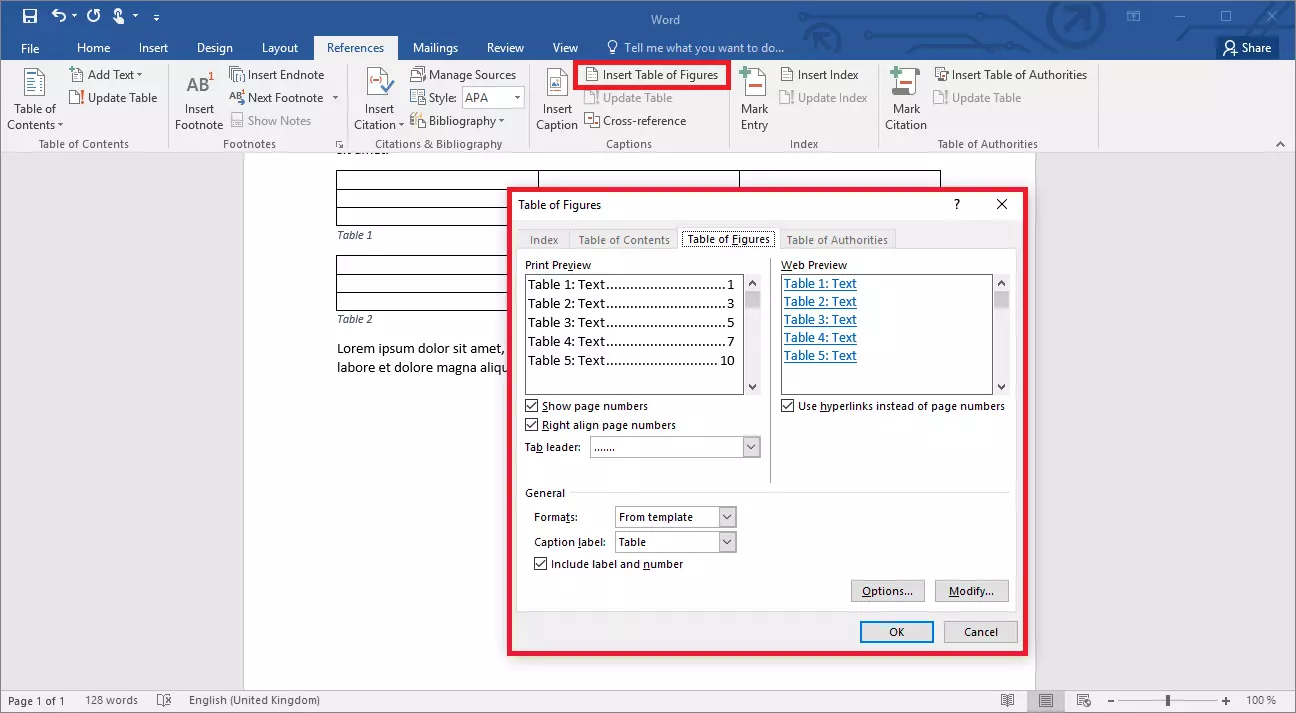
Una volta create ed etichettate correttamente tutte le tabelle, inserite l’elenco vero e proprio. Selezionate la funzione “Inserisci indice delle figure”. Nella finestra che si apre è possibile modificare la formattazione. A tal fine sono disponibili varie opzioni:
- giustificare i numeri di pagina a destra o direttamente sull’etichetta?
- quale carattere riempitivo utilizzare tra la didascalia e il numero di pagina?
- scegliere un formato Word o creare un modello personalizzato?
Word mostra anche come appare l’indice delle figure nella versione web: qui le singole voci sono create come collegamenti ipertestuali, in modo da poter cliccare sulla parola per andare direttamente alla pagina corrispondente. Confermate le impostazioni e Word creerà l’elenco.
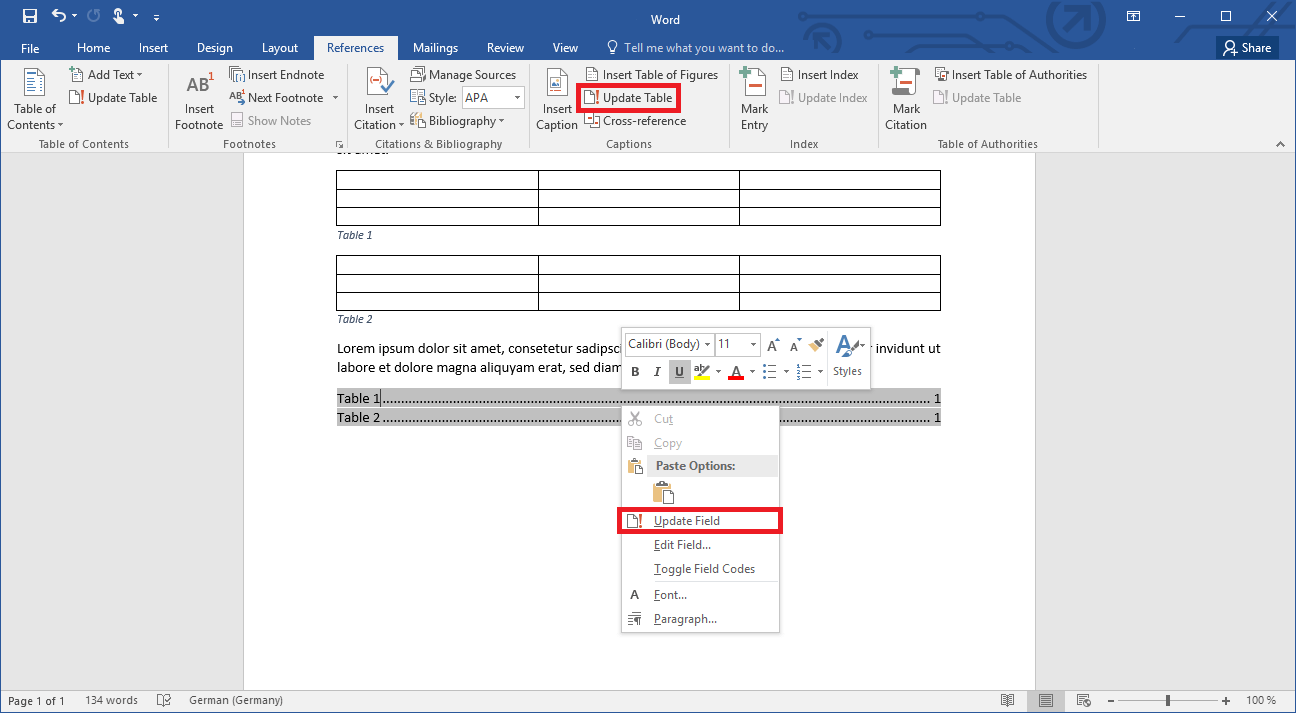
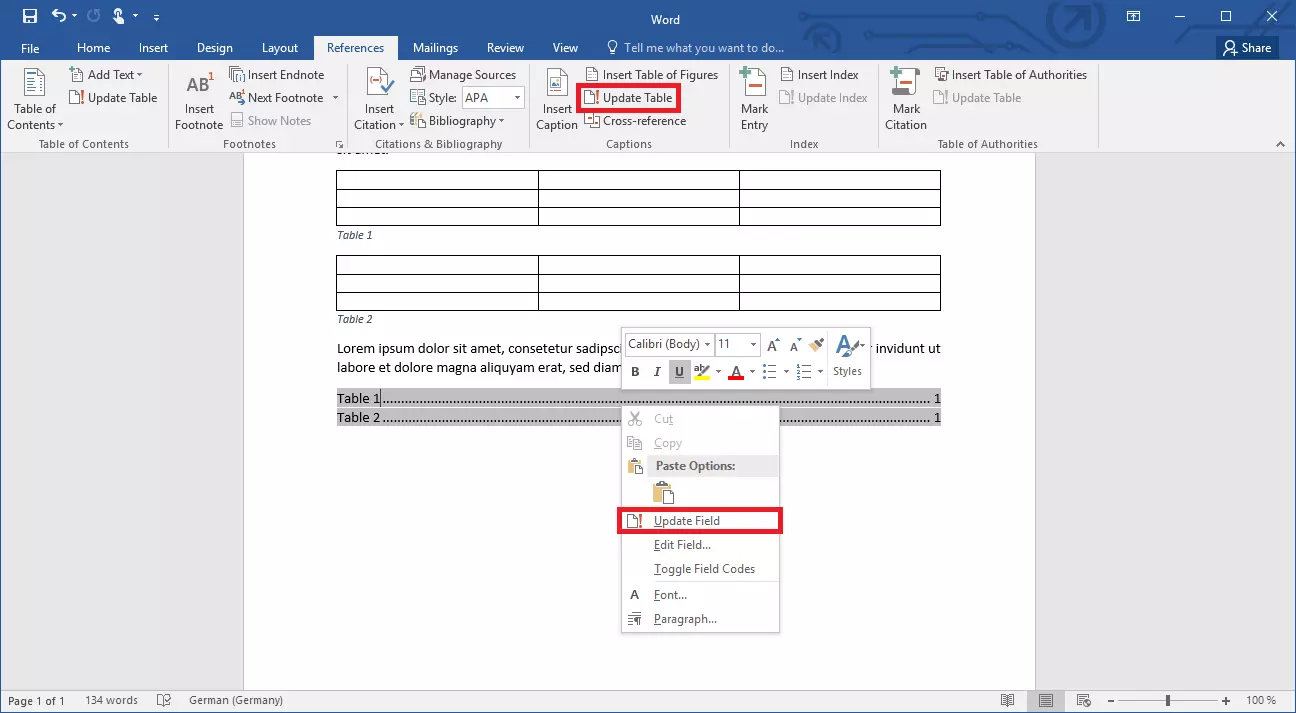
Così come l’indice viene creato automaticamente, allo stesso modo è in grado di aggiornarsi. Ad esempio, se dovete inserire un’altra tabella all’interno del documento, è sufficiente inserirla nella posizione desiderata ed etichettarla. Word aggiorna automaticamente la numerazione e sposta tutte le tabelle seguenti di un numero. Per fare in modo che anche l’indice si adatti di conseguenza, è necessario aggiornarlo. Cliccate con il tasto destro del mouse sull’elenco e selezionate “Aggiorna tabella” oppure utilizzate nella scheda menu “Riferimenti” la funzione “Aggiorna indice delle figure”.
Word considera le tabelle come figure. Potete, dunque, creare allo stesso modo un elenco dei grafici o creare anche un elenco misto.