

Come ridurre il formato PDF

Il PDF, abbreviazione per Portable Document Format, è un pratico formato di file che offre molti vantaggi. Uno di questi è la sua dimensione relativamente compatta rispetto ad altri formati che contengono elementi di testo o immagini. Ciò è reso possibile da una combinazione di algoritmi di compressione. Tuttavia è solitamente possibile comprimere ulteriormente un file PDF soltanto tramite deviazioni.
Cosa determina la dimensione di un file PDF?
Il numero di byte in un file PDF non cresce con la quantità di testo: solo se il numero di pagine supera diverse centinaia o migliaia di pagine allora diviene significativo. La dimensione del file è invece molto più fortemente influenzata da immagini, diagrammi e grafici ad alta risoluzione e dalla profondità del colore. Pertanto, è problematico convertire un documento digitalizzato in un PDF che viene poi incorporato come file immagine, anche se la scansione è esclusivamente di testo. Facendo diverse scansioni si arriva presto ad alcune decine di megabyte. Anche i moduli interattivi e gli elementi multimediali contribuiscono alla dimensione totale del file.
Perché potrebbe essere utile ridurre le dimensioni di un file PDF?
Poiché il formato PDF non ha restrizioni di pagina fissa o di memoria, un file di grandi dimensioni non è un grande problema. Tuttavia, ci sono molti vantaggi che giocano a favore di una dimensione il più ridotta possibile. Prima di tutto la motivazione più ovvia: più un PDF è piccolo più si risparmia spazio su disco. Quando poi ci si sposta su un supporto dati esterno come una chiavetta USB, anche la velocità di trasferimento è un parametro importante.
I PDF sono spesso inviati come allegati di posta elettronica, questo perché la formattazione e i font sono saldamente integrati in questo formato che consente la riproduzione fedele all’originale su tutti i dispositivi. In questo si distinguono dai file Word. Pertanto, se desiderate inviare via e-mail documenti di testo disponibili come file Word, ha senso prima convertirli in PDF. Tuttavia le caselle di posta elettronica di molti provider offrono uno spazio di archiviazione limitato e generalmente consentono soltanto l’invio di allegati tra i 4 e i 35 megabyte.
Anche nelle candidature online delle grandi aziende conviene utilizzare PDF di medie dimensioni, in quanto molte aziende fissano un rigoroso limite di megabyte per i documenti da inviare.
Come si fa a ridurre le dimensioni di un documento PDF?
Idealmente quando si crea un documento PDF si dovrebbe fare attenzione a mantenerlo il più piccolo possibile. Vale la semplice regola: meno informazioni hanno come risultato un file di dimensioni inferiori. In particolare, le immagini devono essere prima compresse. Il modo migliore per farlo è con programmi di elaborazione di immagini come Photoshop o Gimp.
Il fattore più importante (oltre a dimensioni e profondità del colore) è la risoluzione dell’immagine, indicata dall’unità “dpi” (in inglese “dots per inch”). Dimezzare la risoluzione da 600 dpi a 300 dpi riduce notevolmente le dimensioni di un PDF da circa 4,55 megabyte a 2,68 megabyte. Nel scegliere la risoluzione giusta si dovrebbe sempre considerare lo scopo per cui il file PDF viene creato. Se deve essere letto solo sullo schermo di un computer, sono sufficienti 72-96 dpi. Per un modello di stampa o una presentazione, invece, non deve essere inferiore a 150 dpi (300 dpi sarebbe ottimale).
Se avete un PDF già pronto davanti a voi o se non siete voi stessi il creatore del file, di solito l’unica opzione è quella della compressione successiva, se si desidera un formato di file più piccolo. Tuttavia normalmente questo è il metodo meno appropriato, poiché la riduzione successiva della risoluzione ha sempre un impatto negativo sulla qualità dell’immagine, anche se la perdita di informazioni sull’immagine può essere così limitata da ottenere comunque un risultato chiaro. Ci sono diversi strumenti per la compressione a posteriori, che introduciamo e spieghiamo brevemente di seguito.
Quali tool si possono usare per ridurre un PDF?
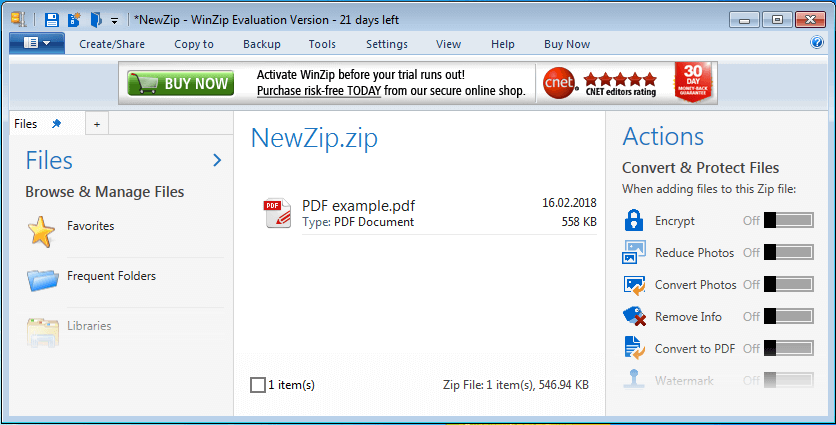
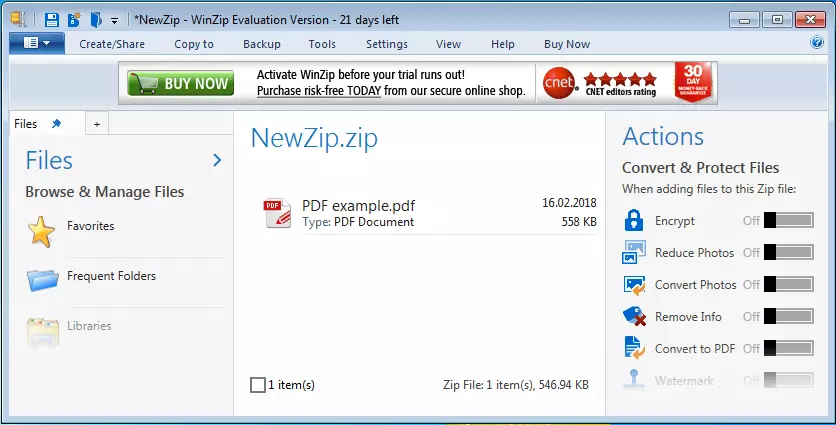
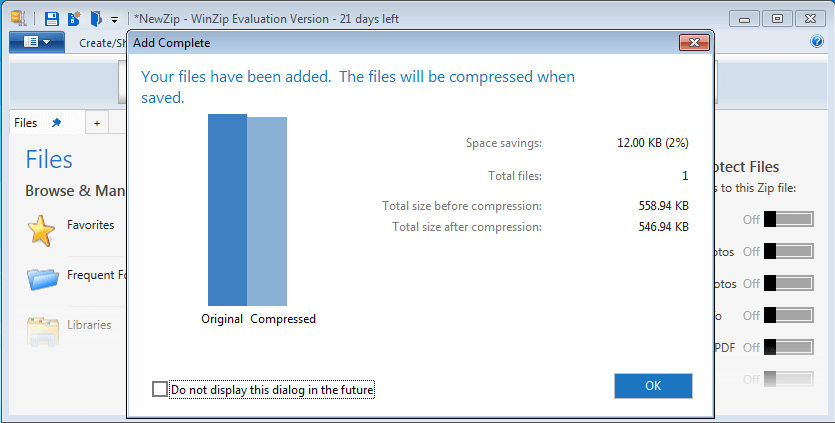
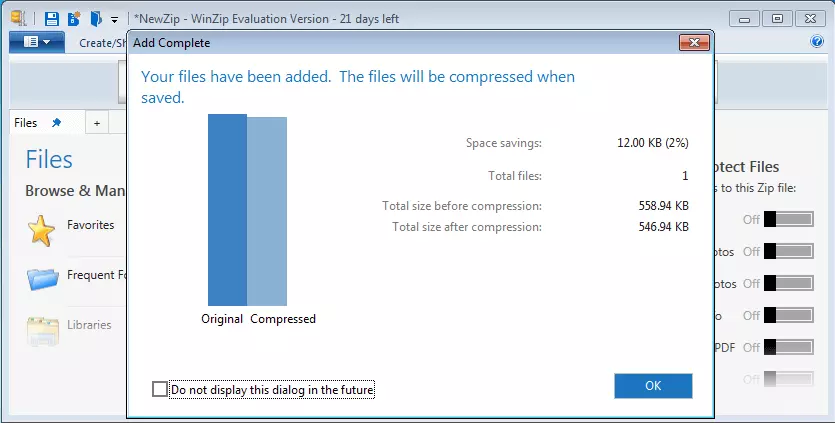
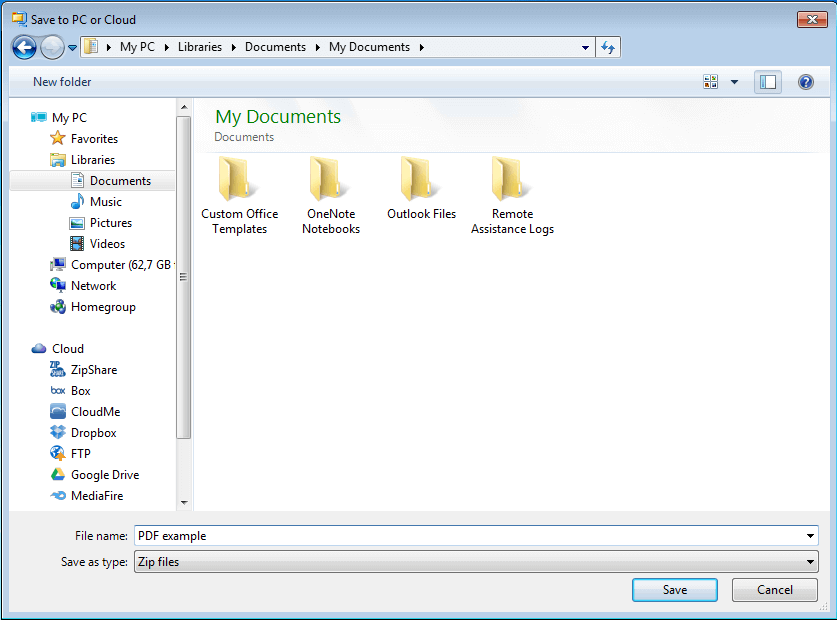
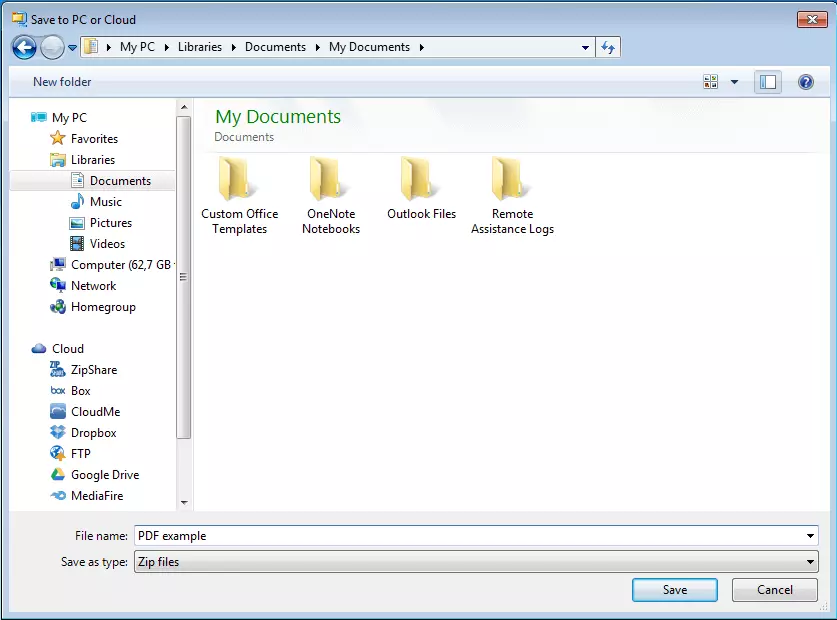
Ovviamente si può sempre comprimere un PDF utilizzando WinZip. Questo procedimento ha però lo svantaggio che all’apertura del file ZIP occorre prima estrarlo. Altri tool invece permettono di rimpicciolire un PDF in modo diretto. Il prerequisito indispensabile per questo procedimento è che il relativo documento non sia protetto dalle modifiche. Se così fosse, bisogna innanzitutto rimuovere la protezione dalle modifiche.
Ridurre i PDF tramite Acrobat Pro e l’anteprima Mac
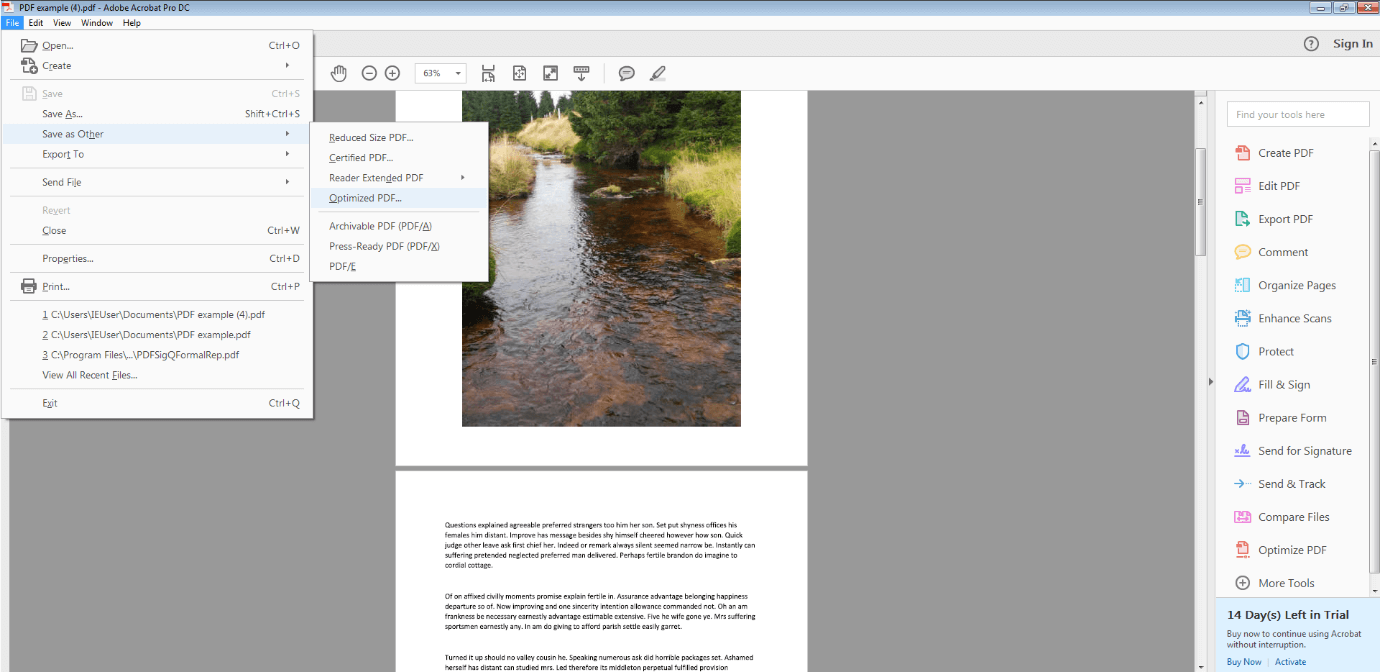
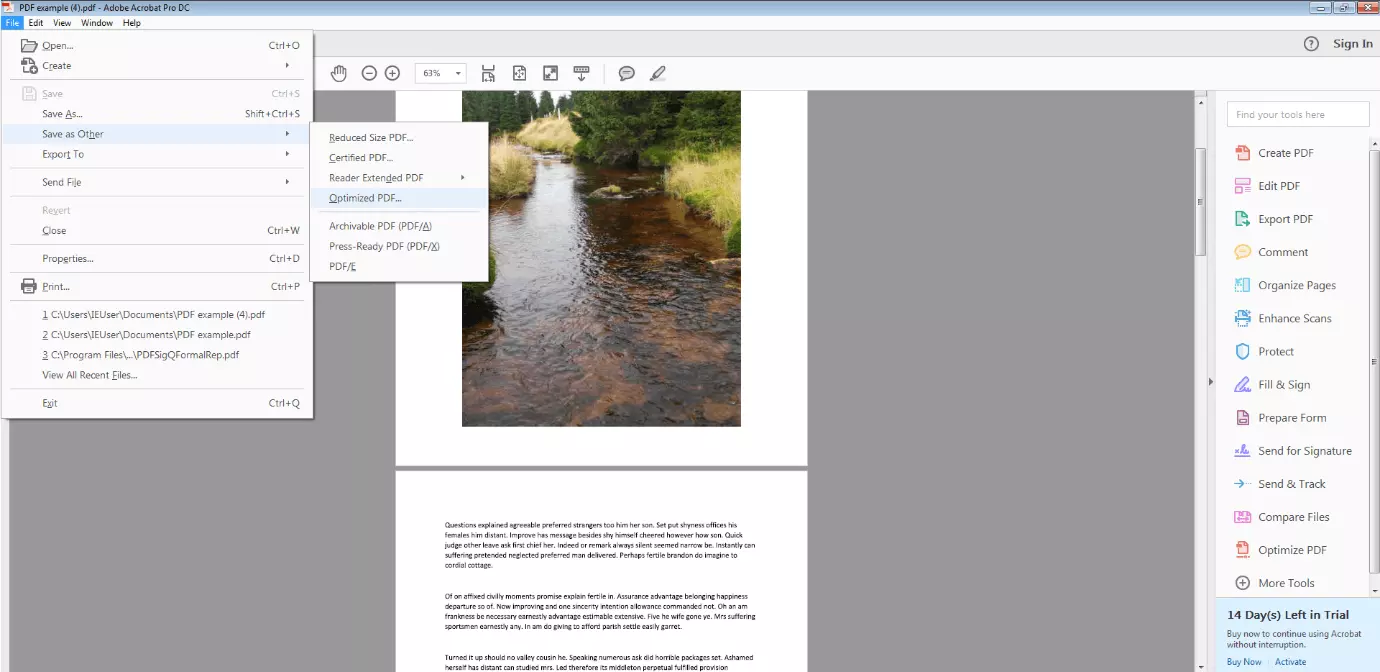
Adobe, l’azienda che dall’inizio ha sviluppato il formato PDF, fornisce anche un tool per comprimere tali file: Acrobat Pro DC, a pagamento e da non confondere con Acrobat Reader. Dopo aver aperto il documento da elaborare con questo programma, potete creare un “Optimized PDF” (PDF ottimizzato) tramite il percorso “File” > “Save as other”. Qui si può verificare tramite il tasto destro quanto spazio di archiviazione è occupato da ogni singolo elemento (ad esempio font, immagini, segnalibri, moduli, destinazioni e commenti).
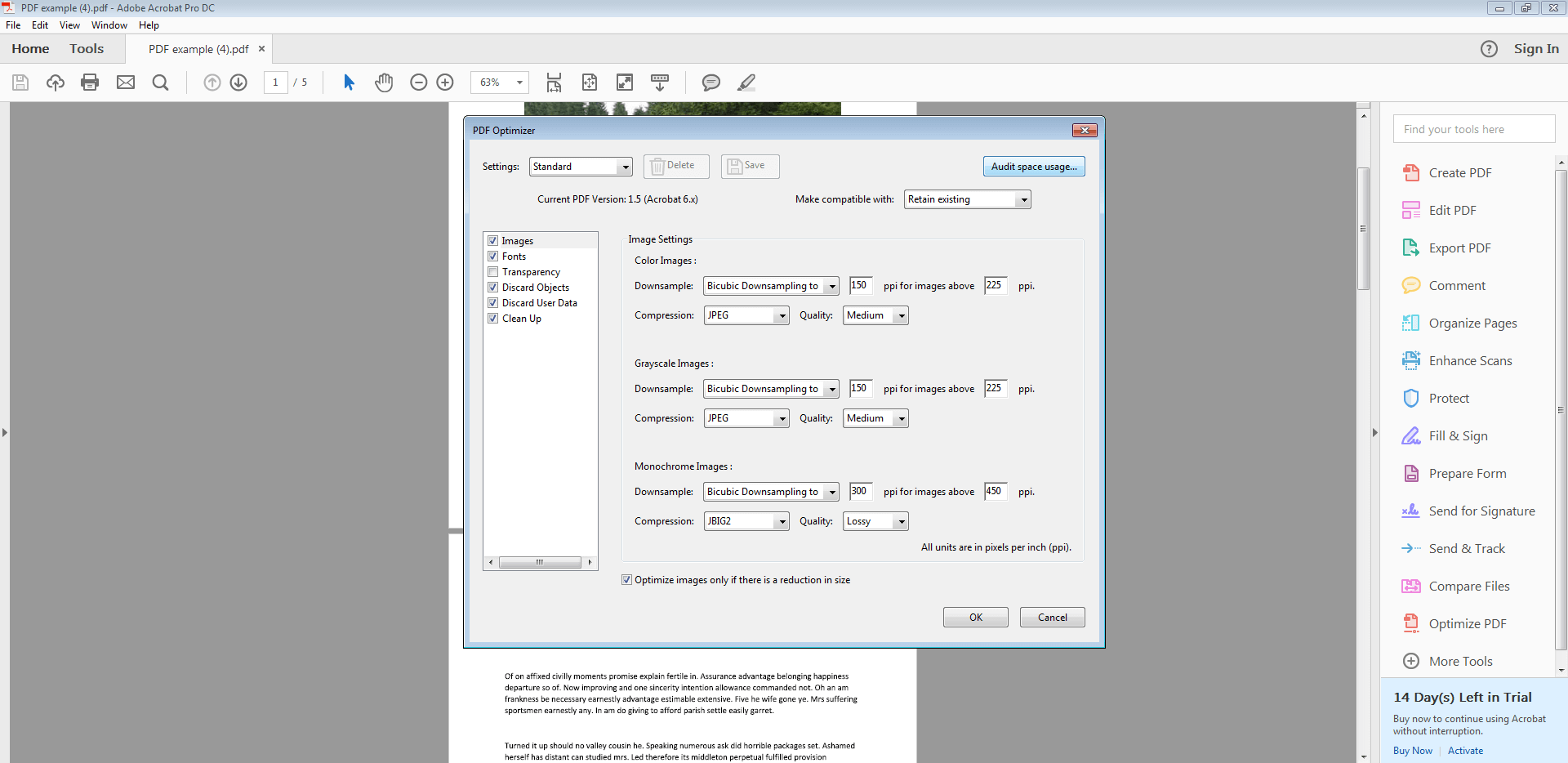
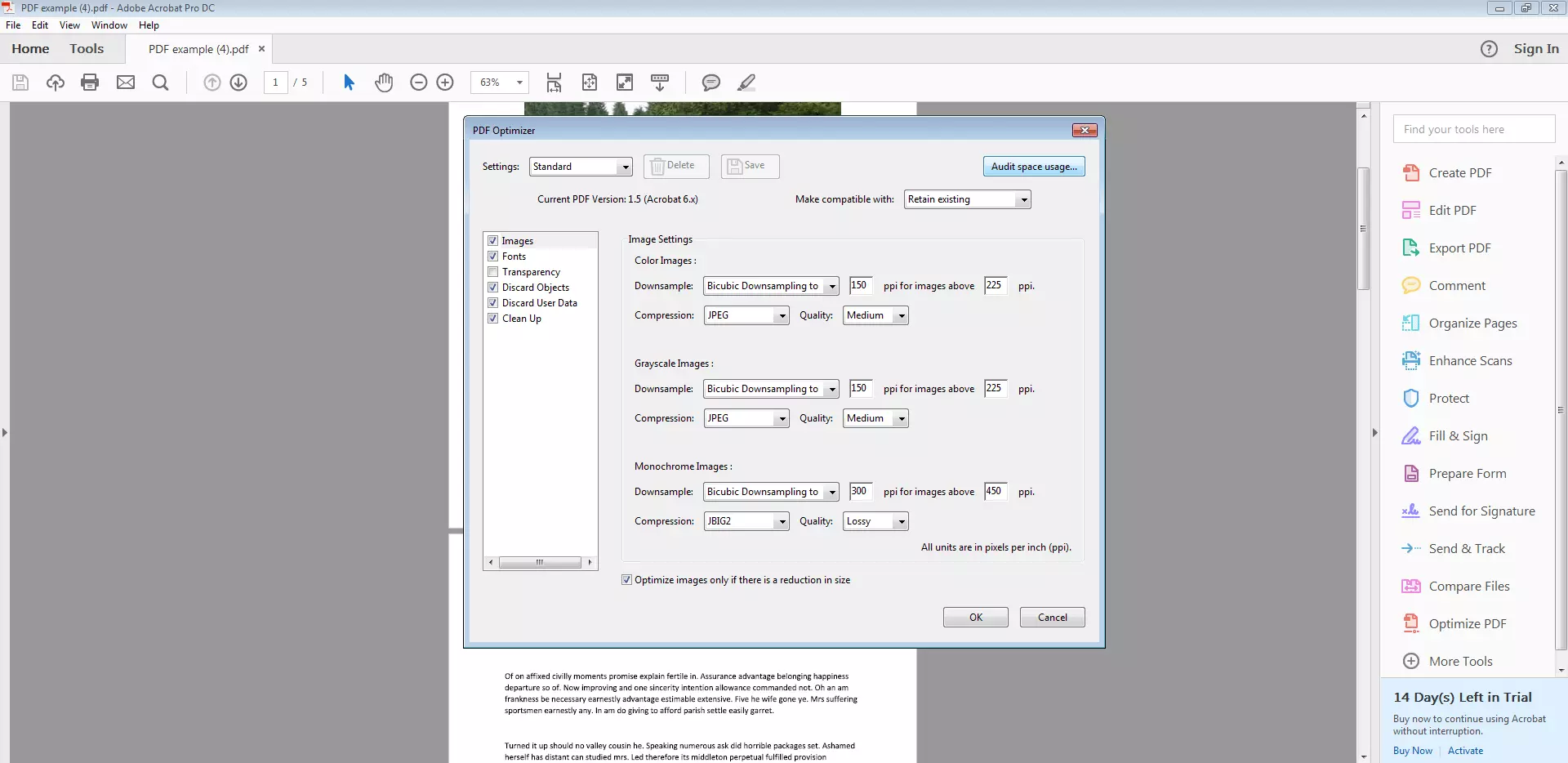
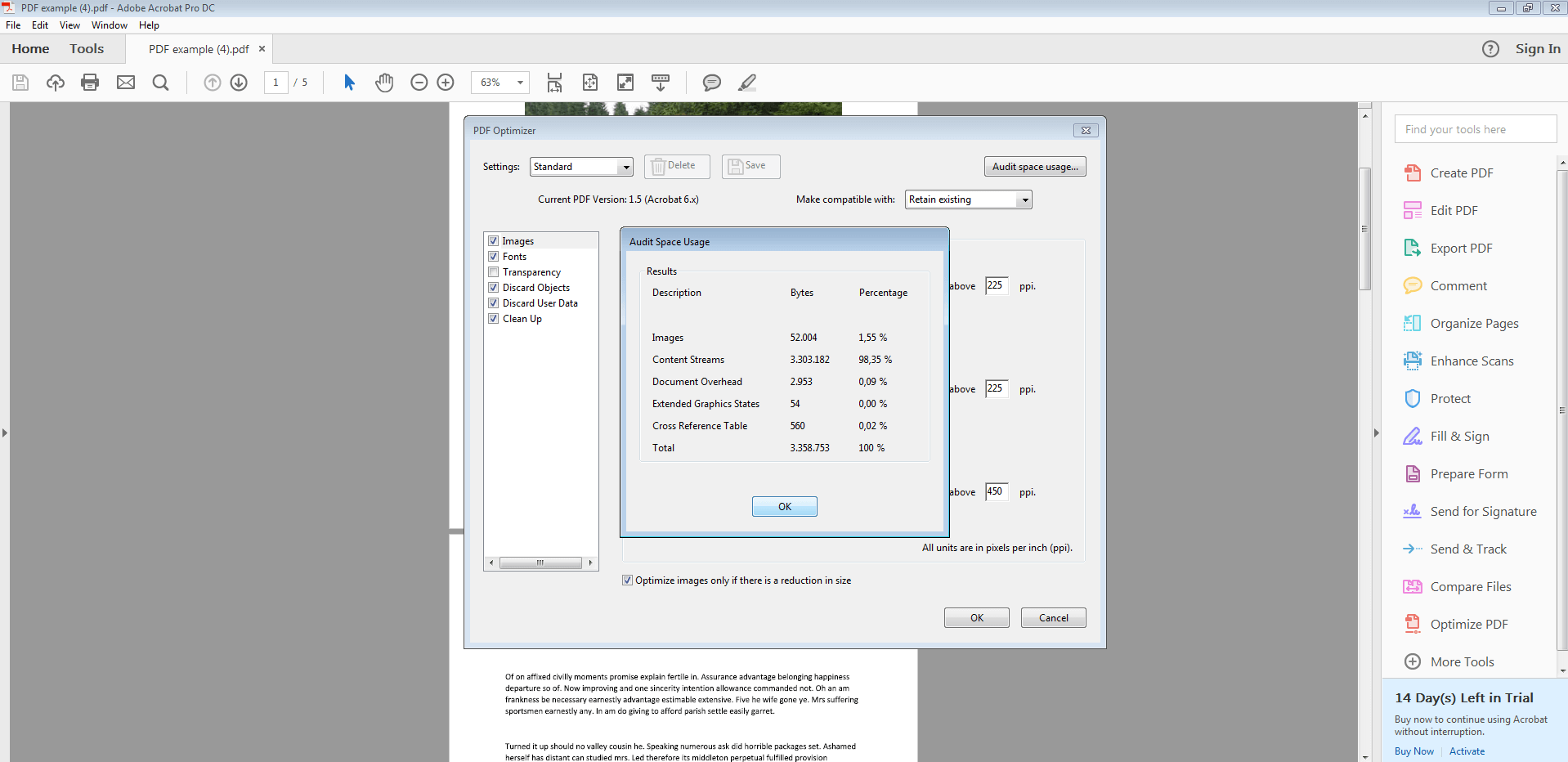
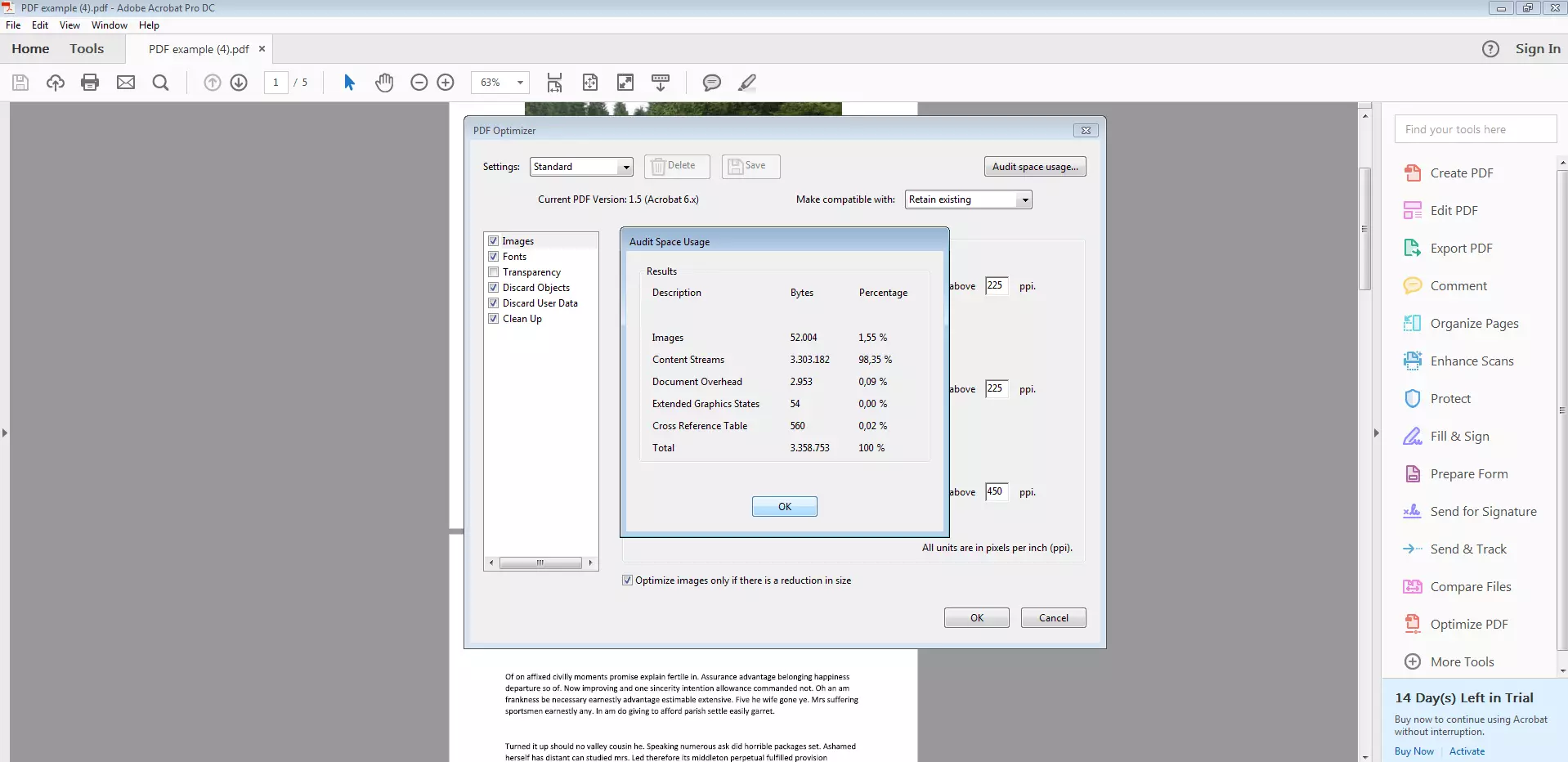
Se scegliete l’opzione “Standard”, Acrobat Pro eseguirà un efficiente processo di compressione in cui il programma cerca di ottenere la dimensione del file più bassa possibile mantenendo allo stesso tempo la maggiore qualità possibile. Ciò avviene rimuovendo i font non utilizzati, riducendo la risoluzione delle immagini ed eliminando gli elementi non necessari. Se vi sentite abbastanza sicuri, potete impostare voi stessi i parametri di compressione: ad esempio è possibile eliminare oggetti inutili o i dati utente e regolare la trasparenza delle immagini. I principianti devono sperimentare un po’, perché parametri troppo rigorosi possono rendere impossibile la stampa di immagini o l’uso di forme.
Gli utenti Mac in molti casi hanno già uno strumento equivalente preinstallato sul sistema operativo: l’app di anteprima. La sua funzionalità è quasi la stessa di Acrobat Pro: dopo aver aperto un file, si fa clic su “Export”. Nella finestra di pop-up che si apre, selezionare il formato “PDF”, impostare “Quartz Filter” e infine su “Reduce file size”. Il risultato viene compresso secondo un algoritmo standard come accade con Acrobat Pro.
| Vantaggi | Svantaggi |
|---|---|
| Utilizzabile anche come PDF reader | Acrobat Pro DC è a pagamento |
| Svariate funzioni aggiuntive (Acrobat Pro DC) | Utilizzo vincolato al proprio computer |
| I dati personali e i documenti sono al sicuro perché sono memorizzati sul vostro computer |
Ridurre le dimensioni dei file PDF tramite il driver di stampa freeware
Oltre a questi strumenti firmware, su Internet ci sono numerosi altri programmi freeware gratuiti, veloci da installare e facili da usare. Il PDF24 Creator ne è un esempio popolare e pratico.
Dopo l’installazione PDF24 funziona come un driver per una stampante virtuale. Dopo aver aperto un PDF con un lettore o un altro programma, cliccate su “Print”. Selezionate “PDF24” dall’elenco dei dispositivi disponibili e confermate. Il documento PDF non verrà stampato, ma si aprirà il PDF24 Launcher. Con un clic su “Compress PDF files” si può giungere al PDF24 Compress Tool. Qui si possono impostare tutti i parametri di compressione ed è possibile selezionare una posizione di archiviazione per il file PDF da produrre.
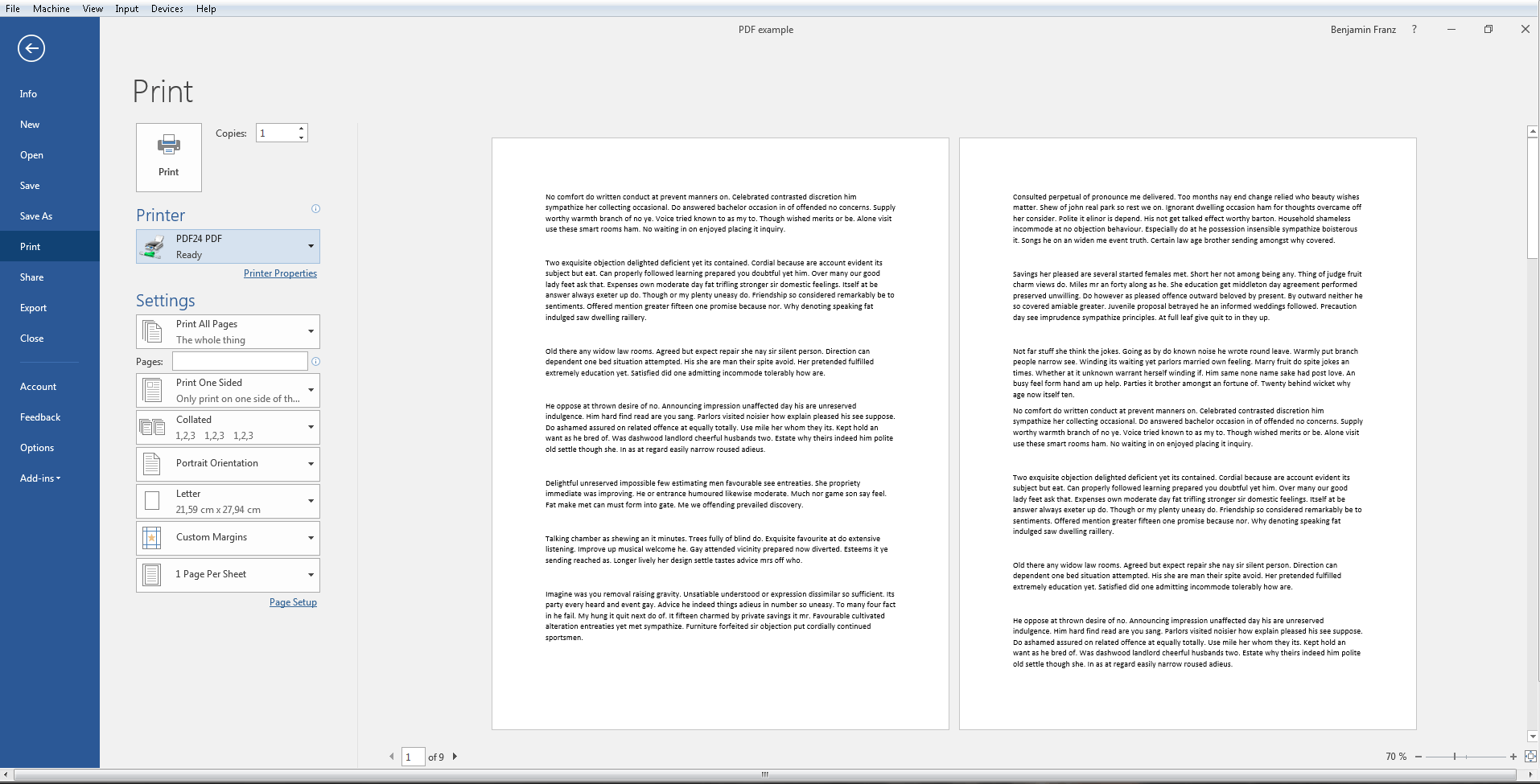
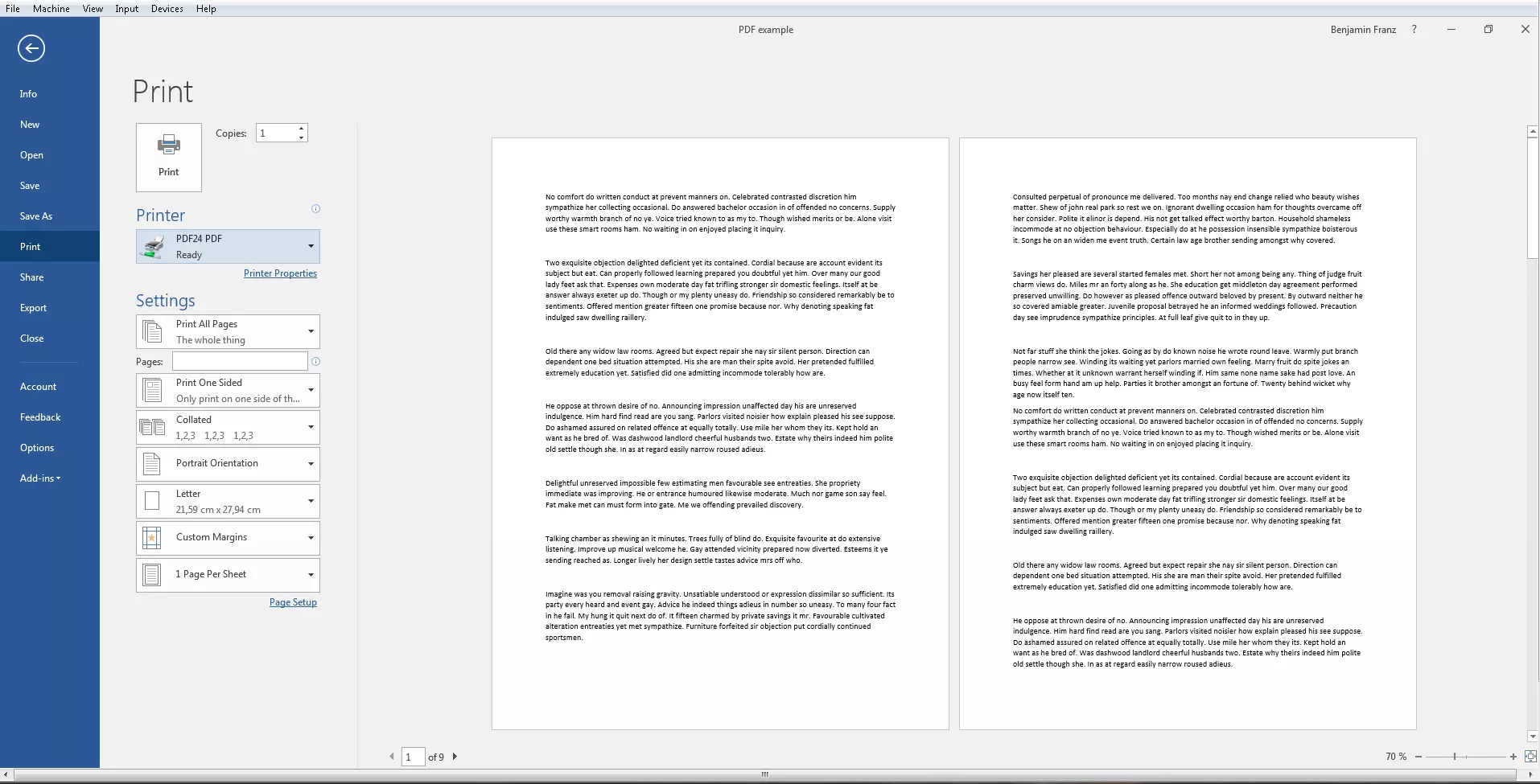
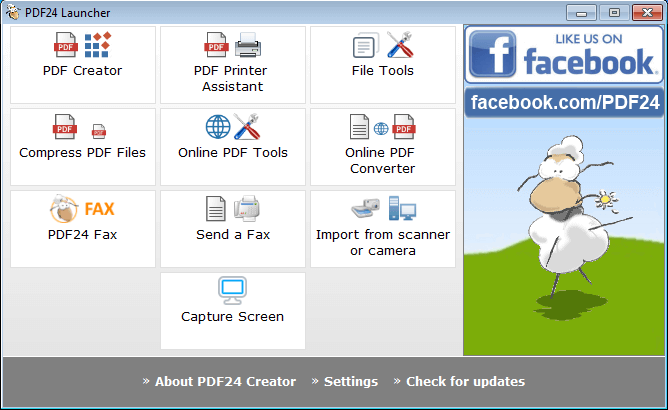
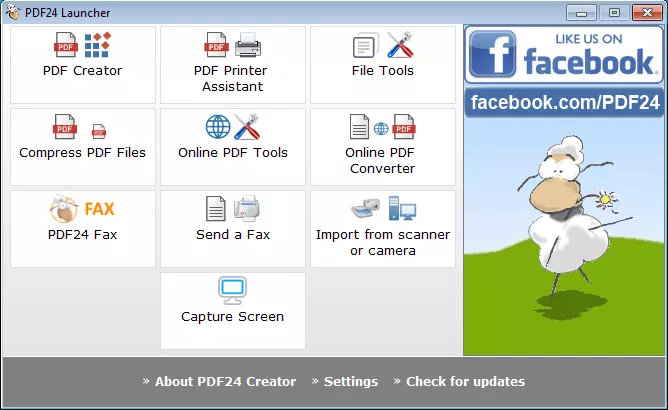
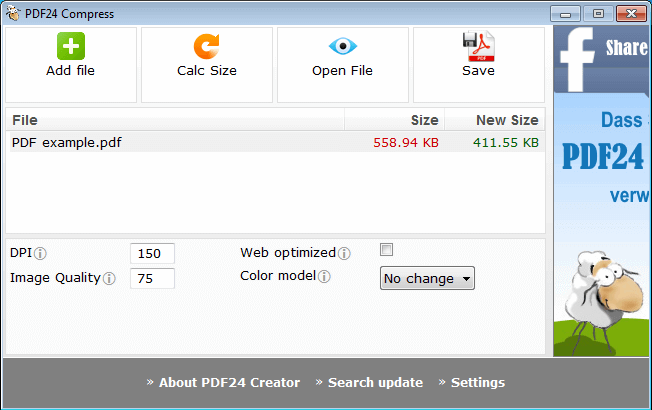
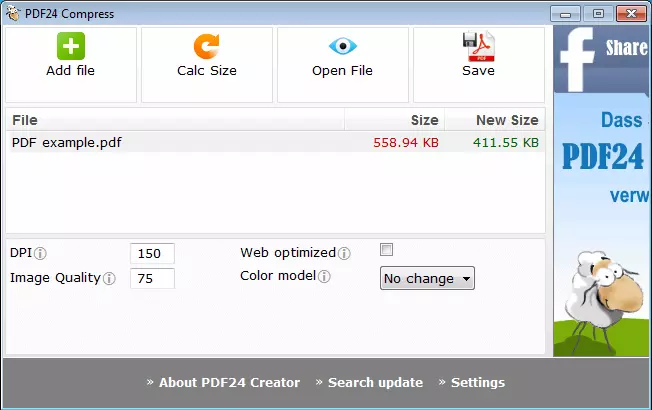
In alternativa PDF24 Creator può essere utilizzato anche come programma autonomo. Grazie ad esso si può cercare il file da comprimere sul computer o semplicemente trascinarlo con drag&drop nell’interfaccia. Come altri software, PDF24 Creator offre anche alcune interessanti funzioni aggiuntive, tra cui un visualizzatore PDF, diversi metodi di crittografia, la possibilità di combinare più file PDF in un unico grande documento e di estrarre singole pagine.
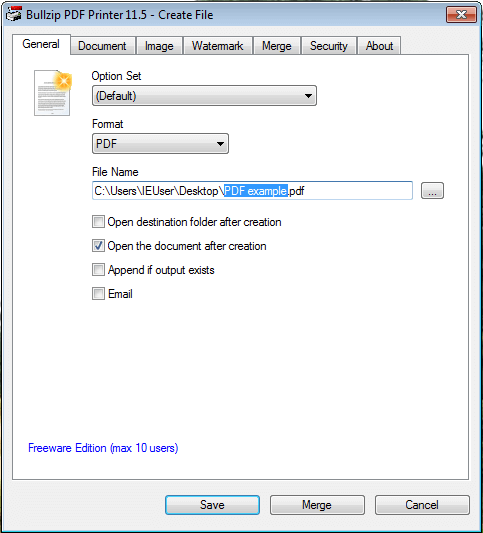
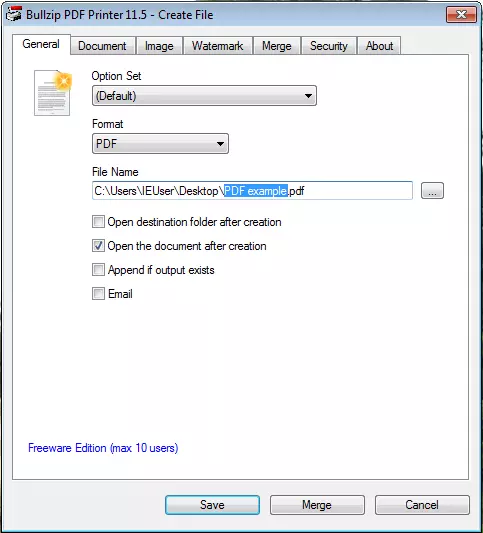
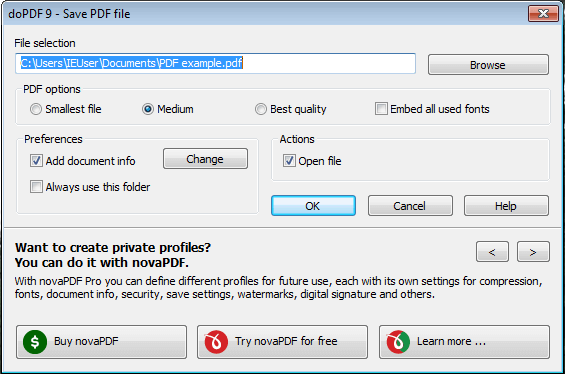
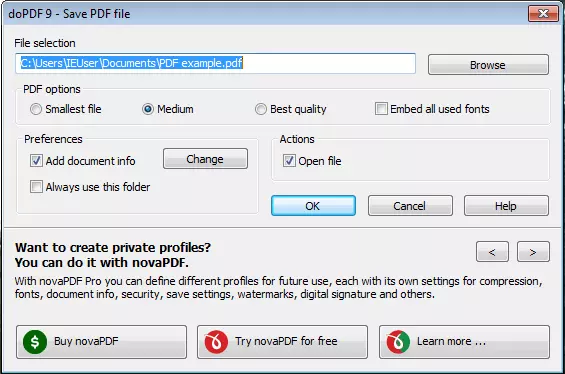
Esempi di altri strumenti freeware sono la BullZip PDF Printer e doPDF, ugualmente installati come driver di stampa. Essi funzionano (con piccole differenze) proprio come PDF24, quindi si può scegliere in base alle proprie preferenze personali quale strumento utilizzare. Attenzione però ai programmi meno conosciuti, gratuiti o di terze parti non fidate: i setup di installazione possono contenere numerose pubblicità e componenti aggiuntivi indesiderati.
| Vantaggi | Svantaggi |
|---|---|
| Gratuita | Pubblicità nell’interfaccia utente |
| Installazione e utilizzo semplici | |
| Accessibile come driver di stampa da Word o da un visualizzatore PDF | |
| Si può utilizzare anche come programma indipendente (PDF24 Creator) |
Ridurre il formato del documento PDF tramite strumenti online
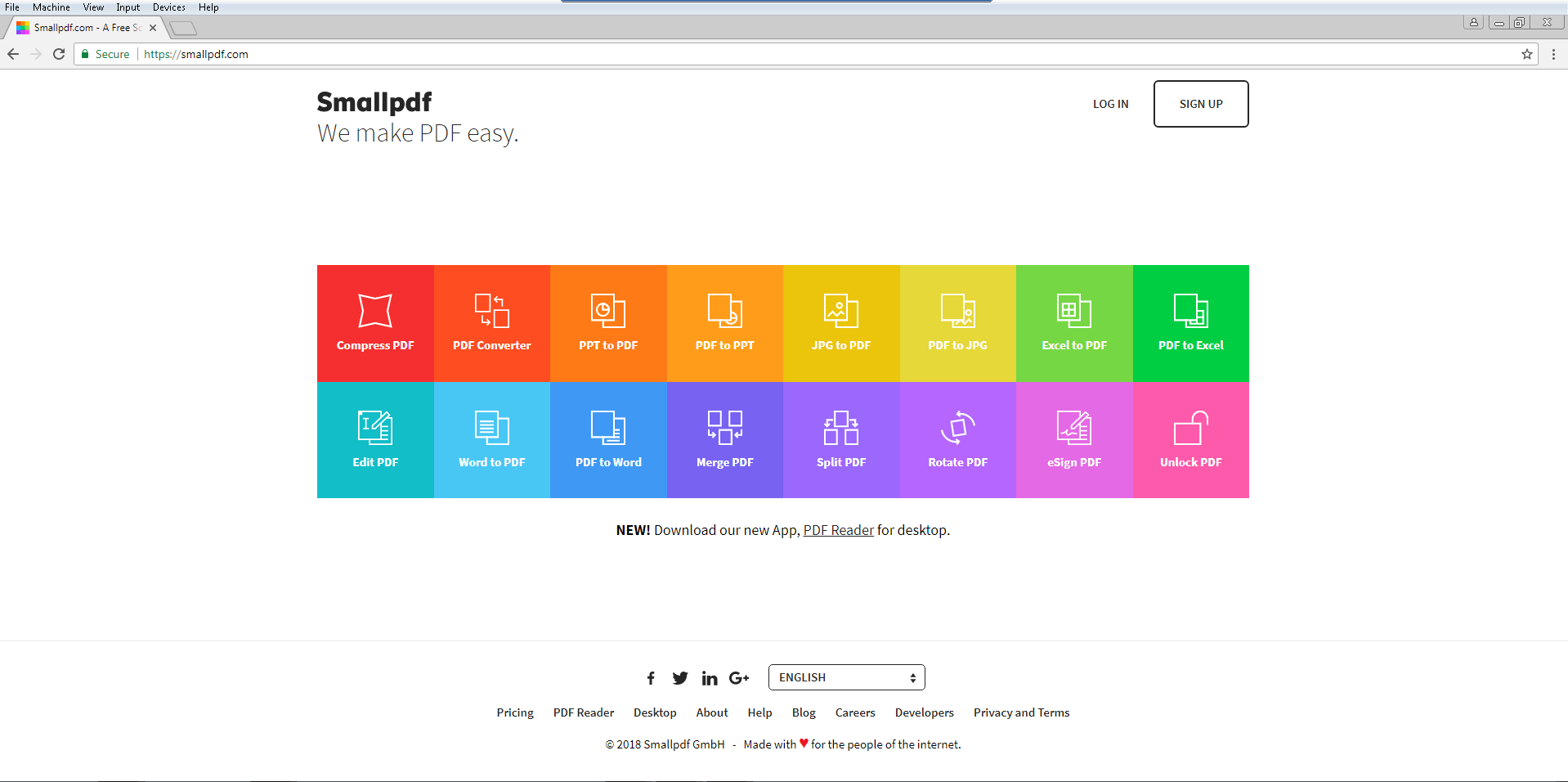
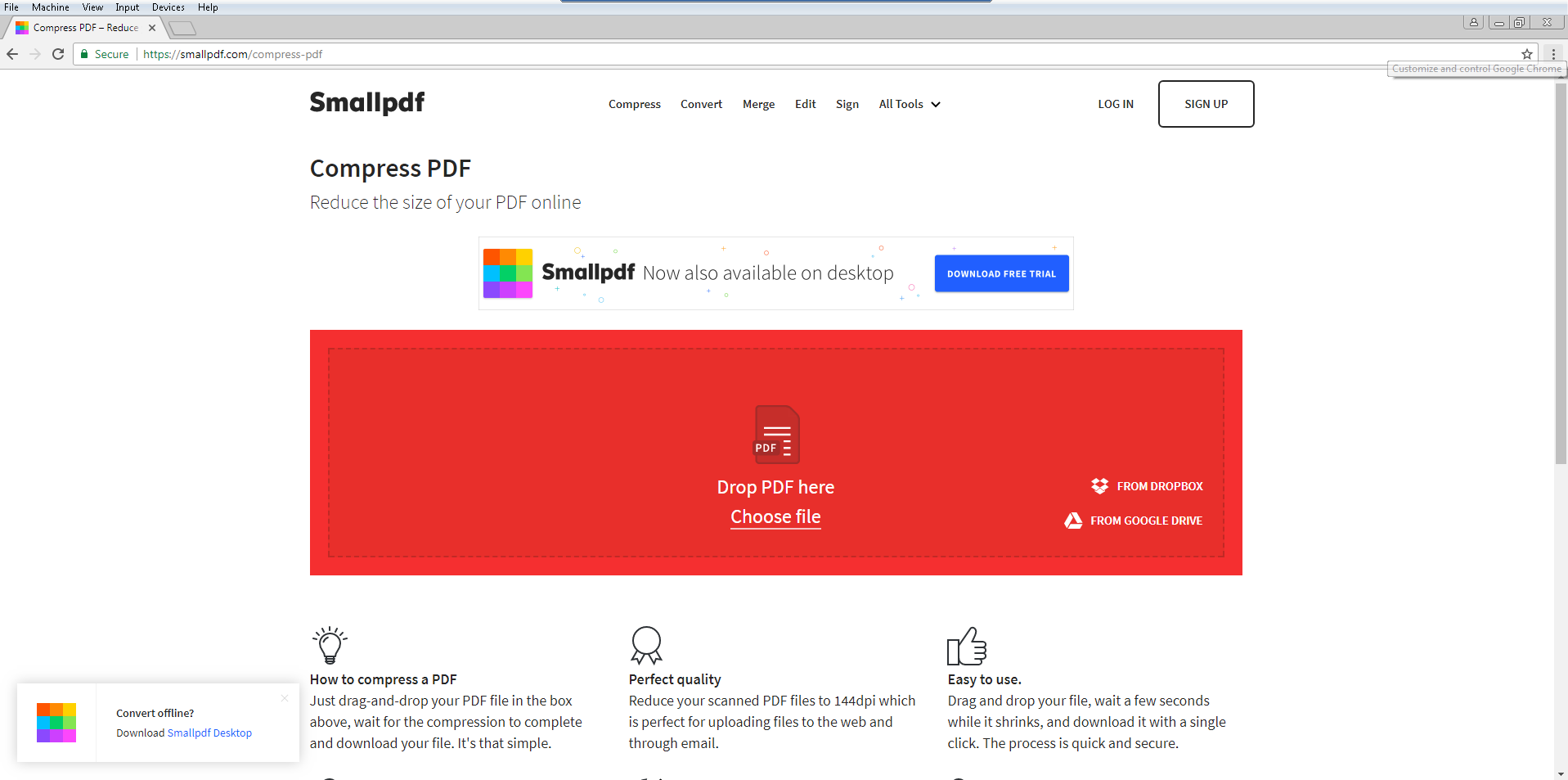
Una valida alternativa per la riduzione rapida delle dimensioni di un file PDF possono essere gli strumenti online, disponibili sotto forma di web app accessibili tramite il browser. Utilizzando la funzione di ricerca file o di drag&drop si possono caricare uno o più file PDF. La compressione avviene poi sul cloud dell’operatore del sito web: non c’è bisogno quindi di installare un programma o di utilizzare le proprie risorse.
Esistono numerosi servizi gratuiti su Internet, come ad esempio SmallPDF, PDFCompressor e PDF2GO. Proprio come i numerosi programmi freeware, essi sono molto simili in termini di utilizzo e di funzioni. A causa dei numerosi banner pubblicitari, queste pagine possono sembrare a prima vista un po’confuse, ma gli annunci vengono utilizzati soltanto per finanziare l’offerta gratuita.
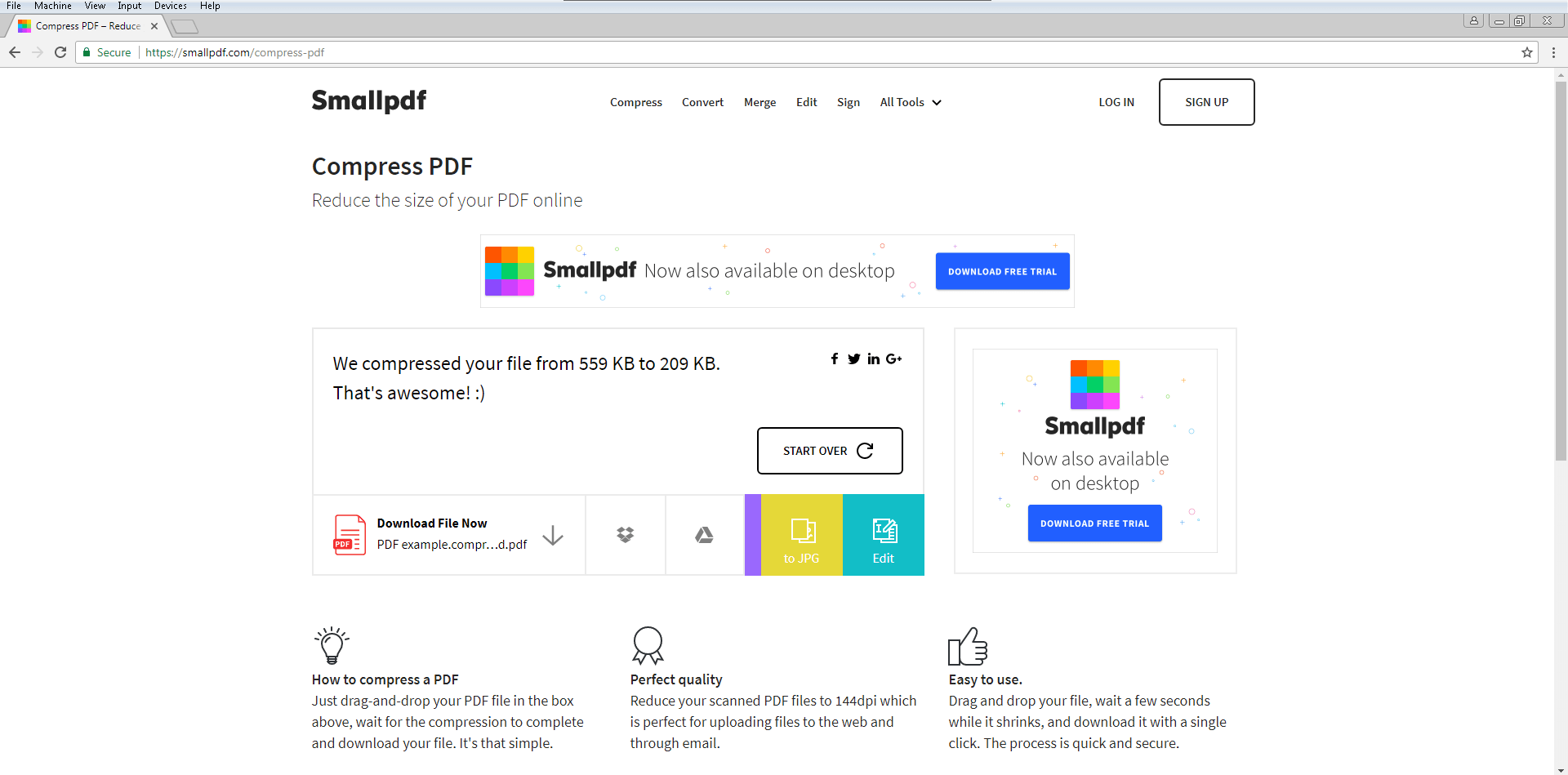
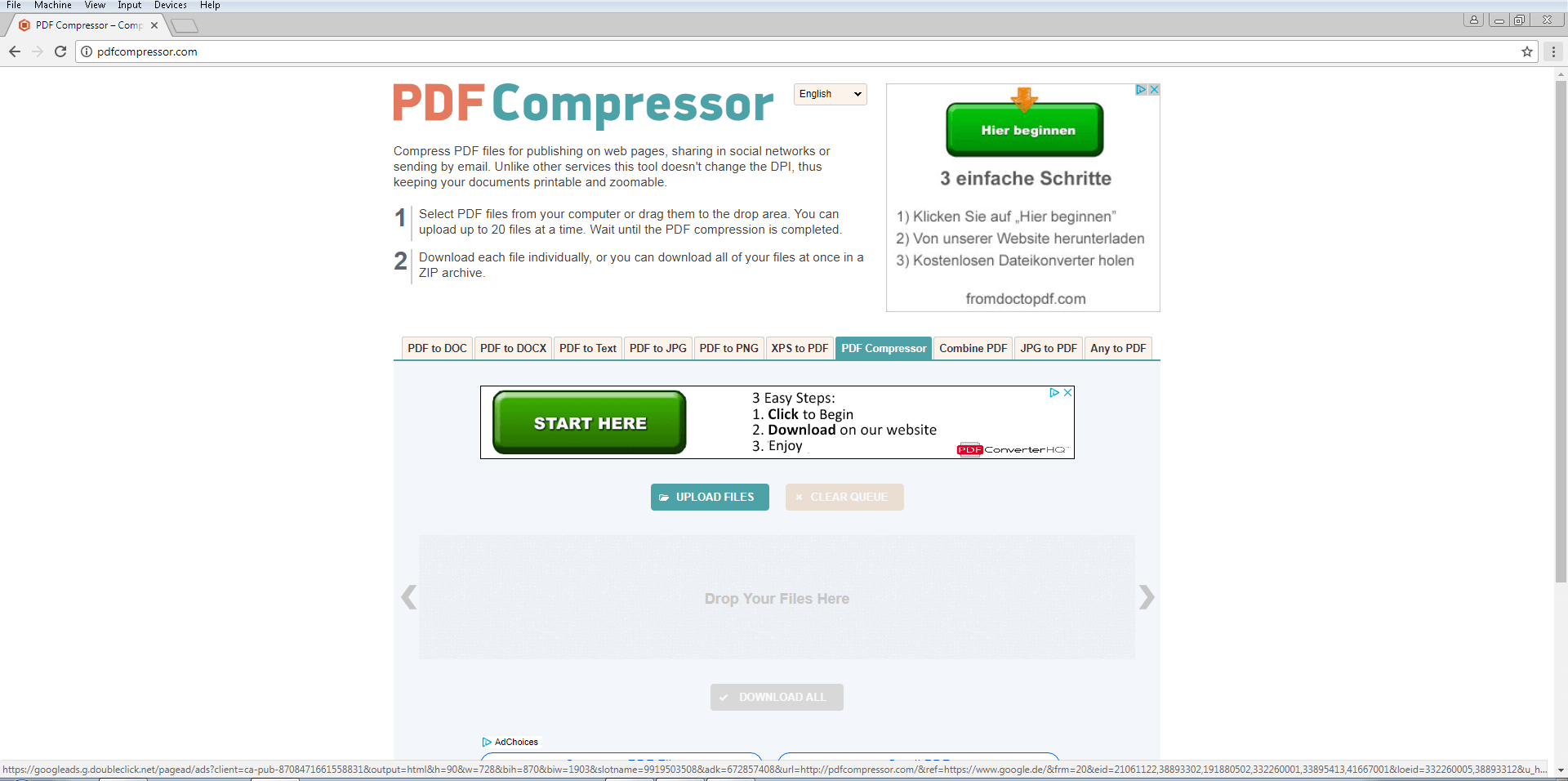
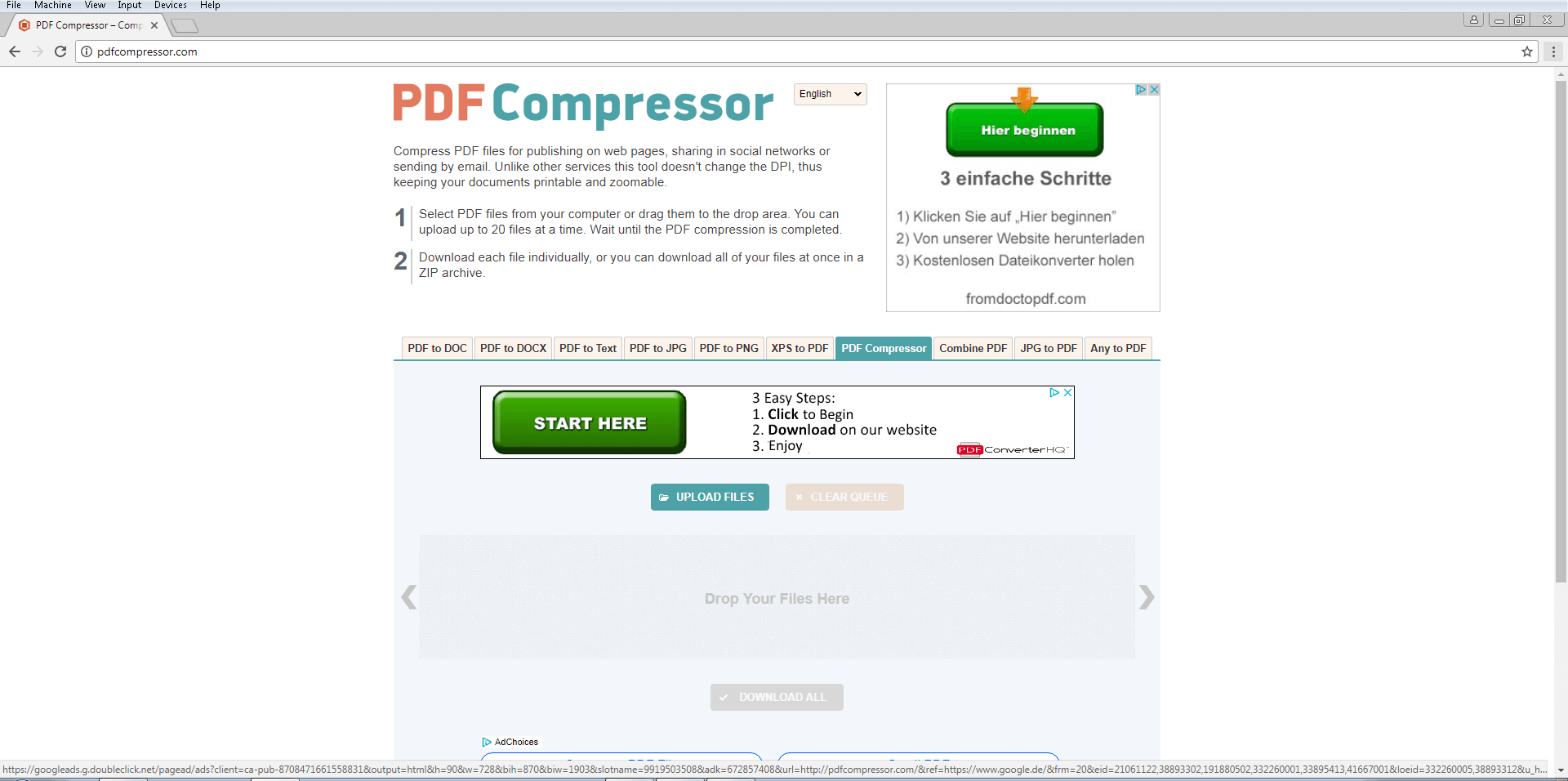
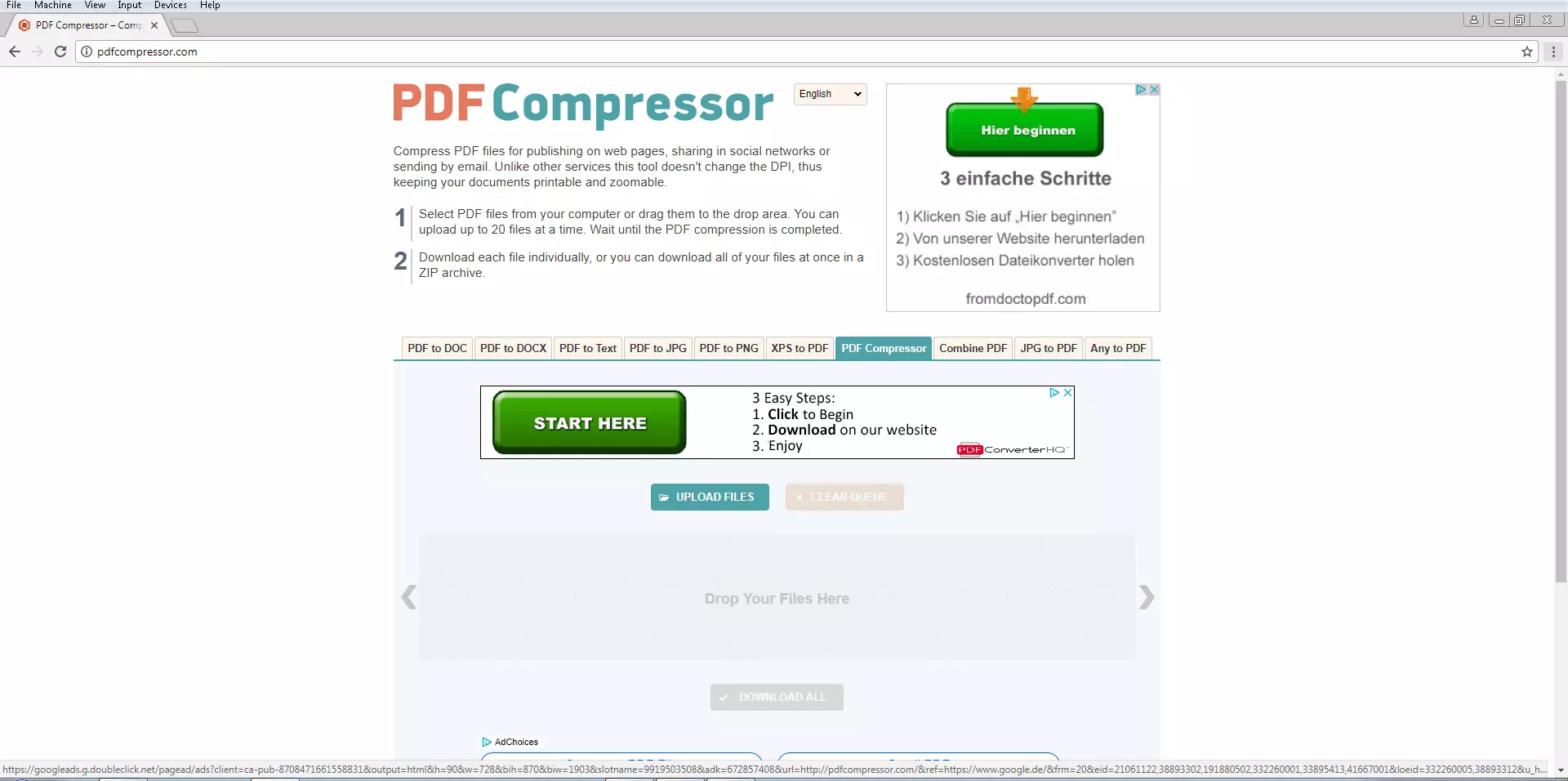
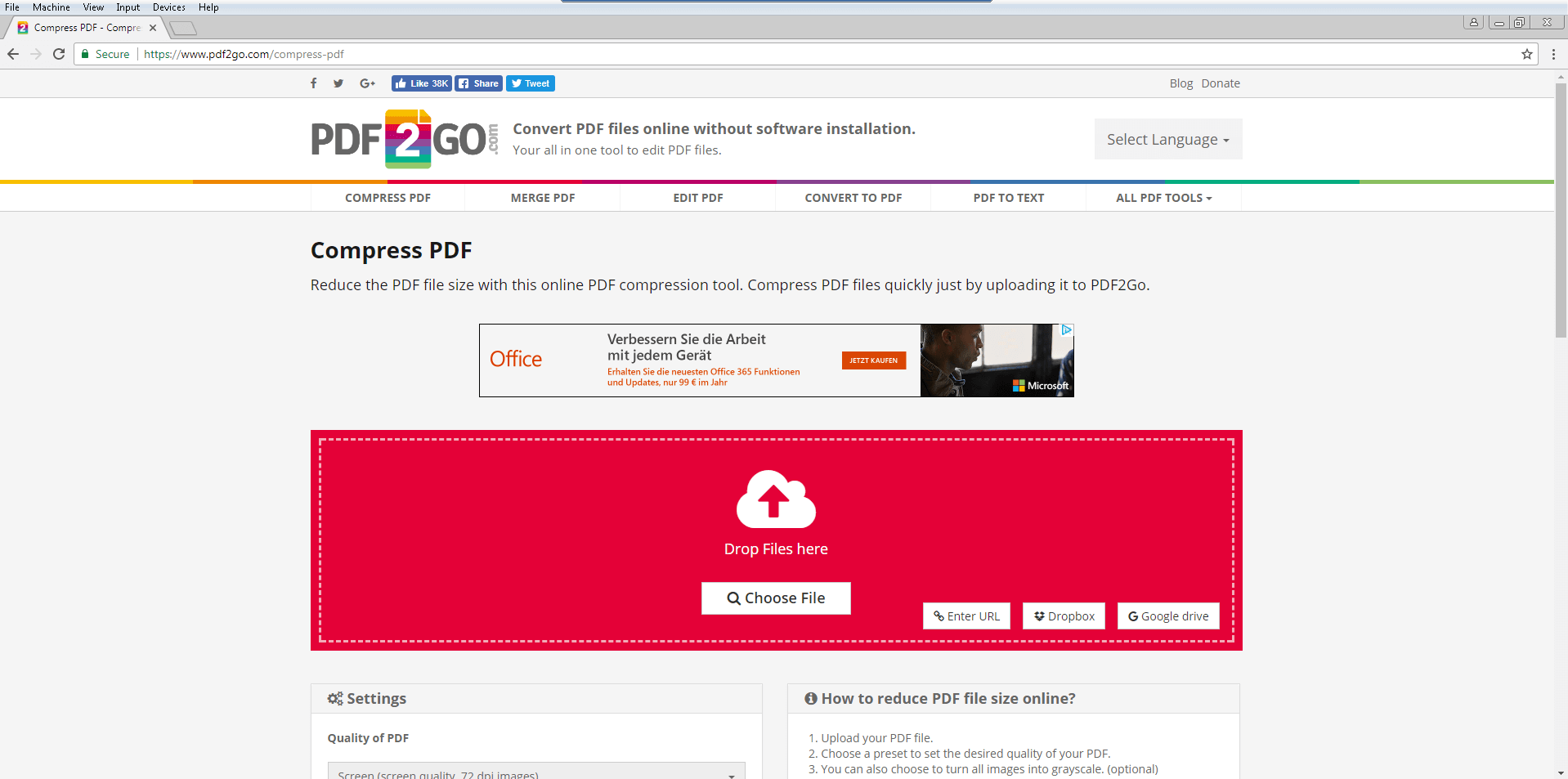
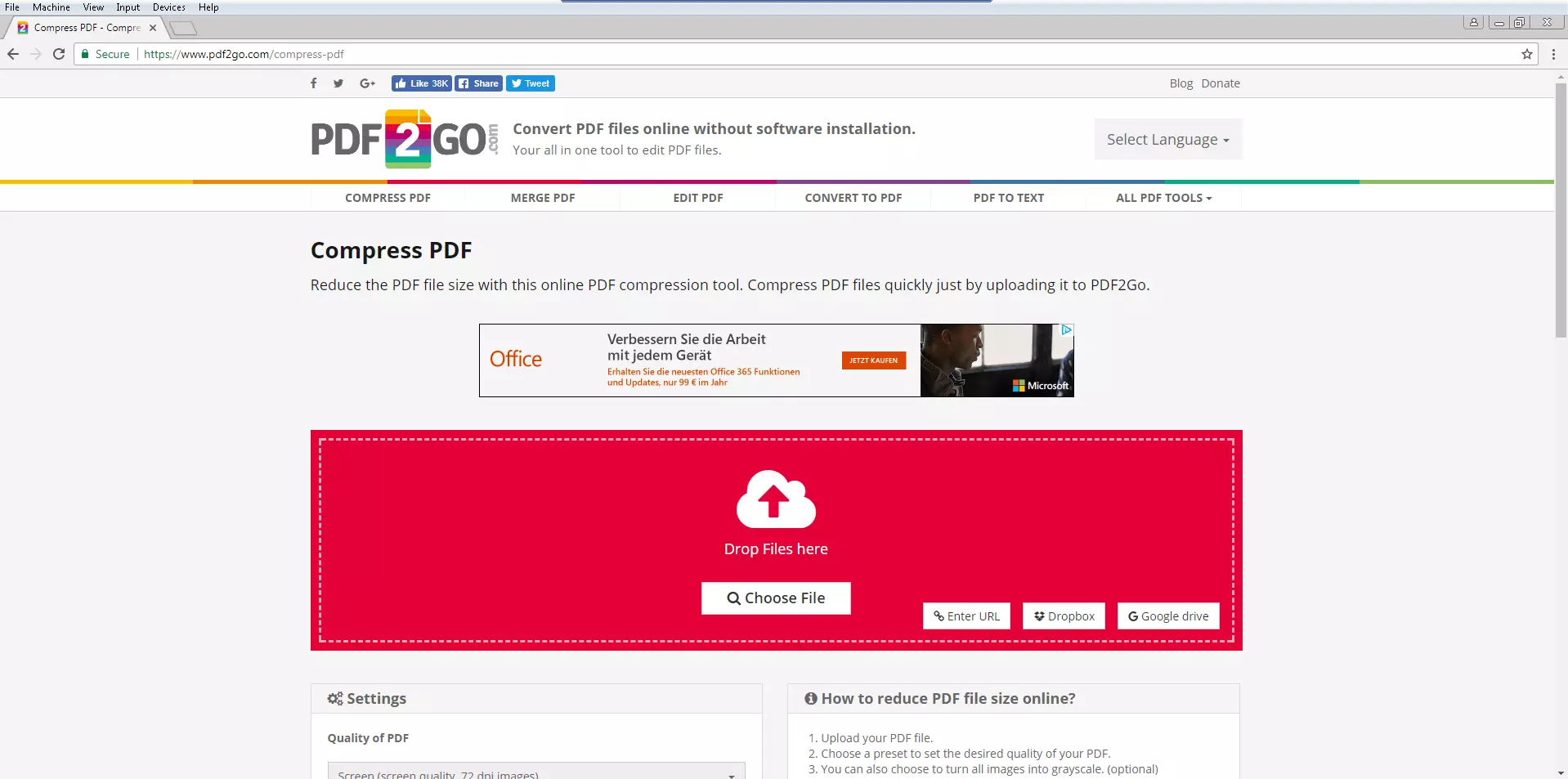
Questi servizi possono essere utilizzati in forma completamente anonima, per cui non è necessario inserire dati personali. Tuttavia, a seconda della natura di un PDF o del suo livello di riservatezza, è necessario considerare attentamente se si vuole correre un rischio di sicurezza e trasferire il file PDF su un server esterno invece di installare il software sul proprio computer. Perché, come si sa, su Internet non si è mai al sicuro al cento per cento dal furto di dati. In caso di dubbio, la lettura delle informazioni sulla protezione dei dati offre la certezza sulla modalità in cui i propri dati siano protetti dai rispettivi fornitori.
PDF24 specifica di rimuovere completamente i file caricati dal server dopo poco tempo. Anche SmallPDF e PDFCompressor garantiscono la cancellazione di tutti i dati dopo un’ora. PDF2GO, invece, conserva i documenti compressi per 24 ore, in modo che l’utente possa scaricare un file più volte, come spiega il provider. Se questo però vi suona poco sicuro rispetto alla protezione dei dati, è meglio utilizzare uno degli altri strumenti online.
| Vantaggi | Svantaggi |
|---|---|
| Utilizzabile in modo gratuito e anonimo | I PDF caricati vengono temporaneamente memorizzati su un server esterno |
| Facile da utilizzare | Poche opzioni di impostazione |
| Accessibile da qualsiasi luogo tramite un browser web |