

Trovare il codice Product Key di Microsoft Office con Keyfinder

Una volta installato Microsoft Office, il numero di serie, noto anche come chiave di licenza o codice prodotto, non viene più visualizzato. Office può essere installato solo una volta con un Product Key, tuttavia potete trasferire senza problemi il programma su un altro dispositivo. Disinstallate il programma dal precedente PC e reinstallatelo con lo stesso Product Key.
Il codice prodotto è necessario esclusivamente durante l’installazione! Solitamente si trova sulla confezione o nella conferma di acquisto nel caso si tratti di una versione scaricata da un negozio online.
Microsoft indica un ID prodotto nel programma di Office installato, ma non si tratta del codice Product Key. Quest’ultimo viene salvato in modalità crittografata nel Registro e dopo l’installazione non è possibile trovarlo in chiaro, mentre il numero di versione di Office è chiaramente indicato. In questo articolo vi spieghiamo come individuare il codice Product Key di Microsoft Office, nel caso non vi sia più possibile trovare la confezione o la conferma di acquisto.
Fai domande, crea contenuti, fai ricerche – in modo sicuro e senza limiti di chat con IONOS GPT. L'alternativa sovrana e conveniente a ChatGPT e simili.
Microsoft Office: trovare il codice Product Key
Windows offre con l’editor Regedit una soluzione interna per accedere al registro di sistema, anche se per un utente inesperto non è facile individuare le informazioni del registro di sistema come il Product Key di Office utilizzando un editor.
Speciali tool di terze parti come Magical Jelly Bean Keyfinder rappresentano un’alternativa di facile utilizzo che consente di decodificare automaticamente su richiesta e presentare i codici prodotto per Office e altri programmi Microsoft salvati nel Registro. In questo modo è possibile individuare anche il codice prodotto del sistema operativo, come ad esempio trovare il Product Key di Windows 7, a condizione che sia salvato nel registro di sistema. Con altri tool è possibile individuare i codici prodotto, come ad esempio il Product Key di Windows 8 oppure trovare il Product Key di Windows 10, salvati nel BIOS.
Non è possibile trovare le chiavi di licenza tramite un tool di terze parti se la rispettiva applicazione è collegata all’account Microsoft personale (rilevante per utenti di Microsoft 365).
Il tool sopracitato Magical Jelly Bean Keyfinder può essere scaricato gratuitamente dalla pagina dello sviluppatore. Dopo aver avviato il software, selezionate nella colonna sinistra il programma Office di cui si desidera trovare il codice Product Key. In seguito, nella finestra a destra Keyfinder mostra l’ID prodotto corrispondente e il Product Key del CD, necessario per effettuare una nuova installazione di Office.
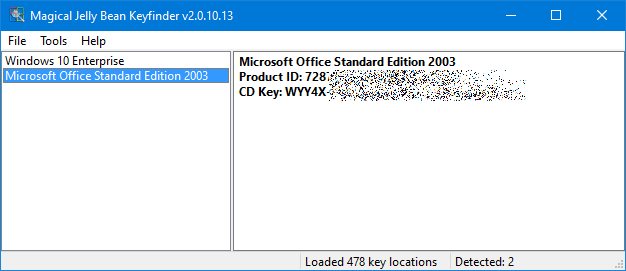

Se utilizzate la suite di Microsoft Office in particolare per il client di posta elettronica Outlook, anziché effettuare una nuova installazione, potete anche passare gratuitamente a una soluzione alternativa a Outlook.
Trovare il codice Product Key di Office in Microsoft 365
Gli utenti di Microsoft 365 non acquistano un Product Key di Office, bensì ricevono una licenza d’uso per un anno, che è salvata nell’account Microsoft. Dato che per queste versioni non c’è un classico codice prodotto, i tool per identificare le chiavi di licenza non consentono di individuare il Product Key delle versioni di Office utilizzate in questo caso. Tuttavia, potete installare in locale anche le nuove versioni di Office senza abbonamento, acquistando una chiave di licenza singola. In questo caso le chiavi di licenza vengono salvate come di consueto nel Registro.
Magical Jelly Bean Keyfinder visualizza solo le chiavi di licenza di Office fino alla versione 2010. Altri tool simili sono in grado di individuare anche il numero di serie per le versioni di Office più recenti, quando questo viene utilizzato in locale e non nell’ambito di un abbonamento di Microsoft 365.
Microsoft 365 è disponibile su IONOS come soluzione Office basata su server con Word, Excel e PowerPoint per utenti privati e piccole aziende.