

Cambiare il server DNS su Ubuntu 18.04, 20.04 e 22.04

Su Ubuntu, è possibile regolare il server DNS con pochi comandi tramite il terminale o direttamente nella GUI del sistema operativo. In alternativa, potete regolare le impostazioni del router per non dover utilizzare il server predefinito del provider di internet.
Impostare il server DNS nelle impostazioni di rete
Se utilizzate Ubuntu con un’interfaccia grafica, potete facilmente utilizzare il servizio Network Manager per modificare i server DNS.
Primo passaggio: innanzitutto, aprite le impostazioni del sistema operativo e selezionate il menu di rete.
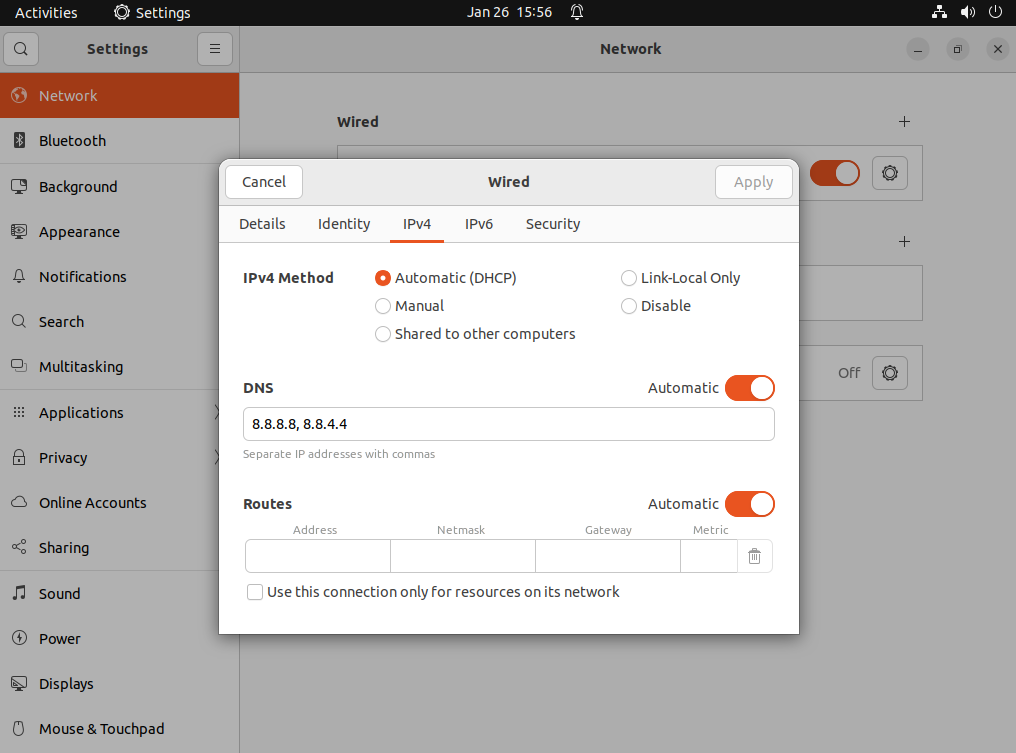
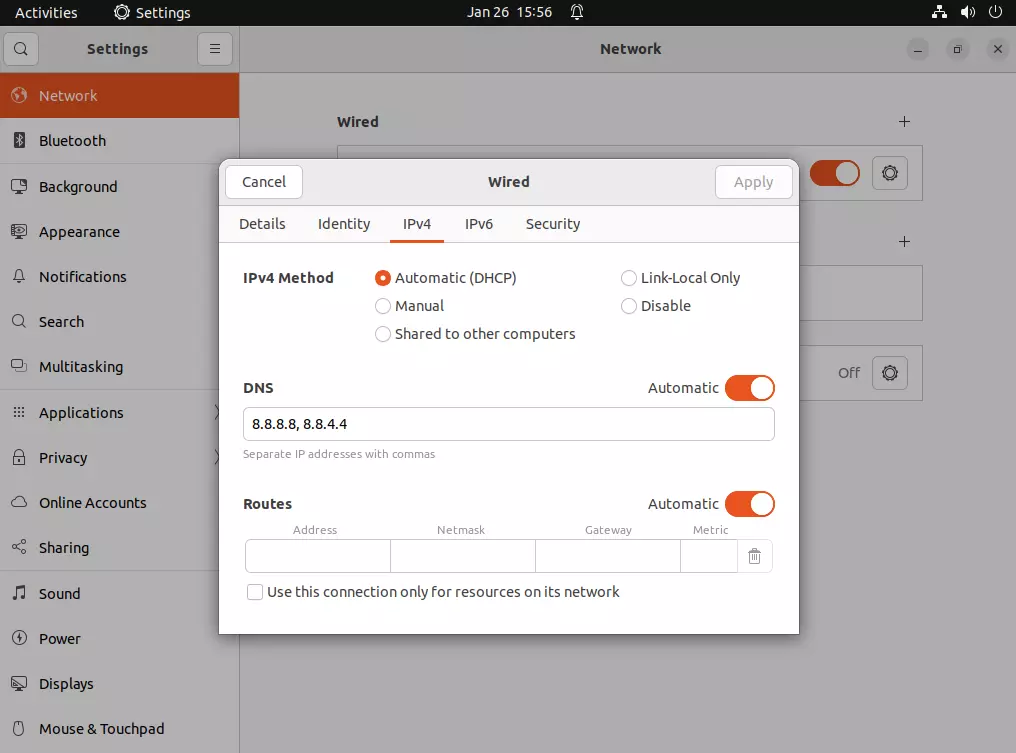
Secondo passaggio: nelle schede IPv4 e IPv6 è possibile inserire i server DNS desiderati, ciascuno nel formato appropriato. Se desiderate inserire più alternative di server, separate gli indirizzi con una virgola.
Terzo passaggio: per assicurarsi che il passaggio al nuovo server funzioni, interrompete per un attimo la connessione nelle impostazioni. Una volta ricollegati a internet, il nuovo server DNS dovrebbe essere in uso.
Cambiare il server DNS tramite il terminale
Per cambiare il server DNS non è obbligatorio ricorrere all’interfaccia grafica. Il server DNS può anche essere cambiato completamente tramite la riga di comando. Il file resolv.conf è responsabile dell’assegnazione dei server DNS. In teoria, si può semplicemente aprire questo file e inserire nuovi name server. Tuttavia, il file è amministrato dal sistema, motivo per cui le modifiche vengono sovrascritte nuovamente dopo un riavvio. Dovete evitare che questo accada.
Primo passaggio: installate il servizio resolvconf, con il quale potete sovrascrivere le informazioni DNS del sistema. Prima di effettuare questa operazione, eseguite gli aggiornamenti come di consueto.
sudo apt update
sudo apt upgrade
sudo apt install resolvconfSecondo passaggio: dopo l’installazione, il servizio dovrebbe attivarsi direttamente. Potete verificarlo con questo comando:
sudo systemctl status resolvconf.service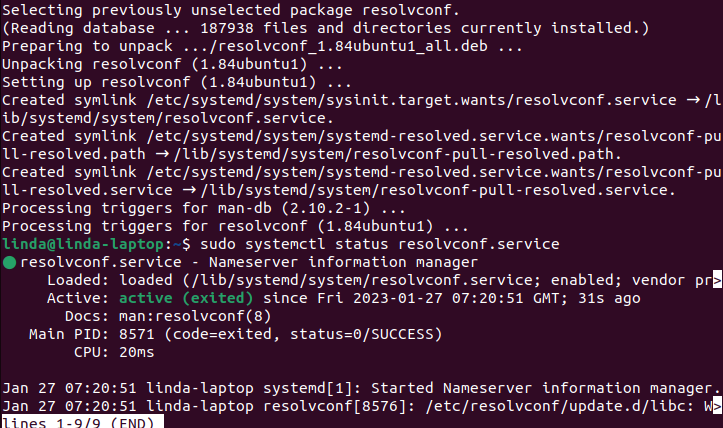
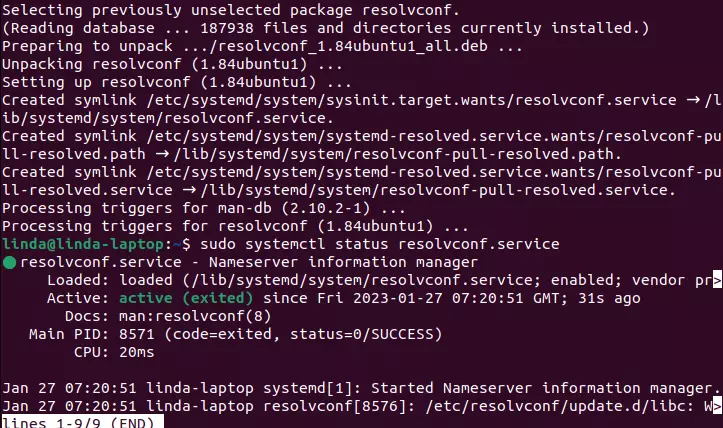
Se il servizio non è ancora stato attivato, è necessario avviare resolvconf manualmente:
sudo systemctl start resolvconf.service
sudo systemctl enable resolvconf.service
sudo systemctl status resolvconf.serviceTerzo passaggio: quando resolvconf è in esecuzione, apportate le modifiche al file head del servizio. Per farlo, aprite il documento con l’editor nano:
sudo nano /etc/resolvconf/resolv.conf.d/headQui si inseriscono i server DNS che desiderate utilizzare. L’offerta DNS di Google è molto popolare. Il servizio di motore di ricerca offre a questo scopo due indirizzi IPv4
nameserver 8.8.8.8
nameserver 8.8.4.4Ora salvate e uscite di nuovo dal file.
Quarto passaggio: in seguito, dovrete aggiornare il file resolv.conf, il quale è effettivamente responsabile dei server DNS. Potrete farlo con i seguenti comandi:
sudo resolvconf --enable-updates
sudo resolvconf -uQuinto passaggio: affinché le modifiche abbiano effetto, dovrete riavviare i servizi pertinenti.
sudo systemctl restart resolvconf.service
sudo systemctl restart systemd-resolved.serviceSe ora date un’occhiata al file resolv.conf, dovreste visualizzare le modifiche. Inoltre, potrete vedere quali server DNS sono attualmente in uso. Esistono diversi comandi per questa operazione, a seconda della versione di Ubuntu in uso.
Ubuntu 18.04 e 20.04:
systemd-resolve --statusUbuntu 22.04:
resolvectl statusCambiare il server DNS dal router
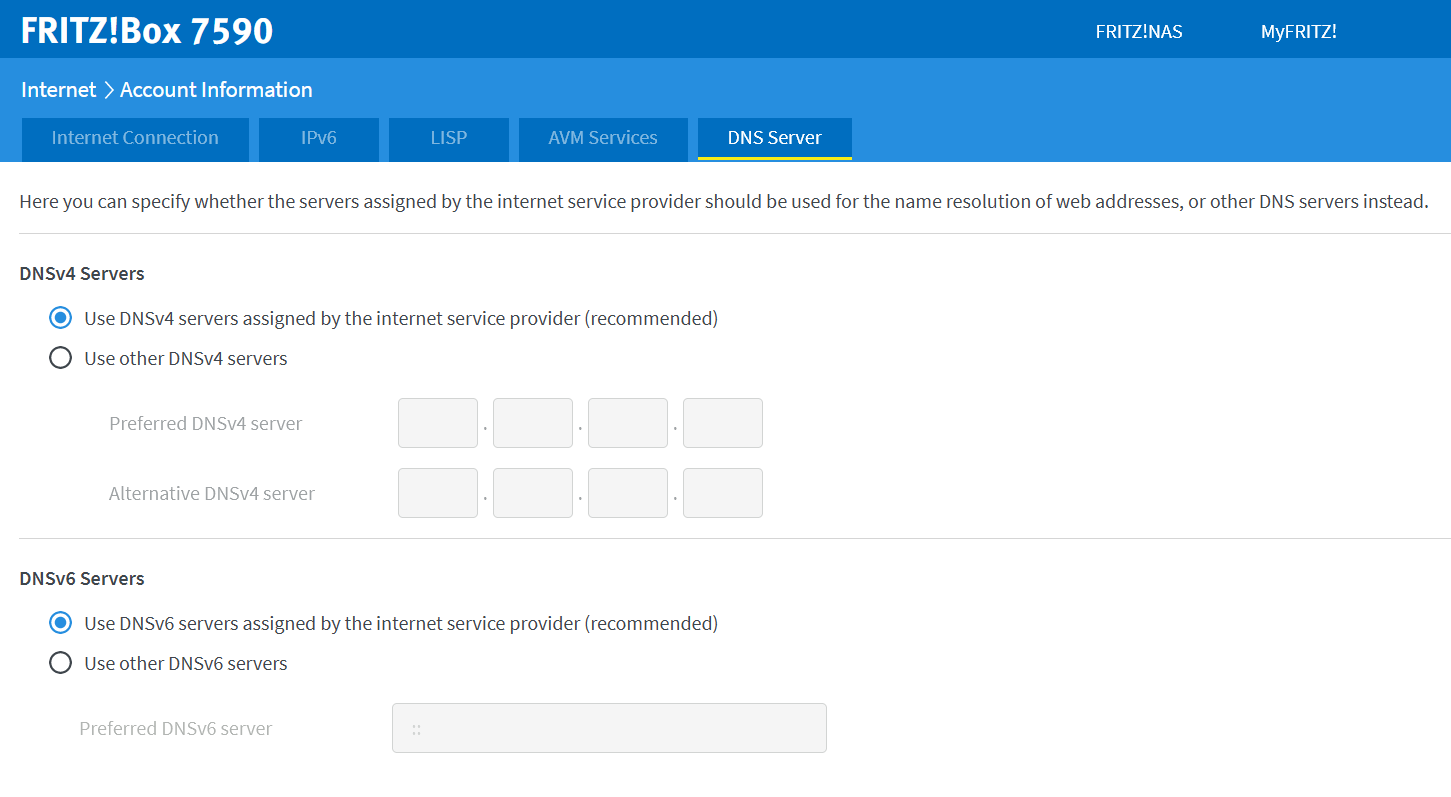
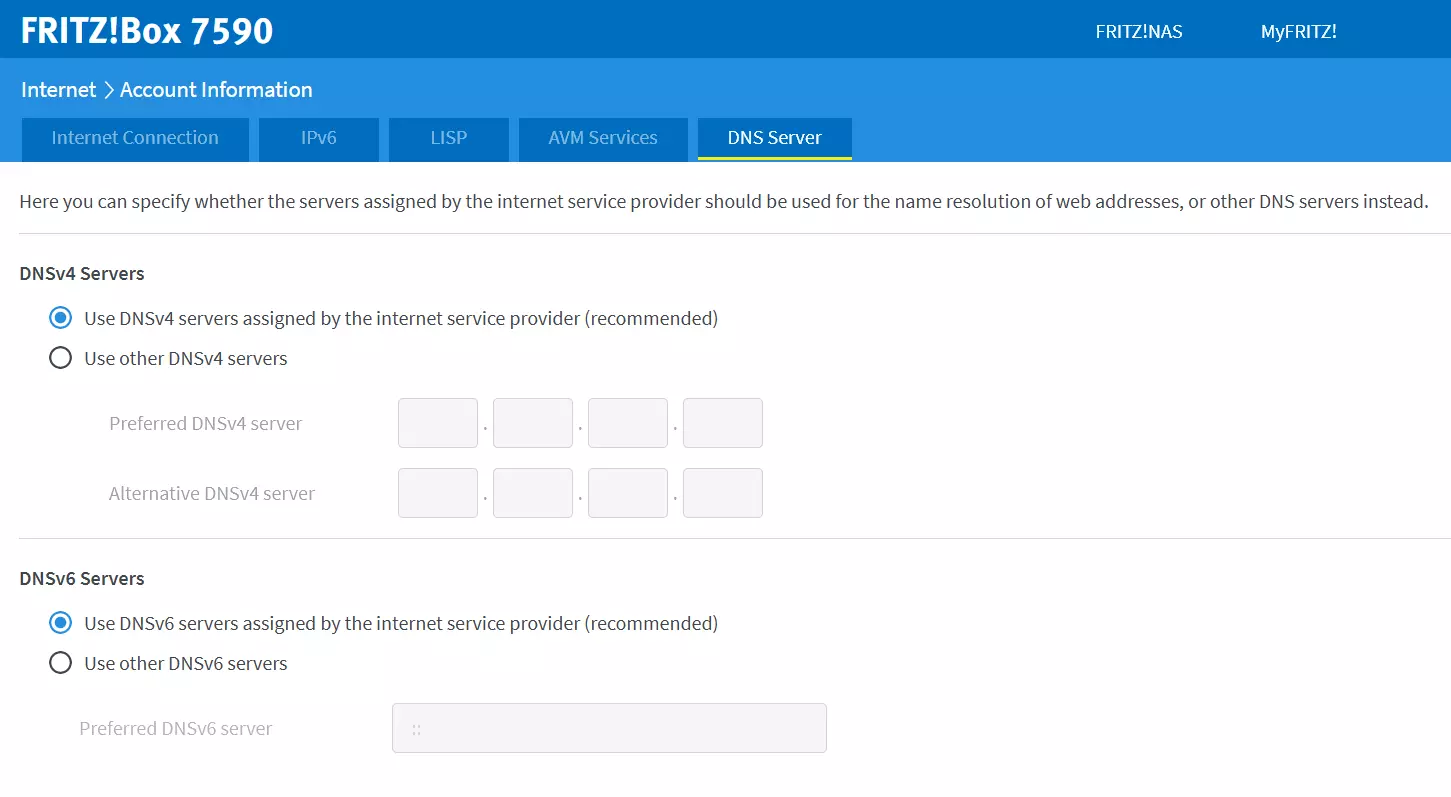
Non dovrete apportare alcuna modifica al sistema operativo per adattare i server DNS utilizzati ai vostri desideri. Potete effettuare le impostazioni per la risoluzione dei nomi anche nel vostro router, con il conseguente vantaggio che le modifiche hanno un effetto diretto su tutti i dispositivi della rete.
A tal fine, accedete all’interfaccia di amministrazione del router. Di solito, ciò avviene tramite un URL che si trova nel manuale del dispositivo. Anche i dati di accesso dovrebbero trovarsi nei documenti o direttamente sul router. Nel caso di un Fritz!Box, l’indirizzo inserito nel browser è, ad esempio, http://fritz.box. Qui si trova anche l’opzione per specificare un server DNS nelle impostazioni di internet.
A cosa serve cambiare il server DNS in Ubuntu?
Grazie al Domain Name System (DNS), non dobbiamo inserire indirizzi IP nel browser quando navighiamo su internet, ma possiamo lavorare direttamente con indirizzi web dai nomi accattivanti. Per la risoluzione dei nomi, ovvero la traduzione degli URL in indirizzi IP, i computer utilizzano i server DNS. Il vostro provider di internet assegna un server per impostazione predefinita, ma questa potrebbe non essere la scelta migliore. Infatti, esistono diversi possibili motivi per cambiare il server DNS:
- Il server DNS non risponde: se il server DNS che state utilizzando non funziona, potete continuare a navigare grazie a un server alternativo.
- Aggirare la censura di internet: alcuni Stati utilizzano il DNS per bloccare i siti web indesiderati; un server DNS alternativo consente di aggirare questo blocco.
- Migliorare la velocità di navigazione: su internet è possibile trovare servizi DNS che garantiscono connessioni particolarmente veloci.
Potete cambiare il server DNS anche su Windows: