

Modificare la lingua su Windows 8: una guida passo per passo

In certi casi è utile che in un sistema operativo si possa passare da una lingua all’altra, ad esempio in aziende in cui si parlano più lingue. I vari utenti visualizzano così i menu, le finestre di dialogo e altri elementi dell’interfaccia utente nella lingua preferita.
Non siete certi della versione di Windows installata sul computer che state utilizzando? Bastano pochi comandi per capire la versione di Windows in uso.
In questo articolo vi illustreremo passo per passo come modificare la lingua di visualizzazione su Windows 8.
Installare nuove lingue
Se non avete ancora utilizzato nessun’altra lingua sul vostro computer, innanzitutto è necessario installare il pacchetto linguistico desiderato, prima di poter passare da una lingua all’altra su Windows 8. Per farlo procedete come di seguito indicato:
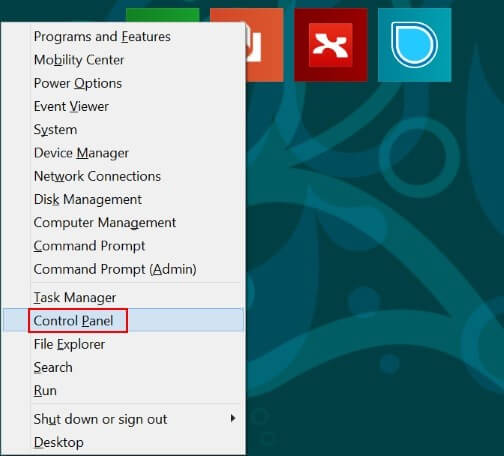
- Cliccate su Pannello di controllo. A tal fine potete servirvi di un shortcut con i tasti [Windows] + [X] oppure potete cliccare con il tasto destro del mouse il simbolo Windows in basso a sinistra sulla barra delle applicazioni. In entrambi i casi in basso a sinistra si apre un menu, da cui selezionare la voce “Pannello di controllo”.
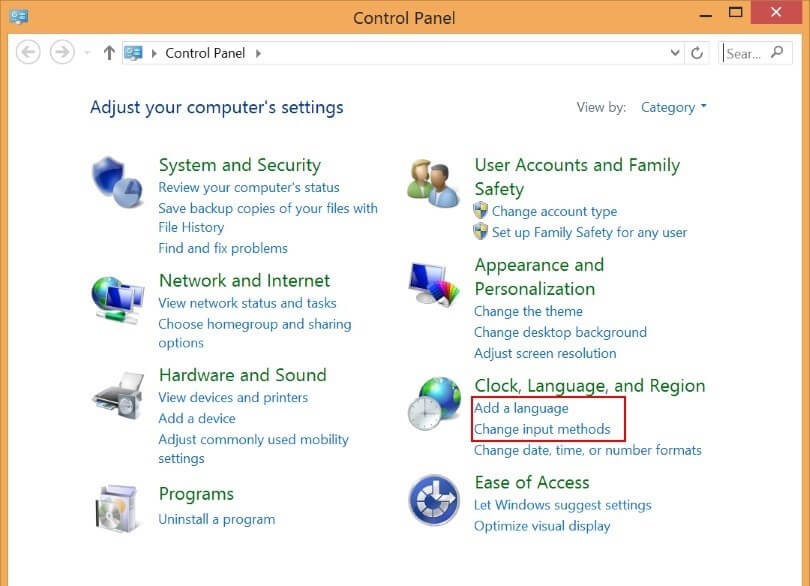
- Nella finestra di dialogo del pannello di controllo dall’area “Data/ora, lingua e area geografica” è possibile aprire la finestra per le impostazioni della lingua tramite i link “Aggiungi una lingua” o “Cambiare metodo di input”:
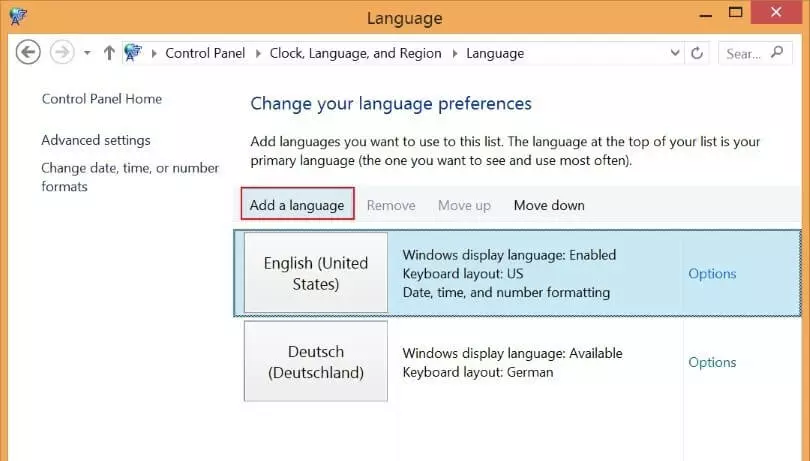
- Nella successiva finestra di dialogo cliccate su “Aggiungi una lingua”:
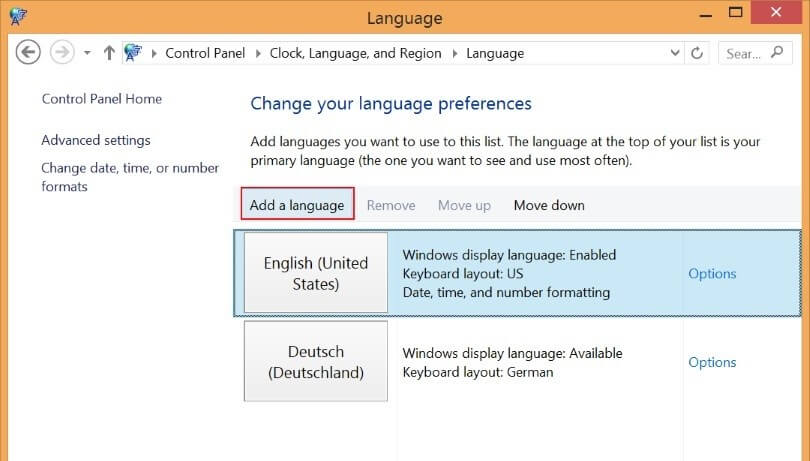
- Nella successiva finestra di dialogo selezionate la nuova lingua. Sotto la scelta linguistica cliccare su “Aggiungi” o “Apri” (nel caso ci sia da scegliere come nell’esempio tra più varianti linguistiche).
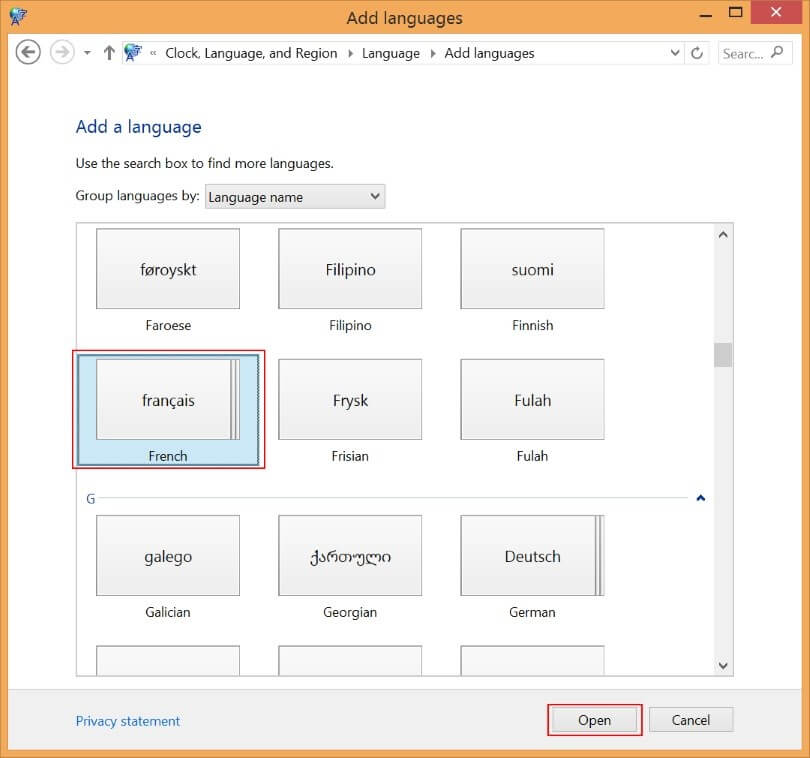
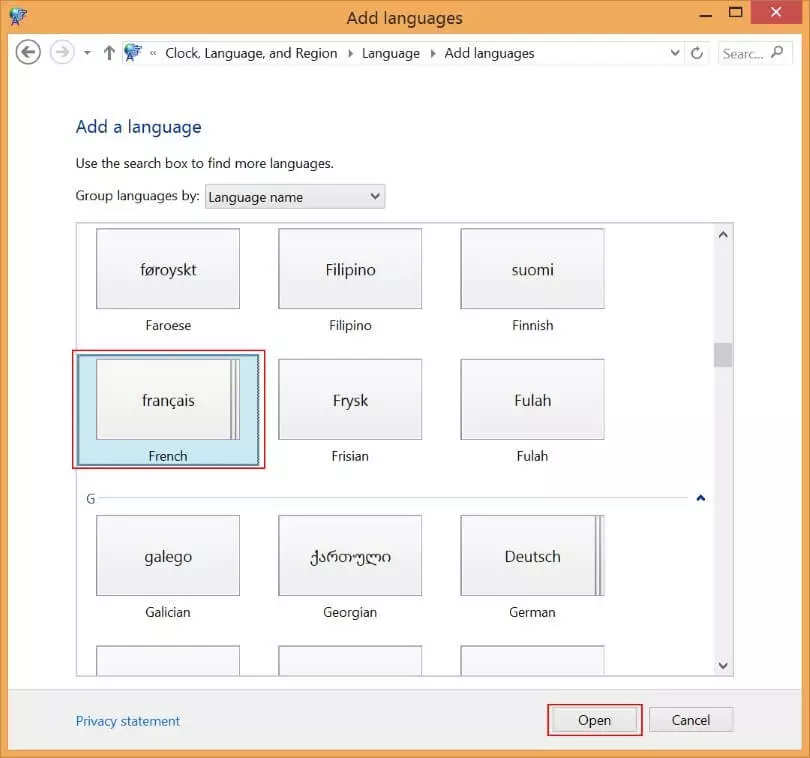
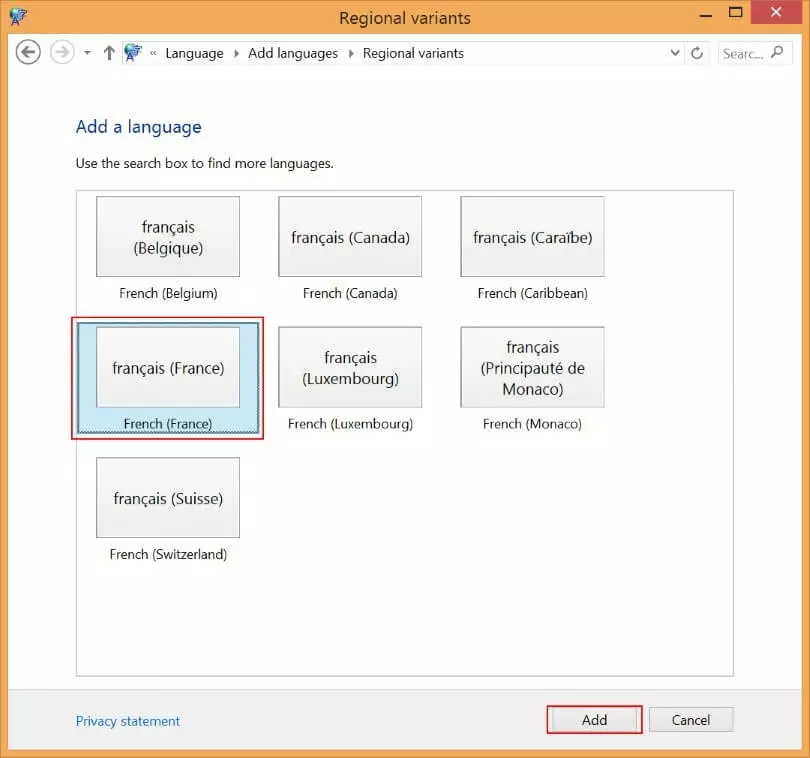
- Per alcune lingue ci sono più varianti linguistiche (come per esempio per l’inglese) che ampliano la panoramica. Selezionate la variante desiderata e cliccate su “Aggiungi”:
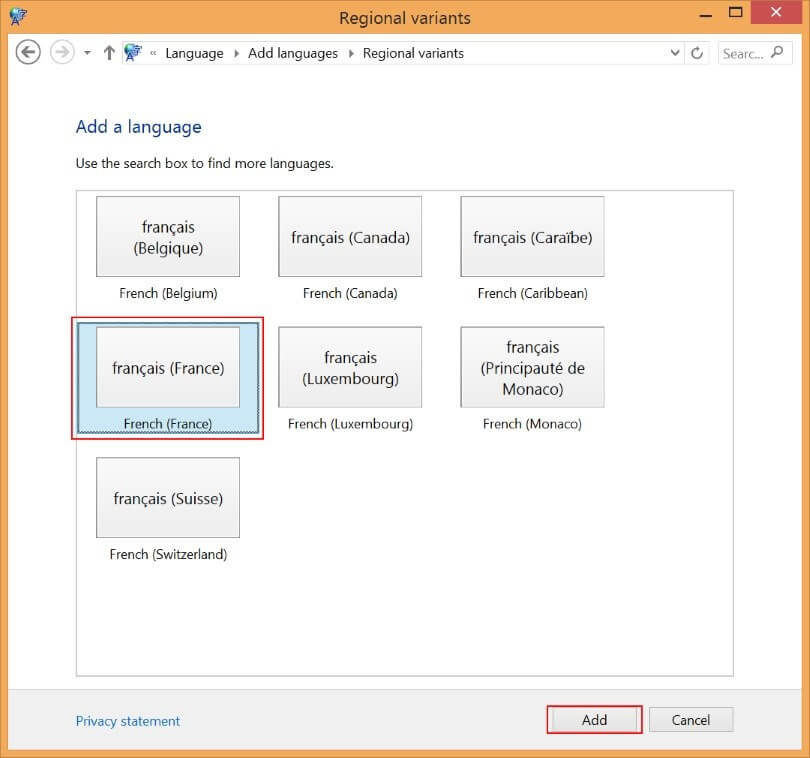
La nuova lingua è ora visualizzata nell’elenco ma non è ancora disponibile per l’attivazione. Tramite la voce “Opzioni” raggiungete le impostazioni per la nuova lingua.
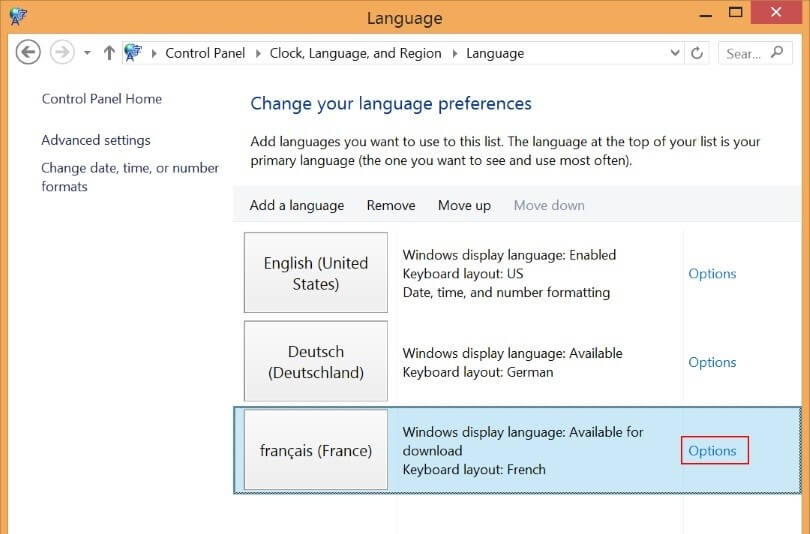
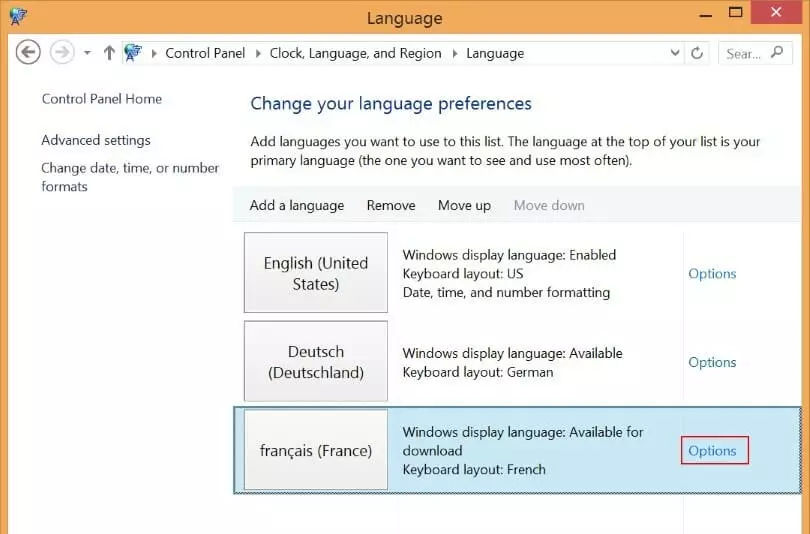
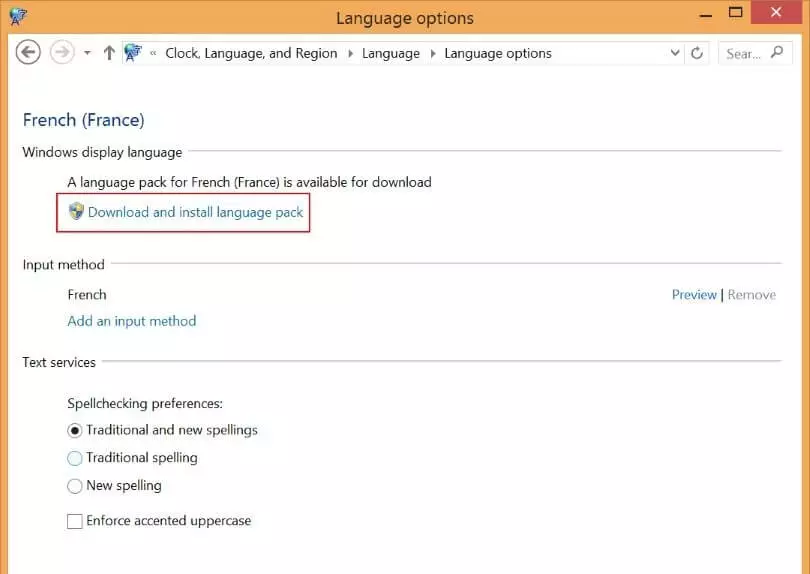
- Per la maggior parte delle lingue di largo impiego potete scaricare automaticamente e installare il relativo pacchetto linguistico tramite il link “Scarica e installa Language Pack” nella finestra di dialogo delle opzioni lingua del pannello di controllo.
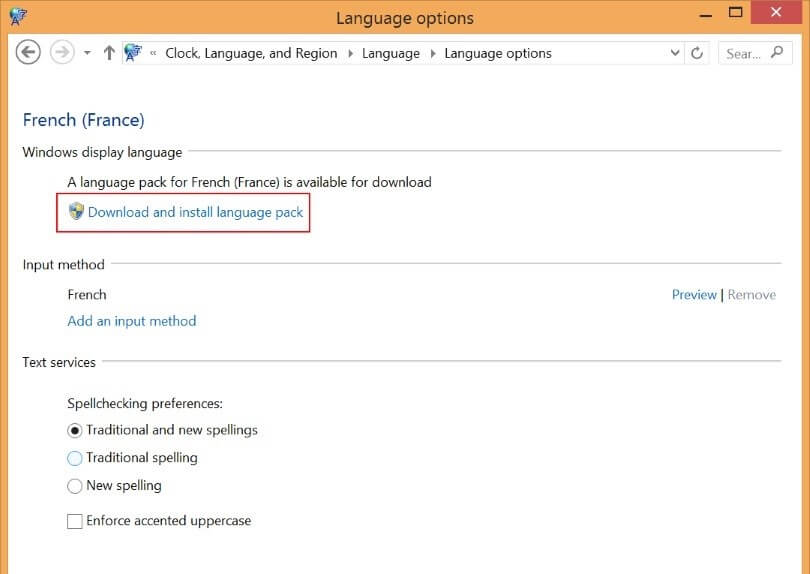
Potete scaricare i Language Pack non disponibili sul pannello di controllo dalla pagina di assistenza Microsoft.
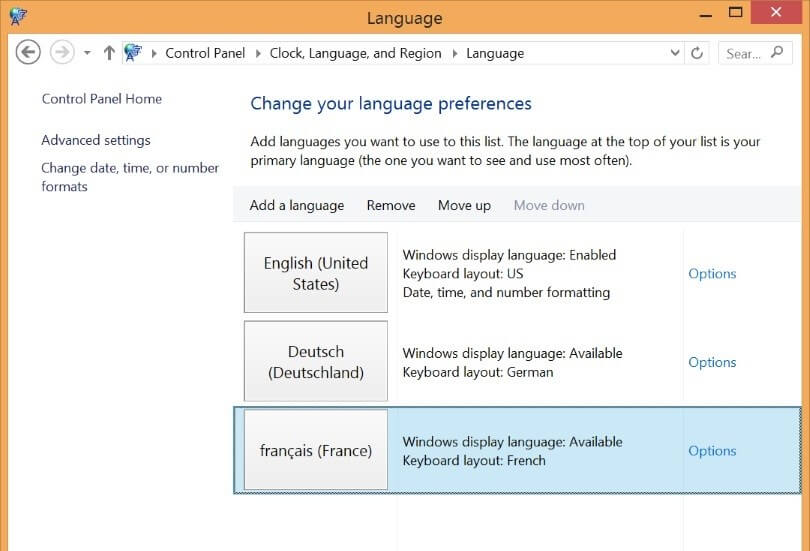
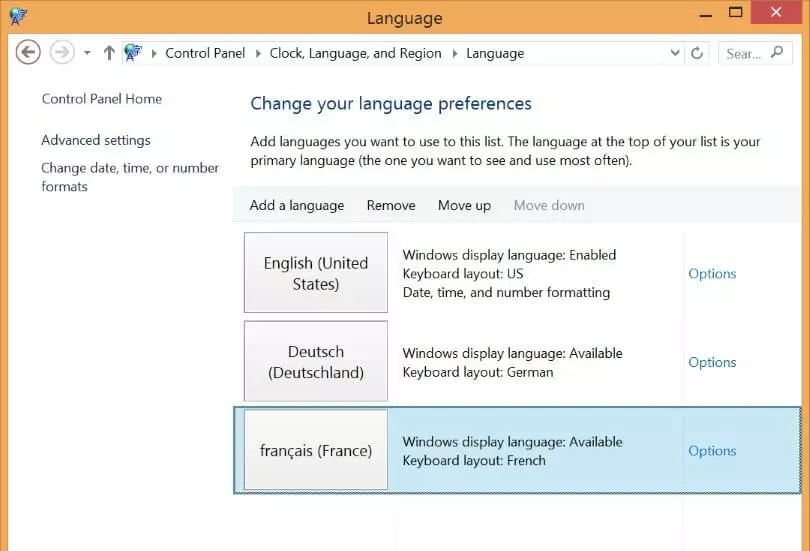
- Nella panoramica delle lingue, la nuova lingua è ora selezionabile e può essere attivata.
Attivare una nuova lingua
Se avete installato altri Language Pack, potete cambiare la lingua di Windows 8 in pochi semplici passaggi che vi illustriamo di seguito:
- Aprite la finestra di dialogo per le preferenze della lingua, come descritto nel paragrafo precedente ai punti 1 e 2.
- Selezionate la lingua desiderata e attivatela cliccando su “Sposta in alto” fino a metterla al primo posto dell’elenco. In alternativa è possibile cliccare a destra accanto alla lingua desiderata su “Opzioni” e selezionare “Imposta come lingua principale”.
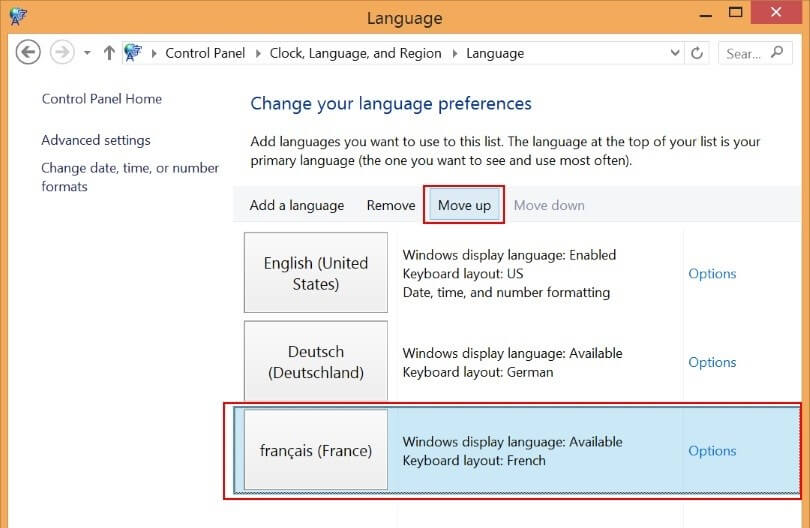
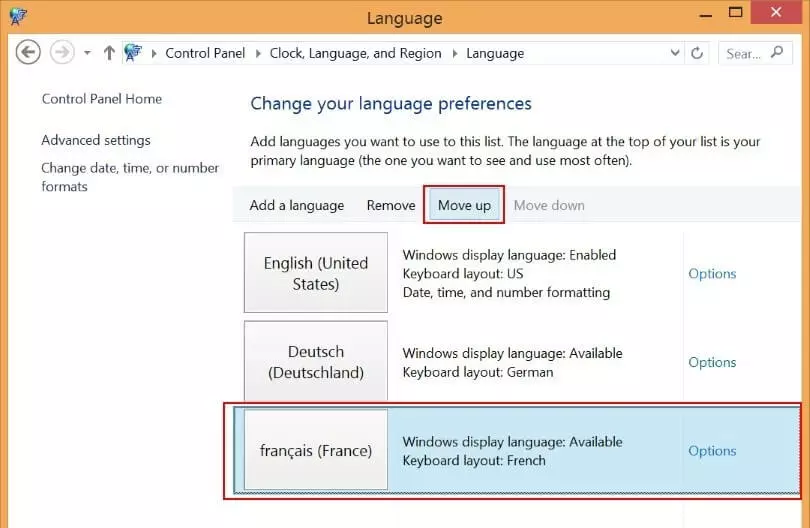
- Alla registrazione o accensione successiva del sistema operativo la nuova lingua sarà attiva come lingua di visualizzazione di default.
Effetti sugli altri programmi Microsoft
La lingua di visualizzazione standard di Windows è assunta anche come lingua di interfaccia utente e guida per Office, se relativamente attivata nelle impostazioni della lingua di Office nelle preferenze della lingua.
A tal fine la lingua impostata per Windows deve essere contenuta anche nella versione di Office installata. In caso contrario il pacchetto linguistico di Office mancante deve essere installato per diventare efficace anche su Office per la visualizzazione e la revisione.
Anche la lingua tastiera è adattata nel cambiamento della lingua in Windows. Tenetelo in considerazione per l’elaborazione di testi su Office quando dovete utilizzare altre lingue. L’impostazione della tastiera può essere modificata in basso a destra nella barra delle applicazioni Windows.
Le lingue e l’interfaccia utente (menu e tasti), lo strumento di correzione (controllo ortografia e grammatica) e l’elaborazione (lingua di input) di Office possono essere gestiti anche in modo personalizzato e indipendentemente da Windows tramite le impostazioni della lingua di Office. Tutte e tre le componenti possono essere gestite indipendentemente l’una dall’altra.
Le versioni aggiornate delle applicazioni preferite Word, Excel e PowerPoint sono parte di Microsoft 365. Microsoft 365 è una pratica versione online con spazio di salvataggio su un cloud centralizzato e la possibilità di utilizzo da qualsiasi luogo, inclusa assistenza per l’installazione e il supporto.
Rimuovere lingue su Windows
Con la funzione “Rimuovi” potete rimuovere le lingue non utilizzate dall’elenco delle lingue. La lingua che si cancella non può più essere utilizzata come lingua di visualizzazione. La rimozione dall’elenco però non disinstalla il Language Pack dal vostro computer.
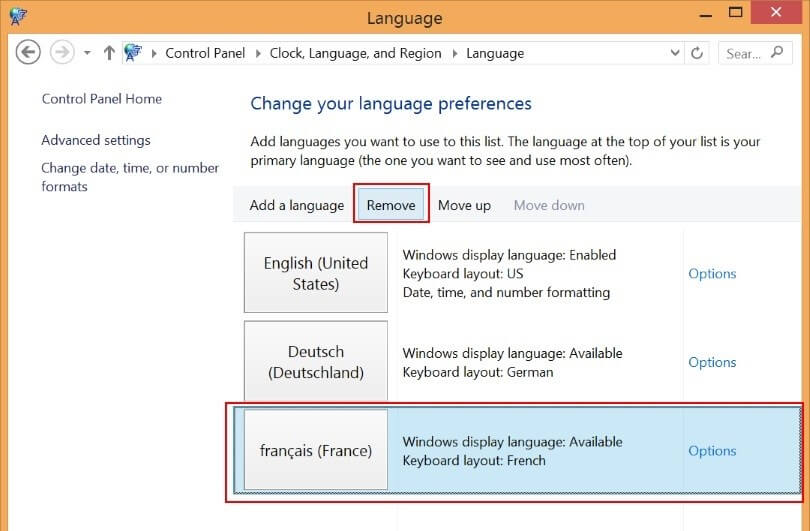
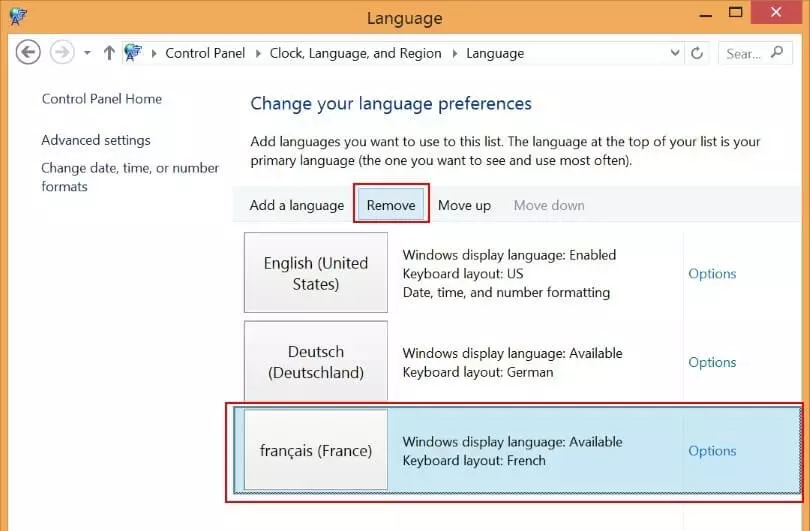
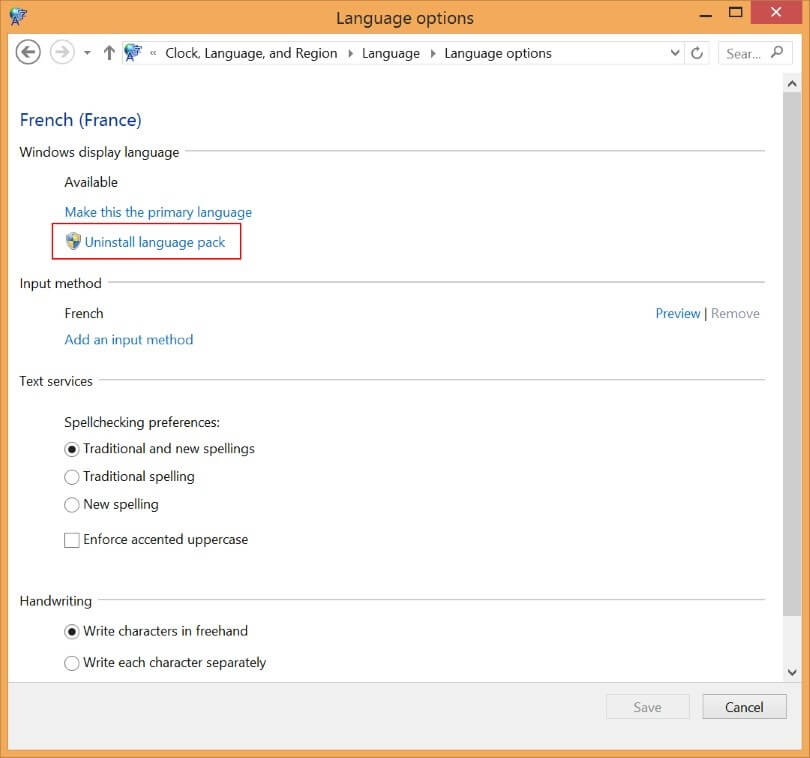
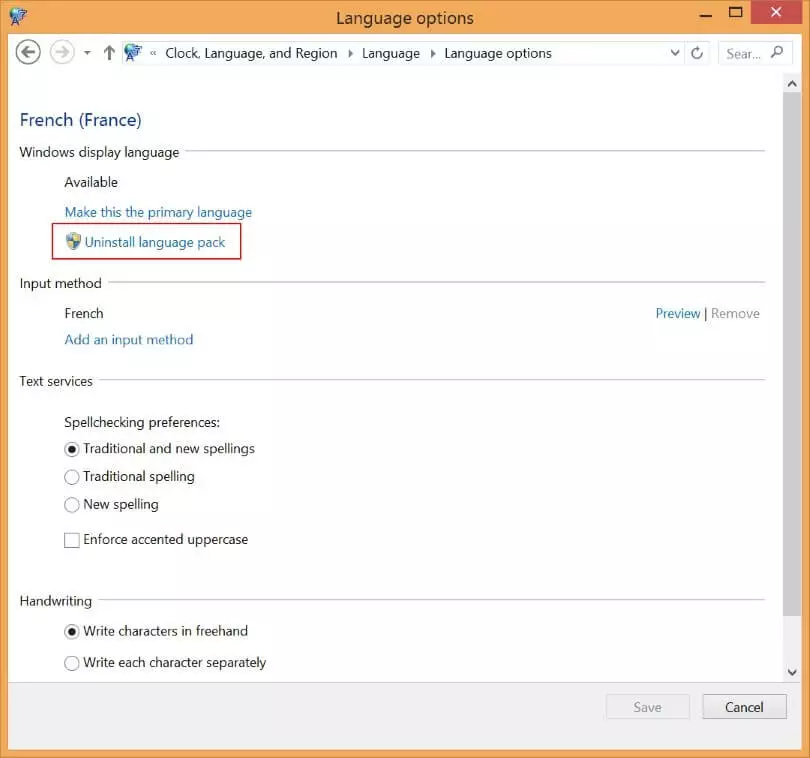
Tramite le “Opzioni di lingua” di ciascuna lingua potete disinstallare il Language Pack. I file vengono così cancellati dal vostro computer.
Se dopo l’installazione della lingua il vostro sistema operativo non si avvia o non lo fa correttamente o se durante l’installazione della lingua dovessero presentarsi problemi nel sistema operativo avete sempre la possibilità di annullare le modifiche. Per farlo reimpostate Windows 8. Potete selezionare se reimpostare completamente il sistema alle impostazioni di fabbrica o se ripristinare lo stato del sistema ad alcune settimane precedenti.
Ottieni la posta elettronica Exchange e tutte le ultime versioni delle tue applicazioni preferite su tutti i tuoi dispositivi.