Installare e configurare il web server Apache

Se vorresti testare il tuo sito web in locale o provare script sviluppati da te prima della messa online, hai bisogno di un server di test locale. Con il server gratuito Apache HTTP puoi configurare rapidamente un ambiente di test di questo tipo anche sul tuo computer Windows.
Prova il nostro VPS. I primi 30 giorni sono in omaggio e se allo scadere del periodo di prova non sarai convinto, ti rimborseremo tutte le spese sostenute.
Il server Apache HTTP in sintesi
Il server Apache HTTP (spesso chiamato semplicemente “Apache”) è un software di web server libero e open source della Apache Software Foundation. Come servizio lato server, in modo predefinito ascolta sulla porta 80 e fornisce documenti HTML o altre risorse. Grazie alla sua struttura modulare è possibile aggiungere, se necessario, funzionalità aggiuntive come SSL/TLS, URL rewriting o linguaggi di scripting come PHP, Perl o Python.
Apache fa parte di vari pacchetti software come LAMP, MAMP, WAMP o XAMPP, ma può anche essere eseguito come componente singolo. Da anni Apache è tra i web server più popolari e la community continua a sviluppare il software. L’attuale versione stabile è la 2.4.66 (rilasciata il 4 dicembre 2025).
Eseguire l’installazione
Per eseguire Apache su Windows, ti serve soltanto il pacchetto binario adatto per il tuo sistema operativo. I file binari eseguibili per Windows sono disponibili sulle pagine della community come Apache Lounge. Questi binari Windows precompilati sono di norma forniti come archivi ZIP. Scarica la versione più recente e verificane l’integrità (ad esempio tramite firma PGP) prima di utilizzarla.
I pacchetti Windows basati su ZIP possono essere utilizzati senza una classica installazione. In questo caso procedi come segue:
- Salva il pacchetto software come file ZIP in una cartella qualsiasi del tuo PC locale Windows.
- Decomprimi il file ZIP con un doppio clic sull’icona della cartella.
- Seleziona la cartella “Apache24” e copiala sull’unità “C:\”.
Tutti i file di cui hai bisogno per far funzionare il tuo web server locale Apache si trovano su “C:\Apache24”.
Avviare una fase di test
Dopo l’installazione, si consiglia di condurre una fase di test. Posizionati su “C:/Apache24” e apri la cartella “bin”, dove trovi l’applicazione “httpd”. Eseguila con un doppio clic del mouse per avviare il web server Apache.
Generalmente sul tuo sistema compaiono due messaggi di errore che segnalano la necessità di installare i componenti software e indicano inoltre che il web server Apache viene bloccato dal firewall del sistema operativo.
L’errore del sistema httpd.exe
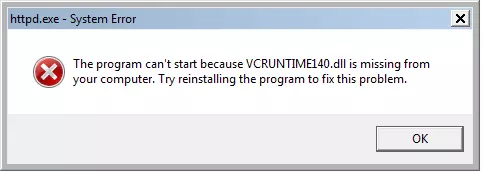
Se installi Apache per la prima volta sul tuo PC Windows, il tuo sistema ti informa preventivamente che il web server non può essere avviato perché il file “VCRUNTIME140.dll” non è stato trovato.
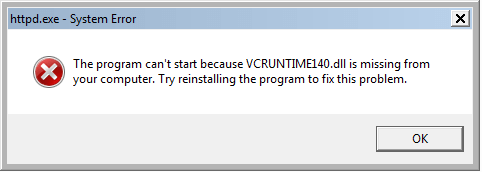
Si può risolvere questo problema installando i componenti software corrispondenti. Poiché Apache è scritto in C++, il programma ha bisogno su Windows di un ambiente di runtime appropriato, messo a disposizione tramite il compilatore Visual C++.
I componenti di runtime mancanti si possono installare tramite i Visual C++ Redistributable Packages. I relativi pacchetti sono messi gratuitamente a disposizione da Microsoft per il download e si possono installare poi in locale con un semplice doppio clic sul file .exe.
Avviso di sicurezza su Windows
Solitamente il tuo PC è protetto da un firewall che impedisce ai programmi esterni non autorizzati di accedere al sistema tramite la rete. Tuttavia, se desideri rendere disponibile il tuo server Apache HTTP locale in una rete domestica o aziendale, devi consentire la comunicazione con Apache. Questo messaggio relativo alla sicurezza ti informa che alcune funzioni del tuo web server sono state bloccate dal firewall.
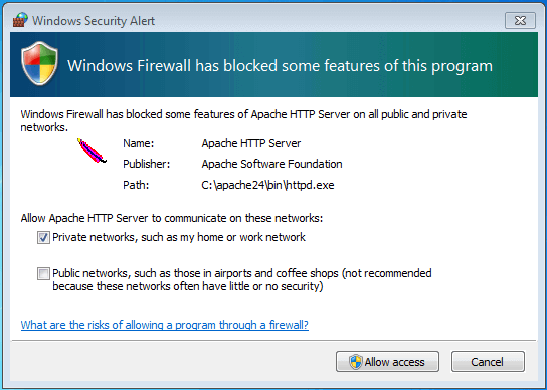
Se vorresti autorizzare l’accesso al tuo server in una delle reti presenti, spunta la casella corrispondente e clicca sul tasto “Autorizza l’accesso”. Per compiere questa azione sono in genere richiesti i permessi di amministratore.
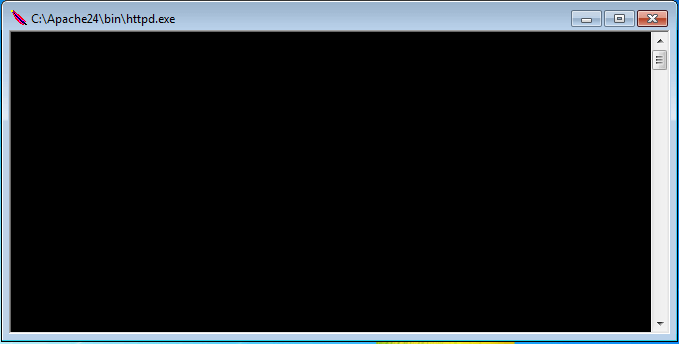
Dopo aver installato i componenti runtime e aver consentito l’esecuzione del firewall, riavvia il server web tramite il file “httpd”. Si apre una finestra della riga di comando. Chiudi questa finestra per arrestare il server web Apache. In alternativa, Apache può anche essere configurato come servizio Windows per essere eseguito in modo permanente in background.
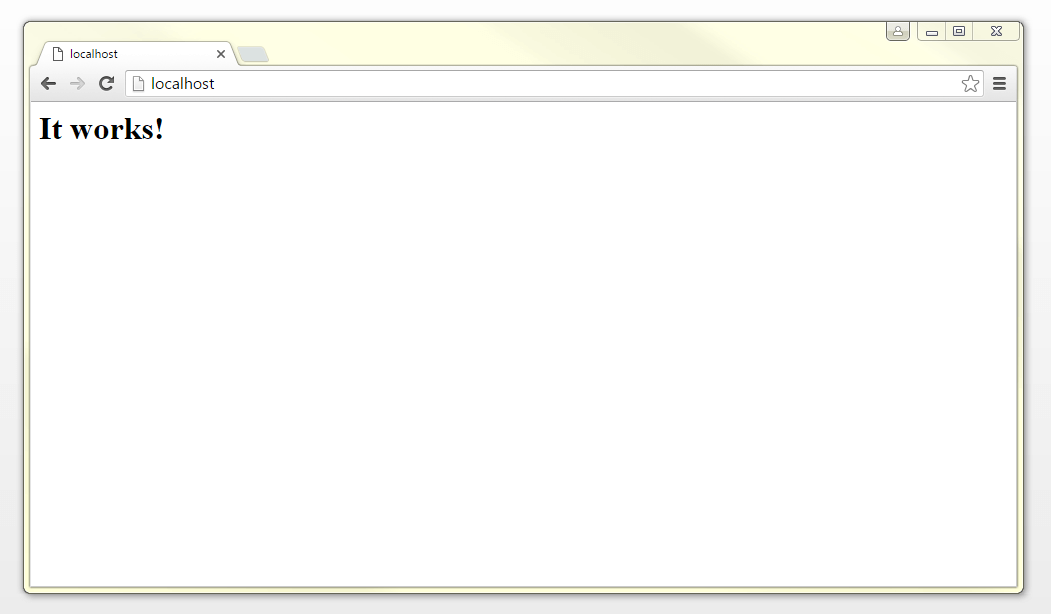
Per richiamare il tuo web server con un browser qualsiasi, digita “localhost” o inserisci l’indirizzo IP standard “127.0.0.1” nella maschera di ricerca.
Se tutte le impostazioni sono state applicate correttamente, il tuo browser ti mostra una pagina preimpostata “index.html” con il seguente contenuto: “It works!” (in italiano: “Funziona!”). Puoi così cominciare a configurare il tuo web server.
 mindscannershutterstock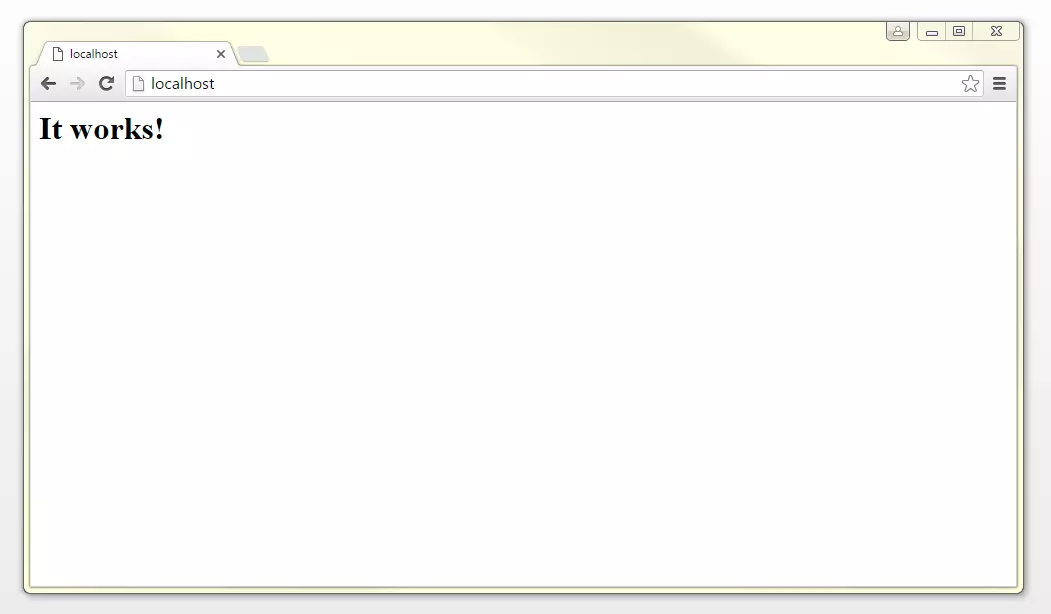


Configurare il server Apache HTTP
Essenzialmente il server Apache HTTP è un pacchetto software preconfigurato per poter funzionare senza dover necessariamente applicare altre impostazioni. I contenuti che vorresti richiamare tramite il web server vengono salvati in una cartella che è contrassegnata nel file di configurazione “httpd.conf” come “DocumentRoot”. Nell’impostazione standard si trova nella cartella “htdocs” in “C:\Apache24”.
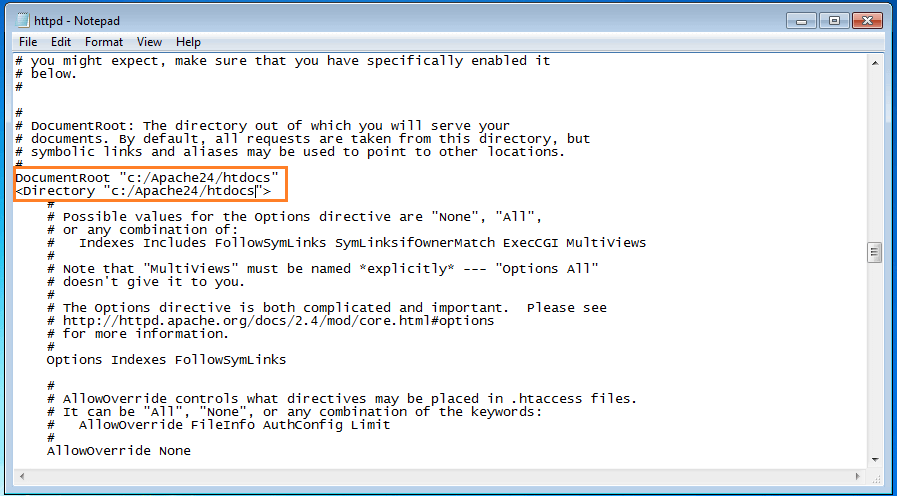
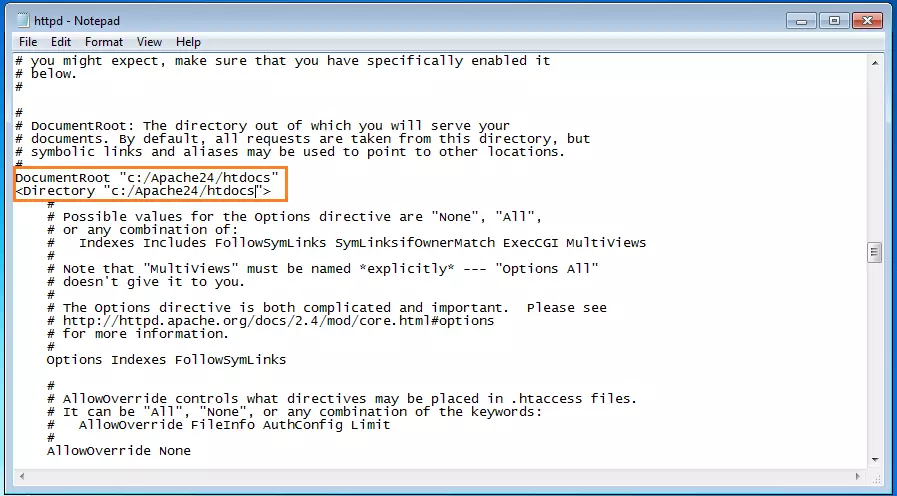
Se vorresti salvare i documenti e i file per il tuo sito in un’altra cartella, è necessario inserirla nel file httpd.conf come “DocumentRoot” e “Directory”.
A scopo esemplificativo creiamo su “C:” una nuova cartella con il nome di “MyWeb”, che serve come cartella per un sito fittizio. In questa directory creiamo due documenti HTML, cioè “test-1” e “test-2”. Successivamente inseriamo nel file “httpd.conf” le informazioni per “DocumentRoot” e “Directory” in base alla nostra nuova cartella del sito, dove sostituiamo “C:/Apache24/htdocs” in entrambi i punti con “C:/MyWeb”.
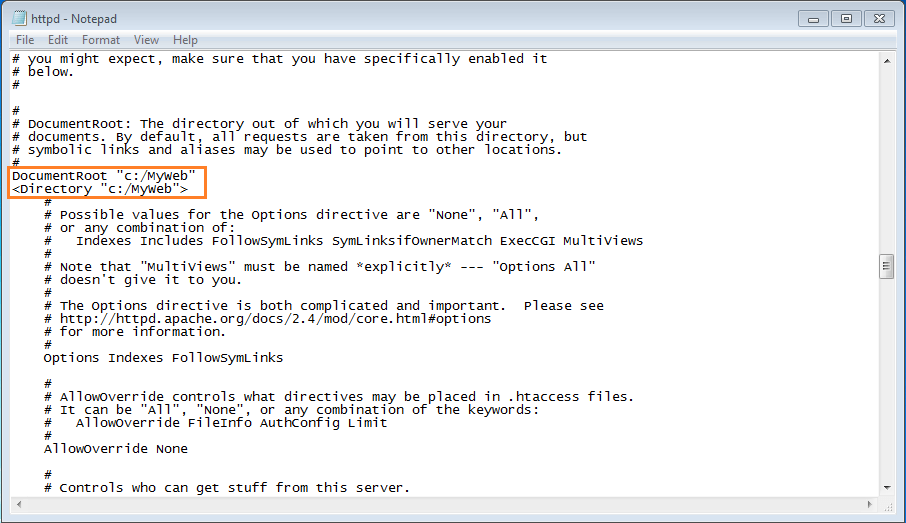
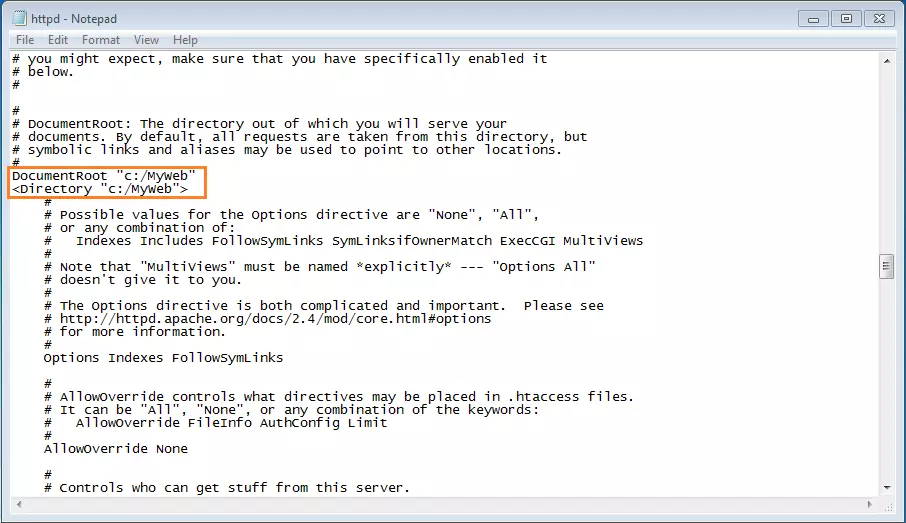
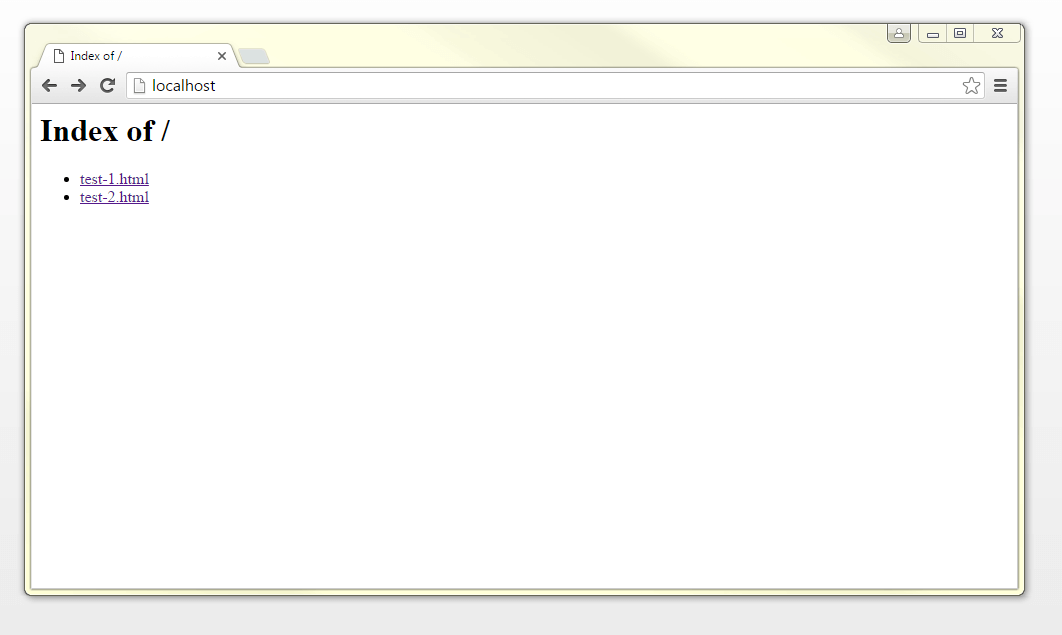
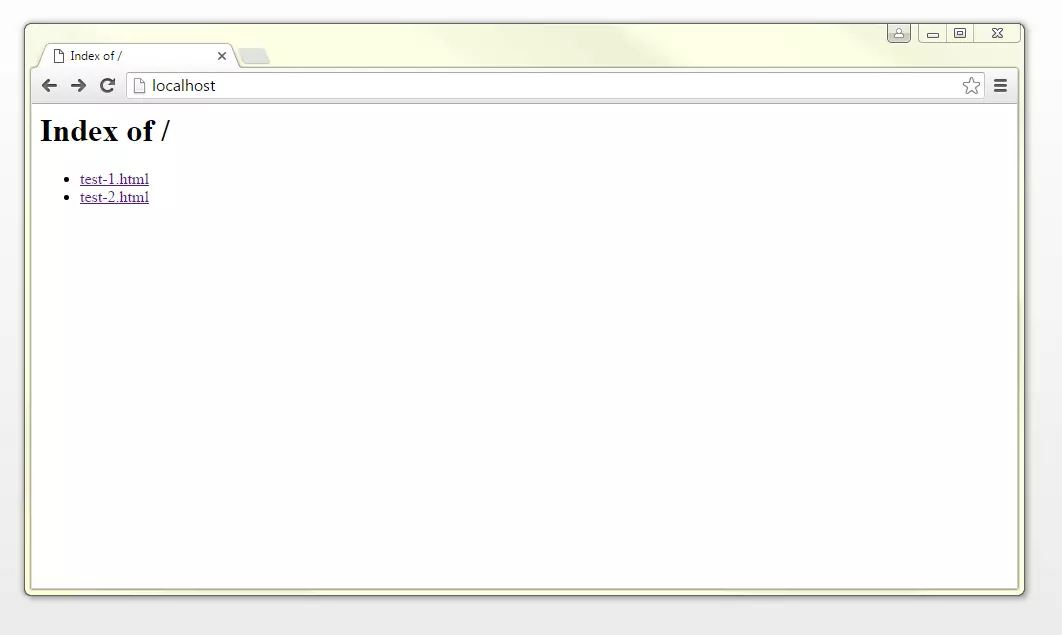
Dopo aver riavviato Apache via localhost, accediamo al web server e sul browser è indicato l’indice della nostra cartella del sito con le pagine HTML “test-1.html” e “test-2.html”.