

Creare file ZIP: come comprimere i dati

Se volete inviare per e-mail dati molto grandi o archiviare foto, video e documenti sul disco fisso in modo che occupino poco spazio, dovreste comprimere i file. Il modo più facile è quello di creare un file ZIP. Il formato ZIP funziona quindi come un contenitore di dati: raggruppate più file e cartelle in un unico archivio dati, comprimendo i vostri file fino al 12 percento delle loro dimensioni originali. In questo modo occupate meno spazio in memoria e potete anche inviare per e-mail foto e video ad alta risoluzione.
Successivamente il destinatario decomprime i file di modo che abbiano di nuovo la loro dimensione originale. Né la compressione né la decompressione causano alcuna perdita di qualità. Una volta eseguita la decompressione i dati torneranno al loro stato originale.
Fai domande, crea contenuti, fai ricerche – in modo sicuro e senza limiti di chat con IONOS GPT. L'alternativa sovrana e conveniente a ChatGPT e simili.
I vantaggi di zippare un file
- Occupare meno spazio: creando un file ZIP, riuscite a comprimere notevolmente le dimensioni dei vostri file, l’ideale per archiviare foto e video.
- Inviare dati molto grandi per e-mail: il formato ZIP rende possibile inviare in maniera rapida e compatta dati di grandi dimensioni. Inoltre il destinatario impiega meno tempo perché non deve scaricare ogni file singolarmente.
- Memorizzazione sicura di dati riservati: comprimendo una cartella avete la possibilità di crittografare il file ZIP con una password.
Come comprimere una cartella su Windows
Creare un file ZIP su Windows 7, 8 o 10 è facile: il sistema operativo contiene tutto quello di cui avete bisogno per comprimere e decomprimere i file. Seguite i passaggi illustrati nel nostro tutorial e create così in pochi secondi il vostro archivio ZIP.
- La cosa più facile è creare una nuova cartella in cui copiare (o spostare) tutti i file che vorreste comprimere. Aprite quindi il menu contestuale con il tasto destro del mouse, cliccate su “Nuovo” e poi su “Cartella”.
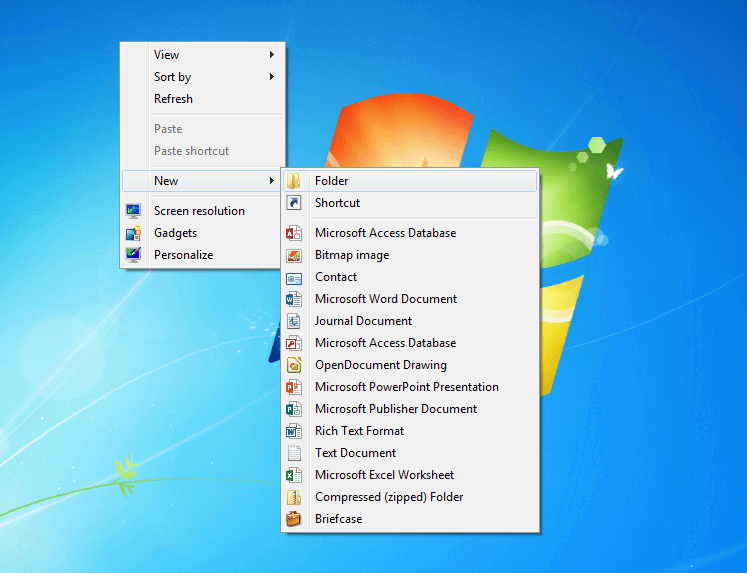
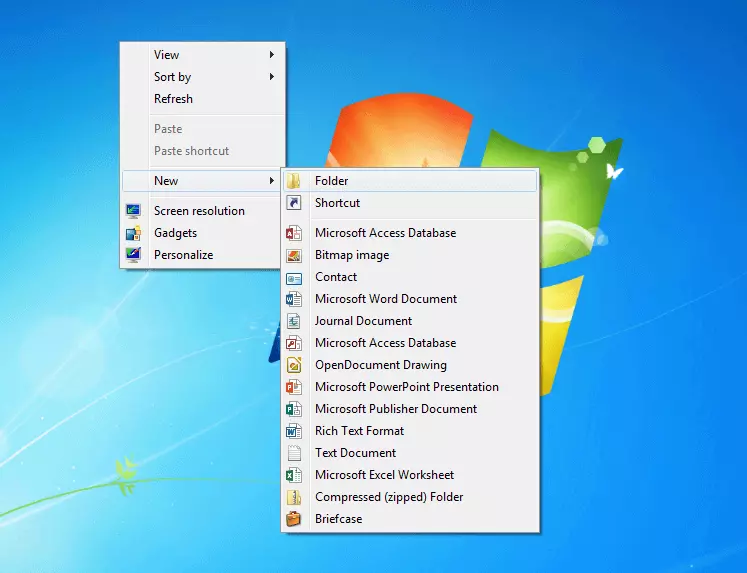
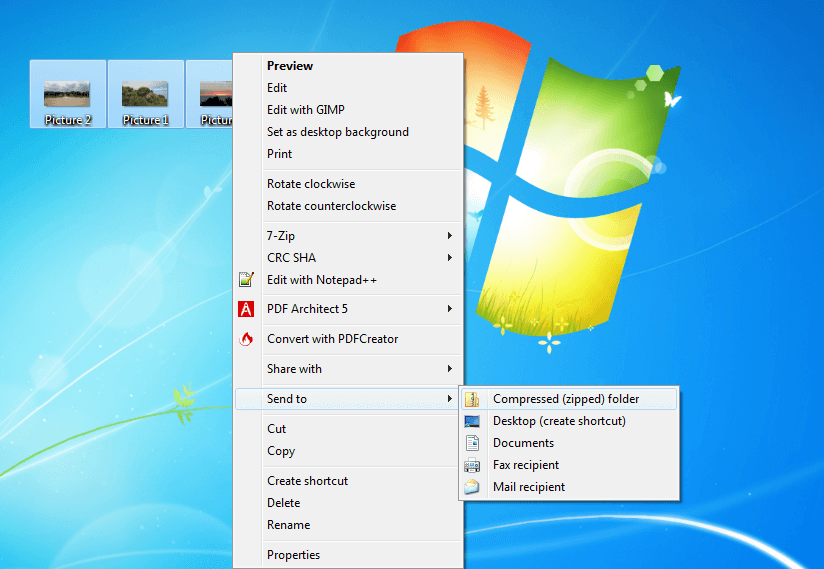
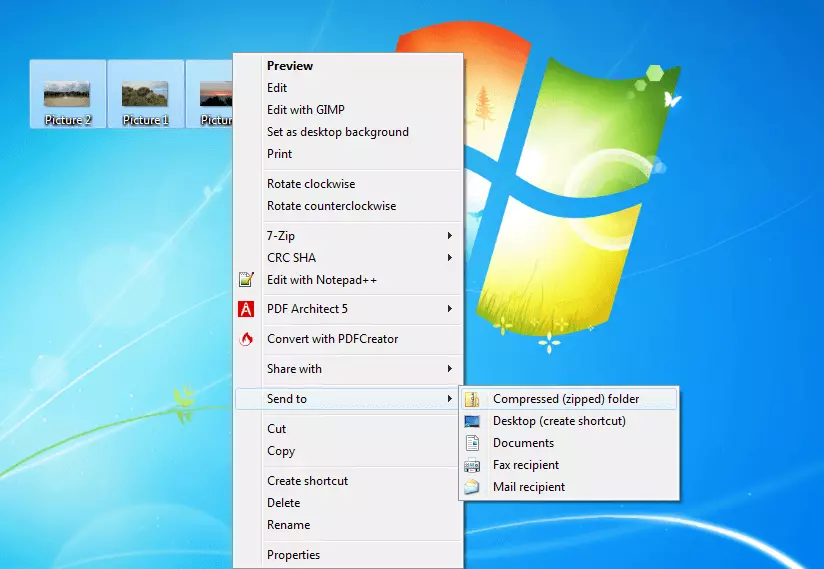
- Una volta che nella nuova cartella sono presenti tutti i file che volete zippare, cliccate con il tasto destro del mouse sulla cartella per aprire il menu contestuale. Cliccate su “Invia a” e selezionate la voce “Cartella compressa”.
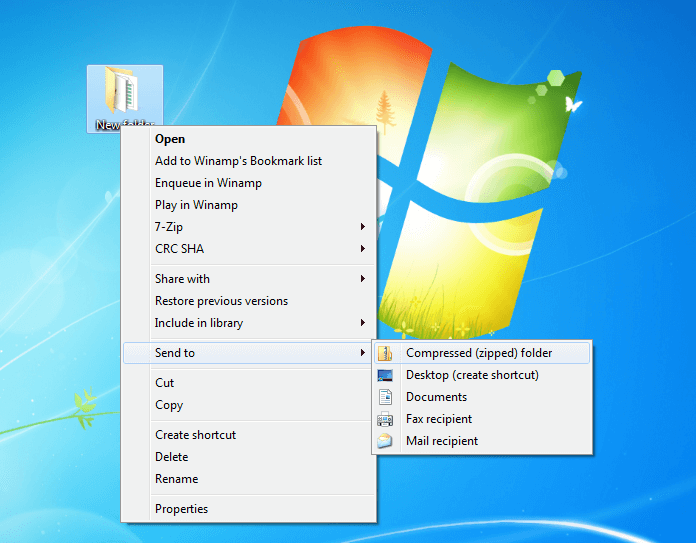
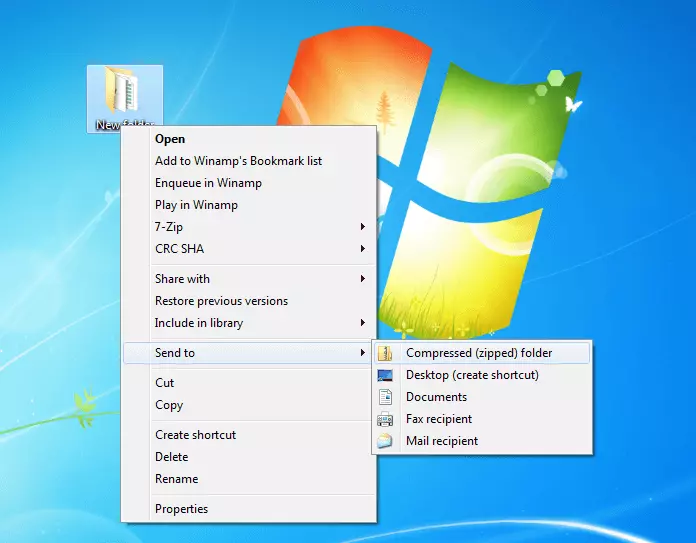
- Nello stesso punto compare subito la cartella omonima con l’estensione .zip. Ora potete rinominare la cartella a vostro piacimento.
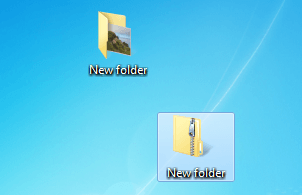
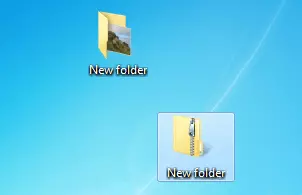
Potete anche creare un file ZIP senza creare una nuova cartella. Evidenziate semplicemente tutti i file, aprite con il tasto destro del mouse il menu contestuale e cliccate direttamente su “Invia a” e “Cartella compressa”. In caso di dati molto grandi ci vorrà però un po’ di tempo.
Create a ZIP file with macOS
Anche su macOS non avete bisogno di programmi particolari per zippare una cartella. La compressione dei file avviene in maniera analoga al processo utilizzato su Windows 7, 8 o 10.
- Selezionate i file che volete comprimere.
- Aprite con il tasto destro del mouse il menu contestuale.
- Dopo cliccate su “Comprimi elementi”.
- Nello stesso punto compare il file ZIP compresso.
Creare file crittografati su Windows
Se il vostro archivio ZIP contiene file riservati che volete proteggere da sguardi indiscreti, potete crittografarli con una password. Per creare un file ZIP cifrato su Windows 10 o una versione precedente avete bisogno di un programma specifico come 7-Zip, WinZip o WinRAR. Di seguito le istruzioni per crittografare il vostro archivio ZIP con una password.
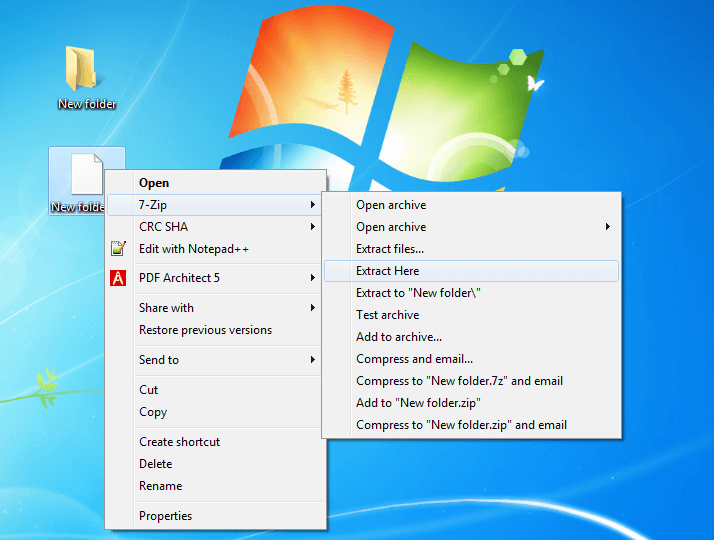
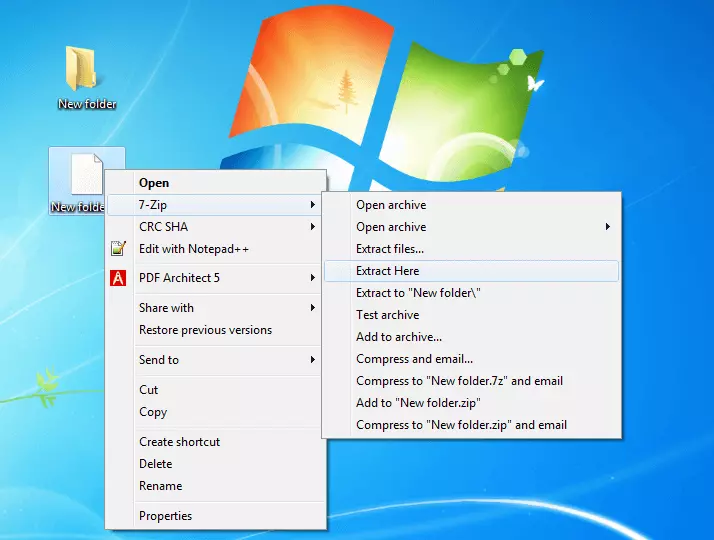
- Scaricate il programma ZIP che più preferite, ad esempio il software gratuito 7-Zip. Una volta installato sul vostro PC, lo trovate come opzione aggiuntiva nel menu contestuale.
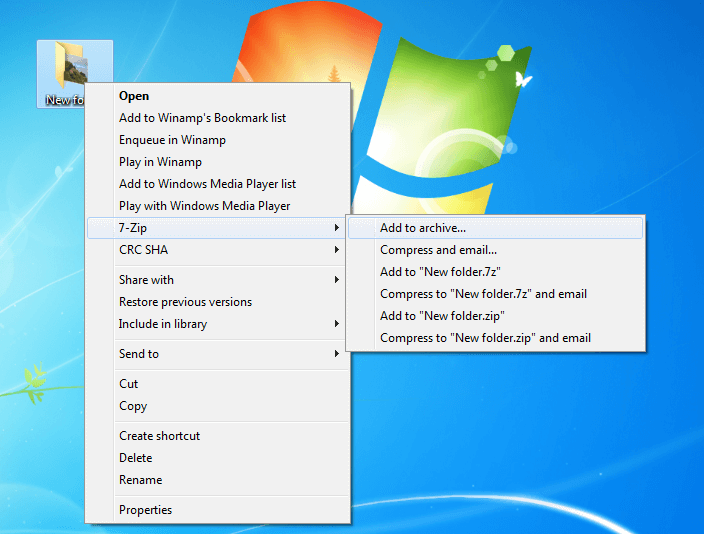
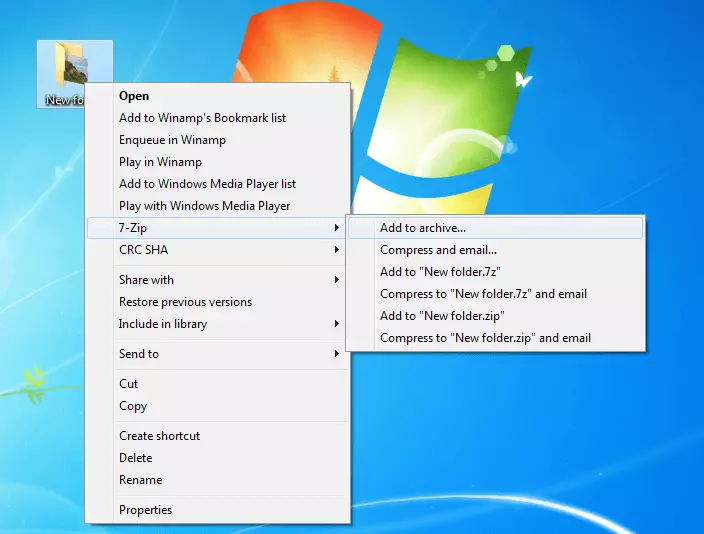
- Cliccate con il tasto destro del mouse sulla cartella che volete comprimere, scegliete “7-Zip” e dopo “Aggiungi a un archivio”.
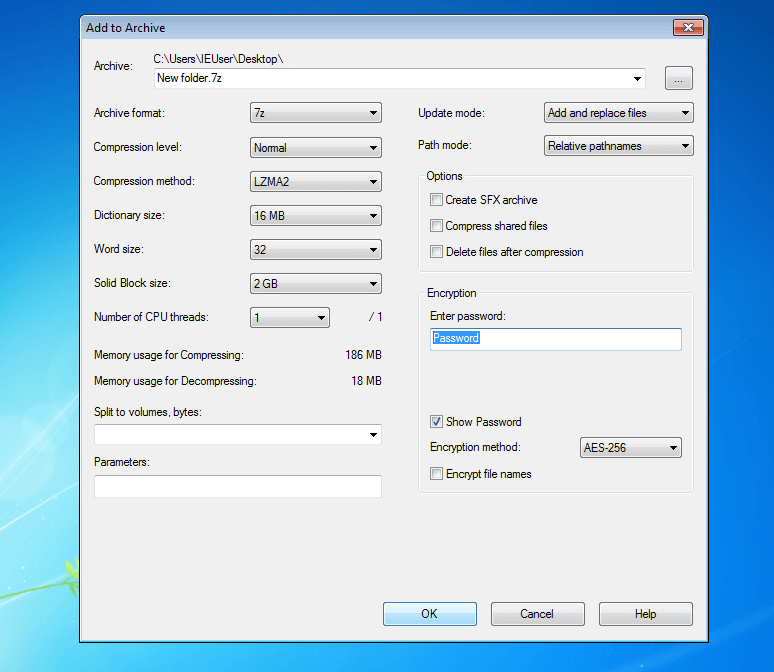
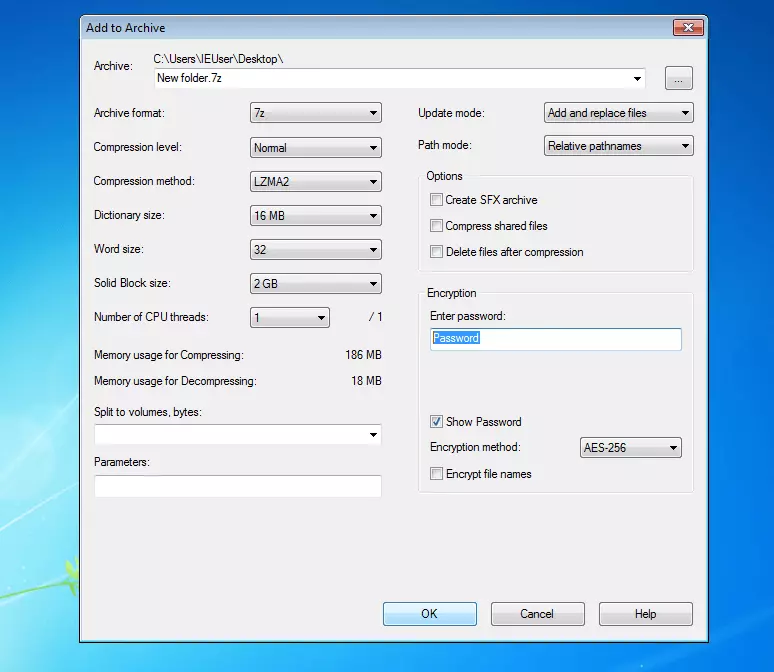
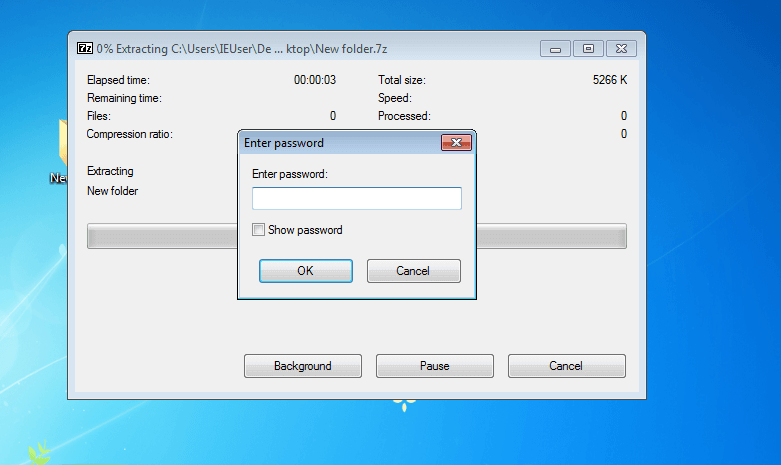
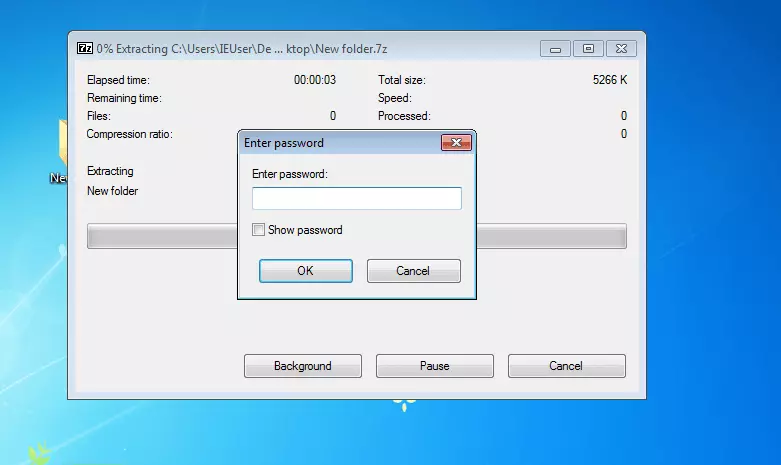
- Dopodiché compare una finestra in cui stabilite la password per crittografare il vostro archivio ZIP, oltre ad avere anche ulteriori opzioni. Confermate con “OK”.
- Ora il file viene zippato e può essere decompresso solo tramite password.
Crittografare file ZIP su macOS
7-Zip è un programma di compressione dati sviluppato originariamente solo per Microsoft Windows. Con l’applicazione 7zX è stata realizzata una versione del programma utilizzabile su Mac, che si può scaricare sempre gratuitamente sul sito di 7-Zip. Così i file riservati si possono zippare e crittografare in modo facile, proprio come avviene su Windows.
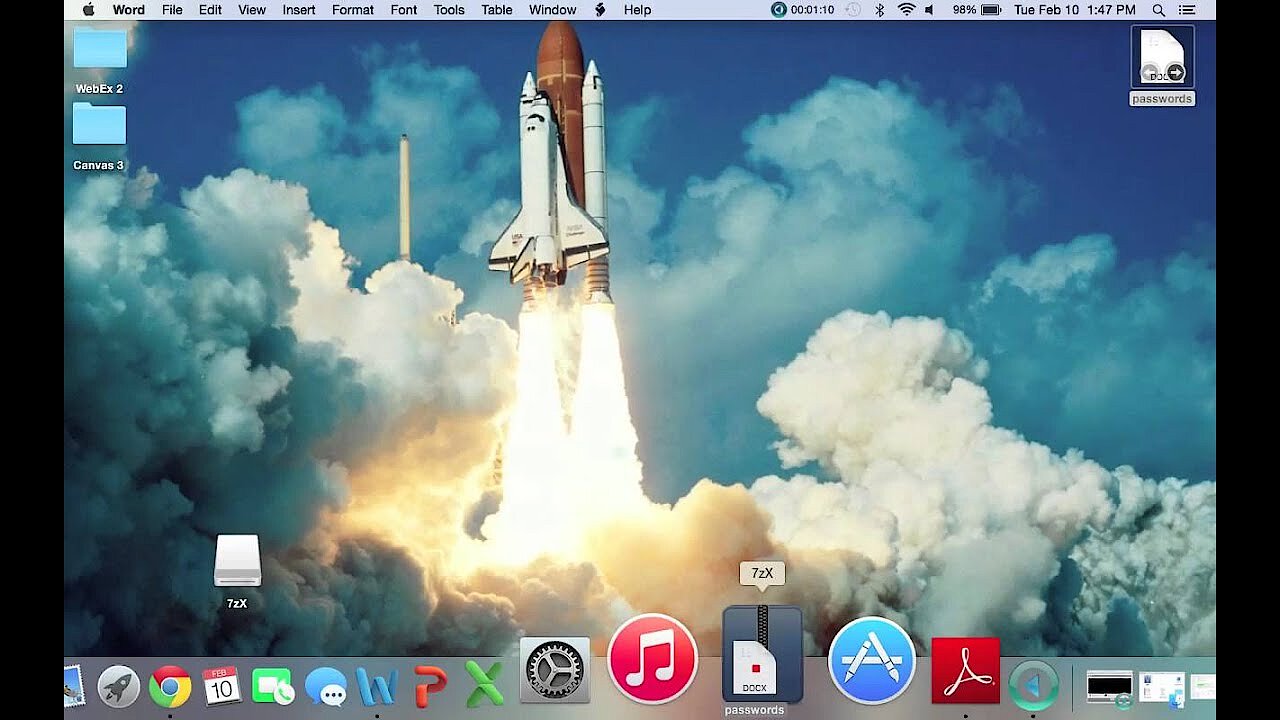 Per visualizzare questo video, sono necessari i cookie di terze parti. Puoi accedere e modificare le impostazioni dei cookie qui.
In alternativa, su macOS potete creare un file ZIP crittografato direttamente dal terminale tramite riga di comando.