

Disinstallare Windows 11: come effettuare il downgrade a Windows 10

Se Windows 11 non vi piace avete 60 giorni di tempo per tornare a Windows 10. Il downgrade da Windows 11 può essere effettuato direttamente dalle impostazioni del sistema operativo Microsoft. Se il periodo di prova è già terminato, potete comunque reimpostare la versione precedente con una nuova installazione.
Fai domande, crea contenuti, fai ricerche – in modo sicuro e senza limiti di chat con IONOS GPT. L'alternativa sovrana e conveniente a ChatGPT e simili.
Guida rapida: downgrade di Windows 11
Il downgrade da Windows 11 a Windows 10 richiede i seguenti passaggi:
- Aprite le impostazioni dal menu di avvio o con la combinazione dei tasti [Windows] + [i].
- Scegliete l’opzione “Ripristino” dal menu “Sistema”.
- Nella sezione “Indietro” fate clic sul pulsante omonimo.
- Inserite un motivo per cui volete disinstallare Windows 11 e tornare a Windows 10, quindi procedete.
- Confermate i messaggi e le notifiche successivi per avviare il downgrade di Windows 11.
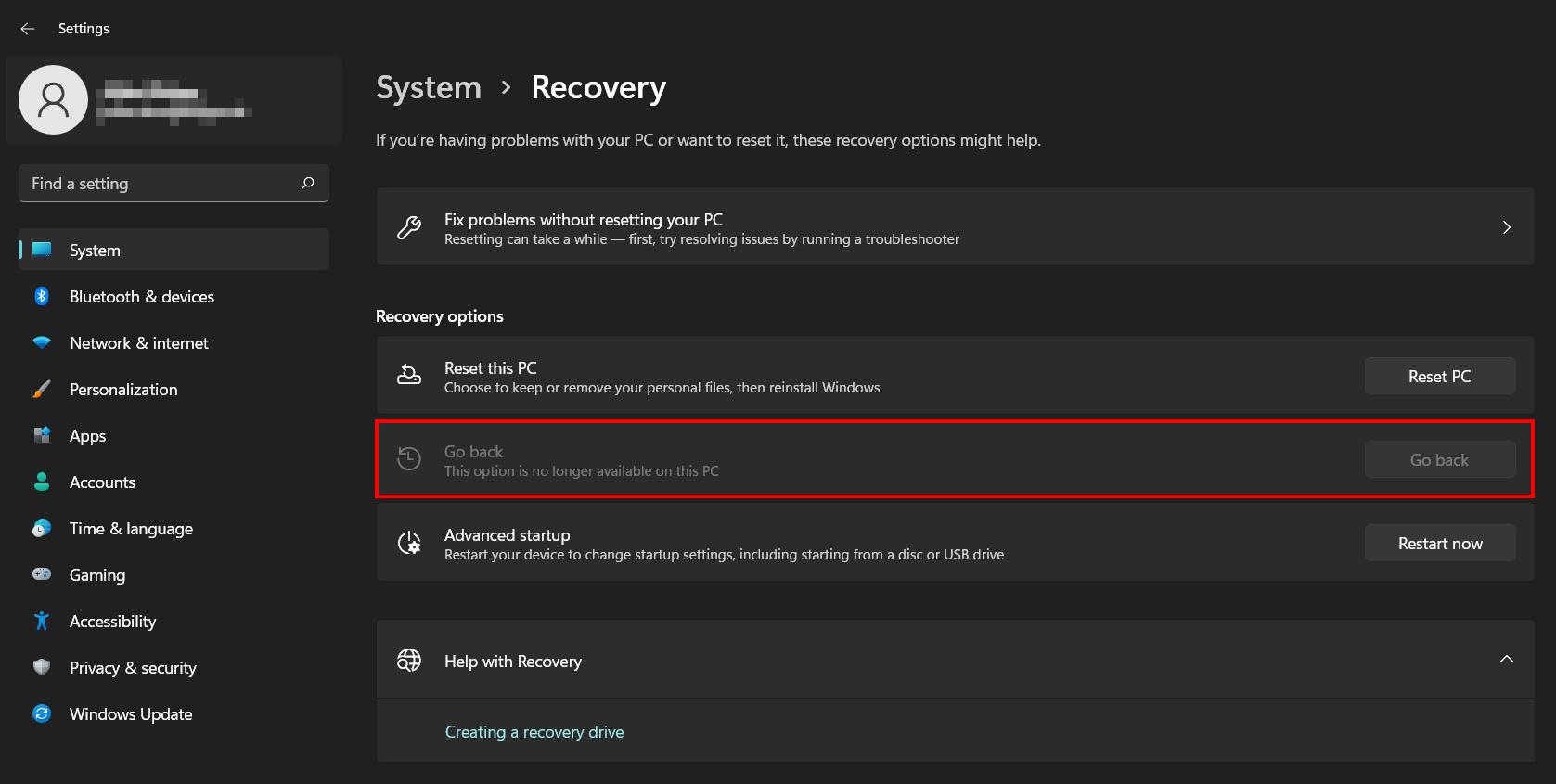
Se l’opzione “Indietro” (terzo passaggio) è colorata di grigio, la funzione di ripristino non è più disponibile per il vostro dispositivo. Questo è perlopiù dovuto al fatto che il periodo di prova è scaduto o che la cartella Windows.old è stata cancellata. Inoltre, il downgrade non è mai disponibile quando Windows 11 viene installato da zero, ovvero senza che fossero già installate delle versioni precedenti.
Cosa dovete fare prima di procedere con la disinstallazione di Windows 11
Se non usate più Windows 11 e volete tornare a Windows 10, il procedimento è piuttosto semplice. Tuttavia, anche se la funzione di ripristino comprende già molte funzionalità pratiche, come ad esempio la conservazione dei dati personali, non dovreste comunque lasciare nulla al caso. Prima del downgrade dovreste assolutamente eseguire un backup in Windows 11 così da mettere al sicuro su un dispositivo esterno tutti i dati importanti. Questo passaggio è ancora più importante se decidete di installare Windows 10 da zero invece che effettuare il downgrade.
In entrambi i casi dovreste sfruttare la possibilità di visualizzare la chiave di Windows 11. In questo modo avete la chiave di prodotto del sistema operativo a portata di mano nel caso in cui vi venga chiesta nuovamente in futuro per reinstallare Windows o durante il downgrade.
Downgrade di Windows 11 passo dopo passo
Il downgrade da Windows 11 a 10 è la soluzione più semplice per tornare a Windows 10. Come già accennato non avete a disposizione questa opzione quando Windows 11 è installato su un dispositivo nuovo o che non utilizzava il sistema operativo di Microsoft, se il periodo di prova è terminato o se la cartella Windows.old è stata eliminata.
I seguenti passaggi servono a effettuare il downgrade di Windows 11:
Primo passaggio: periodo a disposizione per il downgrade di Windows 11
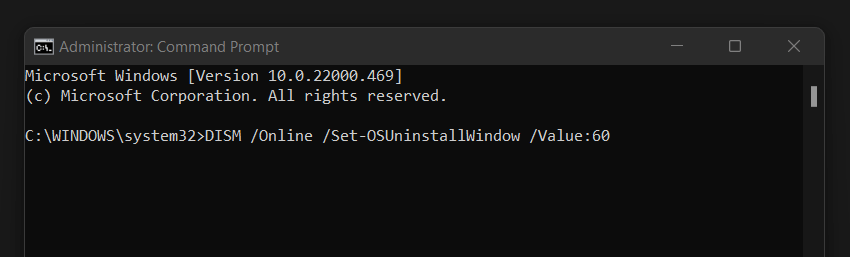
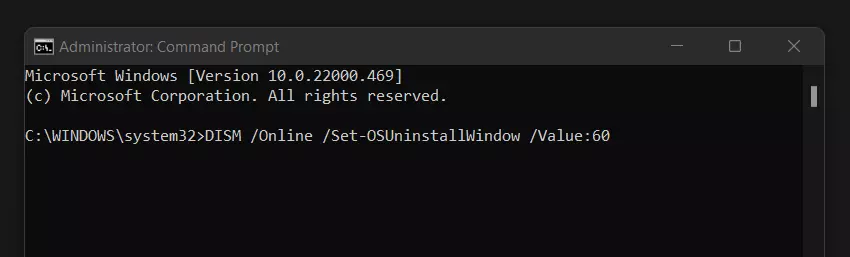
Solitamente è possibile tornare a Windows 10 nei primi 10 giorni dopo l’avvenuta installazione di Windows 11 (upgrade). Se disponete dei permessi di amministratore potete estendere il periodo di prova fino a 60 giorni. Nel caso in cui non siate sicuri se volete disinstallare Windows 11 o continuare a usarlo, potete prendere tempo sfruttando l’estensione del periodo di prova nel seguente modo:
- Aprite la funzione di ricerca con in clic sull’icona a forma di lente di ingrandimento nella barra delle applicazioni.
- Digitate “cmd”.
- Fate clic sul pulsante “Esegui come amministratore” nel prompt dei comandi.
- Eseguite il comando “DISM /Online /Set-OSUninstallWindows /Value:60”.
Secondo passaggio: aprire il menu di ripristino
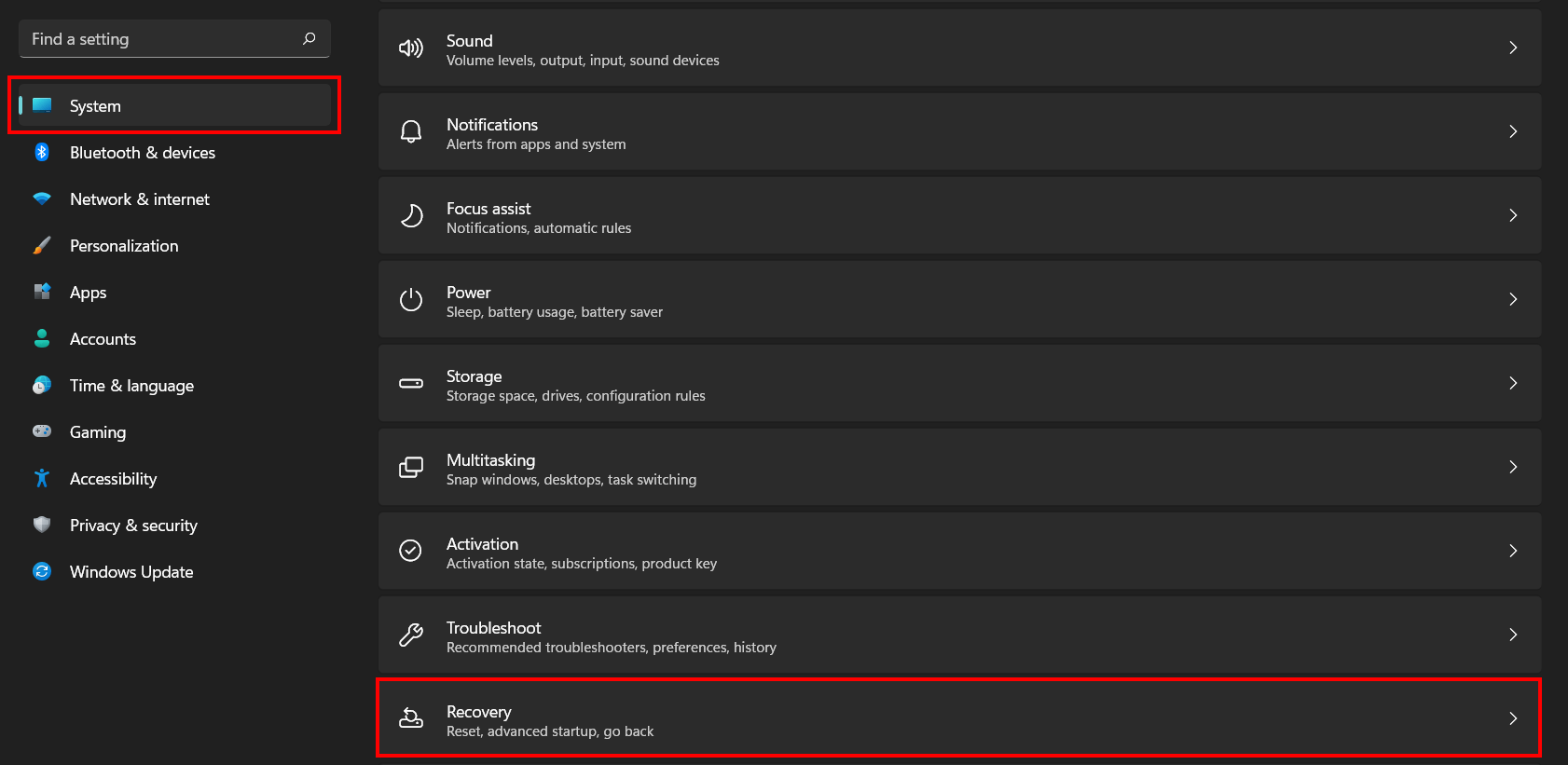
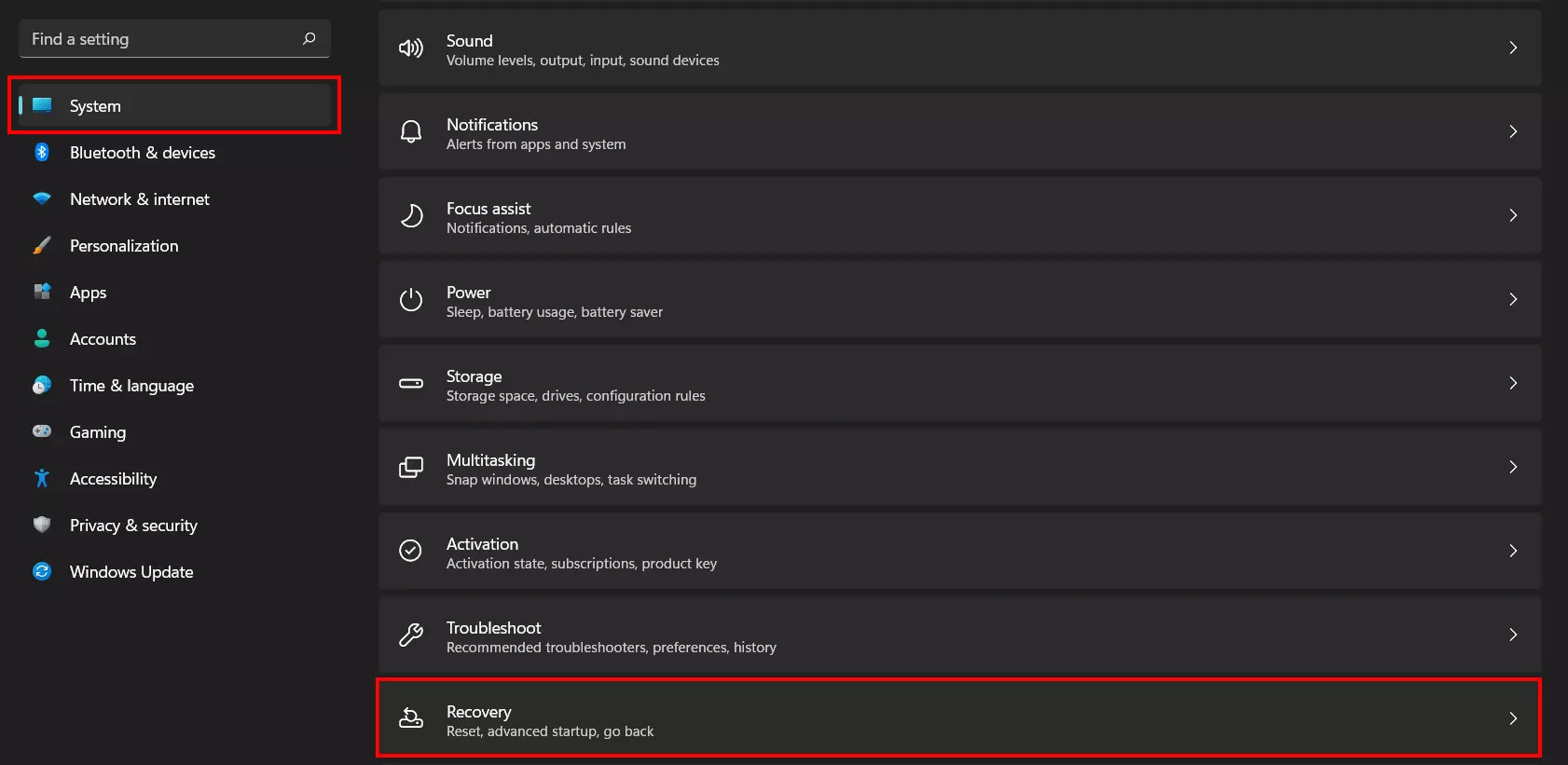
Per tornare a Windows 10 dovete passare dal menu “Ripristino” che trovate nelle impostazioni e che potete aprire cliccando sul pulsante omonimo nel menu di avvio o con la combinazione dei tasti [Windows] + [i].
Scegliete la sezione “Sistema” nel menu laterale di sinistra e cliccate su “Ripristino”.
Terzo passaggio: downgrade da Windows 11 a 10
Nelle opzioni di ripristino fate clic sul pulsante “Indietro” che trovate all’interno della sezione omonima. Nella finestra di dialogo successiva vi verrà richiesto di indicare il motivo del downgrade. Seguite semplicemente le istruzioni che vi vengono fornite per disinstallare Windows 11 e tornare a Windows 10.
Disinstallare Windows 11: installazione da zero di Windows 10
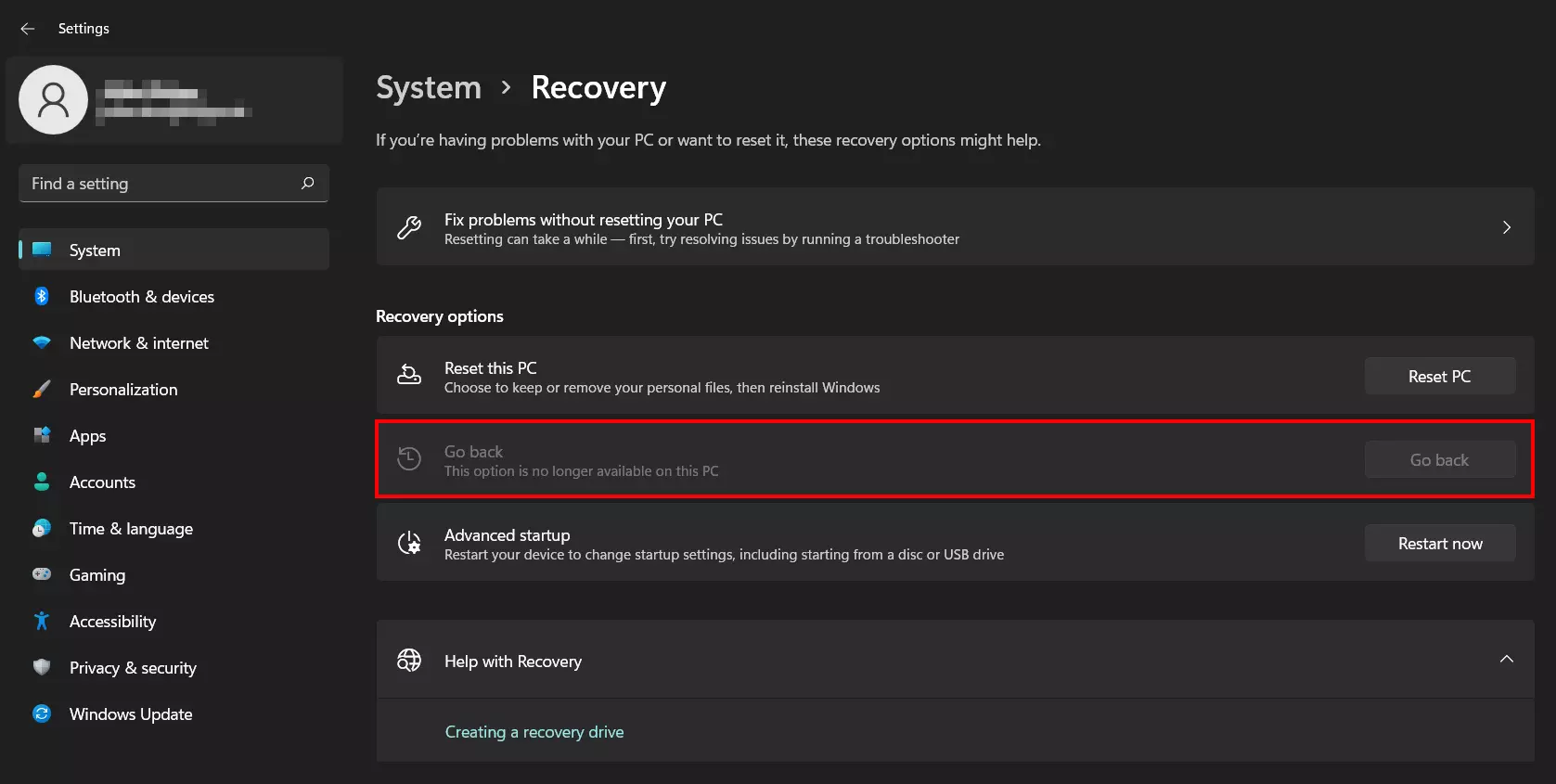
Se per uno dei motivi già elencati non potete effettuare il downgrade, il pulsante “Indietro” nelle opzioni di ripristino è colorato di grigio. Inoltre, Windows vi mostra il messaggio “Questa opzione non è più disponibile nel PC”.
Se questo è il caso vostro potete disinstallare Windows 11 eseguendo una nuova installazione di Windows 10. Per farlo:
- Aprite la pagina di download di Windows 10.
- Fate clic su “Scarica ora lo strumento” e salvate il file sul vostro dispositivo.
- Avviate con un doppio clic del mouse lo strumento MediaCreationTool appena scaricato.
- Accettate il contratto di licenza.
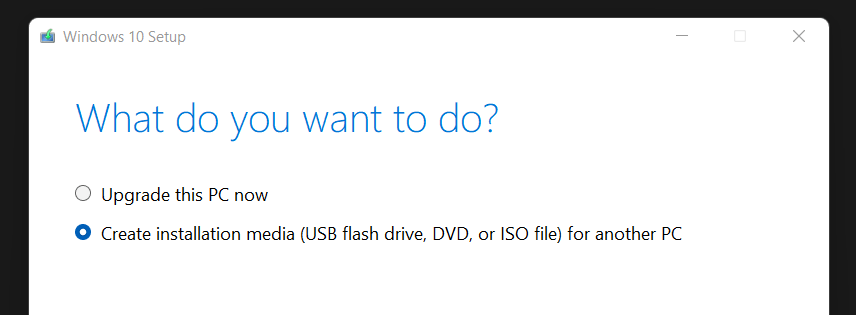
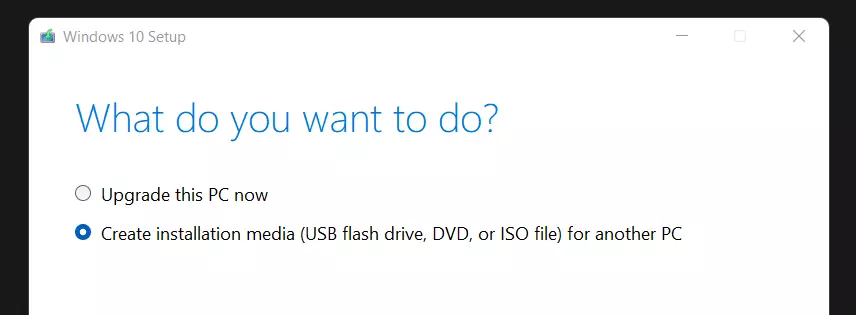
- Scegliete l’opzione “Crea supporti di installazione (unità flash USB, DVD o file ISO) per un altro PC” e fate clic su “Avanti”.
- Scegliete la lingua di sistema desiderata e l’edizione Windows 10 così come l’architettura e cliccate nuovamente su “Avanti”.
- A questo punto potete scegliere se salvare i file di installazione di Windows 10 su una chiave USB (spazio di archiviazione richiesto 8 GB) o su un file ISO per la creazione di un DVD apposito.
- Successivamente, potete utilizzare il dispositivo avviabile che avete scelto per disinstallare Windows 11 o ripristinare Windows 10.
Non avete ancora mai utilizzato un dispositivo avviabile? Leggete nel nostro articolo di approfondimento come rendere avviabile una chiavetta USB e come usarla per installare Windows sui vostri dispositivi.