Come disinstallare i programmi in Windows 10: una guida

I programmi e le app in Windows 10 possono essere disinstallati tramite le impostazioni di Windows, il menu Start oppure il pannello di controllo. Vi spieghiamo come procedere.
Fai domande, crea contenuti, fai ricerche – in modo sicuro e senza limiti di chat con IONOS GPT. L'alternativa sovrana e conveniente a ChatGPT e simili.
Guida rapida: come disinstallare i programmi in Windows 10
- Premete i tasti [Windows] + [i] e andate su “App” e in seguito fate clic su “App e funzionalità”.
- Fate clic sull’app che vi interessa.
- Fate clic su “Disinstalla”.
Perché disinstallare dei programmi in Windows 10?
Alcuni produttori di hardware forniscono i loro dispositivi con Windows 10 già dotato di vari programmi preinstallati come, ad esempio, un software antivirus. Tuttavia, alcune applicazioni si dimostrano presto inutili. In alcuni casi è consigliabile, pertanto, disinstallare app e programmi per velocizzare Windows 10 e allo stesso tempo liberare spazio nella memoria. Con il passare del tempo, inoltre, il numero di programmi inutilizzati presenti sul disco rigido aumenta. Per ragioni di sicurezza, sarebbe meglio disinstallare questi software, anche per chiudere possibili falle di sicurezza che si verificherebbero nel caso in cui non si disponesse della versione più recente.
I metodi per disinstallare i programmi in Windows 10
Esistono vari metodi per rimuovere app e programmi su Windows 10. Le tre soluzioni più comuni sono utilizzabili anche per disinstallare i programmi in Windows 11.
I tre metodi sono:
- Tramite le impostazioni di Windows > “App”> “App e funzionalità”
- Tramite il pannello di controllo
- Tramite il menu Start di Windows
Nel caso in cui non doveste trovare il programma desiderato in “App e funzionalità”, potete cercare, ad esempio, nel pannello di controllo. Se il programma è nascosto, potete visualizzare i file e le cartelle nascosti in Windows 10. Tuttavia, alcuni programmi importanti sono strettamente connessi con il sistema e integrati in Windows, ed è quindi difficile rimuoverli.
Nel caso in cui si verificasse un errore in un programma, tentate dapprima di reinstallarlo oppure controllate che non si tratti di un software già integrato in Windows. In questa situazione si consiglia di ripristinare il sistema riportandolo a uno stato precedente, quando ancora il problema non esisteva, usando un backup di Windows 10.
Sebbene si usino termini come programmi e app sia in macOS sia in Windows, le differenze tra i due software sono così sottili che non si può quasi più distinguere chiaramente tra applicazioni e programmi del sistema.
Disinstallare le app di Windows 10
Per disinstallare programmi e app in Windows 10, procedete nel modo seguente.
Tramite “App e funzionalità”
Primo passaggio: premete entrambi i tasti [Windows] + [i] per aprire le impostazioni di Windows. Dopo, fate clic su “App”.
Secondo passaggio: aprite “App e funzionalità” nella barra dei menu a sinistra.
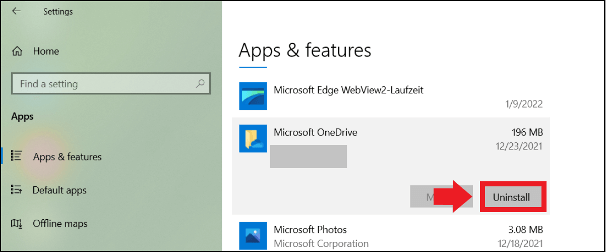
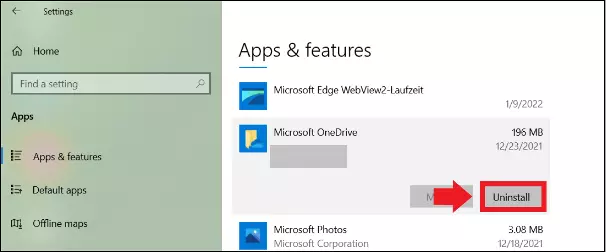
Terzo passaggio: sotto la sezione “App e funzionalità” visualizzate tutti i programmi e le app installati sul vostro computer. Tenete presente che alcuni programmi del sistema non sono visualizzati nell’elenco, ma possono essere cercati nel pannello di controllo.
Quarto passaggio: per disinstallare un’app, fate clic su di essa e poi sull’opzione “Disinstalla”. Prima della rimozione definitiva del programma, può accadere che venga richiesta di nuovo una conferma dell’operazione.
Tramite il pannello di controllo
Primo passaggio: per abbreviare la procedura, digitate “Pannello di controllo” nella barra di ricerca di Windows e fate clic sull’icona dell’app del pannello.
Secondo passaggio: selezionate la voce “Programmi” e successivamente “Programmi e funzionalità”.
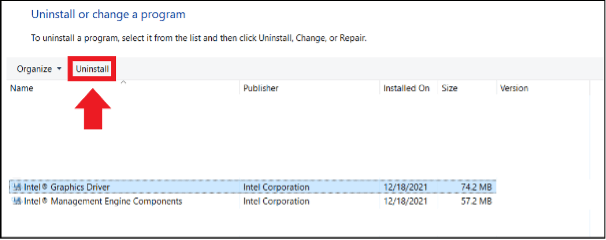
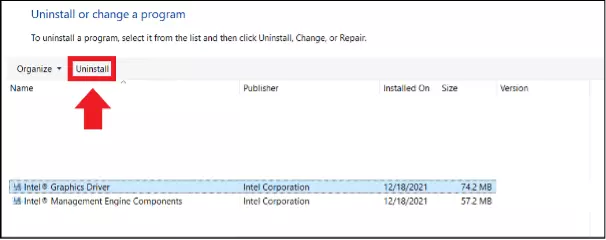
Terzo passaggio: si apre a questo punto una panoramica di tutti i programmi del sistema trovati. Poiché non tutte le applicazioni sono presenti, l’elenco è di solito più breve di quello dei programmi in “App e funzionalità”. Selezionate il programma da rimuovere e cercate l’opzione “Disinstalla” sulla barra dei menu in alto.
Tramite il menu Start di Windows
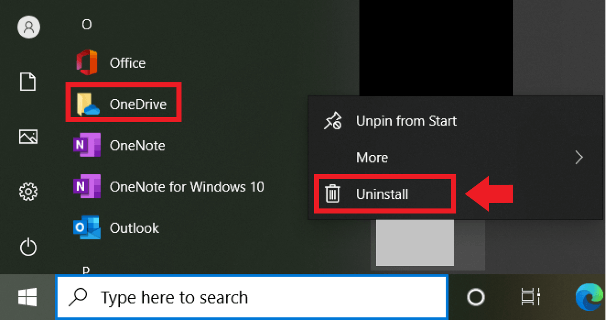
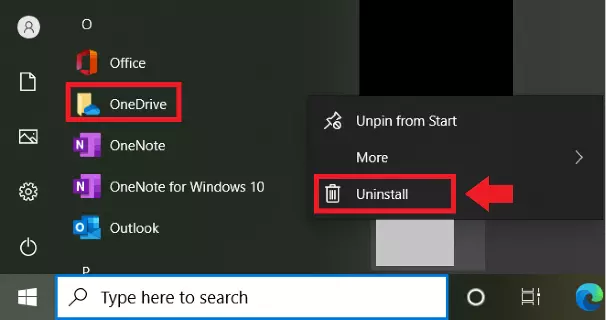
Primo passaggio: un percorso veloce per rimuovere delle app, è usare il menu Start di Windows. Iniziate facendo clic sull’icona di Windows in basso a sinistra.
Secondo passaggio: cercate il programma nell’elenco e con un clic del tasto destro del mouse visualizzate l’opzione “Disinstalla”.