

Installazione di Debian 13: guida

Debian 13 è una distribuzione Linux stabile e ampiamente diffusa, adatta sia a chi è agli inizi che alle persone esperte. L’installazione di Debian 13 si completa in pochi passaggi anche senza conoscenze pregresse. Segui la nostra guida per un’installazione senza intoppi di Debian 13.
Primo passaggio: requisiti preliminari per installare Debian 13
Prima di iniziare l’installazione della distribuzione Linux Debian 13, dovresti effettuare alcune preparazioni per garantire un processo senza intoppi.
Per prima cosa, dovresti controllare se il tuo computer soddisfa i requisiti minimi per Debian 13. Per la versione desktop, Debian raccomanda sia per le nuove installazioni che per gli upgrade a Debian 13 le seguenti caratteristiche:
- Processore: almeno 1 GHz
- Memoria RAM: almeno 1 GB (consigliati: 2 GB)
- Spazio su disco: almeno 10 GB
Una connessione internet stabile è particolarmente utile se desideri installare pacchetti software aggiuntivi durante o dopo l’installazione.
- Intel Xeon E Raptor Lake
- Windows Server 2025
- Hardware integrato nel cloud
- Data center certificati ISO
Secondo passaggio: fai il backup dei dati
Se sul tuo computer sono già presenti dati, dovresti assolutamente eseguirne un backup prima dell’installazione di Debian 13. Effettualo su un disco rigido esterno, una chiavetta USB o nel cloud. Tieni presente che l’installazione di Debian potrebbe riformattare il tuo disco, cancellando tutti i dati esistenti. Un backup accurato impedisce che i file importanti vadano persi.
Terzo passaggio: crea il supporto di installazione
Per l’installazione di Debian 13 hai bisogno di un supporto avviabile, come ad esempio una chiavetta USB avviabile con Debian 13. Per creare un supporto di questo tipo, procedi nel modo seguente:
- Scarica l’immagine ISO di Debian 13 dal sito ufficiale.
- Prepara la chiavetta USB e assicurati che l’unità USB sia correttamente formattata e avviabile, in modo che il tuo computer possa avviarsi successivamente da essa.
- Su Windows: utilizza programmi come Rufus.
- Su macOS: utilizza il terminale o strumenti come balenaEtcher.
- Su Linux: utilizza dd oppure anche Etcher.
Quarto passaggio: avvia da chiavetta USB
Dopo aver preparato il tuo supporto di installazione, devi impostare il computer affinché si avvii da questo supporto. Questo processo è chiamato booting ed è necessario per avviare l’installazione di Debian 13. Inserisci innanzitutto la chiavetta USB preparata in una porta USB libera del tuo computer. Assicurati che sia inserito solo il supporto di installazione per evitare confusione con altri drive.
Riavvia successivamente il tuo computer. Durante l’avvio, devi premere il tasto che apre il menu di avvio del tuo computer. Questo tasto dipende dal produttore e viene spesso visualizzato brevemente sullo schermo; solitamente sono F12, F10, Esc o Canc. Nel menu di avvio, seleziona quindi la chiavetta USB come supporto di avvio e conferma la selezione con il tasto Invio. Dopo poco tempo apparirà il menu di installazione e potrai procedere con l’installazione di Debian 13.
Quinto passaggio: seleziona lingua e regione
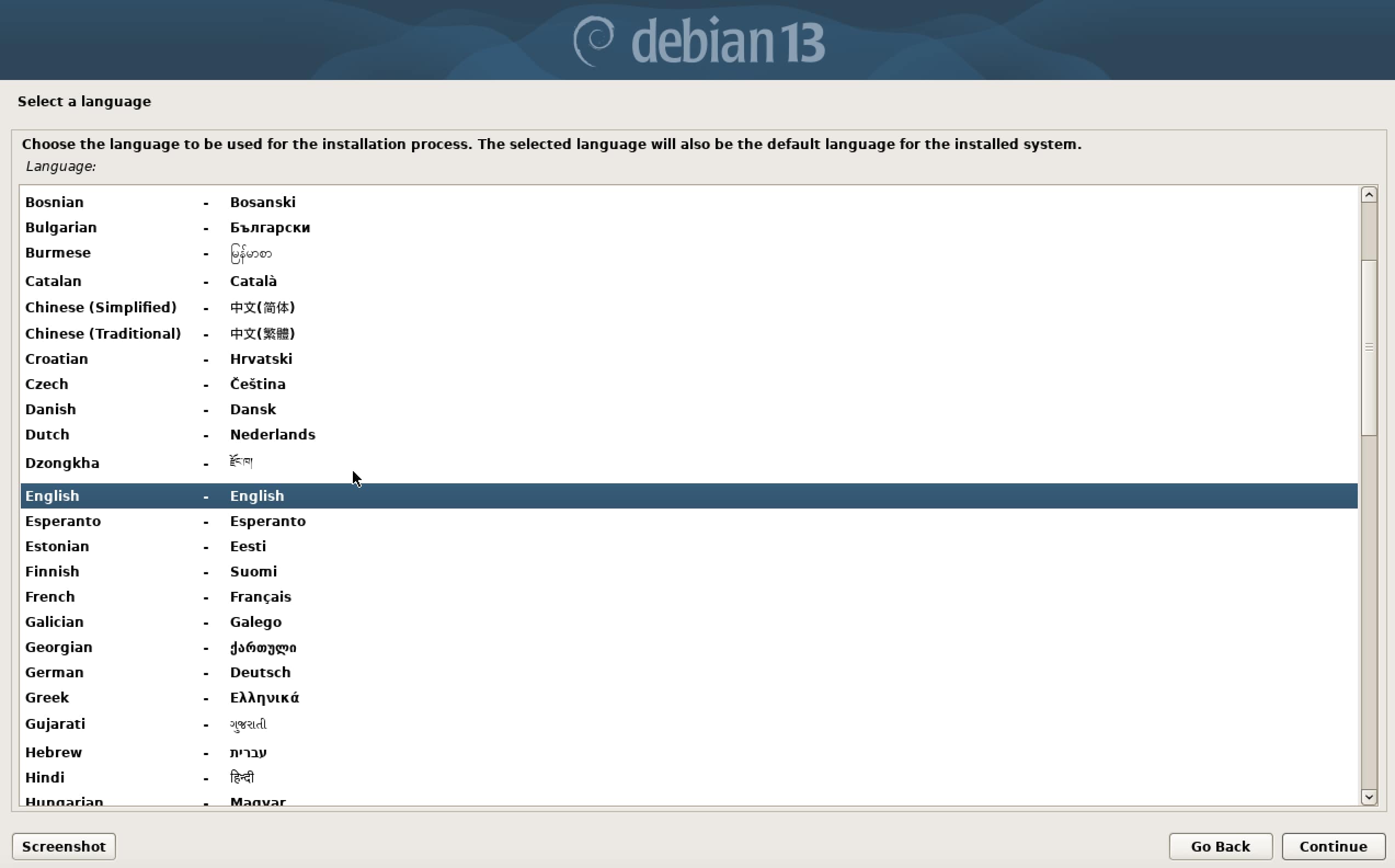
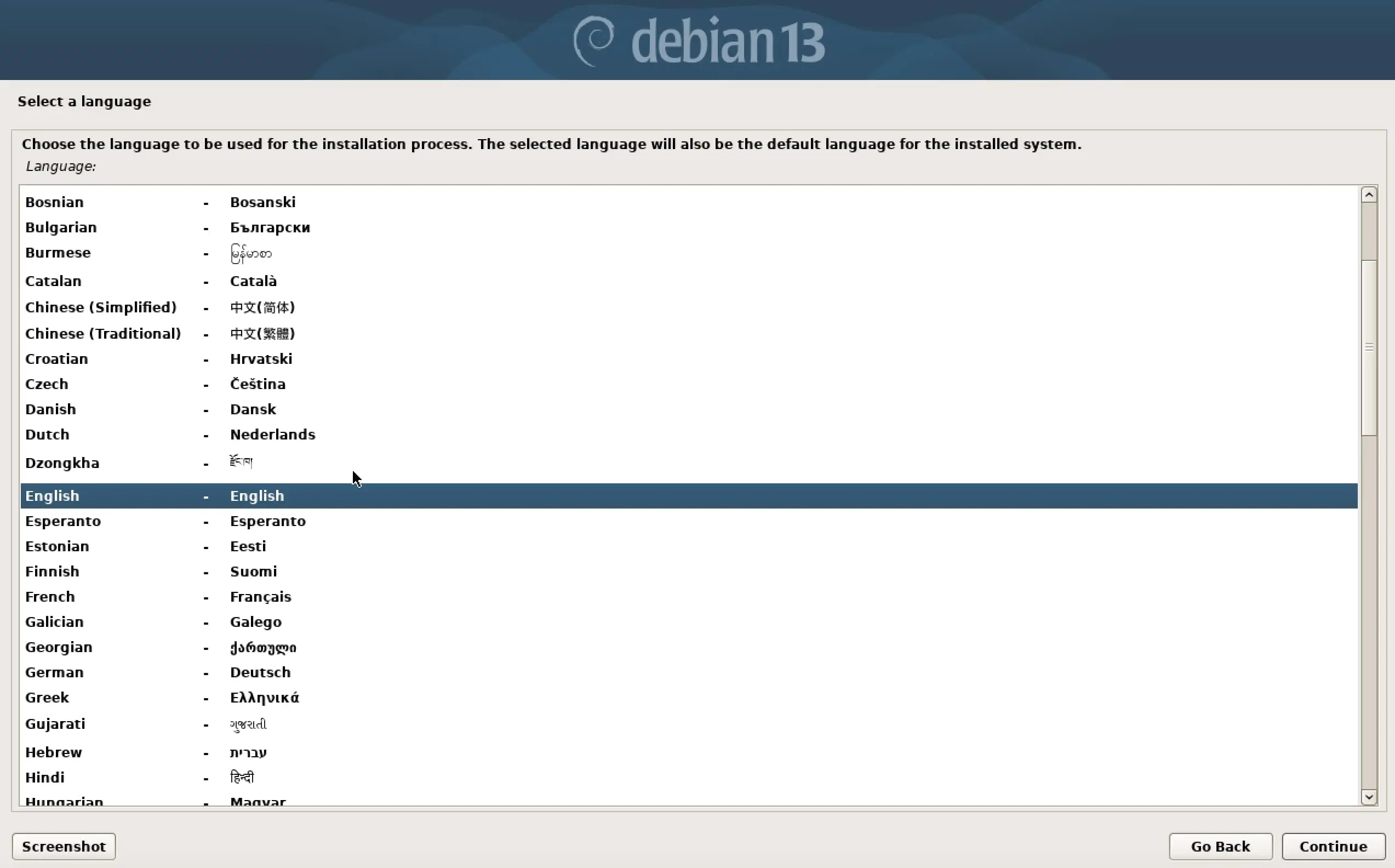
Dopo che appare il menu di installazione di Debian, ti verrà chiesto innanzitutto di selezionare la lingua per l’installazione. Scegli la lingua nella quale desideri eseguire l’installazione. Questa lingua sarà utilizzata successivamente anche per l’interfaccia utente del sistema.
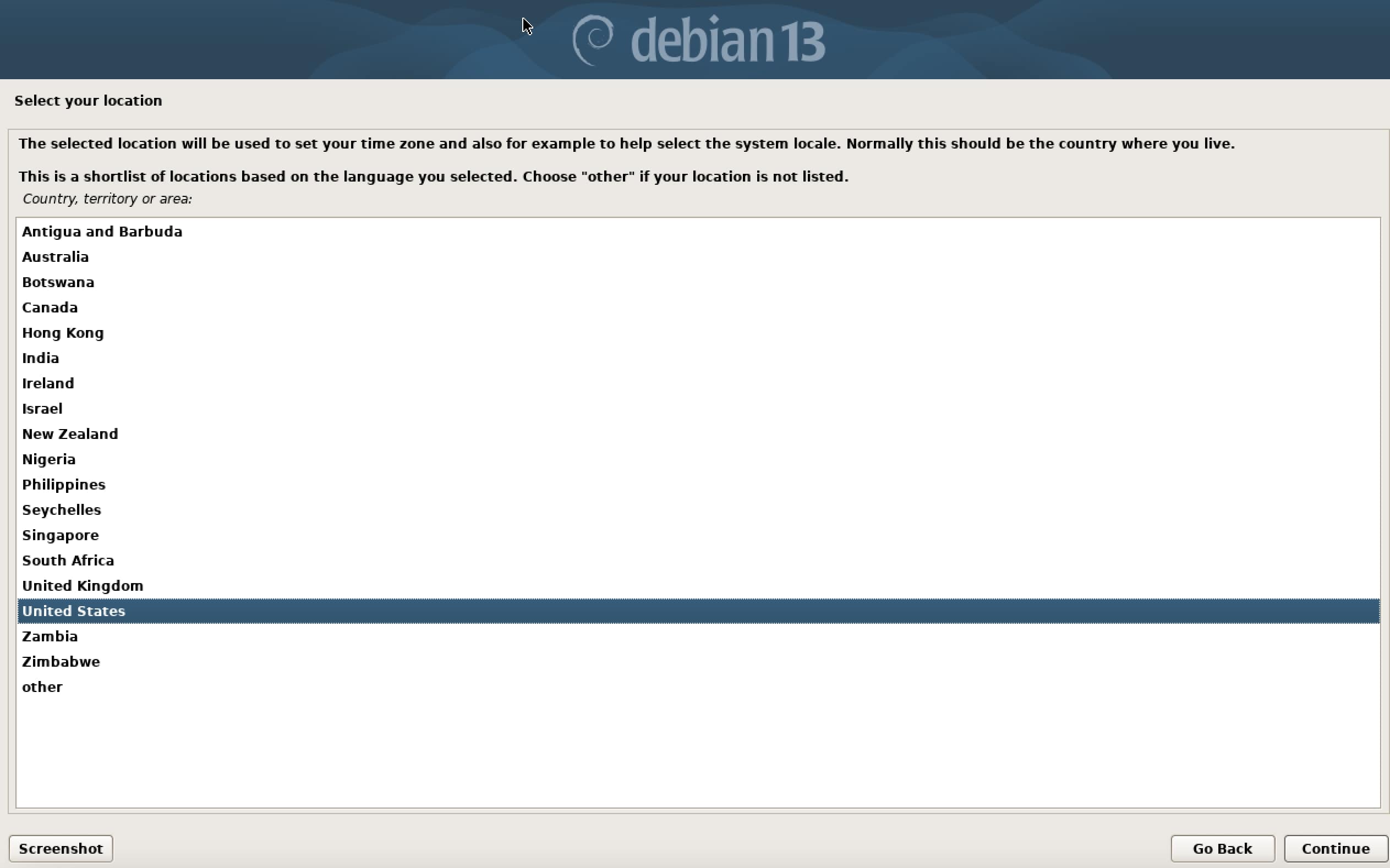
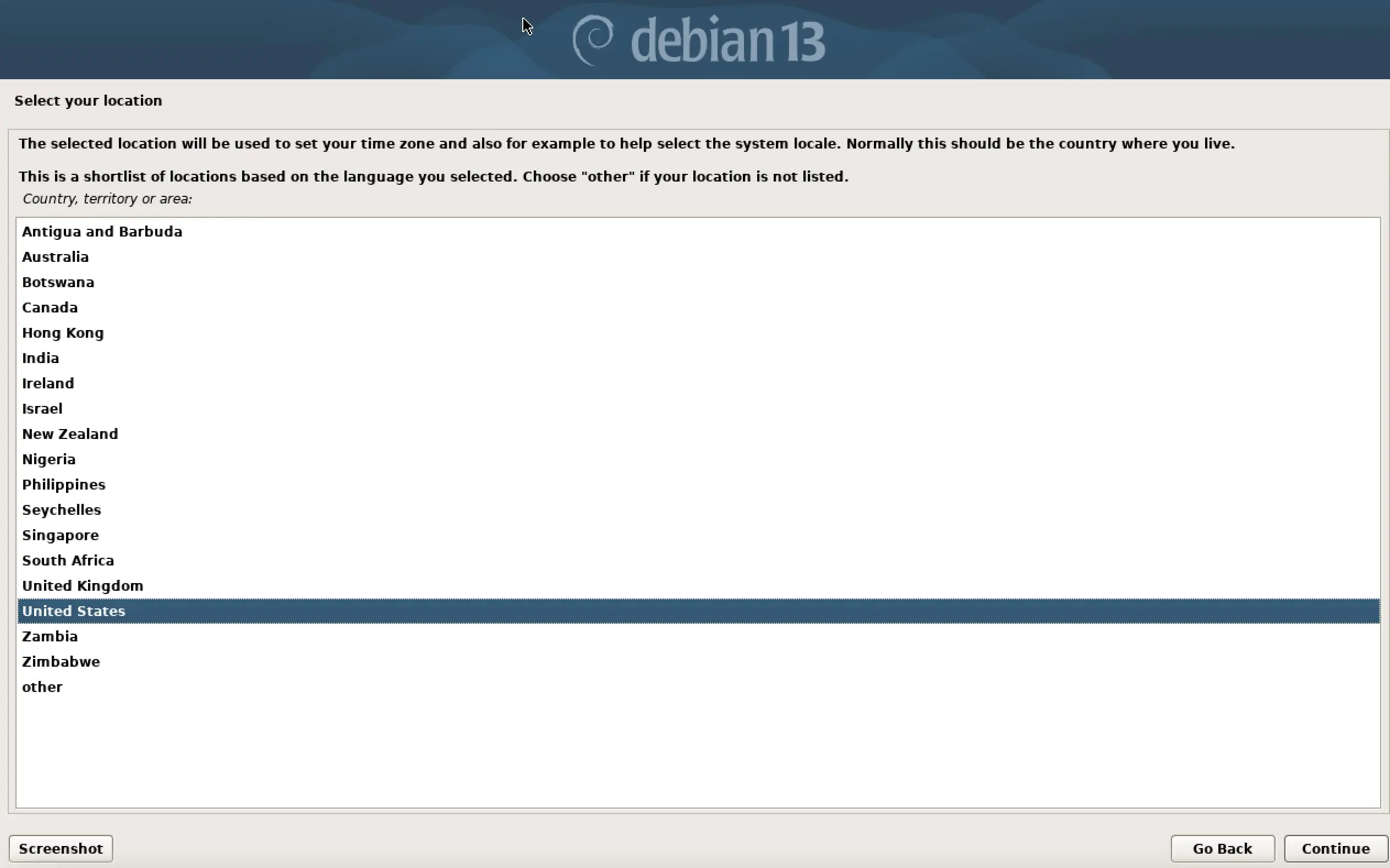
Successivamente ti verrà chiesto del tuo paese e della tua regione. Debian utilizza queste informazioni per impostare correttamente il fuso orario e suggerire le impostazioni predefinite appropriate per il sistema. Una volta selezionati paese e regione, puoi proseguire con il passaggio successivo.
Sesto passaggio: seleziona il layout della tastiera
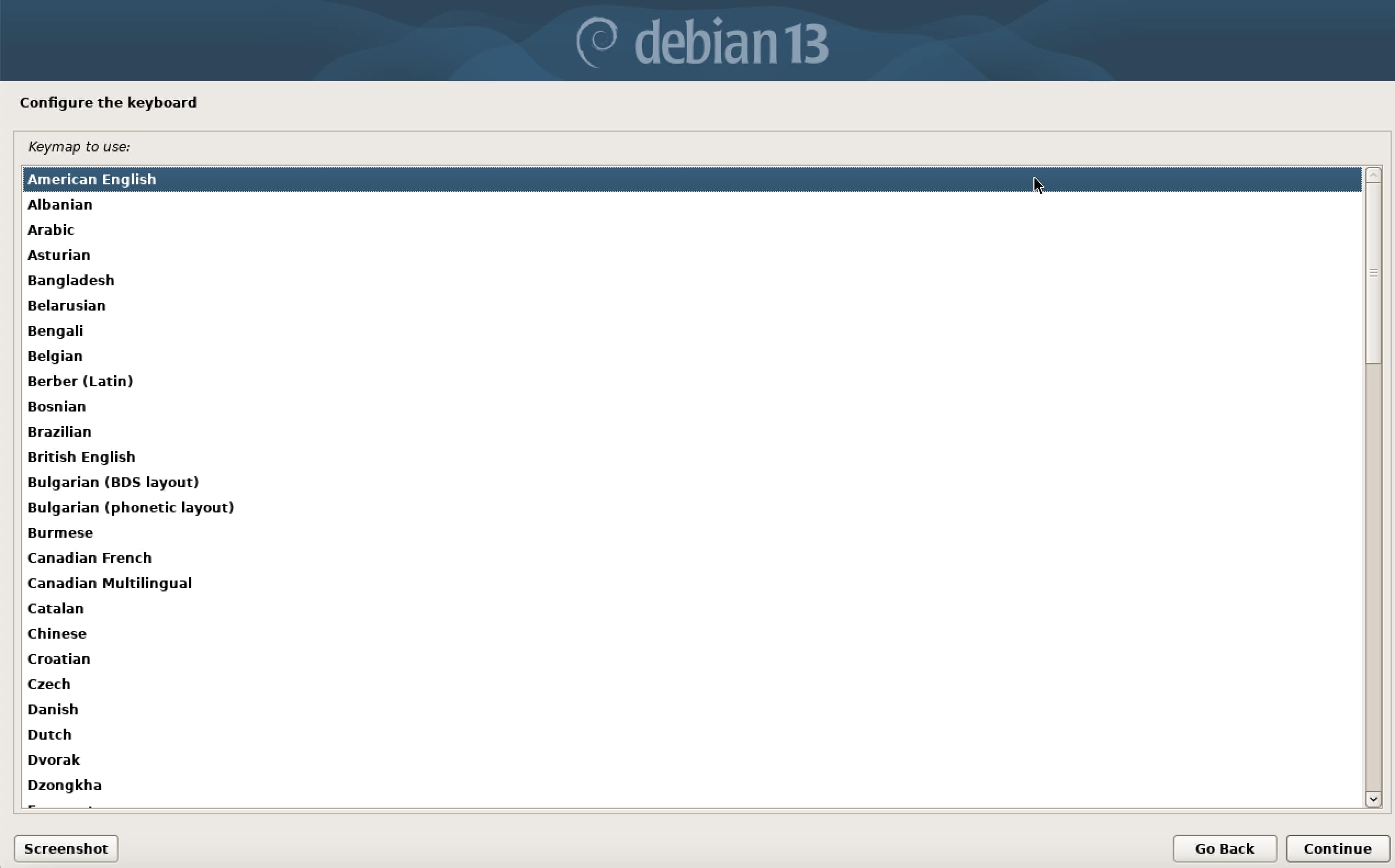
Nel passo successivo ti verrà chiesto di selezionare il layout della tastiera del tuo computer. Il layout della tastiera determina quali caratteri appaiono sullo schermo quando premi determinati tasti. Assicurati quindi di scegliere il layout che corrisponde alla tua tastiera fisica.
Hai la possibilità di testare direttamente il layout inserendo alcuni caratteri nel campo di prova. Assicurati soprattutto che i caratteri speciali come “@” o “€” vengano visualizzati correttamente. In questo modo hai la certezza di poter scrivere senza problemi mentre lavori con il sistema.
Settimo passaggio: configura la rete
Dopo aver impostato il layout della tastiera, il processo di installazione di Debian ti guiderà nella configurazione della connessione di rete. Sebbene una connessione internet funzionante sia opzionale, facilita notevolmente l’installazione di aggiornamenti e programmi aggiuntivi.
Se usi una connessione cablata (LAN), questa viene generalmente riconosciuta automaticamente e non sono necessari ulteriori passaggi. Nel caso di una connessione wireless (Wi-Fi), verranno visualizzate tutte le reti disponibili. Seleziona il tuo Wi-Fi dall’elenco e inserisci la password corrispondente per stabilire la connessione di rete.
Se non c’è una connessione internet, puoi saltare questo passaggio per il momento. Avrai sempre la possibilità di configurare manualmente la connessione di rete una volta completata l’installazione di Debian 13.
Ottavo passaggio: crea utente e password
Ora ti verrà chiesto di creare una password di root e un utente normale. L’account root è l’account amministratore del sistema e possiede permessi completi per modificare impostazioni e installare software. Dovresti quindi scegliere assolutamente una password sicura. Ricorda bene questa password, poiché ne avrai bisogno in seguito per attività amministrative.
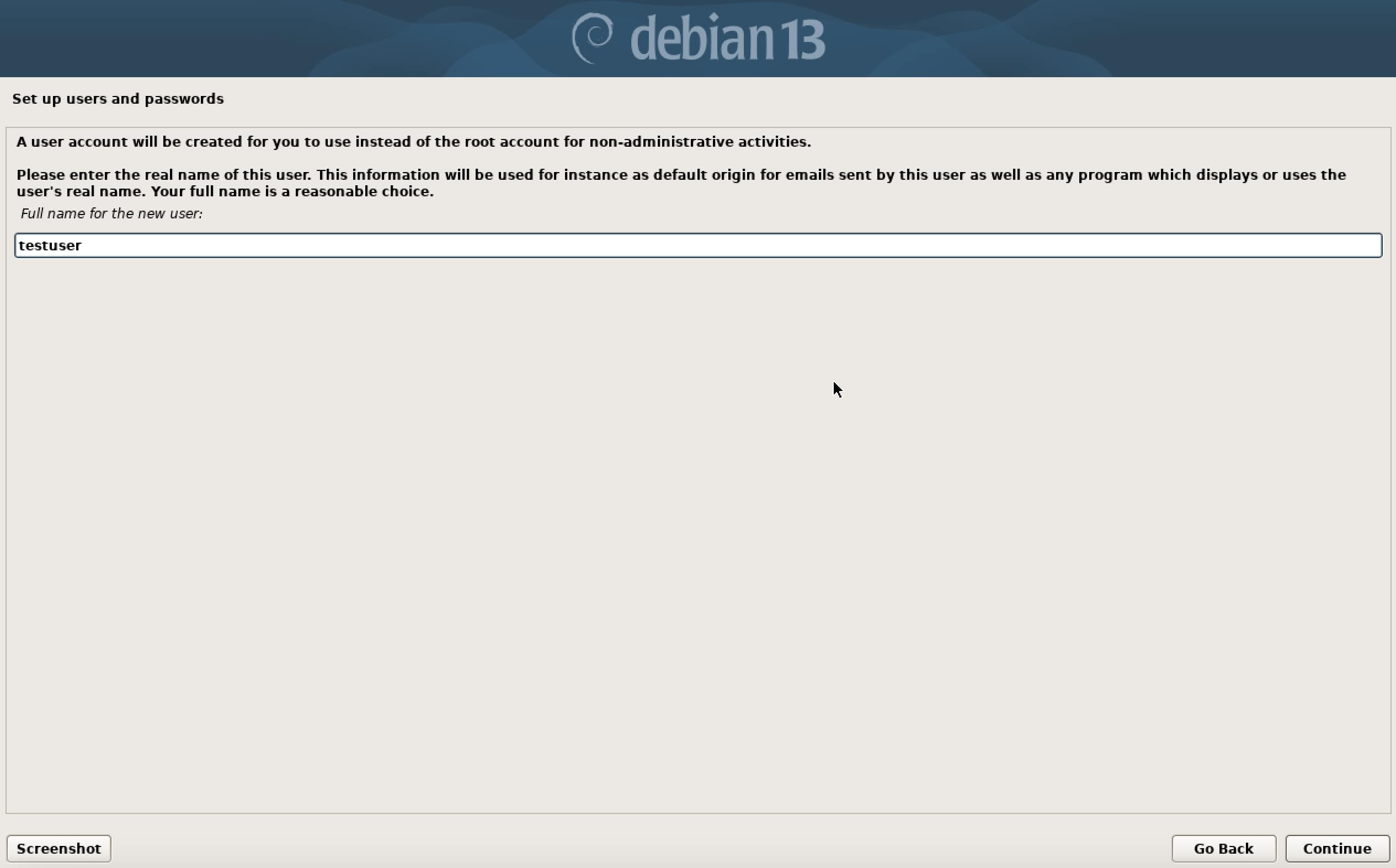
Successivamente, Debian crea un utente normale per l’uso quotidiano. Inserisci prima il nome completo di questo utente, ad esempio il tuo nome. Dopodiché, scegli un nome utente con cui ti connetterai in seguito.
Nel passaggio successivo, assegni una password a questo utente.
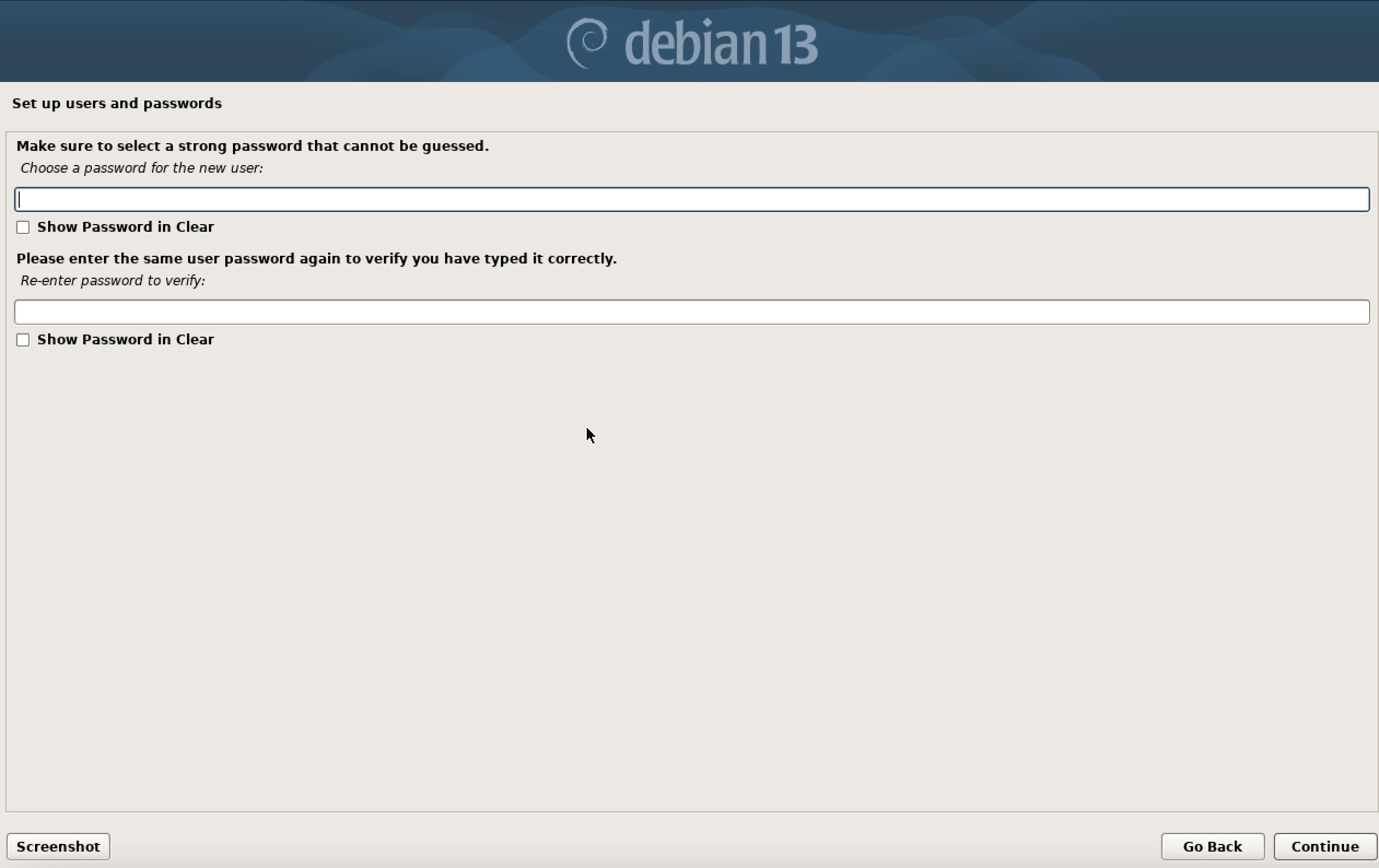
Con questo passaggio, hai creato i principali account per il tuo sistema. Si consiglia di utilizzare l’utente normale per il lavoro quotidiano, mentre l’account root è destinato in particolare alle attività amministrative.
Nono passaggio: partiziona il disco rigido
Successivamente, devi preparare il disco rigido per l’installazione di Debian 13. Debian offre diverse opzioni per partizionare il disco. Per chi è agli inizi, si consiglia l’opzione “Guided – use the largest continuous free space” (Guidata - usa il maggiore spazio libero continuo), poiché crea automaticamente tutte le partizioni necessarie senza bisogno di configurazione manuale.
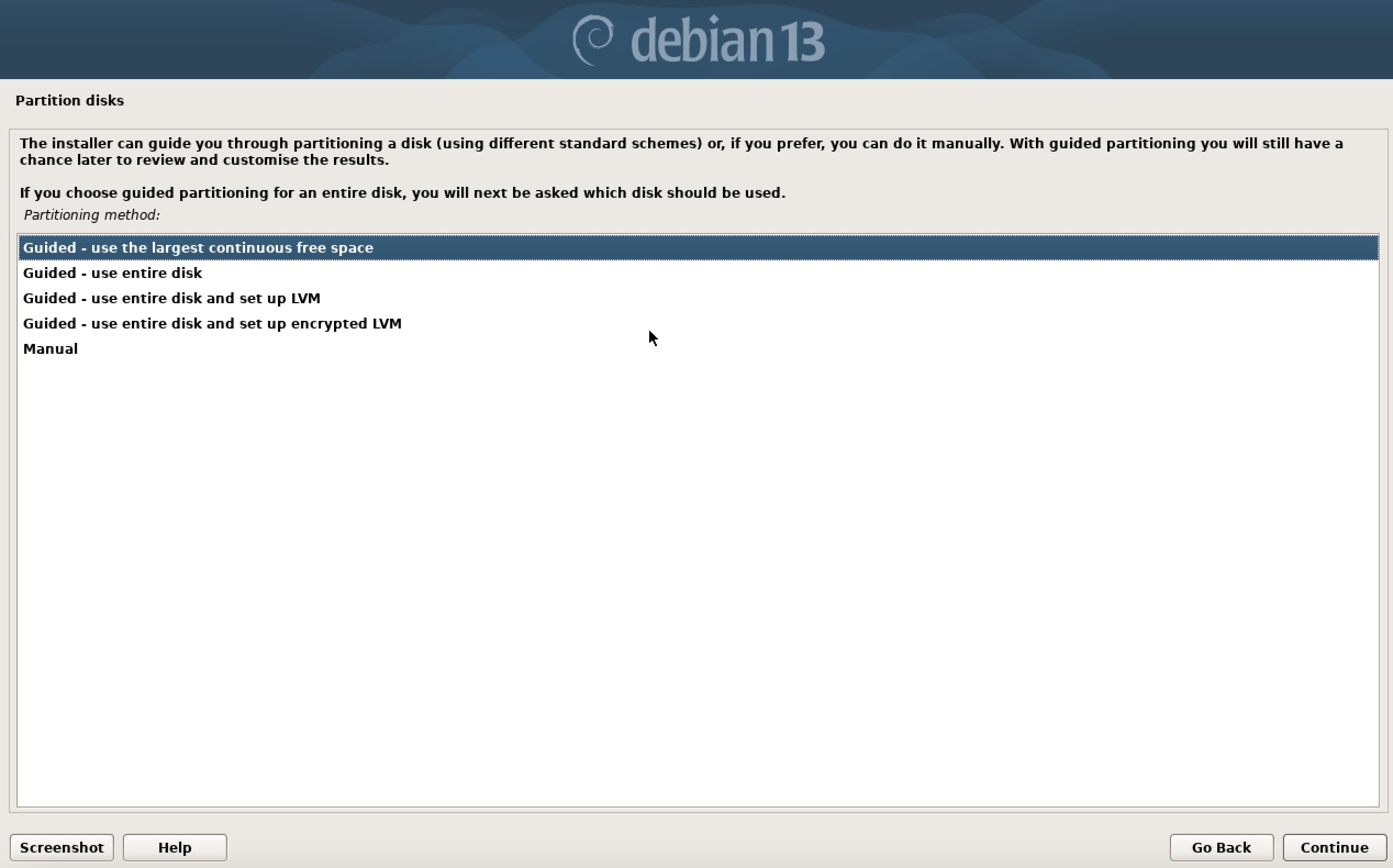
Nel passaggio successivo, seleziona il disco su cui installare Debian e scegli uno schema di partizionamento. Debian creerà automaticamente le partizioni necessarie. Una volta confermata la selezione, il disco verrà formattato e preparato per l’installazione. Questo processo può durare alcuni minuti.
Assicurati di scegliere il disco corretto, soprattutto se sono collegati più dischi. Tutti i dati presenti sul disco selezionato verranno cancellati.
Decimo passaggio: seleziona il software
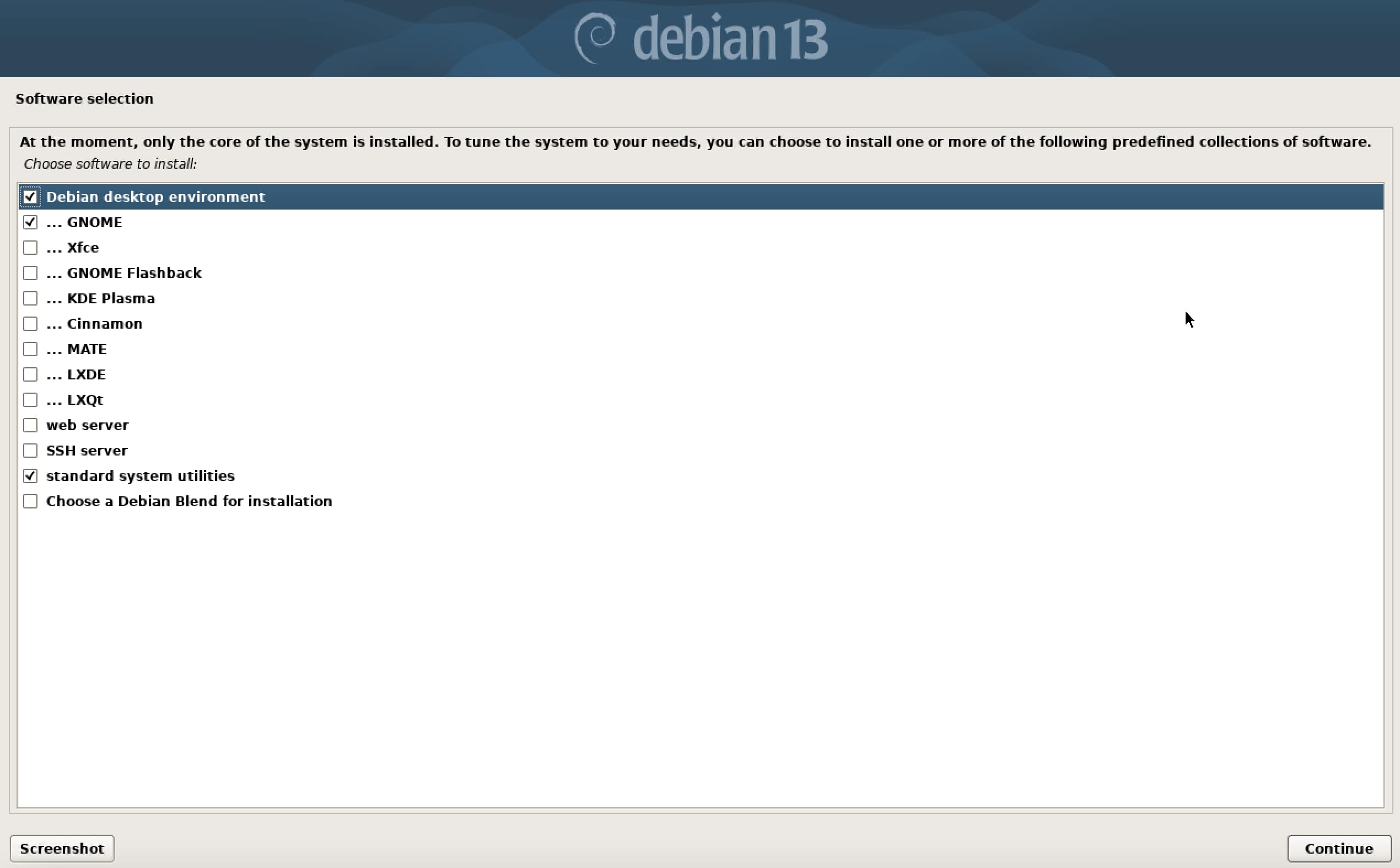
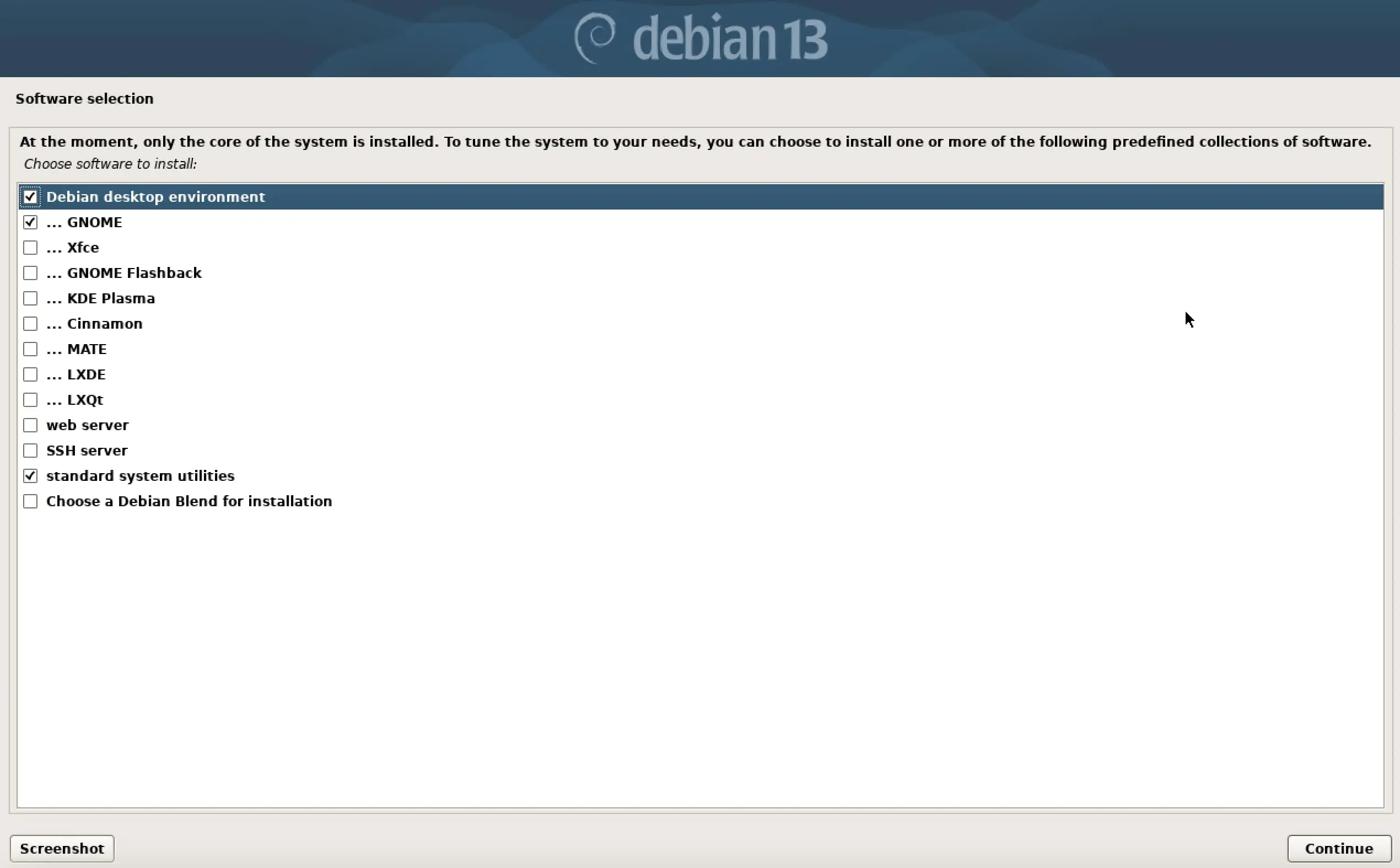
Nel passaggio successivo, devi decidere quale software utilizzare per l’installazione di Debian 13. Qui puoi selezionare le componenti e gli ambienti desktop di cui hai bisogno. Per chi è agli inizi, è consigliabile mantenere le opzioni standard, poiché contengono già tutti i programmi e gli strumenti necessari.
Inoltre, puoi scegliere quale ambiente desktop installare, ad esempio GNOME, Xfce, KDE o LXDE. GNOME è l’interfaccia predefinita di Debian e offre un’interfaccia moderna e user-friendly. Inoltre, è consigliabile mantenere attivi gli strumenti di sistema standard, poiché contengono funzionalità importanti come la gestione dei file, le impostazioni di rete e l’accesso al terminale.
Opzionalmente, puoi selezionare pacchetti software aggiuntivi, come programmi per l’ufficio o strumenti server. In caso di dubbi, puoi inizialmente saltare questa selezione, poiché potrai installare i software aggiuntivi successivamente tramite il gestore di pacchetti. Dopo la selezione dei pacchetti desiderati, Debian procederà con l’installazione.
Undicesimo passaggio: installa il bootloader
Dopo che il software è stato installato, devi configurare il bootloader GRUB. Il bootloader è un programma importante che consente al tuo computer di caricare Debian 13 all’avvio. Senza GRUB, il tuo computer non saprebbe da quale disco o partizione avviare il sistema operativo.
Debian ti chiederà se desideri installare GRUB. Conferma questa richiesta con “Sì”, poiché il bootloader è indispensabile per un sistema funzionante. Successivamente, ti verrà chiesto di selezionare il disco su cui installare GRUB. Nella maggior parte dei casi, si tratta del disco principale.
Dopo la conferma, Debian installerà automaticamente GRUB e lo configurerà in modo che il tuo computer esegua direttamente il boot in Debian al prossimo avvio. Una volta completato questo passaggio, l’installazione può essere considerata conclusa.
Dodicesimo passaggio: completa l’installazione di Debian 13
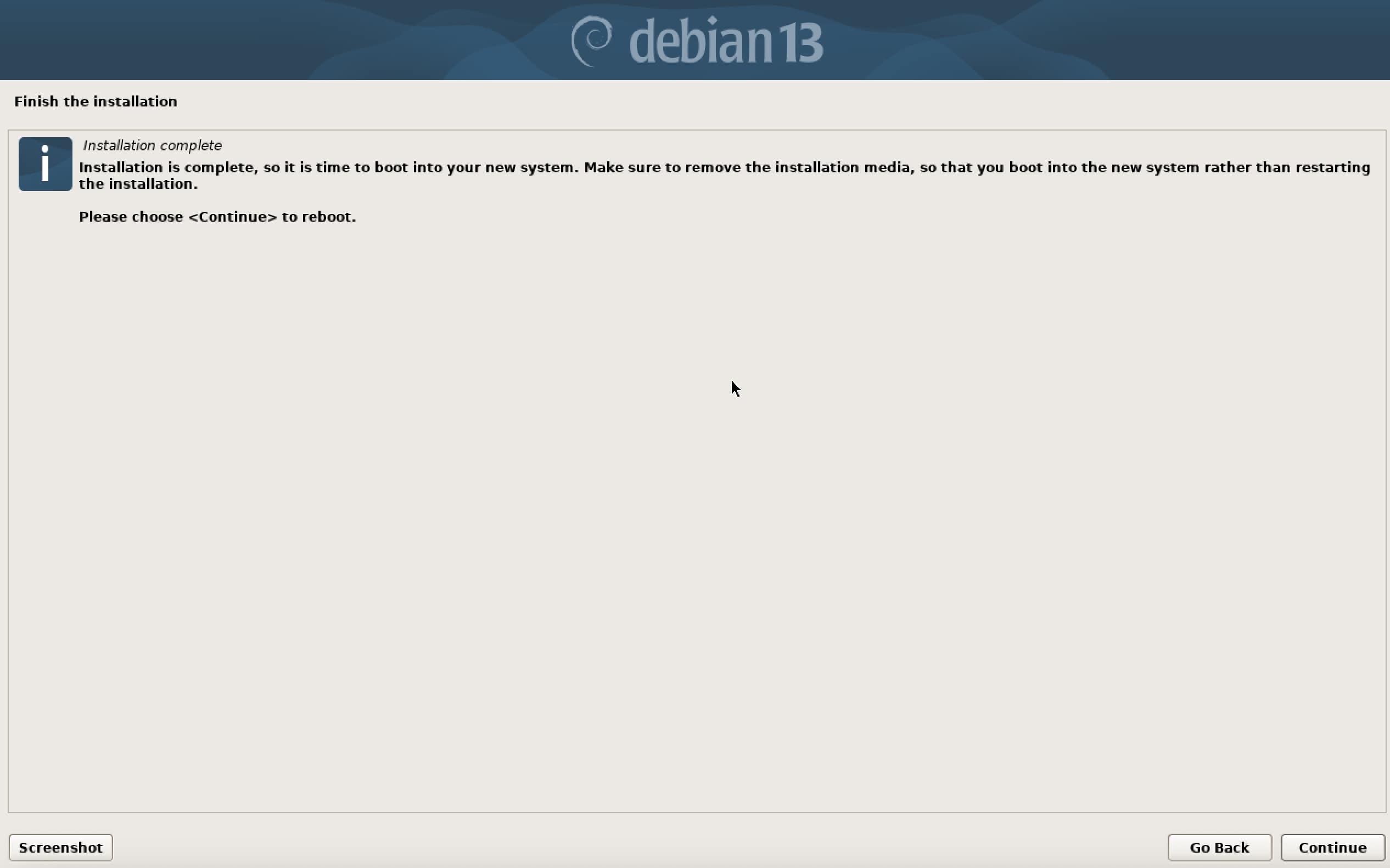
Dopo che il bootloader è stato installato, Debian termina l’installazione configurando definitivamente tutti i pacchetti software selezionati e completando la configurazione del sistema. Questo processo può richiedere alcuni minuti, a seconda della velocità del tuo computer. Una volta che l’installazione di Debian 13 è completata, apparirà un messaggio che informa che il computer può essere riavviato. Rimuovi ora la chiavetta USB, affinché il sistema non si avvii nuovamente dal supporto di installazione, e premi il tasto Invio per riavviare.
Dopo il riavvio, Debian 13 mostrerà la schermata di accesso. Effettua l’accesso con l’account utente precedentemente creato. Verrà visualizzata l’interfaccia desktop che hai scelto durante l’installazione, ad esempio GNOME. Il tuo sistema è ora pronto per l’uso.
Infine, dovresti aggiornare il tuo sistema all’ultima versione. Per farlo, apri un terminale e inserisci i seguenti comandi:
sudo apt update
sudo apt upgrade
Con questi comandi, il tuo sistema scarica l’elenco attuale dei pacchetti e installa tutti gli aggiornamenti disponibili. Ora il tuo sistema Debian 13 è completamente installato, aggiornato e pronto per l’utilizzo. Puoi ora utilizzare il sistema operativo e installare strumenti e programmi come ad esempio installare PostgreSQL su Debian 13.