

Recuperare il Product Key di Windows 7

I software commerciali richiedono in genere un codice Product Key per essere attivati, che conferma l’uso di una licenza valida. Microsoft non fa eccezione e richiede da sempre un codice Product Key per attivare i propri sistemi operativi. Se avete bisogno di reinstallare Windows dovete quindi disporre del numero di serie. Ma dove si trova il codice Product Key?
- Domain Connect gratuito per una configurazione facile del DNS
- Certificato SSL Wildcard gratuito
- Protezione privacy inclusa
Che cos’è un codice Product Key?
Prima della diffusione di Internet, i software venivano venduti su supporti di archiviazione fisici come CD o floppy disk, da cui venivano installati e quindi utilizzati. Tuttavia, poiché i supporti di archiviazione potevano facilmente essere copiati o prestati ad amici e conoscenti, i produttori di software hanno dotato ciascuna copia venduta di un codice individuale e solo inserendo questa chiave univoca era possibile attivare il prodotto.
Oggigiorno la maggior parte dei software viene venduta online e scaricata sul proprio dispositivo e i codici Product Key stampati su custodie di CD o DVD appartengono ormai al passato. Dal momento che i sistemi operativi vengono in genere preinstallati quando si acquista un PC desktop o un portatile, non è neanche più necessario conoscere il codice Product Key. Tuttavia, se volete formattare il disco rigido per motivi prestazionali o a causa di un malware, dovrete inserire il codice Product Key durante la reinstallazione di Windows 7 per poter utilizzare nuovamente il sistema operativo.
Come si recupera il codice di licenza in Windows 7?
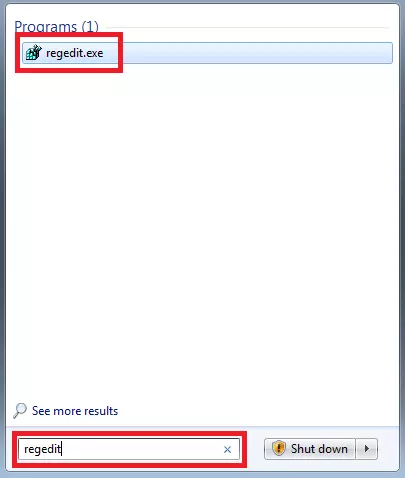
Recuperare il codice di licenza di Windows 7 non richiede alcun software aggiuntivo. Il codice Product Key si trova in un file che può facilmente essere consultato. A questo scopo, aprite prima il menu Start e digitate “regedit” nella barra di ricerca.
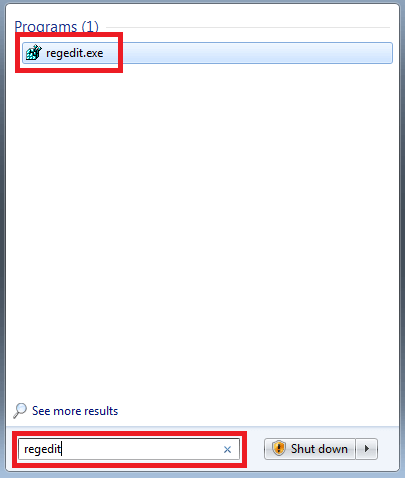
Nella finestra che si apre vedrete il Registro di sistema di Windows, dove vengono memorizzate tutte le impostazioni importanti del sistema operativo e dei programmi installati. In questo modo è possibile visualizzare e modificare i valori del registro, anche se è sconsigliato farlo se non si conosce l’effetto di tali modifiche.
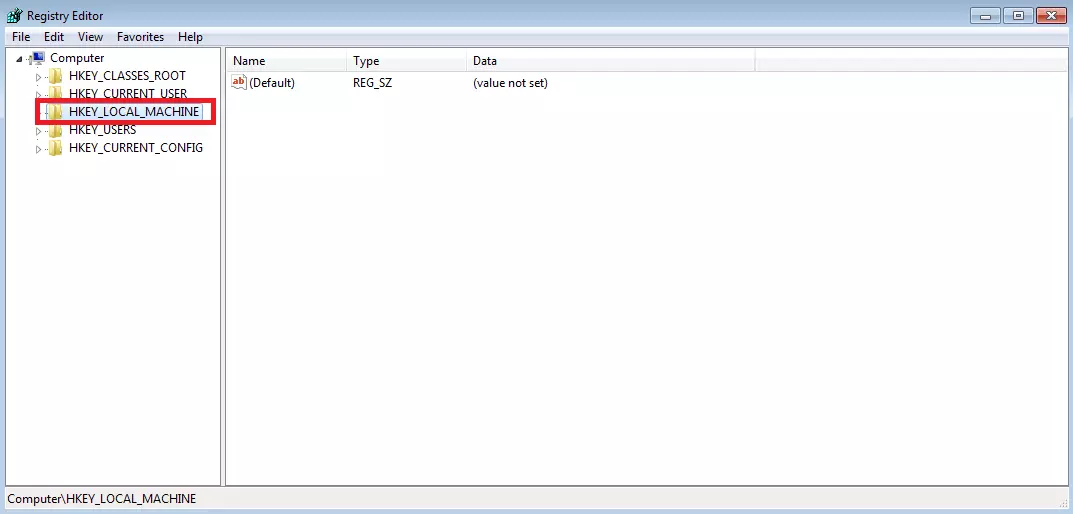
Nella parte sinistra della finestra vedete cinque cartelle sotto l’icona “Computer”. Selezionate la cartella “HKEY_LOCAL_MACHINE”.
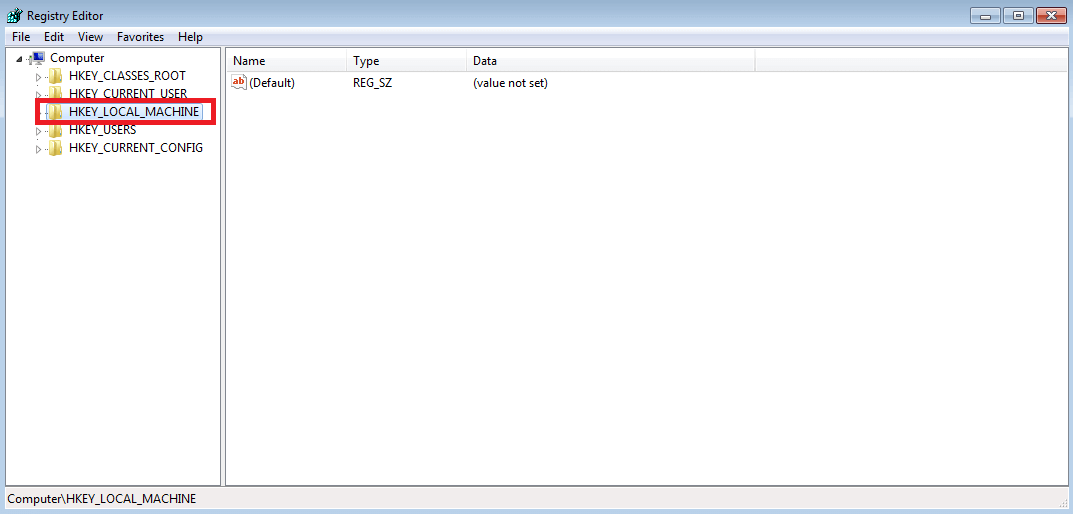
Questa cartella contiene tutte le impostazioni per l’installazione globale di Windows. Qui vedete quelle impostazioni che sono identiche per tutti, anche se il computer viene utilizzato da più persone con account diversi. Queste includono i dati relativi ai dispositivi collegati, le informazioni sul sistema operativo e i vari aggiornamenti, nonché i dati e le informazioni dei software cui hanno accesso tutti gli utenti.
Una volta aperta la cartella “HKEY_LOCAL_MACHINE” vedrete varie sottocartelle. Fate clic sulla sottocartella “SOFTWARE”.
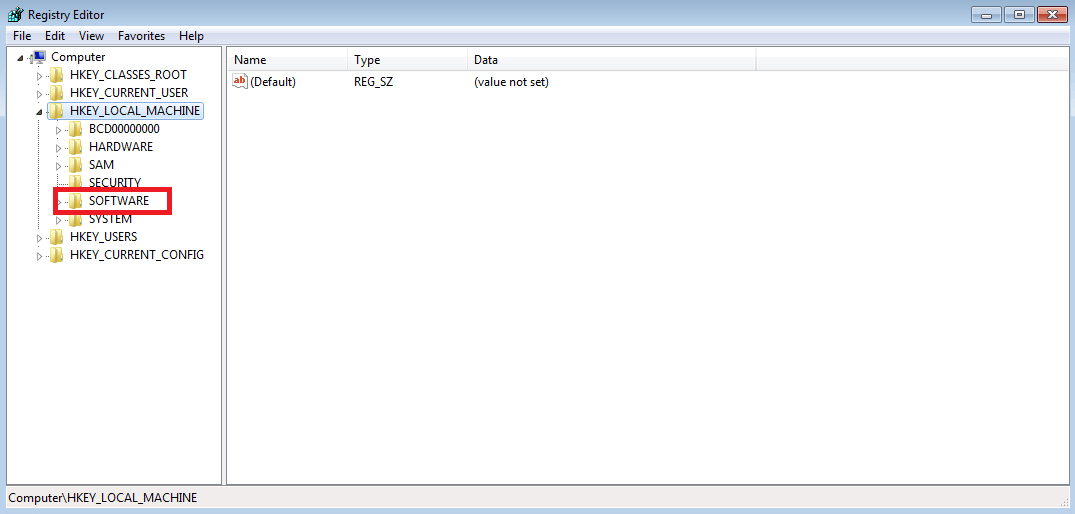
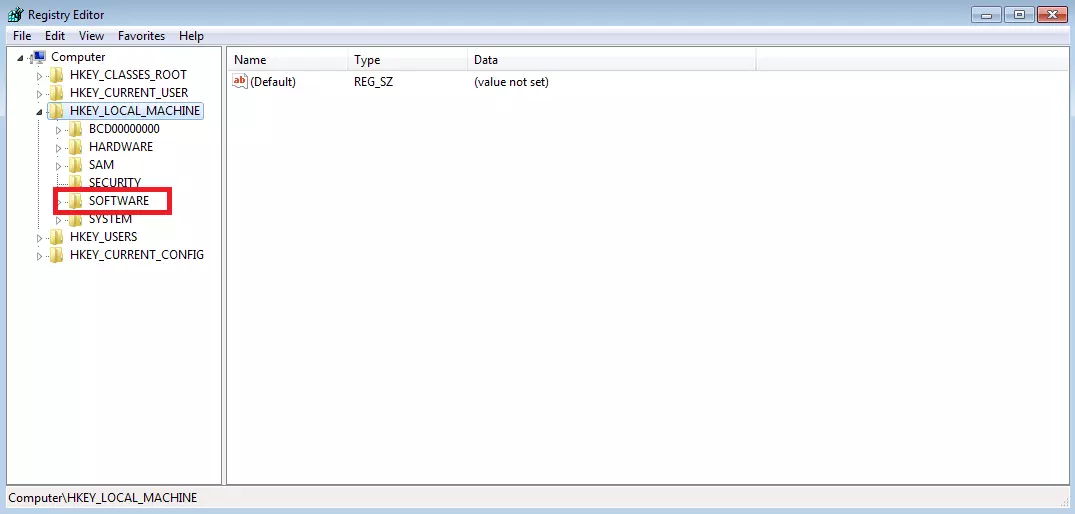
Questa cartella contiene le impostazioni dei vari programmi, ma anche quelle del sistema operativo stesso. Aprite ora la sottocartella “Microsoft” e premete [Ctrl] + [F].
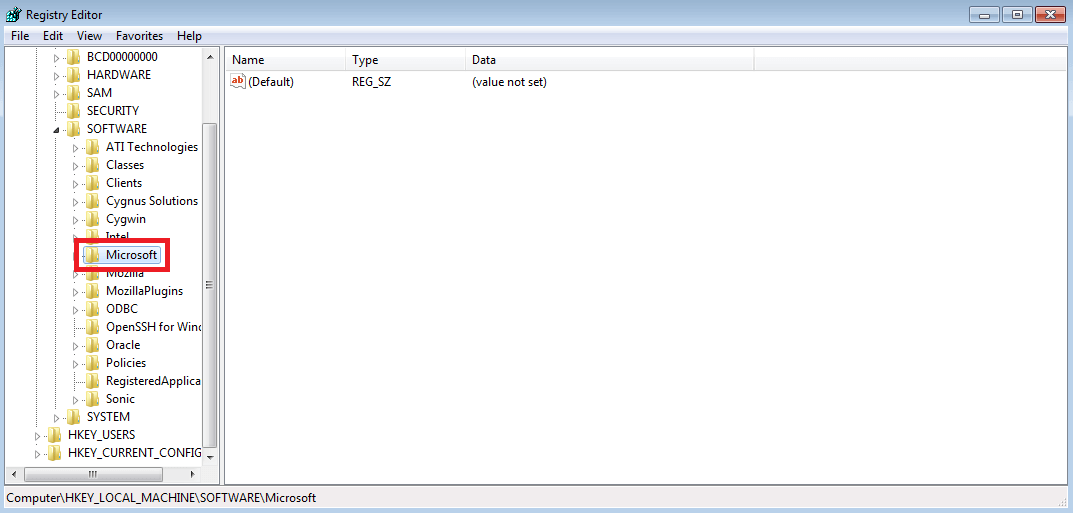
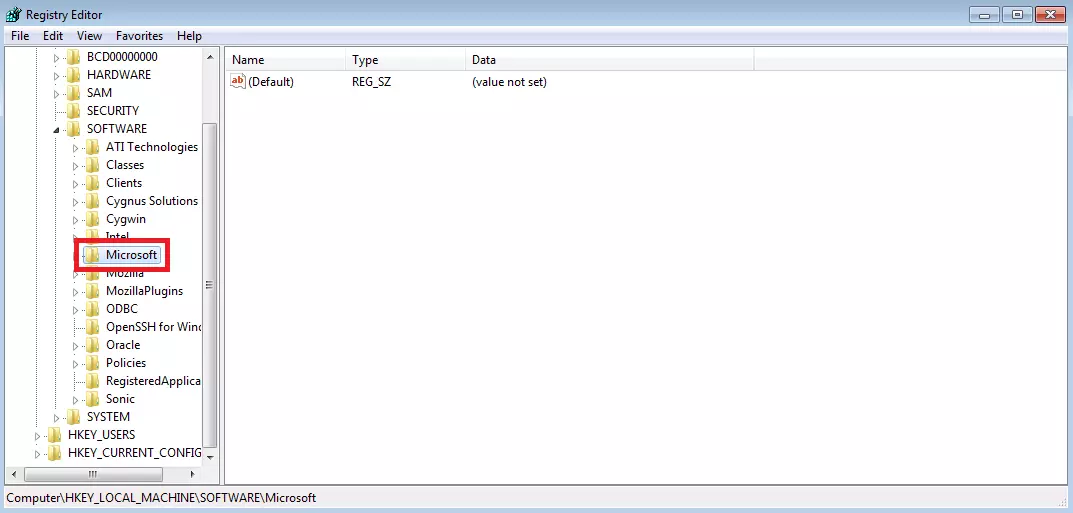
Con questa combinazione di tasti aprite una finestra di ricerca per sfogliare la cartella “Microsoft” selezionata. Nella finestra di ricerca, digitate la parola “ProductKey” e selezionate chiavi, valori e dati.
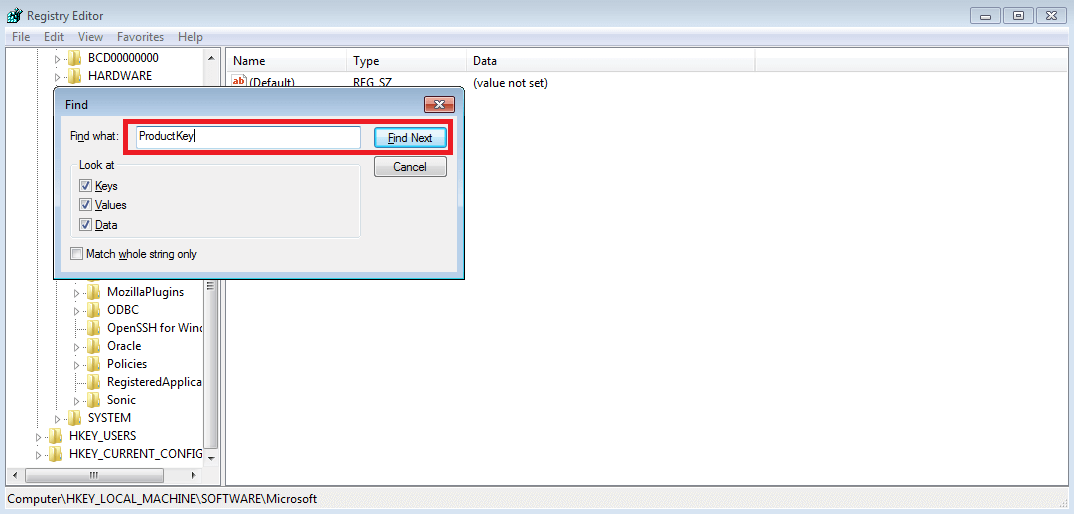
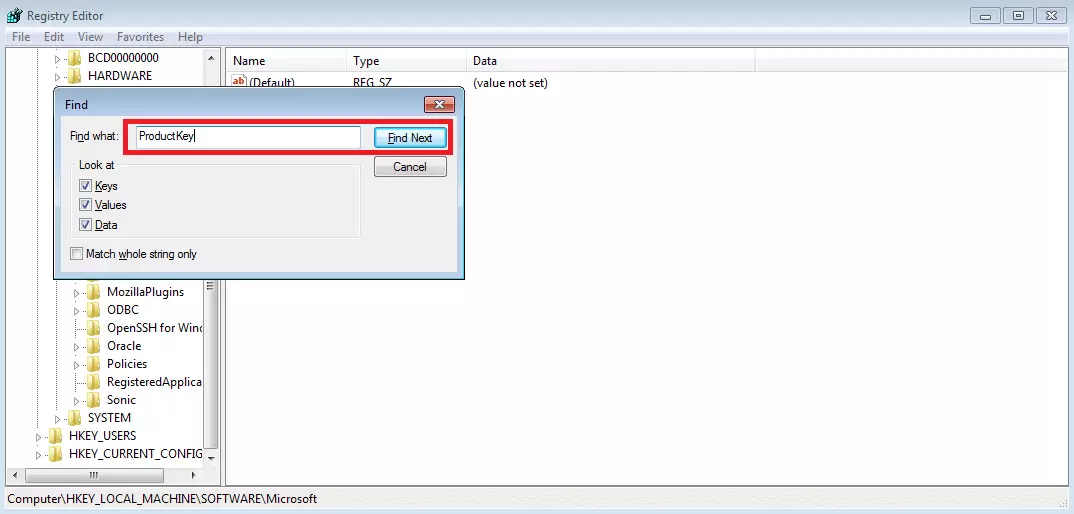
Nel Registro di sistema verrà aperta la finestra con il codice Product Key. Accanto al nome “ProductId” troverete il numero di serie. Il codice Product Key di Windows 7 è composto da una sequenza casuale di cifre, suddivisa in quattro sezioni separate da un trattino.
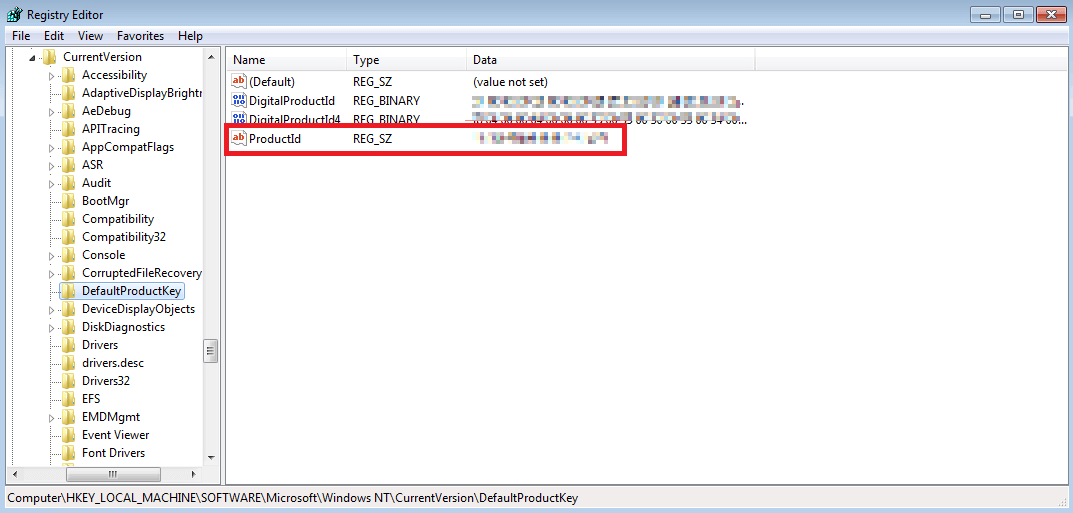
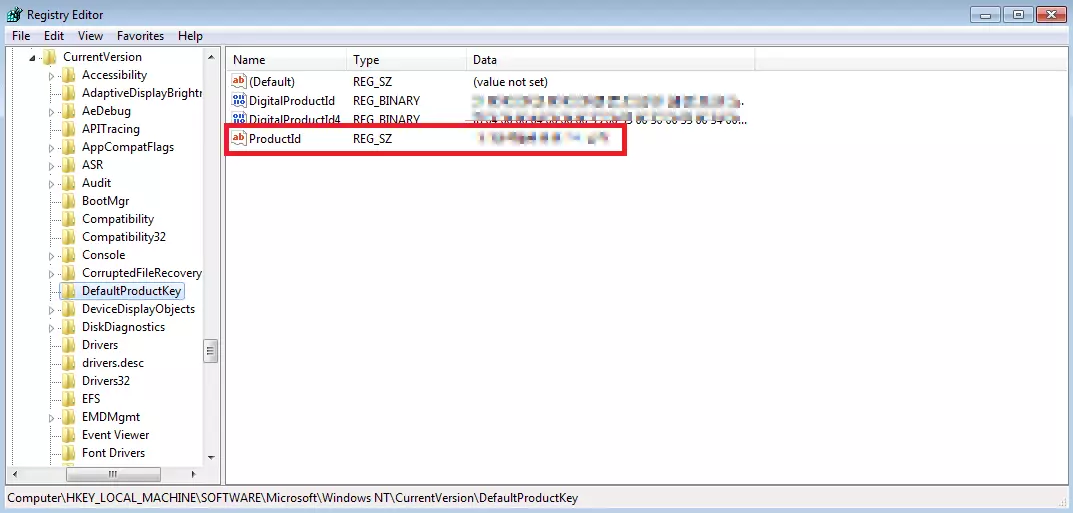
Vi consigliamo di annotare il codice di licenza e di conservarlo in un luogo sicuro. Se avete bisogno di reinstallare Windows 7, è necessario immettere il codice Product Key per continuare a utilizzare le normali funzioni del sistema operativo. Questo è particolarmente importante se alcuni componenti del computer sono danneggiati e dopo la sostituzione è necessario reinstallare Windows.
Se il computer non si avvia correttamente e dovete reinstallare il sistema operativo, è già troppo tardi per recuperare il codice Product Key di Windows 7. Vi consigliamo quindi di annotarlo subito e di conservarlo in un luogo sicuro. Alcuni produttori di computer sono previdenti e appongono un adesivo con il codice di licenza sull’hardware.
Vale quindi la pena dare un’occhiata sotto o sul dispositivo. In caso di reinstallazione, ricordatevi che il supporto Microsoft per Windows 7 è terminato. Passare a Windows 8 o 10 potrebbe essere un’alternativa più sicura.