

Come spostare la barra delle applicazioni su Windows 11

Per spostare la barra delle applicazioni su Windows 11, è possibile utilizzare il menu “Personalizzazione” di Windows o il registro di sistema. Tramite l’opzione “Personalizzazione”, la barra delle applicazioni può essere allineata a sinistra o centrata lungo la parte inferiore dello schermo. Utilizzando il registro di sistema invece, è possibile fissare la barra delle applicazioni sul bordo sinistro, destro o superiore dello schermo.
Guida per spostare la barra delle applicazioni su Windows 11
Su Windows 11 la barra delle applicazioni si trova di norma nella parte inferiore del desktop. Tuttavia, potreste voler spostare la barra delle applicazioni in un’altra parte dello schermo. Windows offre diverse opzioni per modificare il layout, il design e l’orientamento dei menu. Per personalizzare Windows, è possibile, tra l’altro, utilizzare la modalità scura di Windows 11, modificare il layout della tastiera di Windows 11, impostare una barra delle applicazioni trasparente su Windows 11 o cambiare lo sfondo di Windows. Un’altra comoda opzione di personalizzazione è lo spostamento della barra delle applicazioni.
A tal fine Windows mette a disposizione due opzioni.
Primo metodo: menu “personalizzazione” di Windows
Il menu “Barra delle applicazioni” su “Personalizzazione” può essere utilizzato per riorganizzare il menu di avvio, le icone delle applicazioni o anche per aggiungere un sito web alla barra delle applicazioni in Windows 11.
Primo passaggio: per prima cosa, avviate le impostazioni di Windows premendo le scorciatoie da tastiera di Windows [Windows] + [i]. In alternativa, inserite il termine “Impostazioni” nella ricerca di Windows o fate clic con il tasto destro del mouse sull’icona di Windows. Il modo più rapido per aprire le “Impostazioni della barra delle applicazioni” è fare clic con il tasto destro del mouse su un’area vuota della barra delle applicazioni.
Secondo passaggio: nelle impostazioni, passate alla voce “Personalizzazione” nella barra dei menu a sinistra.
Terzo passaggio: nel menu “Personalizzazione”, la categoria “Barra delle applicazioni” si trova sulla destra. Alla voce “Comportamenti della barra delle applicazioni” si trova la voce di menu “Allineamento barra delle applicazioni”. Con questa voce è possibile allineare a sinistra o centrare il menu Start, le icone delle applicazioni e i programmi collegati. Per impostazione predefinita, questi sono centrati.
Secondo metodo: registro di sistema di Windows
Spostare la barra delle applicazioni su un altro bordo dello schermo non è altrettanto semplice. Tuttavia, è possibile personalizzare il layout di Windows come si desidera. Per farlo, è necessario utilizzare il registro di sistema. Si noti, tuttavia, che Windows 11 non consente di spostare la barra delle applicazioni su un altro bordo dello schermo (dati aggiornati a settembre 2022). Pertanto, spostarla a sinistra o a destra potrebbe causare problemi di ridimensionamento e di funzionamento.
Procedete come segue per spostare la barra delle applicazioni usando il registro di sistema:
Primo passaggio: aprite il menu “Esegui” usando la scorciatoia [Windows] + [R], digitate il comando CMD “regedit” e premete [Invio]. In alternativa, inserite il termine “registro di sistema” nel campo di ricerca di Windows.
Secondo passaggio: a questo punto accederete al menu dell’editor del registro di sistema di Windows. Aprite il percorso HKEY_CURRENT_USER\Software\Microsoft\Windows\CurrentVersion\Explorer\StuckRects3 e fate doppio clic su “Impostazioni”.
Terzo passaggio: modificate i valori delle impostazioni di Windows. L’area cruciale per le modifiche è situata sotto “FF” nella seconda riga sotto il quinto valore dove troverete il valore preimpostato su “03”. Utilizzate i seguenti valori per modificare la posizione della barra delle applicazioni:
- 00: sposta la barra delle applicazioni sul bordo sinistro dello schermo
- 01: sposta la barra delle applicazioni sul bordo superiore dello schermo
- 02: sposta la barra delle applicazioni sul bordo destro dello schermo
- 03: sposta la barra delle applicazioni sul bordo inferiore dello schermo
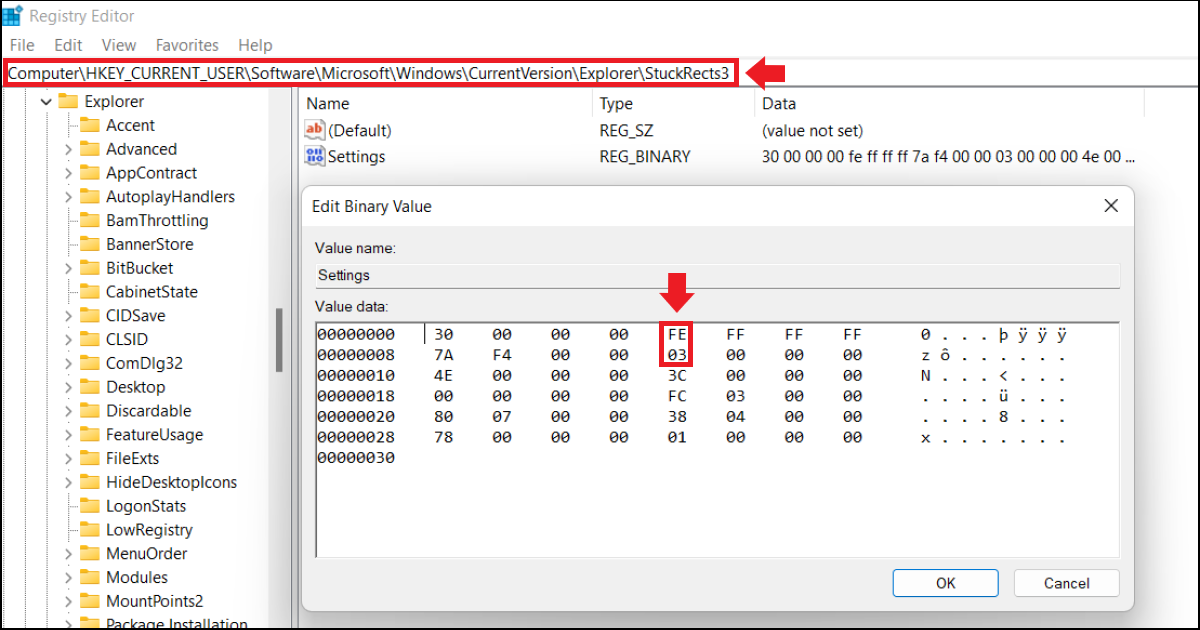
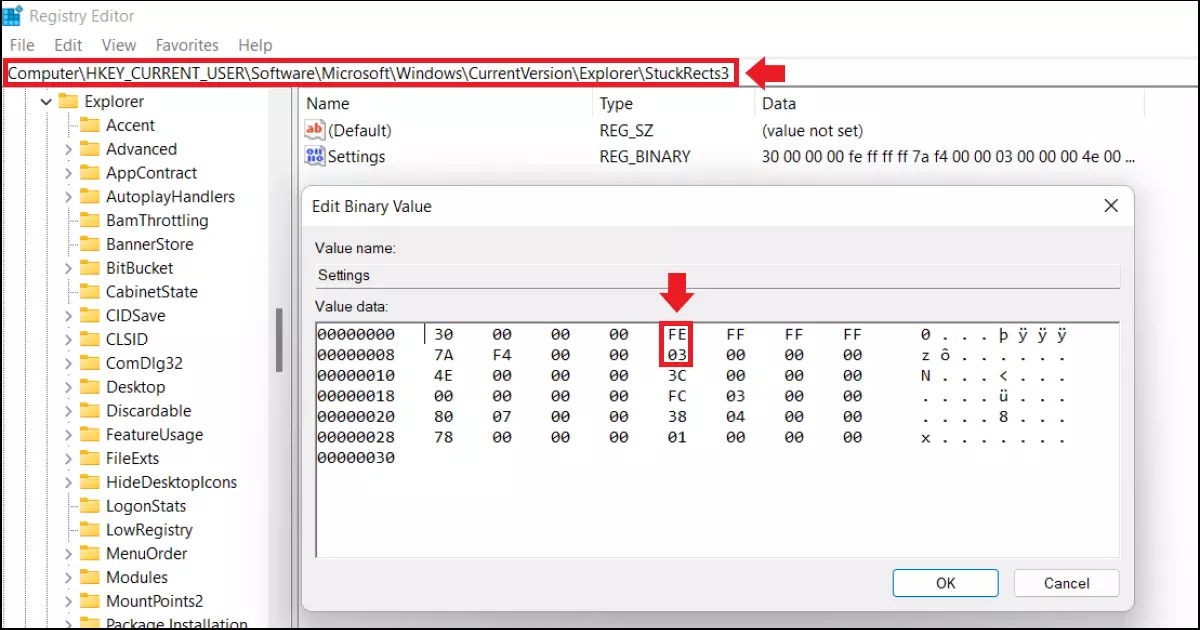
Quarto passaggio: una volta modificato il valore, premete “OK” per applicare le modifiche.
Quinto passaggio: riavviate Esplora file premendo di nuovo [Windows] + [R] per aprire la finestra di dialogo “Esegui”. Digitate “cmd” e premete [Ctrl] + [Maiusc] + [Invio] per aprire il prompt dei comandi come amministratore. Digitate il comando “taskkill /f /in explorer.exe” e premete [Invio]. Quindi digitate “start explorer.exe” e premete nuovamente [Invio].
Sesto passaggio: a questo punto la barra delle applicazioni si troverà nella posizione da voi definita.