

Ubuntu: come installare e attivare SSH

Anche se durante l’installazione di Ubuntu non hai attivato il modulo SSH OpenSSH, puoi svolgere questa operazione in qualsiasi momento successivo. Dopo aver installato questo servizio di sicurezza dal terminale, potrai inoltre personalizzare a tuo piacimento la configurazione del demone Ubuntu SSH.
Prova il nostro VPS. I primi 30 giorni sono in omaggio e se allo scadere del periodo di prova non sarai convinto, ti rimborseremo tutte le spese sostenute.
Installare Ubuntu Server SSH: guida
Chi vuole avere la garanzia di una connessione remota sicura al proprio computer o server, non può rinunciare al protocollo SSH (acronimo di Secure Shell). Questo protocollo di sicurezza presenta tre aspetti importanti che rendono l’accesso remoto particolarmente sicuro:
- L’autenticazione del peer garantisce sempre il collegamento al dispositivo corretto (sia che si tratti di un client o di un server).
- La cifratura della trasmissione dati impedisce che persone non autorizzate abbiano accesso alle informazioni.
- La sicurezza dell’integrità dei dati protegge i dati trasmessi da qualsiasi tipo di manipolazione.
Le distribuzioni di Linux come Ubuntu si servono da anni della suite open source OpenSSH per offrire tutti i vantaggi del protocollo SSH e consentire la trasmissione sicura dei dati tramite SCP o SFTP.
Quando Ubuntu viene installato per la prima volta, nella configurazione standard OpenSSH è disattivato. Questo significa che il servizio deve essere attivato manualmente. Di seguito ti spieghiamo esattamente come fare e quali sono le opzioni di configurazione disponibili una volta attivato il server SSH di Ubuntu.
Se stai per configurare un server Ubuntu e hai in programma di usare Ubuntu Server Edition, avrai la possibilità di attivare il protocollo SSH già nel corso dell’installazione.
Primo passaggio: aprire il terminale
Per installare e avviare SSH su Ubuntu tramite install dovrai ricorrere al terminale, ovvero lo strumento con interfaccia a riga di comando della distribuzione Linux. Il primo passo consiste nell’aprire questo pratico strumento di amministrazione. Il modo più semplice per farlo è usare la combinazione di tasti [Ctrl] + [Alt] + [t].
In alternativa, puoi avviare il terminale dal menu “Applicazioni”, premendo sul relativo pulsante e cercando “Terminale” tramite la funzione di ricerca.
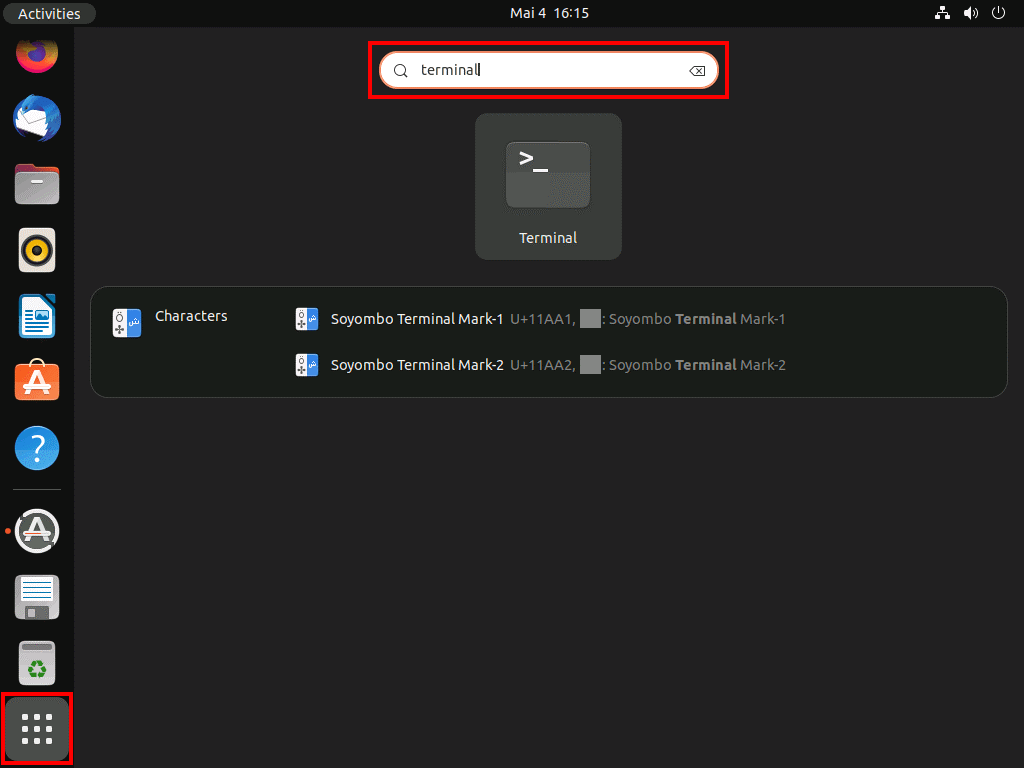
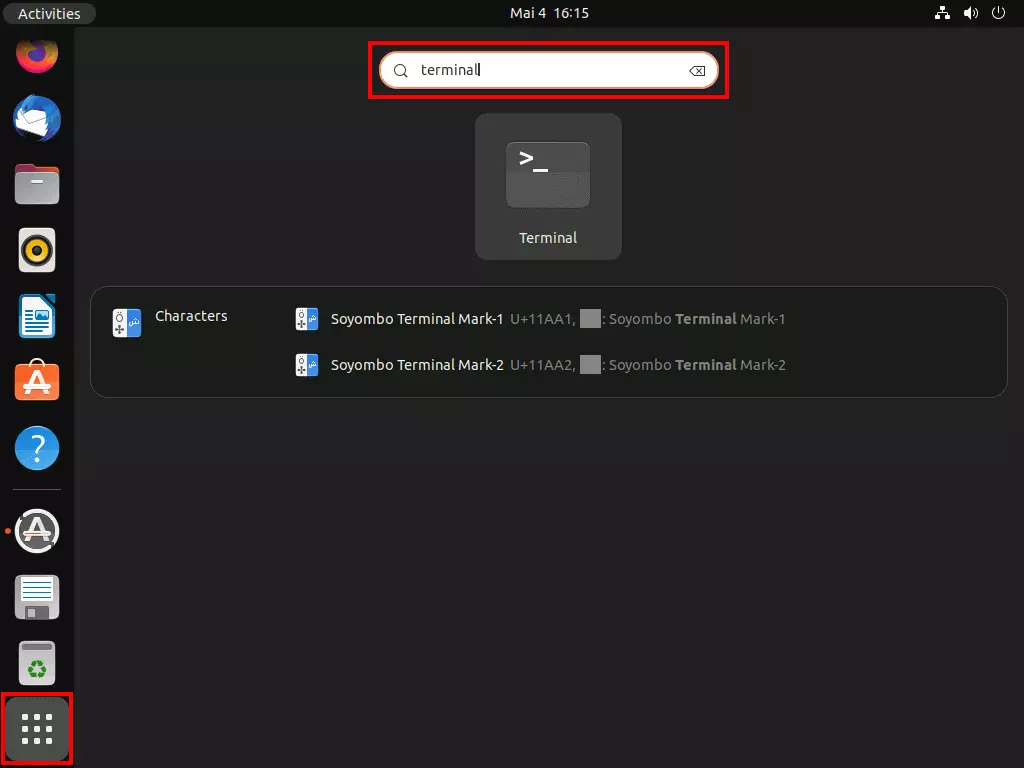
Desideri stabilire connessioni SSH sicure con un server o un servizio? Crea le tue chiavi SSH su Ubuntu in pochi passaggi.
Secondo passaggio: installare il servizio SSH di Ubuntu
Ora puoi installare OpenSSH dallo strumento a riga di comando digitando il comando install per il servizio SSH di Ubuntu. Il comando deve essere scritto come segue:
sudo apt install openssh-server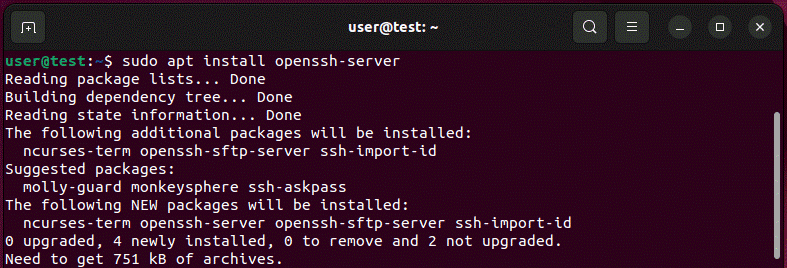
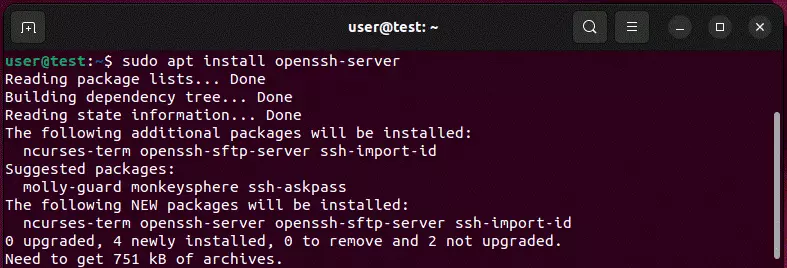
Inserisci la password utente e conferma con Invio per avviare l’installazione del servizio SSH di Ubuntu.
L’installazione di OpenSSH differisce solo in minima parte tra le diverse versioni di Ubuntu. Puoi quindi installare SSH su Ubuntu 24.04 come descritto, così come nelle edizioni precedenti.
Terzo passaggio: verificare lo stato e attivare Ubuntu Server SSH
Terminata l’installazione puoi verificare se il demone SSH viene eseguito correttamente tramite il seguente comando:
sudo systemctl status sshSe nell’output di questo comando trovi il termine “active (running)”, significa che il servizio SSH di Ubuntu è attivo. Poiché SSH dovrebbe essere disponibile ogni volta che il sistema viene riavviato, la voce “vendor preset: enabled” dovrebbe essere presente anche nella riga “Loaded”.
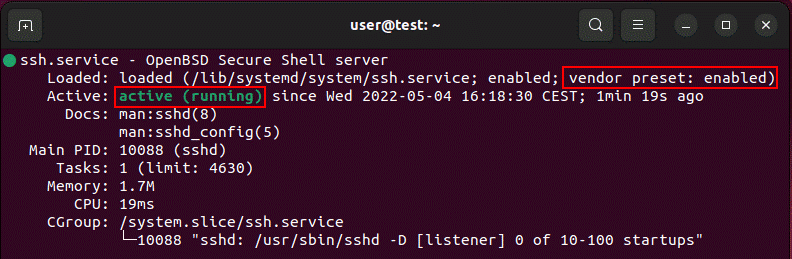
Qualora il servizio SSH sia ancora inattivo e non si avvii automaticamente neanche in seguito a un reboot, potrai modificare lo stato digitando queste due righe di comando:
sudo systemctl enable ssh
sudo systemctl start sshPremi il tasto “q”, se desideri terminare la verifica dello stato di SSH e tornare allo strumento a riga di comando.


Quarto passaggio: aprire la porta SSH
Per poterti connettere al sistema Ubuntu tramite SSH da qualsiasi luogo, devi specificare anche la porta del protocollo di rete (per impostazione predefinita: porta TCP 22). Solo in questo modo potrai stabilire una connessione remota attraverso un client SSH come PuTTY.
Ubuntu dispone di un proprio programma di configurazione per il firewall nativo: UFW. Imposta una regola adatta per questo programma relativa alla comunicazione SSH, in modo che la porta risulti aperta per i dati in entrata e in uscita:
sudo ufw allow ssh

Una porta chiusa è molto spesso la causa principale di una connessione SSH non riuscita. Tuttavia, esistono tutta una serie di questioni che possono impedire la creazione di connessioni SSH sicure. In generale, è possibile risolvere facilmente gli errori SSH se si conoscono le cause di errore più comuni.
Quinto passaggio: configurare Ubuntu Server SSH
La configurazione di base di OpenSSH è l’ideale per connessioni remote sicure al sistema Ubuntu. Tuttavia, se desideri personalizzare le impostazioni, ad esempio scegliendo una porta diversa per la comunicazione, specificando una versione del protocollo internet o disattivando l’inoltro TCP, è possibile modificare le impostazioni predefinite.
Il file di configurazione centrale del pacchetto Ubuntu SSH è sshd_config. Per modificarlo apri questo file come segue con il tuo editor di testo preferito (nel nostro caso “nano”):
sudo nano /etc/ssh/sshd_config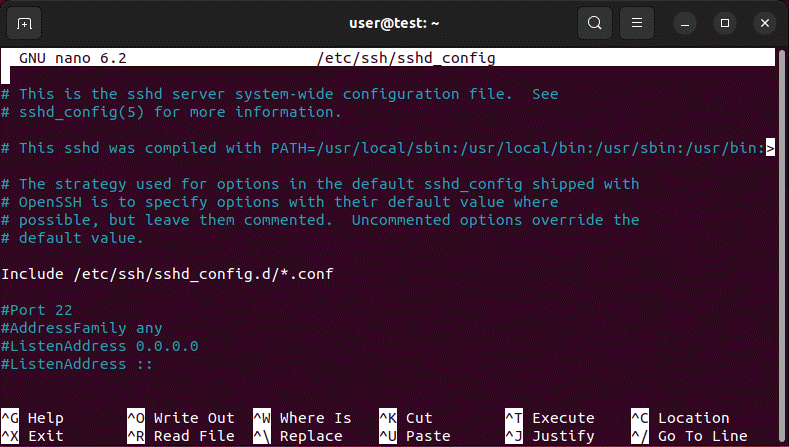
Modifica il testo del file di configurazione in base alle tue esigenze e salva le modifiche prima di chiuderlo. Successivamente riavvia OpenSSH per applicare le modifiche:
sudo service ssh restartConfigurare il protocollo SSH è particolarmente utile se hai in programma di usare un server FTP Ubuntu. In questo modo, potrai usare la variante FTP sicura server SFTP menzionata in precedenza.