

I migliori consigli per velocizzare il vostro Mac

Un Mac lento vi fa sprecare tempo e rende il vostro lavoro più difficile. Ma non siete obbligati ad abituarvi a veder girare la famosa e temuta ruota colorata. Esistono infatti alcuni semplici modi per ottimizzare le prestazioni del Mac, senza l’aiuto di un esperto informatico. Scoprite qui come pulire il vostro Mac, renderlo più veloce e migliorare la vostra esperienza di utenti.
Fai domande, crea contenuti, fai ricerche – in modo sicuro e senza limiti di chat con IONOS GPT. L'alternativa sovrana e conveniente a ChatGPT e simili.
Consiglio 1: analisi del Mac con Monitoraggio Attività
Il monitoraggio delle attività permette, innanzitutto, di scoprire quali programmi consumano più risorse e rallentano il vostro Mac. Per aprire la visualizzazione, inserite il termine “monitoraggio attività” nel campo di ricerca del Finder. Si può trovare anche alla voce sotto “Utility” nella cartella dei programmi.
Il monitoraggio delle attività mostra l’uso della CPU, della memoria, dell’alimentazione, del disco rigido e della rete dei vostri programmi. Se desiderate velocizzare il vostro Mac, fate particolare attenzione al carico della CPU. Cliccate su “% CPU” per ottenere un elenco di tutti i processi da quello con il maggior consumo a quello che consuma meno. Controllate il grafico “Pressione memoria” in “Memoria” - se vedete barre gialle o rosse, la vostra memoria di lavoro non è più sufficiente.
È possibile velocizzare il vostro Mac direttamente in “Monitoraggio Attività” terminando singoli processi. Generalmente si tratta però di una soluzione temporanea. Molto probabilmente, infatti, il vostro Mac ha bisogno di essere ripulito correttamente e liberato definitivamente dai programmi inutilizzati.
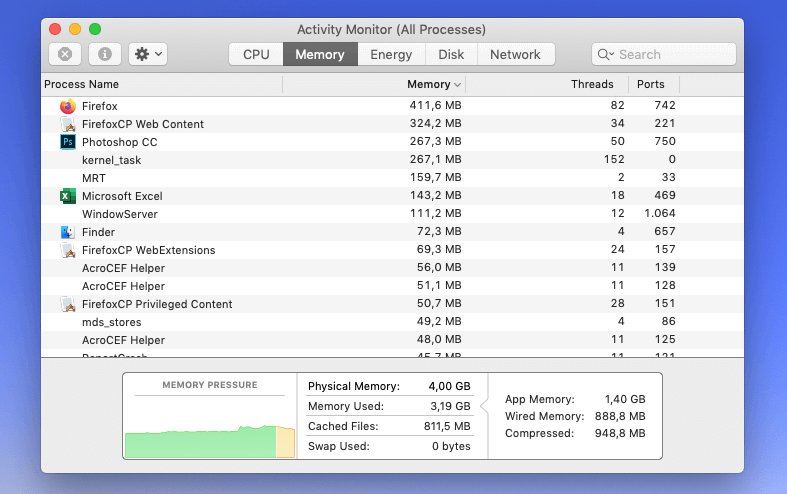
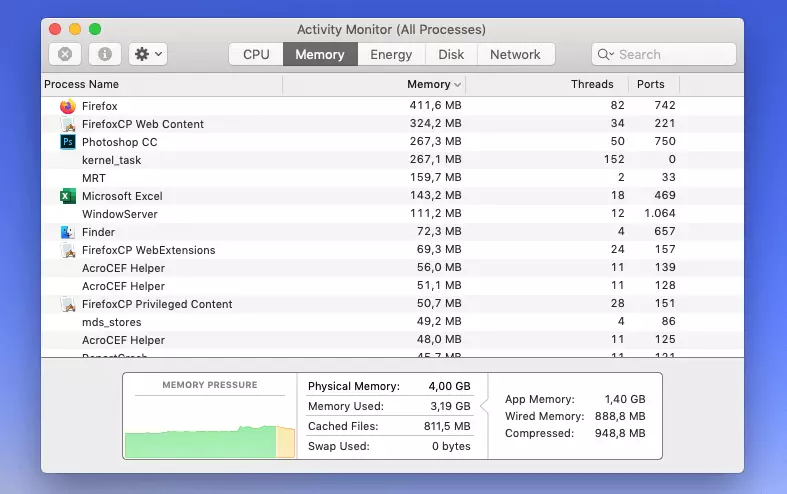
In ogni Mac è presente anche una versione ridotta del Monitoraggio Attività. Il Task Manager di Mac si apre con la combinazione di tasti Cmd + Alt + Esc e consente di chiudere immediatamente i programmi bloccati.
Consiglio 2: riordinare la scrivania
Una scrivania piena di cartelle e file non solo confonde, ma mette anche a dura prova la memoria di lavoro. Pulite la scrivania organizzando i file in cartelle e salvandoli in “Tutti i miei file” nel Finder piuttosto che direttamente sulla scrivania.
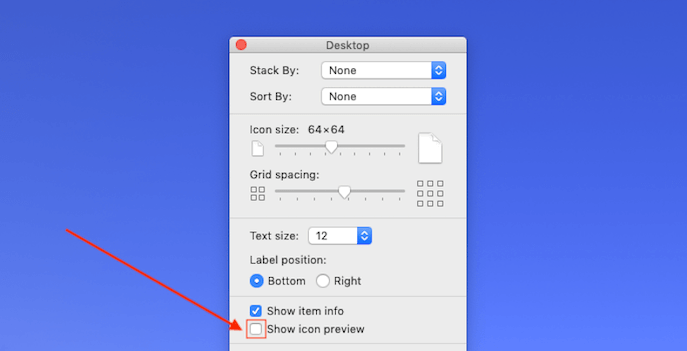
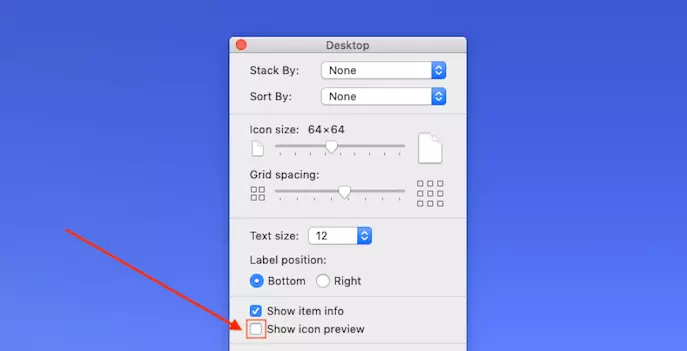
Disattivate anche le icone di anteprima dei file che rimangono sul desktop. Per farlo, cliccate con il tasto destro sul Mac sulla scrivania e selezionate “Mostra opzioni vista”. Quindi togliete il segno di spunta accanto a “Mostra anteprima”.
Consiglio 3: chiudere i programmi in background
Quando avviate il vostro Mac, spesso vengono avviati programmi di cui non avete bisogno. Ciò significa che potete ottimizzare le prestazioni del Mac bloccando l’accesso automatico a questi servizi. Potete sfruttare questo principio anche per velocizzare Windows 10.
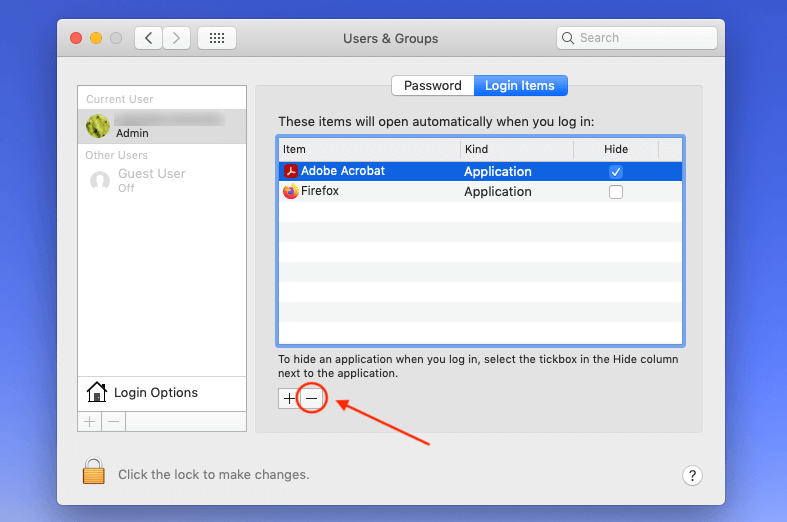
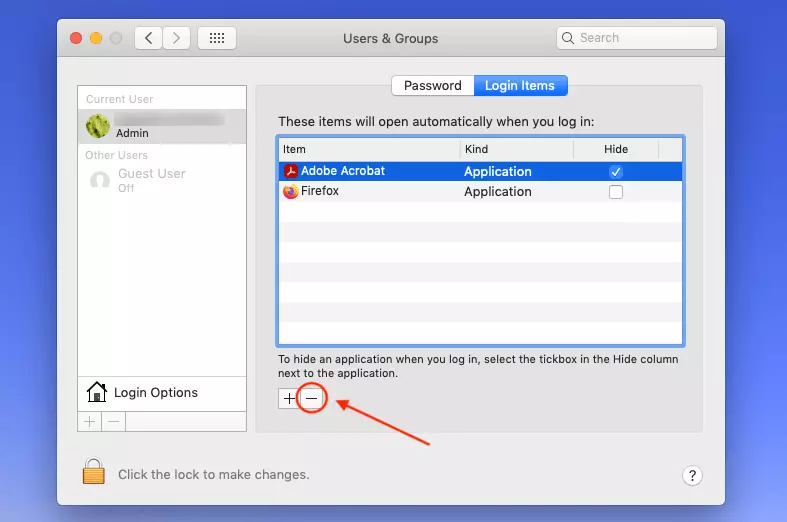
Per i dispositivi Mac, cliccate sull’icona della mela in alto a sinistra della scrivania e selezionate l’opzione “Preferenze di Sistema”. Quindi cliccate su “Utenti e Gruppi” e selezionate la scheda “Elementi login”. Selezionate gli elementi che non volete che il vostro Mac avvii automaticamente e poi cliccate sul simbolo del meno.
Consiglio 4: svuotare la cache di sistema
Molti sistemi possiedono una cache che può essere svuotata manualmente. Potete anche ottimizzare il vostro iMac o MacBook con questo accorgimento.
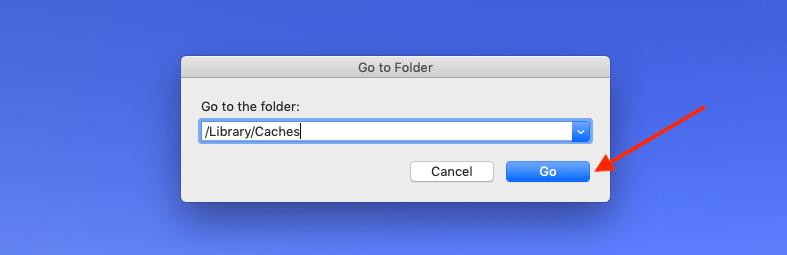
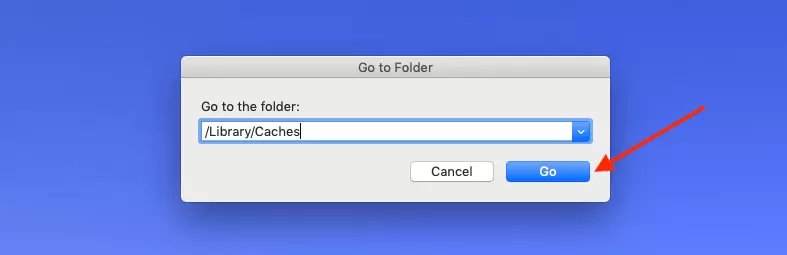
Per prima cosa chiudete tutte le applicazioni e premete la combinazione di tasti [Shift] + [Cmd] + [G]. Quindi digitate “/Libreria/Cache” nella riga di testo per passare direttamente alla cartella della cache. Cliccate su “Vai”. Selezionate i file temporanei da eliminare e trascinateli nel cestino. Se siete sicuri di non volere ripristinare i file cancellati , svuotate il cestino.
Consiglio 5: disattivare e aggiornare i servizi Mac
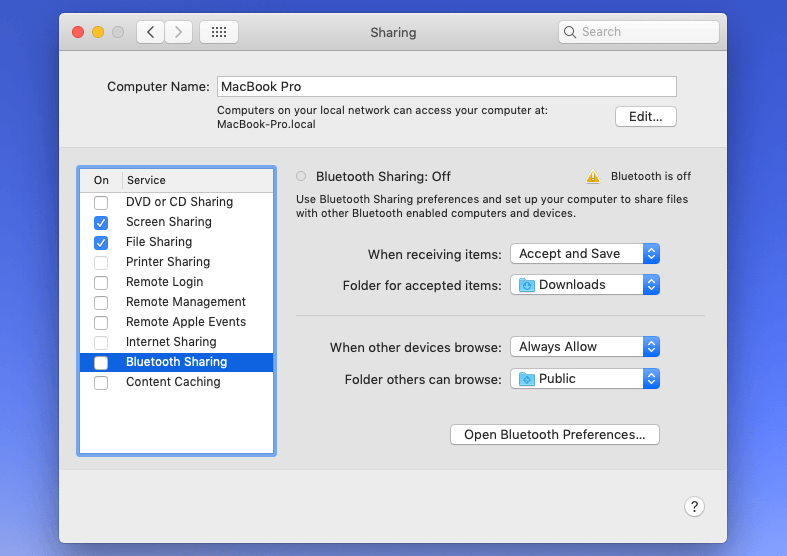
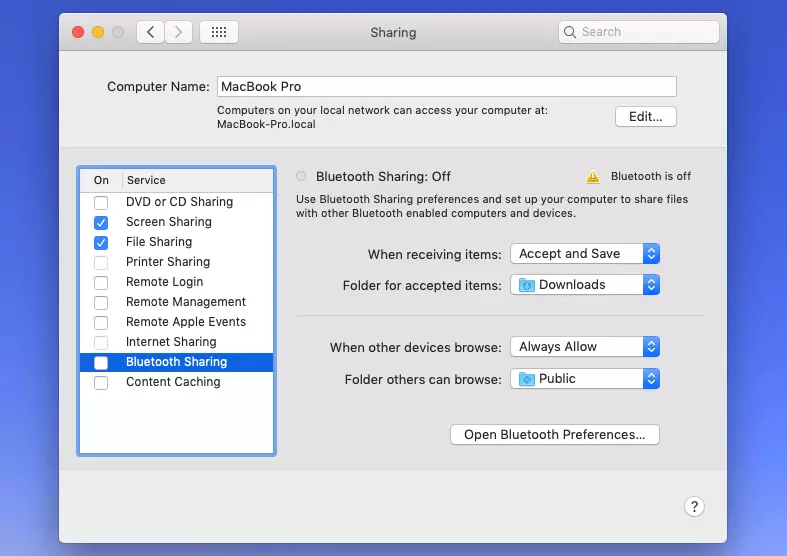
Potete velocizzare il vostro Mac disattivando le funzioni e i servizi di sistema non necessari. Cliccate sull’icona della mela in alto a sinistra del vostro desktop, selezionate l’opzione “Preferenze di Sistema” e poi andate su “Condivisione”. In questa scheda è possibile disattivare alcuni servizi come la condivisione “Bluetooth”.
È inoltre possibile controllare se sono presenti aggiornamenti Apple per il sistema che state usando in “Preferenze di Sistema” > “Aggiornamento Software”. Con un sistema aggiornato, di solito il sistema perde meno in velocità.
Consiglio 6: pulire il disco rigido
La maggior parte dei Mac moderni sono dotati di dischi rigidi SSD, quindi la deframmentazione non è necessaria. Se aveste ancora un vecchio disco rigido HDD, allora potreste prendere in considerazione lo strumento iDefrag. Tuttavia, è possibile velocizzare il vostro Mac ripulendo il disco rigido. Il vostro sistema operativo utilizza infatti circa il 10% della memoria totale per memorizzare dati temporanei.
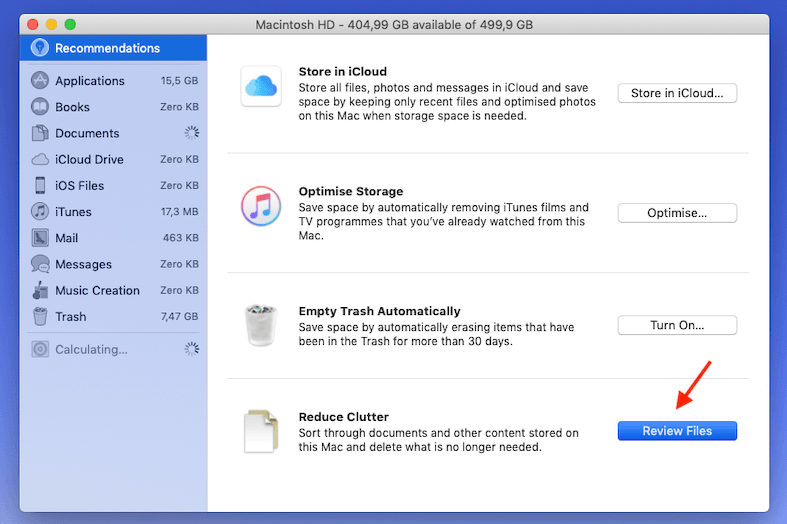
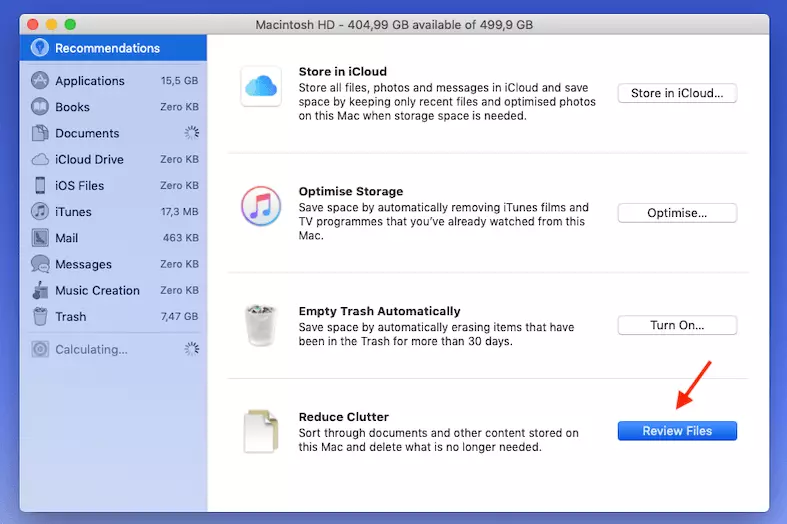
Cliccate sull’icona della mela in alto a sinistra della scrivania e selezionate “Informazioni su questo Mac”. Poi selezionate “Archiviazione” e “Gestisci…”. Si apre una finestra che offre varie opzioni per gestire i vostri dati. Con “Rivedi file” potete verificare la dimensione dei file, eliminarli o spostarli su un disco rigido esterno.
Consiglio 7: ripristinare il sistema operativo
Se il vostro dispositivo Mac non è solo lento, ma sta già avendo problemi di avvio, un avvio del sistema in modalità sicura potrà rilevare la presenza di un’applicazione difettosa che compromette le prestazioni del dispositivo. In alcuni casi, vale anche la pena di reinstallare completamente il sistema operativo. Prima di procedere, è assolutamente necessario eseguire un backup, per evitare la perdita di dati. Dopo il ripristino delle impostazioni di fabbrica il sistema operativo verrà semplicemente reinstallato.
MyBackup di IONOS protegge i vostri dati più importanti con backup di sicurezza automatici dei vostri smartphone, computer e tablet. Vi basta scegliere una tariffa, configurarla una volta per tutte e non pensare più a niente.