Visualizzare la chiave di Windows 10: quando serve e come funziona
Il codice Product Key di Windows 10 è una chiave di licenza chiamata anche chiave del prodotto o codice di attivazione. Si tratta di un codice composto da 25 lettere o cifre che devono essere inserite per installare il sistema operativo Windows sul PC. È l’unico modo per attivare il sistema operativo, installarlo e infine utilizzarlo.
Un codice Product Key è suddiviso in più blocchi composti da una combinazione di diverse lettere e cifre. Ogni chiave di licenza è unica e può essere utilizzata esclusivamente per la copia del software acquistata. Una volta inserita la chiave di licenza, un procedimento particolare ne verifica l’autenticità. La prima chiave del prodotto fu utilizzata nel sistema operativo Windows 95; all'epoca si indicava sulla custodia del CD di installazione. La chiave fu introdotta per impedire l’utilizzo illegale di software senza licenza.
Oggi funziona così: per attivare Windows durante l’installazione, è necessario disporre o di un codice di 25 caratteri o di una licenza digitale. Se si utilizza la prima opzione, dovrete visualizzare in un secondo momento la chiave di Windows 10, che solitamente non è così semplice da trovare.
Fai domande, crea contenuti, fai ricerche – in modo sicuro e senza limiti di chat con IONOS GPT. L'alternativa sovrana e conveniente a ChatGPT e simili.
Quando visualizzare la chiave di Windows?
Con Windows 10 il codice Product Key ha perso gradualmente importanza perché dal 2016 Microsoft offre licenze digitali. Queste permettono di installare il sistema operativo senza strumenti di installazione e avvio e attivarlo attraverso l'account Microsoft. Quando parte un nuovo processo di installazione, il sistema riconosce in maniera automatica la presenza di una licenza.
Si riceve una licenza digitale quando:
- Si acquista un nuovo PC con sistema operativo Windows
- Si effettua l’upgrade da Windows 7 o 8 a Windows 10
- Si effettua un acquisto del sistema operativo sul Microsoft Store
Se avete acquistato una licenza digitale, potete visualizzare e ricevere la licenza di Windows 10 insieme alla chiave del prodotto.
Nelle seguenti situazioni può essere necessario trovare il codice Product Key di Windows 10:
- Avete acquistato una versione su disco di Windows 10.
- Si tratta di una versione digitale di un rivenditore autorizzato.
- Avete stipulato un Volume Licensing o un abbonamento MSDN.
La disinstallazione o la reinstallazione di altre versioni di Windows richiede il codice prodotto Windows 7 o il codice prodotto Windows 8. In questo caso dovete procedere in altro modo per visualizzare la chiave di Windows.
Visualizzare il codice Product Key di Windows 10: guida passo passo
Se volete trovare la chiave del prodotto per installare la vostra copia di Windows 10 avete a disposizione diverse possibilità. Da una parte, potete visualizzare la chiave attraverso il menu BIOS, cioè Bootloader del vostro apparecchio, dall'altra attraverso il prompt dei comandi. Inoltre potete anche avvalervi di software esterni per visualizzare la chiave di Windows 10.
Visualizzare la chiave di Windows con Windows Product Key Viewer
La soluzione più semplice per visualizzare il codice Product Key di Windows 10 è utilizzare un programma specifico. Poiché Microsoft non ha messo a disposizione alcuna soluzione per questo scopo, bisogna rivolgersi a terzi come zebNet, che hanno sviluppato strumenti appositi. Il Windows Keyfinder mostra la vostra chiave o dal registro di sistema o dal menu BIOS. Per scoprire la chiave con l’aiuto del software zebNet, procedete come segue:
- Scaricate il software dal sito.
- Installate il Windows Keyfinder.
- Avviate lo strumento con il collegamento automatico sul desktop o dal menu avvio.
- Una volta avviato il programma, visualizzerete in maniera automatica la versione di Windows installata e la chiave del prodotto.
Visualizzare la chiave di Windows 10 con il CMD (prompt dei comandi)
Anche la riga di comando, chiamata anche prompt dei comandi o CMD, offre la possibilità di scoprire informazioni sulla chiave di Windows. Però, con l'aiuto del programma standard di Windows, potete visualizzare solo le ultime cinque cifre del numero di serie di Windows 10. Procedete come segue:
Aprite il prompt dei comandi, inserendo nella barra di ricerca “Prompt dei comandi” o “cmd”. Cliccate sul risultato corrispondente. In alternativa potete inserire “cmd” nella finestra di dialogo “esegui”.
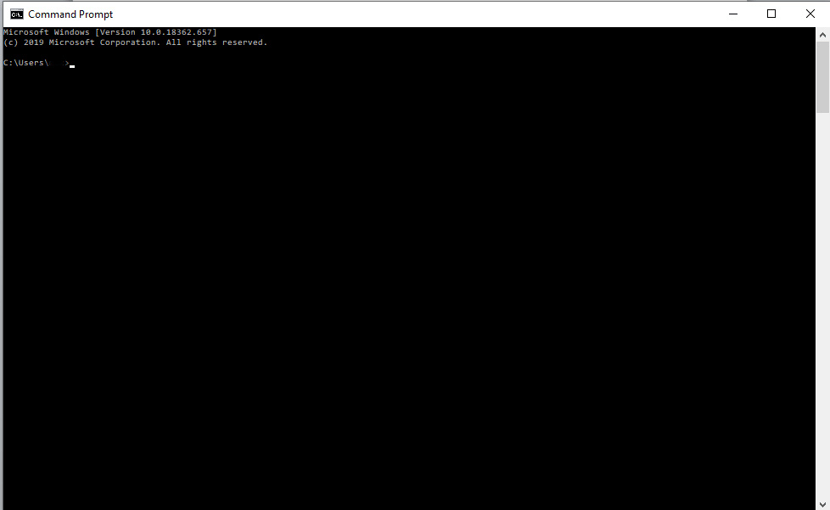
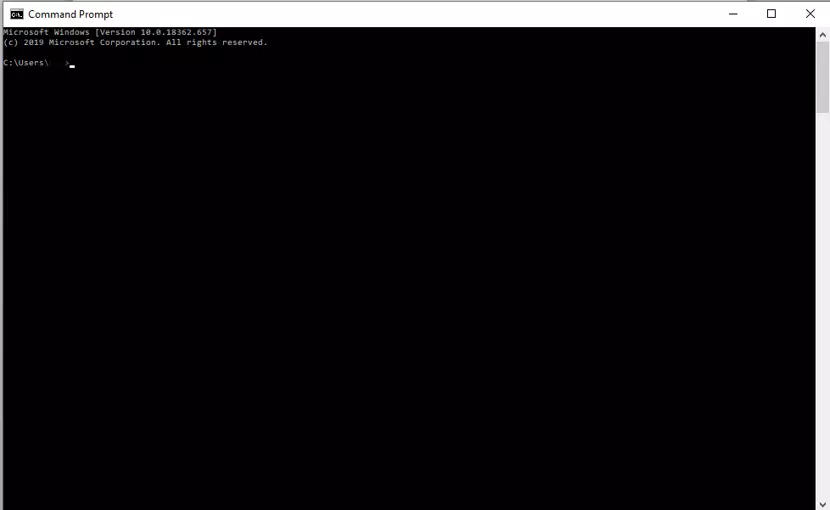
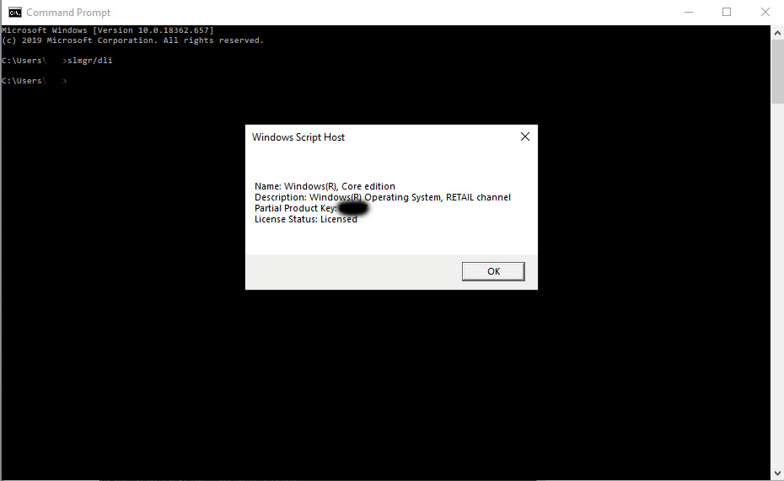
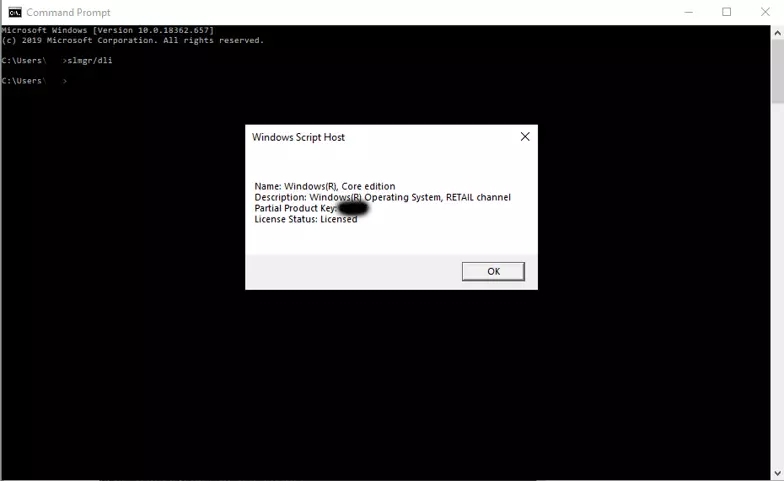
Digitate il comando “slmgr/dli” e confermate premendo “Invio”.
Dopo poco vi saranno mostrate automaticamente in una finestra di dialogo apposita le ultime cinque cifre del codice Product Key.
Visualizzare la chiave di Windows dal menu BIOS
Se la vostra chiave di Windows è salvata nel menu BIOS del software di avvio di Windows del vostro PC, potete visualizzare in maniera semplice e rapida la chiave del vostro Windows 10 con l’ausilio del programma PowerShell.
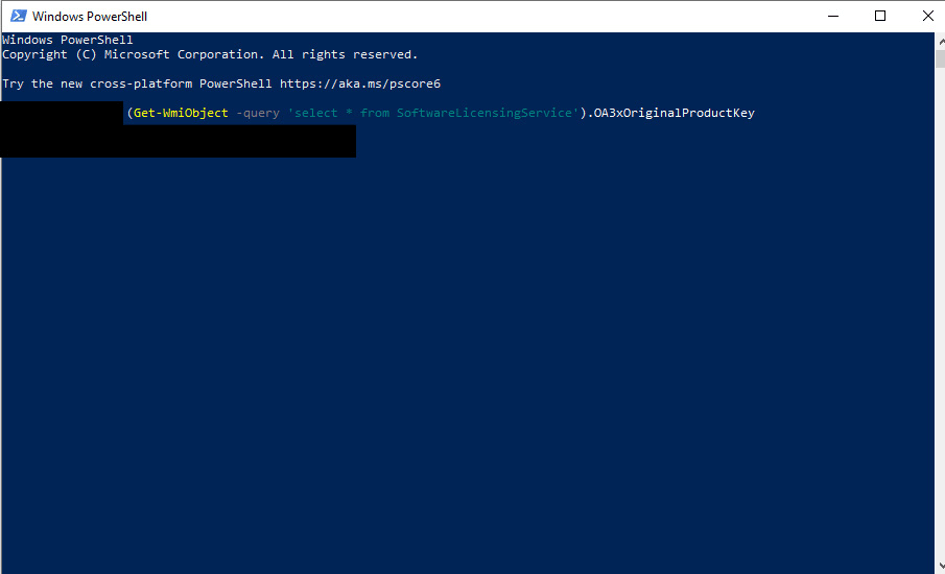
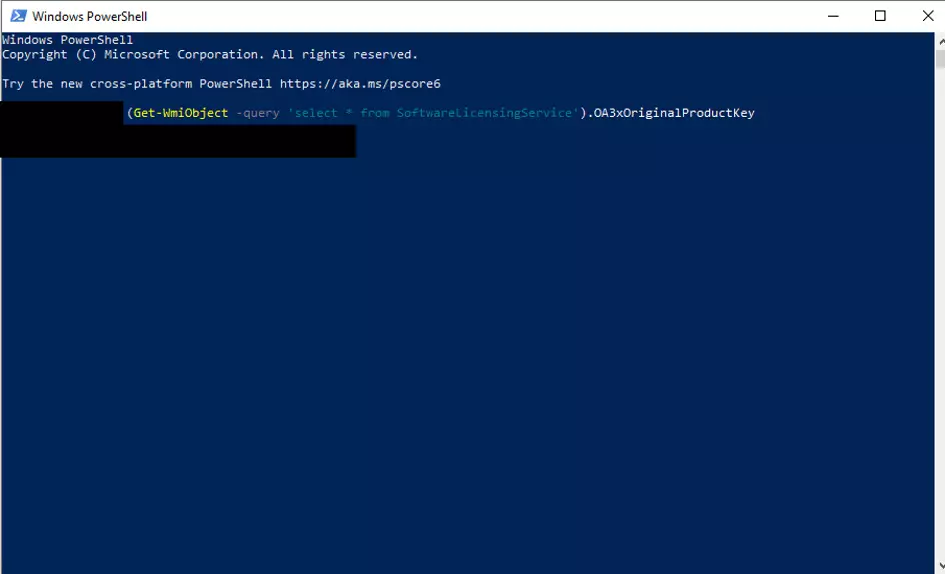
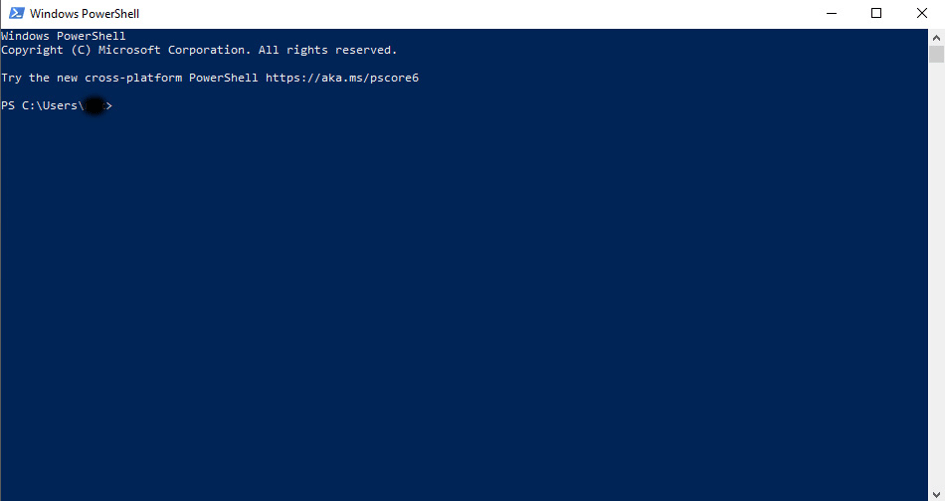
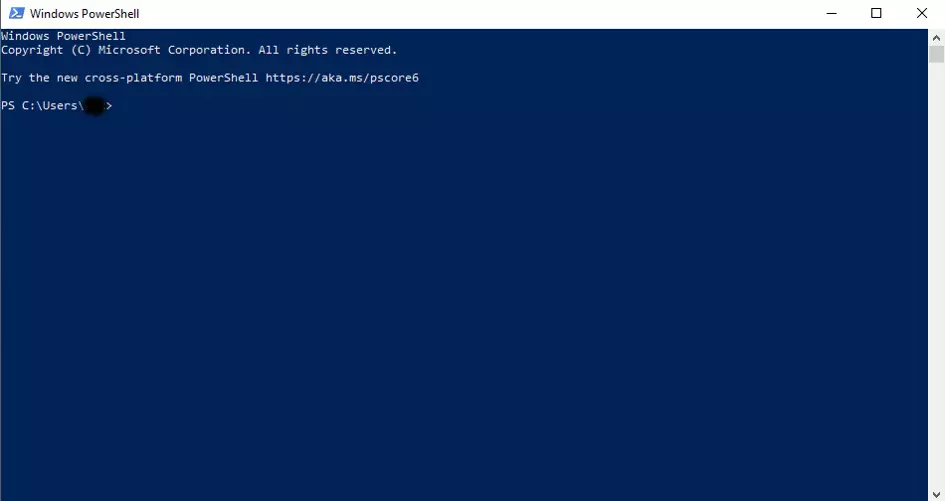
Per prima cosa aprite il PowerShell di Windows, aprendo la barra di ricerca e digitando “PowerShell”. Tra i risultati della ricerca, cliccate sul programma omonimo, così Windows aprirà la piattaforma di configurazione necessaria.
Infine inserite il comando successivo e confermate con il tasto invio.
(Get-WmiObject -query 'select * from SoftwareLicensingService').OA3xOriginalProductKeySe la chiave di Windows si trova nel menu BIOS, vi verrà ora mostrata: