

Windows 8: come si modifica la password

Windows 8 offre diverse possibilità per effettuare il login con una password: è consentita la scelta tra una password normale, un codice PIN a 4 cifre o una password grafica. Sul vostro computer avete sempre la possibilità di modificare comodamente la password di Windows 8 e, in caso di necessità, reimpostarla. Se il vostro computer fa parte di una rete dovete rivolgervi all’amministratore del sistema per modificare la password.
Anche altre versioni dell’amato sistema operativo consentono di modificare in modo semplice la password. La modifica della password in Windows 10 è addirittura più semplice che in Windows 8. Con pochi clic è possibile modificare la password anche in Windows 7. Il sistema operativo non può però più contare sull’assistenza di Microsoft, perciò si consiglia di considerare un passaggio a Windows 10.
Di seguito vi spieghiamo tutto ciò che c’è da sapere per modificare la password su Windows 8.
Perché dovreste cambiare la password?
Modificare regolarmente la password aumenta la sicurezza, posto che tale password sia forte e nuova. Se aggiungete solamente una cifra alla vostra vecchia password, non sarà una modifica particolarmente efficace. In generale si consiglia non solo di cambiare regolarmente le password dei vostri account, ma anche di utilizzare password diverse per i vari programmi e account.
Con password sicure proteggete i vostri dati. Più sensibili sono i dati, più è importante avere una password forte. Per non dovervi segnare tutte le vostre varie password potete contare sull’aiuto di un password manager, il quale consente di organizzare e gestire tutte le vostre password, PIN, e documenti d’identità in una sola app.
Modificare la password di Windows 8: istruzioni passo per passo
Se volete modificare la vostra password di Windows 8 avete due possibilità: potete modificare la password tramite le impostazioni di sistema o nel browser (account Microsoft). Ricordatevi che in entrambi i casi sarà modificata anche la vostra password di Outlook, OneDrive ecc. se il vostro account Windows è collegato a questi servizi Microsoft.
Ecco come si modifica la password di Windows 8 direttamente dalle impostazioni di sistema
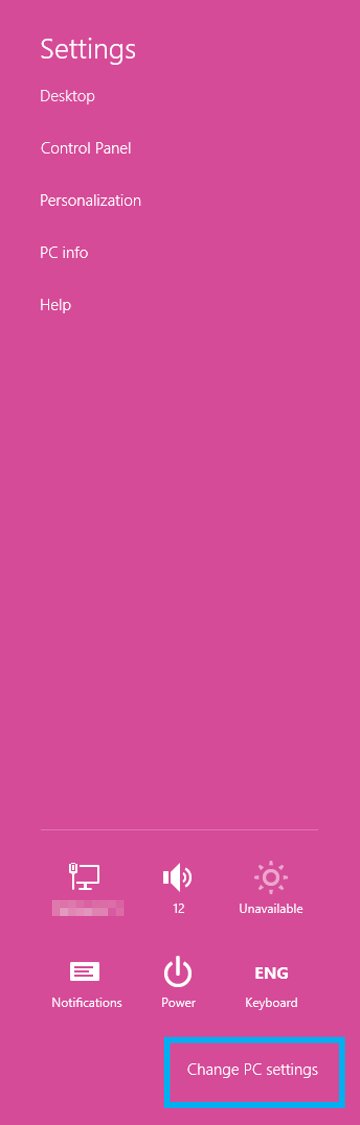
Passaggio 1: aprite le impostazioni. Apparirà una finestra sul bordo destro dello schermo. Qui cliccate in basso a destra su “Modifica impostazioni PC”:

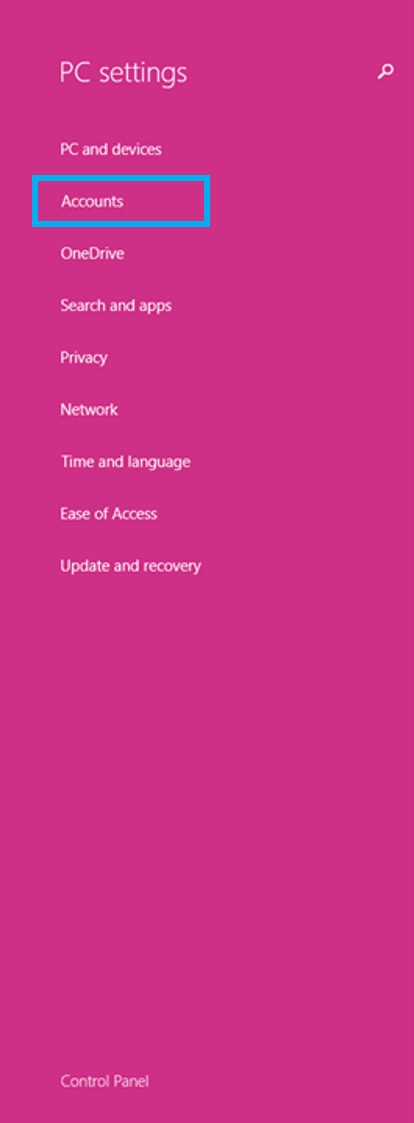
Passaggio 2: sul menu laterale a sinistra cliccate su “Account”:
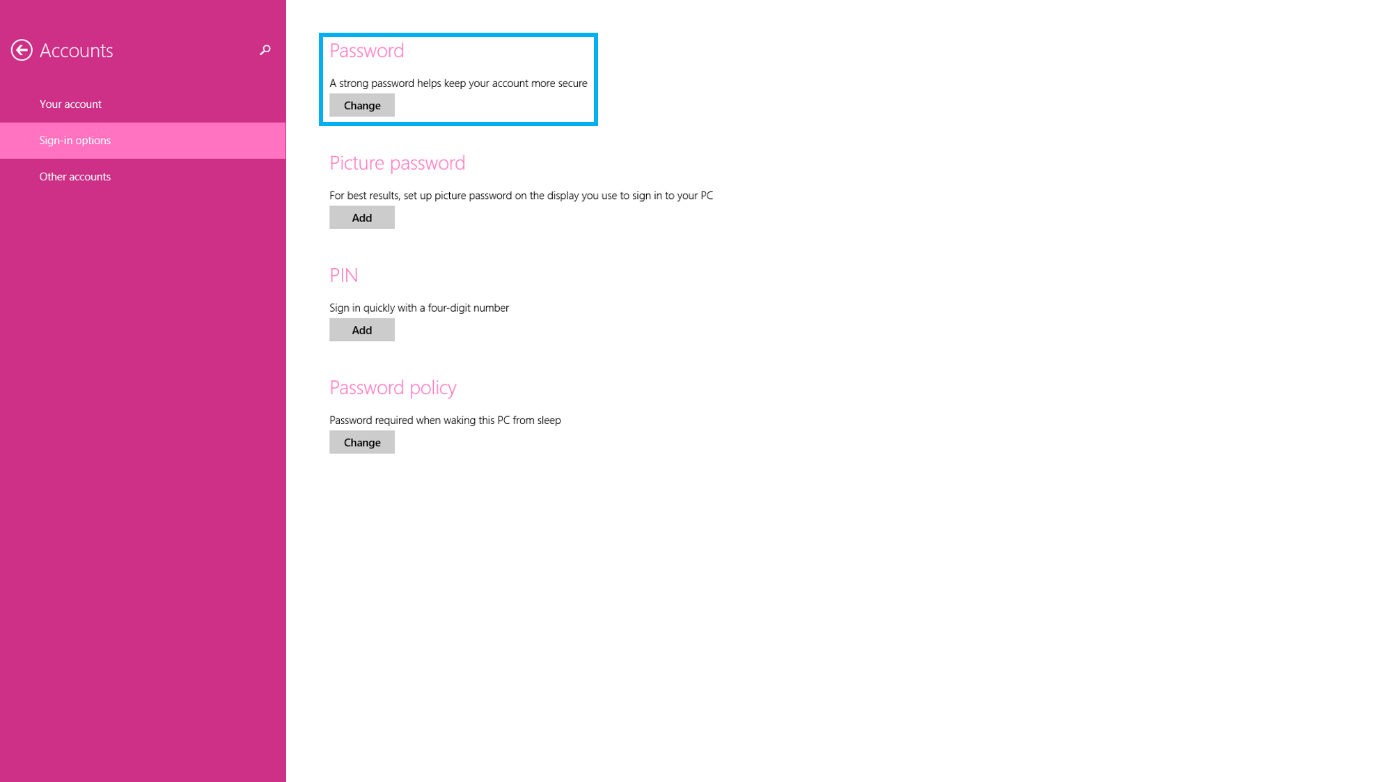
Passaggio 3: cliccate su “Opzioni di accesso”. Qui è possibile scegliere tra le varie opzioni di sicurezza e quindi modificare, tra le altre cose, la password di Windows 8. Al punto di selezione “password” scegliete il tasto “Modifica”:
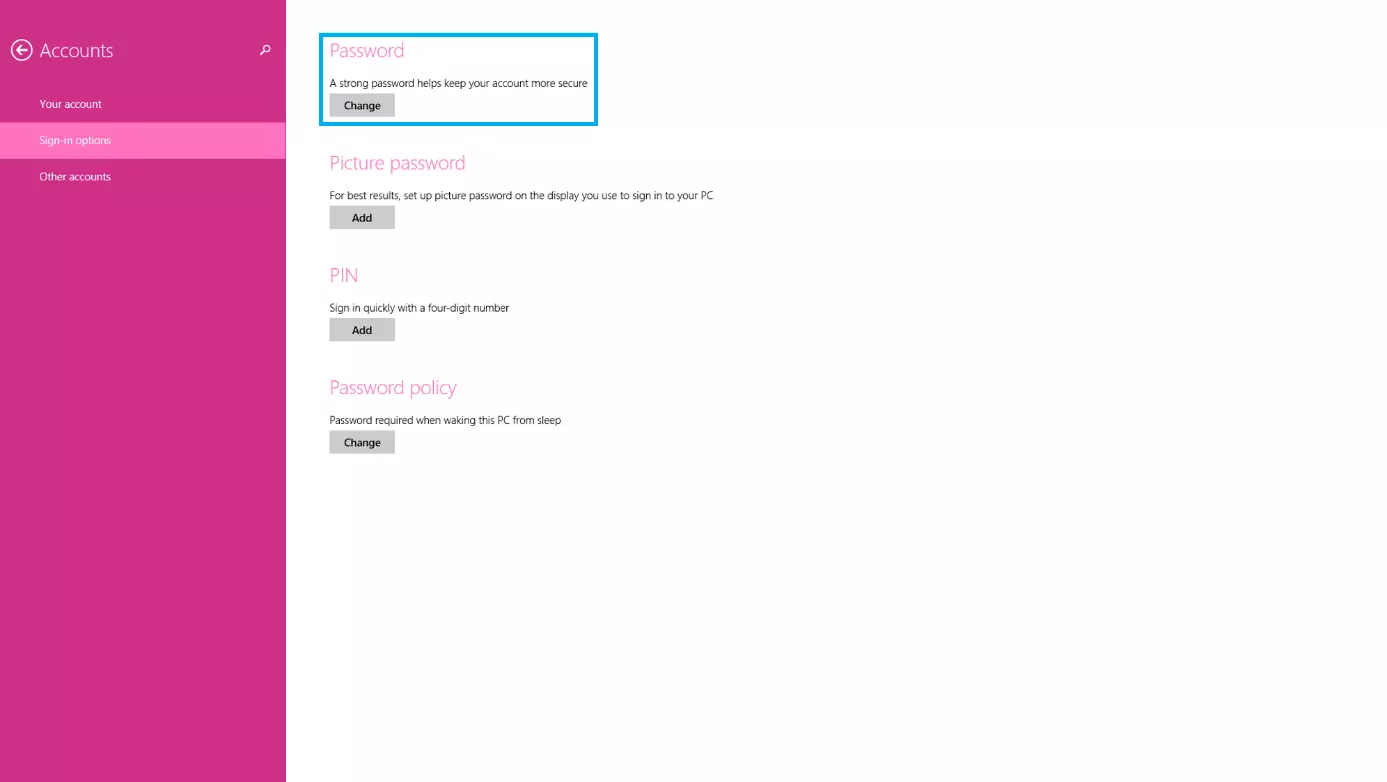
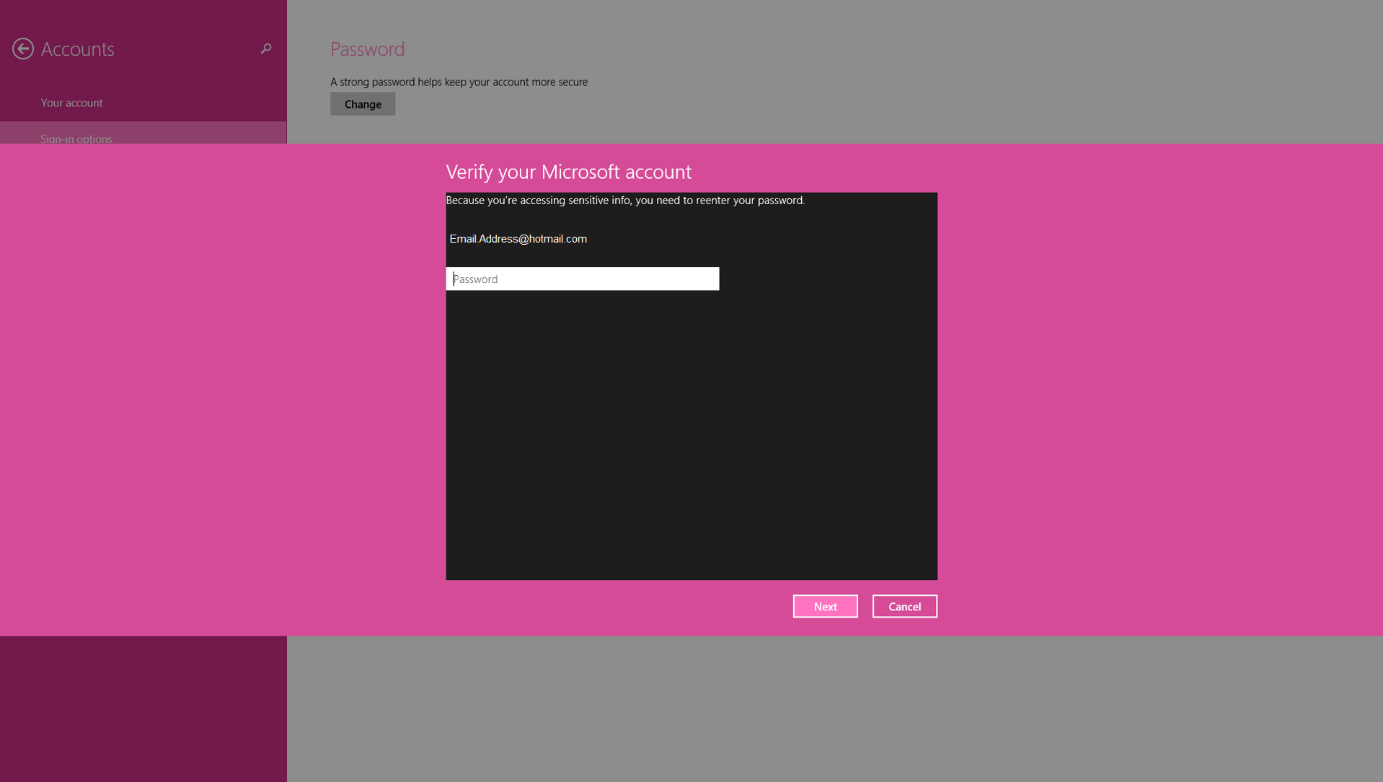
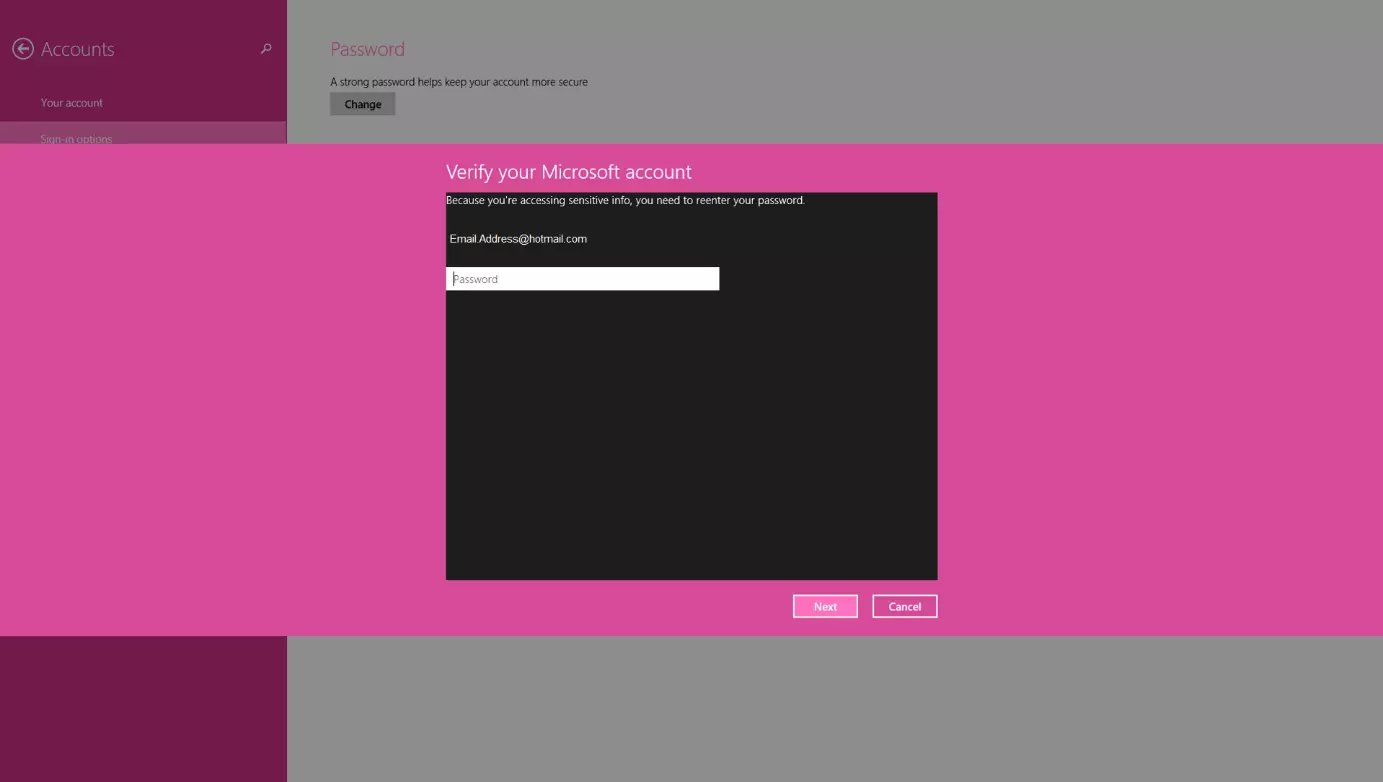
Passaggio 4: nel caso abbiate già assegnato una password dovete inserirla nuovamente per la verifica:
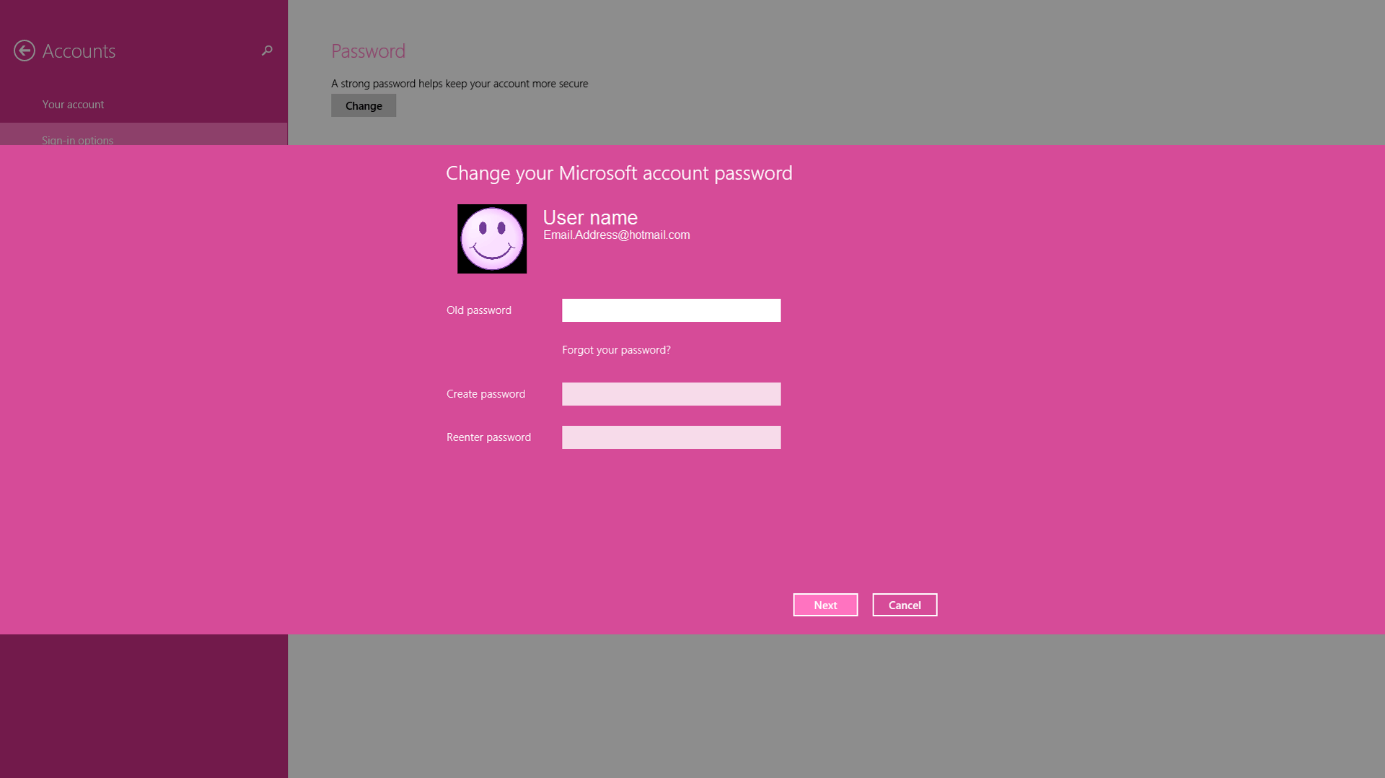
Passaggio 5: in seguito alla verifica della password, quest’ultima può essere modificata. Inserite la nuova password. Per evitare errori di digitazione vi sarà richiesto di inserirla una seconda volta. La password deve essere di almeno otto cifre e contenere due dei seguenti caratteri:
- maiuscole
- minuscole
- simboli
- numeri
Confermate la nuova password cliccando su “Avanti”.
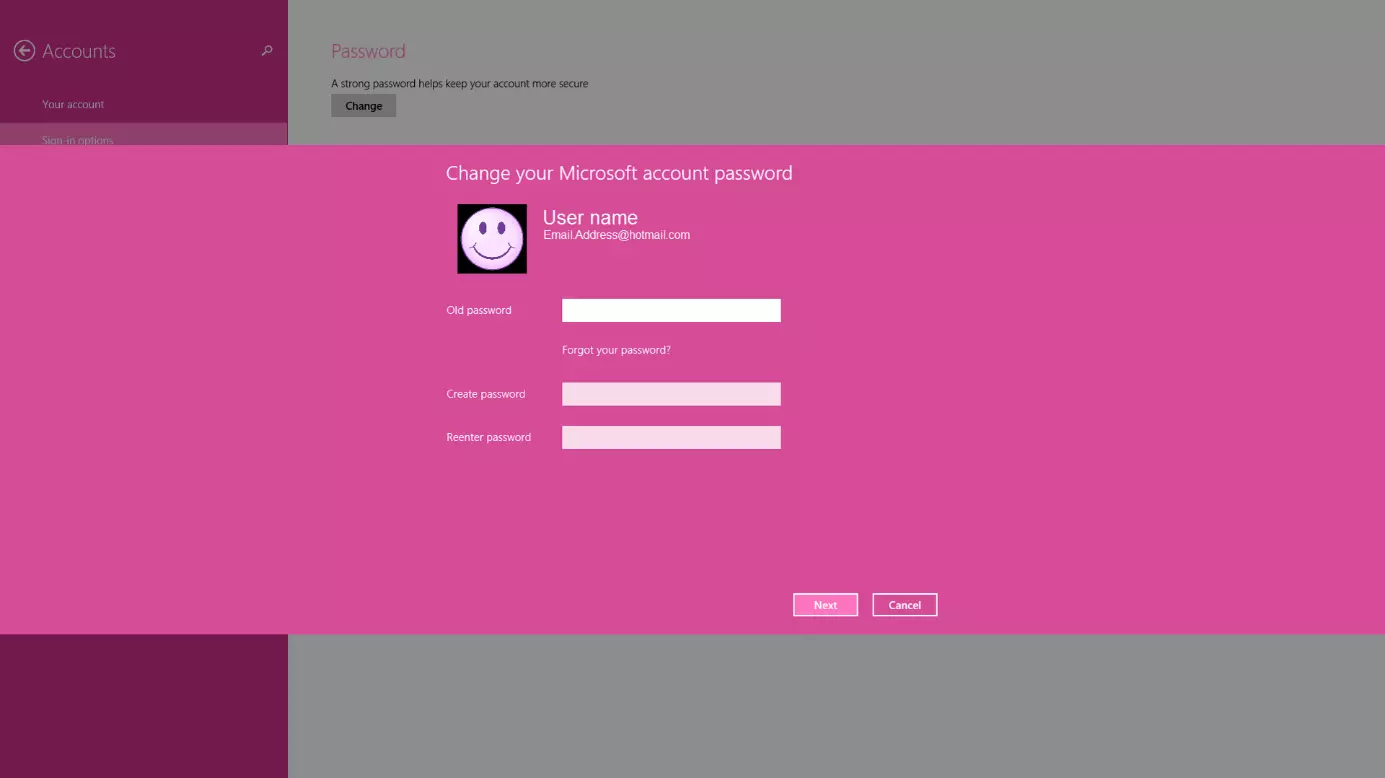
Passaggio 6: nell’ultimo passaggio ricevete la conferma che la password è stata modificata con successo. In seguito Microsoft vi invierà un’e-mail di notifica per informarvi della modifica avvenuta.
Istruzioni su come modificare la password di Windows 8 sul web (account Microsoft)
Windows 8 consente di modificare la password anche attraverso l’account Microsoft nel browser, se avete eseguito il relativo collegamento. A tal fine, effettuate il login online sul vostro account Microsoft e aprite poi la scheda “Sicurezza”. Cliccate su “Modifica password” e poi effettuate gli altri passaggi necessari. Qui trovate inoltre tutte le funzioni relative alla sicurezza come il rapporto sulle ultime attività di accesso, dati sulla sicurezza della password e le informazioni di contatto per la sicurezza impostate:
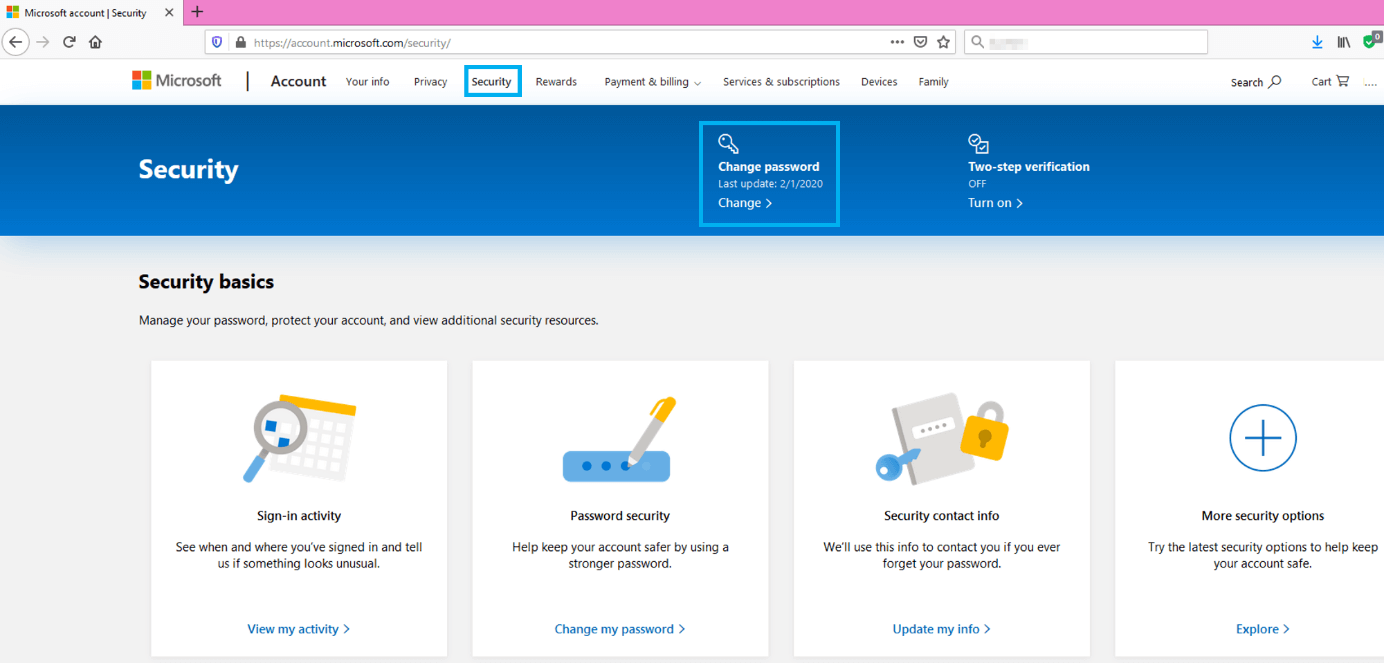
Per aprire la pagina “Sicurezza” vi sarà richiesta la vecchia password. Se la password è modificata tramite “Modifica password”, dovete verificare in Microsoft la vostra identità prima di poter continuare. La cosa più semplice è farlo tramite un codice di verifica che Microsoft invia al vostro cellulare, sempre che abbiate indicato un numero nelle informazioni di contatto per la sicurezza.
Reimpostare la password di Windows 8
Se avete dimenticato la vostra password di Windows 8, potete reimpostarla tramite il vostro account Microsoft. Invece di inserire la vostra password, cliccate su reimposta password Windows 8 quando effettuate la registrazione al link “Password dimenticata”.
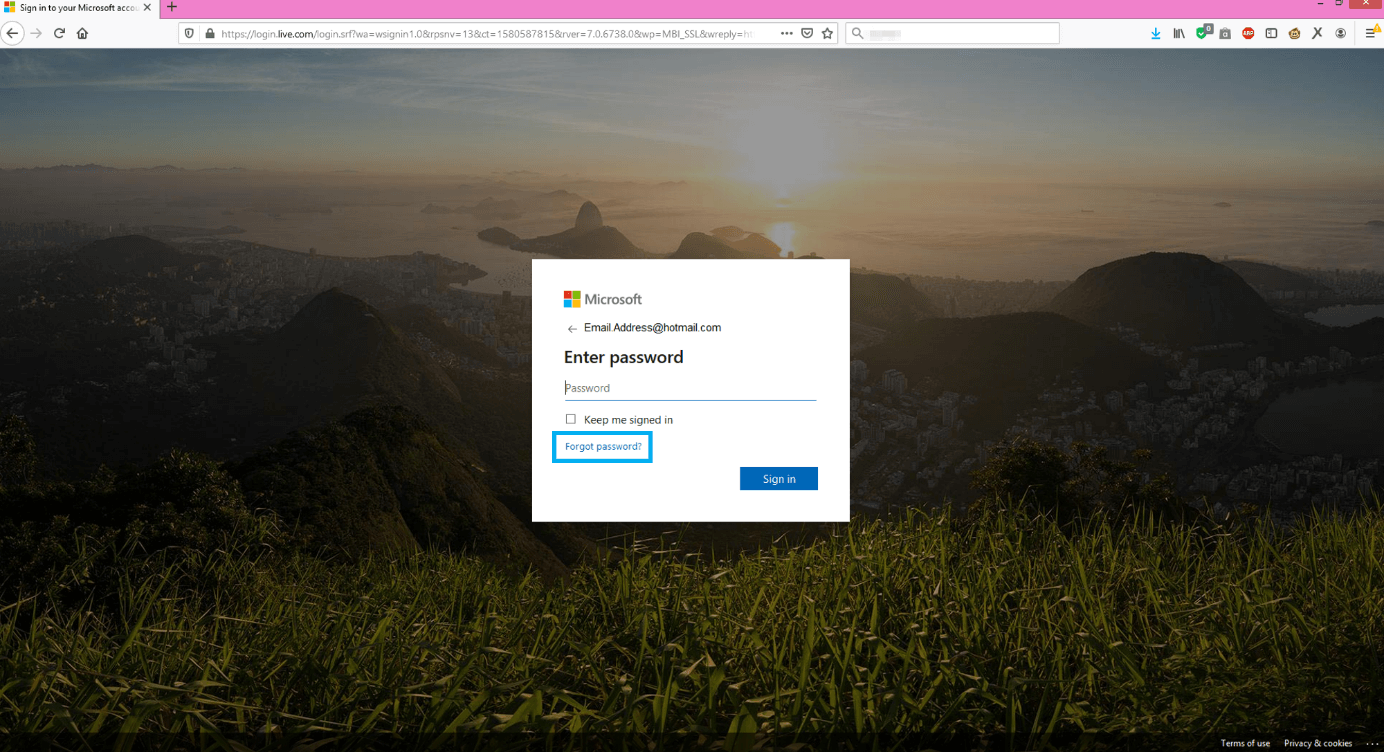
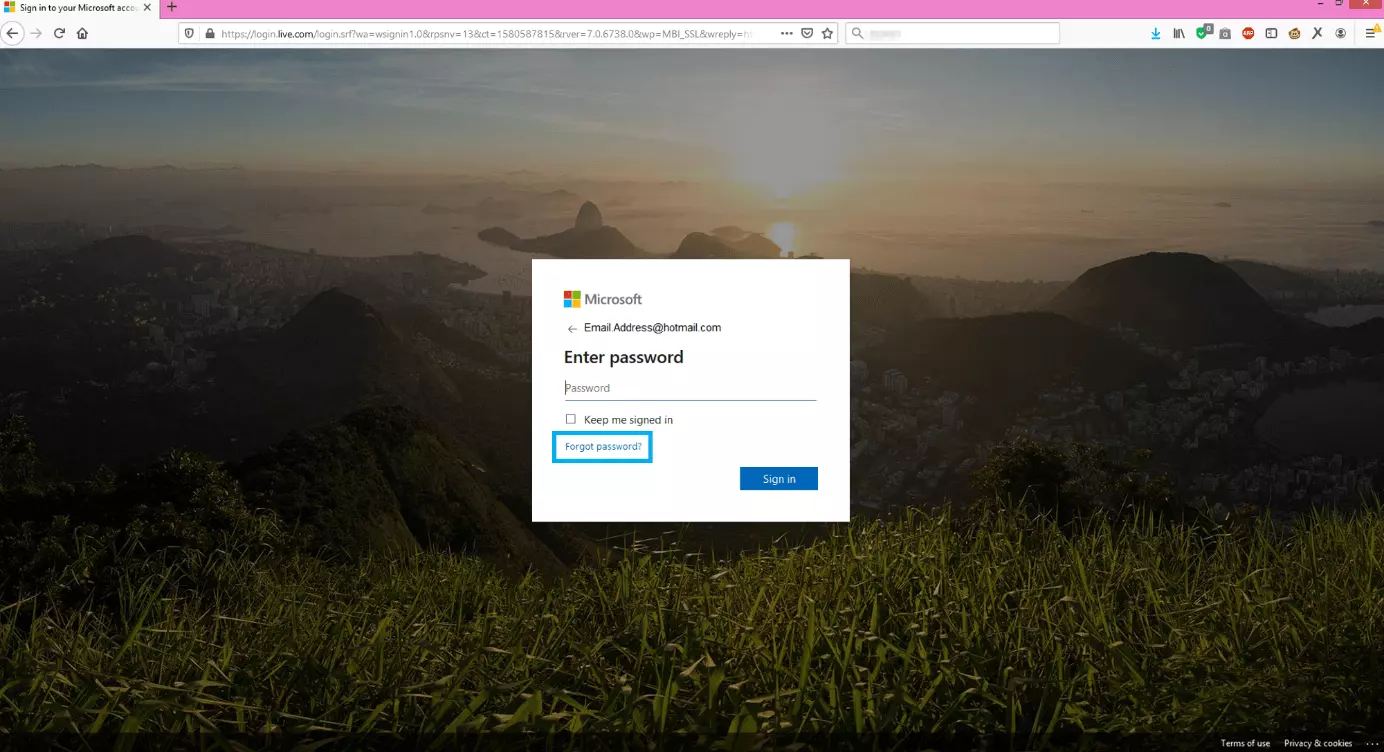
Potete così reimpostare la vostra password attraverso le informazioni di contatto per la sicurezza indicate o tramite il servizio clienti, se i dati non dovessero essere attualizzati.
Un account Microsoft non è solo un’opzione di login in Windows, ma è collegato anche alle utili applicazioni del pacchetto Office. Potete trovare soluzioni MS Office ad hoc con tutti gli strumenti principali come Word, Excel e PowerPoint anche su IONOS.