

SteamCMD: come installare il client a riga di comando?

SteamCMD è facile e veloce da installare sia su Linux che su Windows. Basta scaricare il pacchetto di installazione appropriato e decomprimerlo in una directory di vostra scelta. A questo punto potrete iniziare l’installazione tramite steamcmd.exe. In combinazione con l’hardware del server appropriato, avrete la base perfetta per l’hosting di server dedicati di popolari giochi Steam.
Prova il nostro VPS. I primi 30 giorni sono in omaggio e se allo scadere del periodo di prova non sarai convinto, ti rimborseremo tutte le spese sostenute.
Installare SteamCMD: un tutorial passo dopo passo per Windows e Linux
SteamCMD è la versione a riga di comando del client Steam. Lo strumento è usato per scaricare rapidamente e facilmente applicazioni su server dedicati a popolari giochi Steam per poter eseguire il proprio server per Valheim o Rust, ad esempio. Di seguito, vi spieghiamo come installare l’applicazione su Windows e Linux in pochi semplici passaggi.
Installare e aggiornare SteamCMD su Windows
Per prima cosa, create una directory per SteamCMD, ad esempio sotto C:\.
C:\steamcmdScaricate il pacchetto di installazione nella directory. Per procedere, fate clic sul link per il download di SteamCMD. Una volta scaricato SteamCMD, aprite semplicemente il file ZIP o decomprimetelo.
Fate doppio clic su steamcmd.exe per iniziare a scaricare i file SteamCMD aggiuntivi e procedere all’installazione del client a riga di comando. A questo scopo Windows avvierà automaticamente il prompt dei comandi.
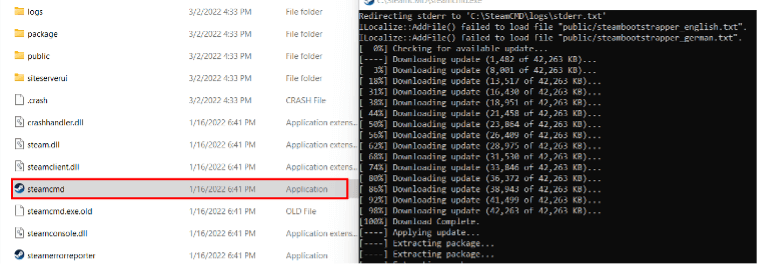
Al termine dell’installazione, visualizzerete il prompt dei comandi di Steam: “steam>“. Per chiudere correttamente lo strumento, bisognerà digitare il comando “quit”.
Se si desiderasse aggiornare il software in un momento successivo, basterà riavviare steamcmd.exe. Ogni riavvio del client è preceduto infatti dal controllo degli aggiornamenti.
Volete eseguire l’hosting di un server dedicato del vostro gioco preferito su Steam? Con IONOS potete noleggiare il vostro Game server e preparare l’hardware per la vostra avventura online.
Installare SteamCMD su Linux
Si raccomanda di non eseguire SteamCMD come utente root su dispositivi Linux. Piuttosto è consigliato creare un nuovo utente chiamato “steam” e aggiungere una password per l’utilizzo del client a riga di comando. Per procedere, aprite il terminale ed eseguite i seguenti comandi:
sudo useradd -m steam
sudo passwd steam
In seguito, create e passate a una nuova directory designata per SteamCMD:
cd/ home/steamSe state usando un sistema a 64 bit, eseguite i seguenti comandi per aggiungere il repository Multiverse, aggiornare il sistema e scaricare il file di installazione di SteamCMD:
sudo add-apt-repository multiverse
sudo dpkg --add-architecture i386
sudo apt update
sudo apt install lib32gcc-s1 steamcmdIn altre architetture di sistema è sufficiente utilizzare il comando “sudo apt install steamcmd” per installare l’applicazione a riga di comando.
A questo punto, collegate il file scaricato per eseguire l’installazione di SteamCMD su Linux alla nuova directory:
sudo ln -s /usr/games/steamcmd /home/steam/steamcmdAccedete con il vostro account utente creato in precedenza:
su steamUna volta entrati nella directory di Steam, iniziate l’installazione:
steamcmd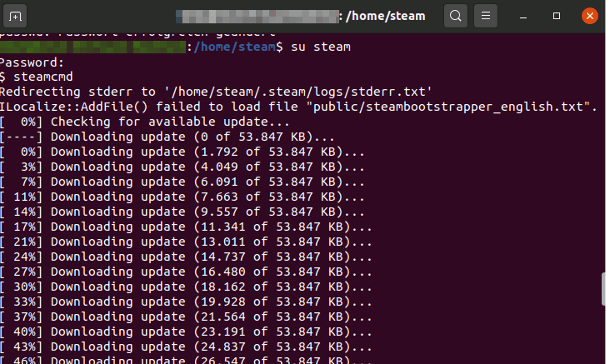
Se l’installazione è stata eseguita correttamente, vedrete il prompt dei comandi di Steam: “Steam>”. Chiudete lo strumento digitando “quit”. A partire da questo momento, a ogni riavvio di SteamCMD, ovvero ogni volta che si accede con i dettagli del proprio account e si inserisce “steamcmd” nella directory di SteamCMD, il sistema verrà automaticamente aggiornato.
Riavviando SteamCMD su Linux per la prima volta visualizzate il messaggio “SDL not found”? Questo significa che la libreria con lo stesso nome (Simple DirectMedia Layer) non è stata ancora installata. Usate il comando “sudo apt-get install libsdl2-2.0” su Ubuntu per installarla!
Create il vostro server di gioco con SteamCMD e IONOS
Come accennato in precedenza, SteamCMD è l’alternativa migliore per scaricare applicazioni su server dedicati per vari giochi Steam. In questa veste, il client a riga di comando è quasi indispensabile quando si impostano più server di gioco. Generalmente, avrete solo bisogno dell’hardware e del sistema operativo del server appropriati e, in rari casi, di una licenza valida per il gioco desiderato.
Volete eseguire l’hosting della vostra soluzione per chat di gruppo e chiamate? Imparate a creare un server per TeamSpeak sulla nostra guida in merito.
In linea di principio, è possibile installare SteamCMD e il rispettivo server direttamente sul vostro PC. Per quanto riguarda le prestazioni, tuttavia, è consigliabile affittare risorse da un fornitore. IONOS, ad esempio, offre a tal fine tre modelli di server con diversi piani tariffari e prestazioni. Scopritene di più nei prossimi paragrafi.
Server Cloud
Volete impostare un nuovo server di gioco per un piccolo gruppo di giocatori, senza impegnarvi a usare un server? Con il Server Cloud di IONOS andate sul sicuro. Le risorse virtuali vengono condivise con altri utenti e fatturate al minuto. Ciò significa che i costi indicati vengono addebitati solo quando il server è effettivamente in funzione.
VPS (server virtuale)
Avete un’idea più precisa del server di gioco di cui avete bisogno? Volete configurare l’hosting su SteamCMD e sapere quanti giocatori vi sono? Scegliete un VPS di IONOS. L’hardware di questo modello di server è anch’esso virtualizzato e viene fatturato a una tariffa fissa mensile, rendendolo un’opzione migliore per coloro che gestiscono server costantemente.
La tecnologia di virtualizzazione dei server cloud e dei server virtuali IONOS vi permette di aumentare la CPU, la RAM e lo spazio sul disco come e quando ne avete bisogno, permettendo anche di ridimensionare le prestazioni con la stessa facilità.
Server Dedicato
Un server dedicato è raccomandato per uno scenario multi-server ambizioso. In questo caso, si accede a un hardware potente, riservato esclusivamente a voi, che gestisce il funzionamento in parallelo di varie istanze del server. A causa dell’elevata potenza single-core, il server dedicato è la scelta migliore per l’hosting di server di gioco progettati come applicazioni single-core, come un server CS:GO.
Cercate un hardware aziendale al 100%, traffico illimitato e fatturazione al minuto? Con un Server Dedicato di IONOS, avrete accesso a tecnologie di archiviazione e processori all’avanguardia con connettività ottimale e strutture di prezzo flessibili.