

Desktop remoto: utilizzo, risoluzione dei problemi e alternative

L’utilizzo di connessioni al desktop remoto fa ormai parte della prassi quotidiana in molti lavori ed è diventato irrinunciabile soprattutto per i servizi di terminali e le attività di assistenza clienti. Il controllo tramite desktop remoto permette inoltre di accedere in modo semplice e comodo dal computer di casa a quello dell’ufficio. Poiché la configurazione non è così facile, in questo articolo scoprirai come stabilire una connessione al desktop remoto.
Prova il nostro VPS. I primi 30 giorni sono in omaggio e se allo scadere del periodo di prova non sarai convinto, ti rimborseremo tutte le spese sostenute.
Cosa significa desktop remoto?
Il termine desktop remoto deriva dall’inglese e significa letteralmente “controllo a distanza del desktop”. Tramite una connessione al desktop remoto è quindi possibile collegare il proprio computer (client) a un altro computer (server). Se sono soddisfatti i requisiti tecnici, chi utilizza il servizio può avviare una sessione al desktop remoto praticamente da qualsiasi luogo. A seconda delle autorizzazioni concesse, è possibile ottenere il pieno accesso al computer remoto. In pratica puoi immaginarlo così: dal tuo computer di casa puoi, tramite accesso remoto, accedere a tutti i programmi, file e risorse di rete del computer dell’ufficio, come se fossi seduto alla tua postazione di lavoro.

Requisiti per stabilire una connessione al desktop remoto
Per poter stabilire una connessione al desktop remoto devi tenere presenti alcune componenti tecniche. Il controllo a distanza di un computer remoto è possibile solo se questo è collegato alla stessa rete o a internet. Assicurati quindi che il server al momento della connessione sia acceso e disponga di una connessione di rete. Verifica anche che l’impostazione del desktop remoto sul server sia attivata. Infine, dovresti accertarti di poter accedere dall’esterno alla rete in questione e di avere l’autorizzazione per stabilire una connessione al desktop remoto. La ottieni disponendo di un account utente con relativa password sul computer remoto.
Tieni presente che non puoi connetterti a un computer che si trova in modalità di risparmio energetico o in sospensione. Assicurati quindi che le relative impostazioni siano disattivate.
Guida: configurazione del desktop remoto su Windows
Microsoft offre applicazioni per il desktop remoto tramite il proprio protocollo di rete, il Remote Desktop Protocol (RDP). Il protocollo RDP è, per così dire, lo strumento di controllo dei servizi del terminale (Remote Desktop Services) e si occupa dell’esecuzione dei comandi del desktop remoto. Gestisce sia il server terminale sia il client terminale e regola così la trasmissione dei contenuti dello schermo e gli input da tastiera e mouse attraverso la rete. Non è necessaria una versione server di Windows.
Variante 1: assistenza remota di Windows
L’assistenza remota di Windows è una possibile variante per realizzare un accesso al desktop remoto. Offre a chi utilizza il sistema la possibilità di invitare una persona esterna. È particolarmente utile nelle sessioni di manutenzione remota, in cui tecnici e tecniche si collegano a un sistema locale ed eseguono al posto tuo riparazioni software o modifiche alle impostazioni di sistema.
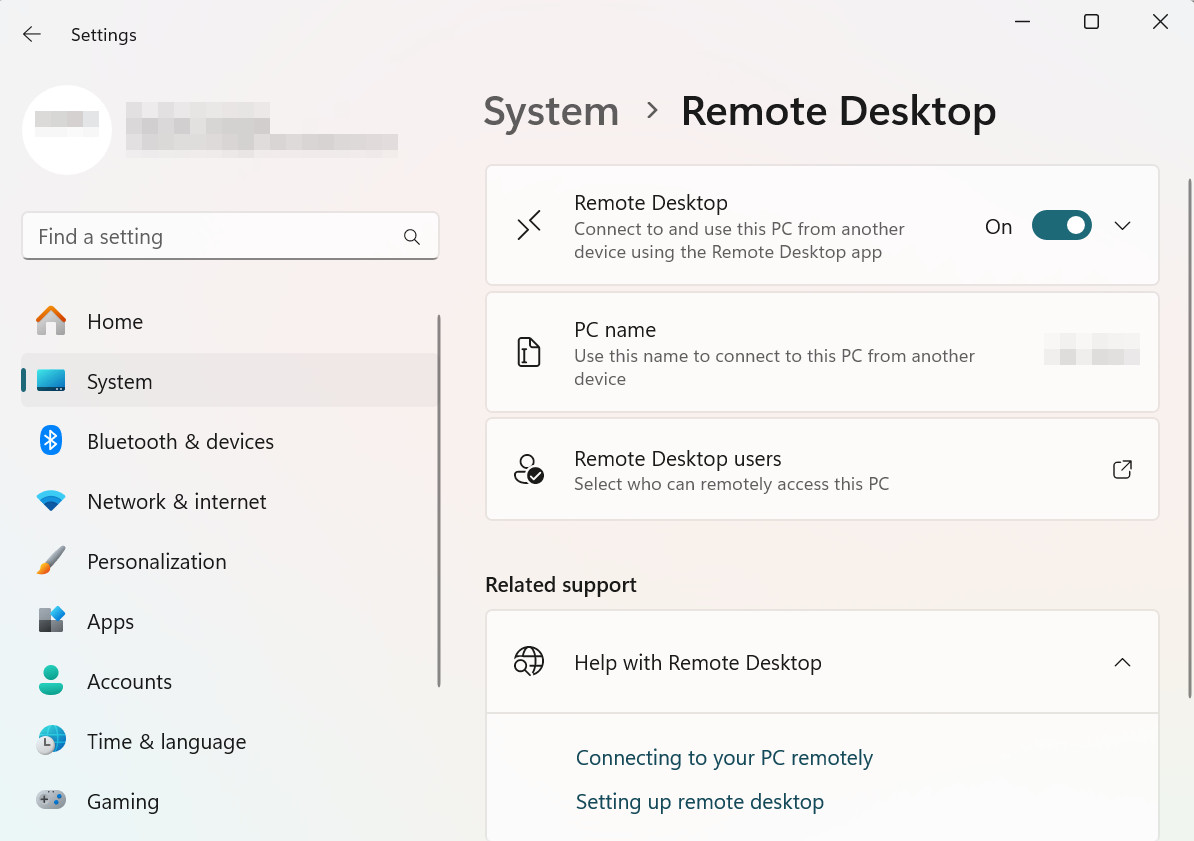
Primo passaggio: assicurati che il desktop remoto sia attivato. Procedi come segue:
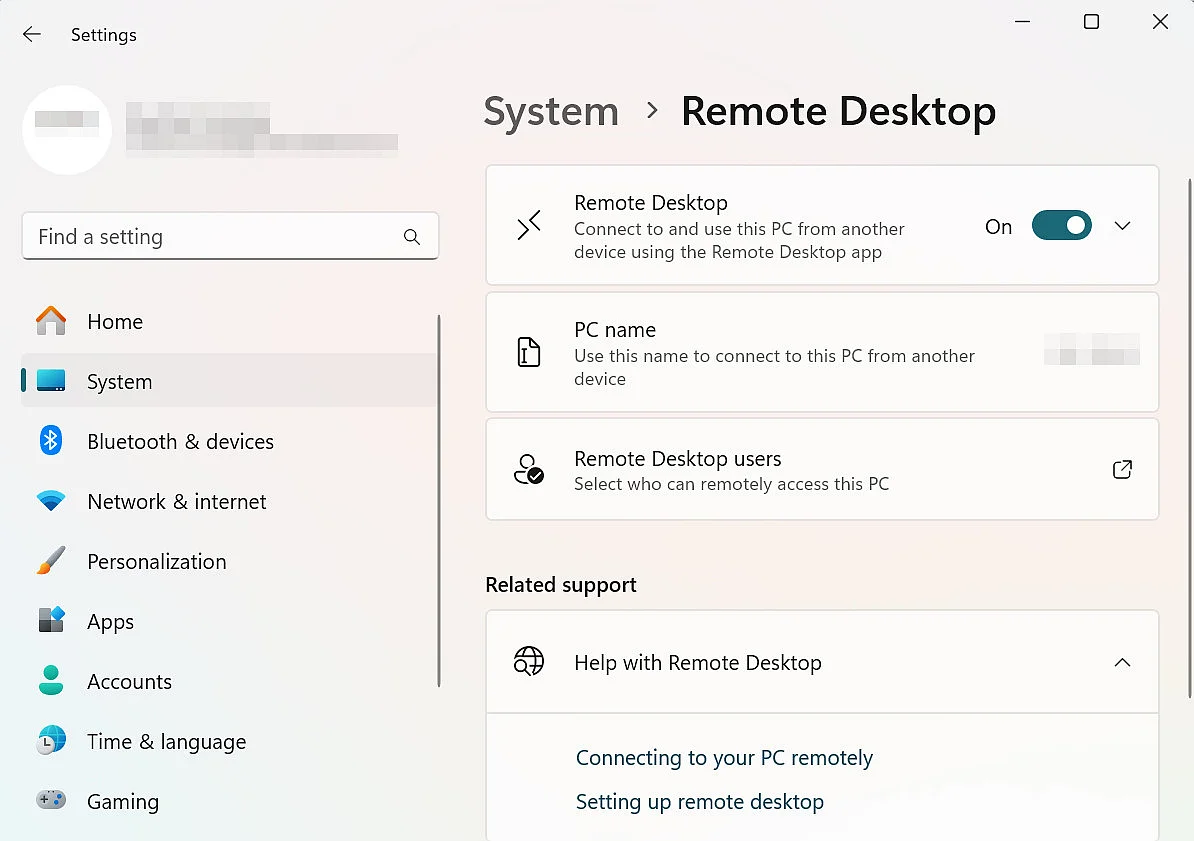
- Apri le impostazioni, poi nel menu a sinistra seleziona “Sistema”, scorri verso il basso e scegli “Desktop remoto”.
- Attiva il desktop remoto spostando l’interruttore su “On”.
- Nella finestra di dialogo che ora si apre seleziona “Conferma”. Nelle impostazioni apparirà una nuova voce di menu con il nome del tuo PC.
Conferma l’avviso di sicurezza che compare.
Secondo passaggio: ora invita una persona esterna. Per farlo, inserisci nel campo di ricerca in basso “msra” oppure procedi come segue:
- Apri dal campo di ricerca “Pannello di controllo” -> “Sistema e sicurezza”.
- Seleziona qui, sotto “Sistema”, il collegamento “Avvia assistenza remota”.
In entrambi i casi viene quindi visualizzata una finestra di richiesta. Come persona che richiede aiuto, fai clic sul pulsante apposito per invitare una persona autorizzata a fornire assistenza.
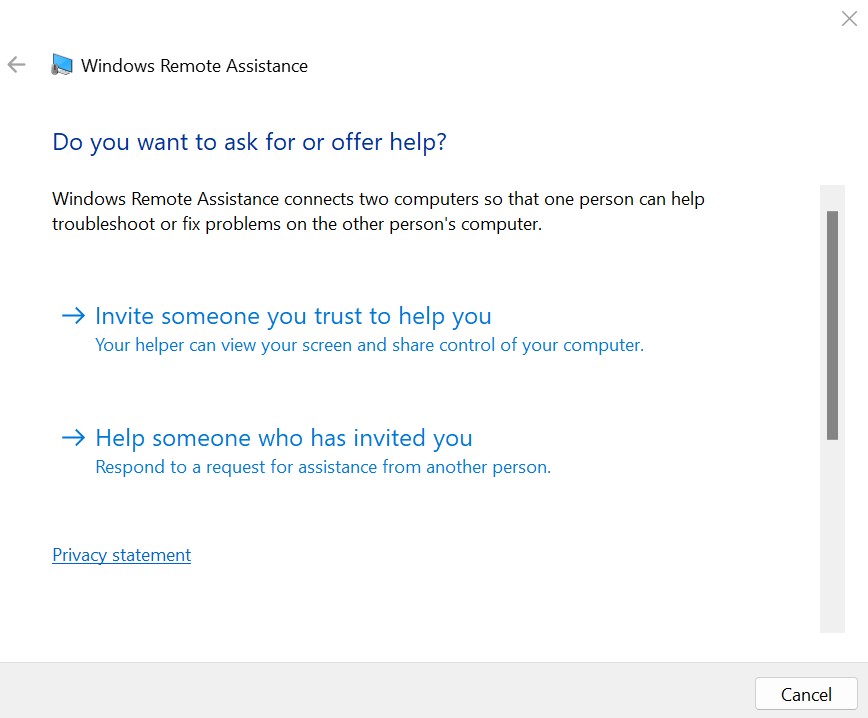
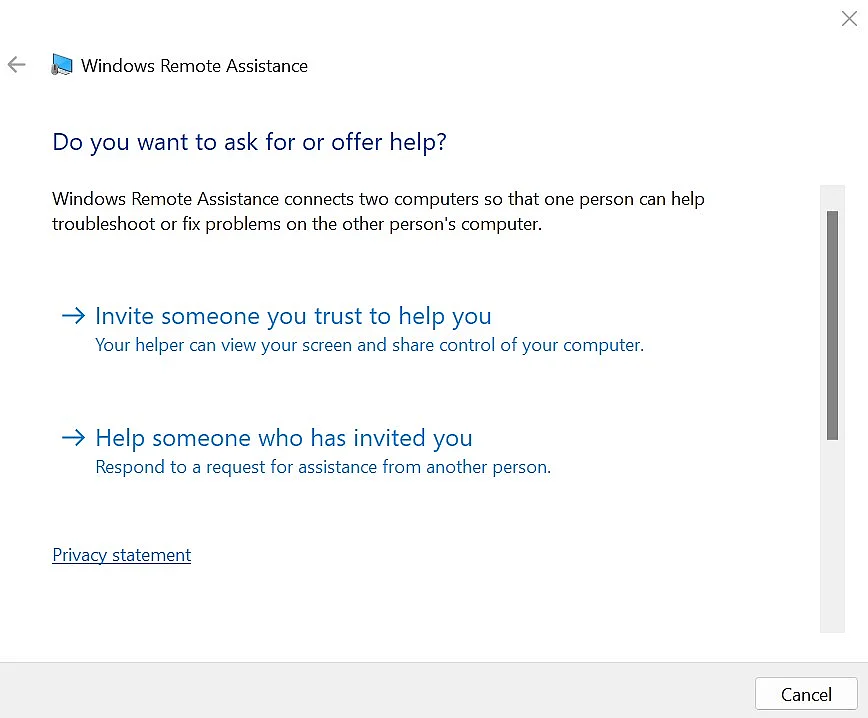
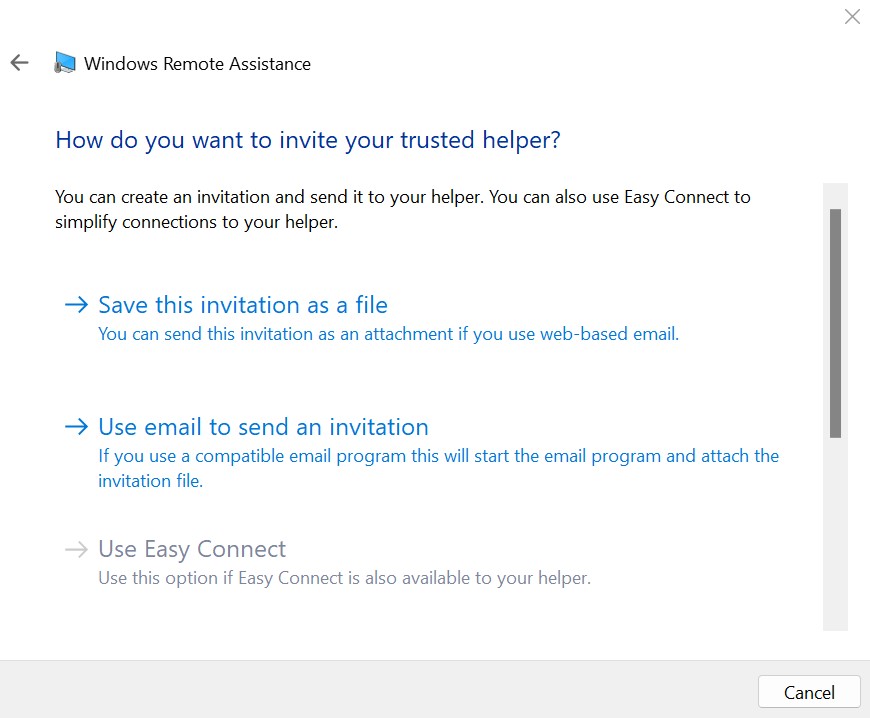
Terzo passaggio: ora puoi inviare un invito alla persona esterna. A questo scopo, Windows propone diversi procedimenti:
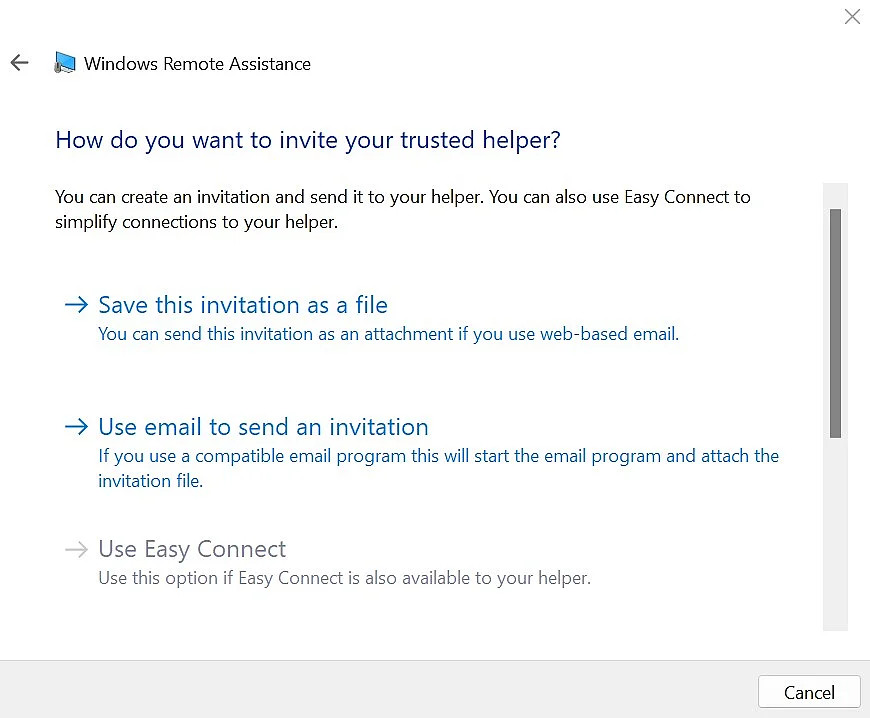
- “Salva l’invito come file”: salvi il file di invito sul tuo computer e lo invii poi manualmente come allegato e-mail.
- “Invia invito tramite e-mail”: se disponi di un programma e-mail compatibile, questo si apre automaticamente e il file può essere inviato direttamente.
Spesso viene visualizzata l’opzione Easy Connect, ma non può essere selezionata perché nelle attuali configurazioni di Windows non è più funzionante.
Successivamente si apre automaticamente una finestra di dialogo in cui Windows mostra una password monouso a tempo limitato e chiede di inoltrare la password generata. Trasmetti la password monouso e il file di invito separatamente alla persona da invitare.
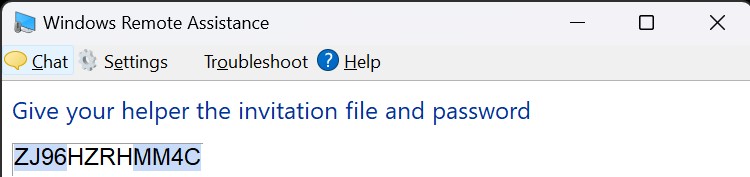
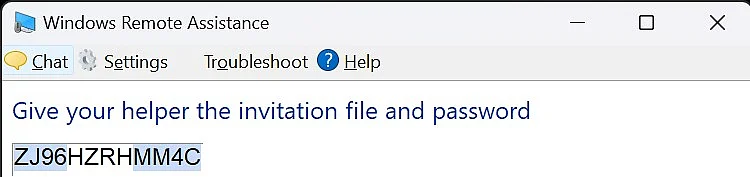
Quarto passaggio: con la password trasmessa la persona esterna può ora connettersi al computer remoto e inserire la password ricevuta nella finestra di visualizzazione.
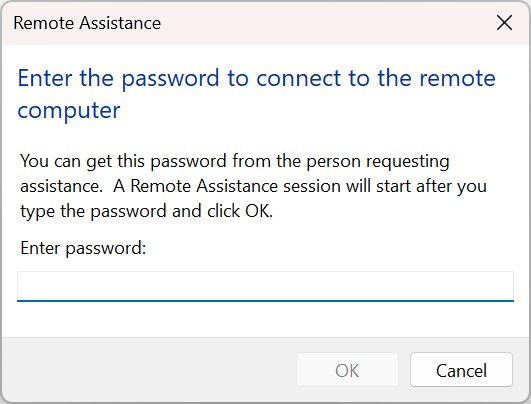
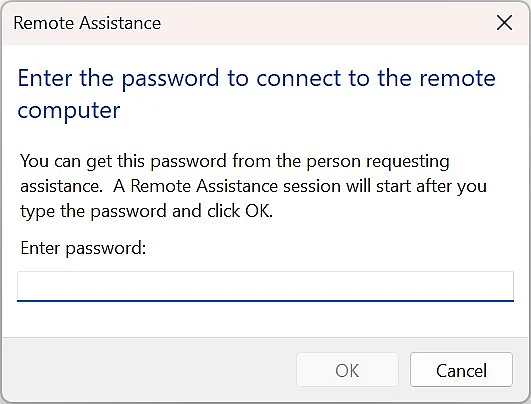
Quinto passaggio: sul tuo schermo compare la domanda se acconsenti alla connessione. Fai clic sul pulsante “Sì”. Per consentire a un’altra persona di prendere il controllo è richiesto il tuo consenso.
Sesto passaggio: la connessione è stata stabilita. La persona esterna può ora accedere al tuo desktop e richiedere il controllo. Con il tuo consenso ripetuto otterrà il controllo completo.
Nelle versioni più recenti di Windows (a partire da Windows 10/11) è disponibile con Quick Assist uno strumento Microsoft integrato che ti permette di aiutare un’altra persona tramite una connessione internet o di rete oppure di controllarne il PC da remoto. Devi solo avviare l’app, poi comunicare un codice di sicurezza affinché l’altra persona condivida lo schermo e tu possa, se necessario, controllarlo.
Variante 2: connessione al desktop remoto di Windows
Con una connessione al desktop remoto puoi effettuare il login nel sistema host desiderato senza che un’altra persona debba attivarsi e “collegarsi”. In questo caso il sistema locale funge da server che consente di accedere come utente “locale”. Questa variante è particolarmente utile durante lo smart working se vorresti accedere da casa al computer dell’ufficio. È inoltre necessaria una versione adeguata di Windows (Windows Pro, Education o Enterprise) sul sistema host. Sui sistemi con Windows Home non è possibile eseguire un host al desktop remoto; qui sono possibili solo assistenze remote.
Il tuo nome utente e la relativa password devono già essere stati creati nell’elenco degli utenti del server host. Solo con i tuoi dati di accesso è possibile stabilire una connessione al desktop remoto.
Primo passaggio: anche in questo caso è necessario che la connessione remota sia attivata. Puoi trovare l’opzione corrispondente come di consueto in “Impostazioni” -> “Sistema” -> “Desktop remoto”.
Secondo passaggio: avvia il client Remote Desktop Protocol (RDP). Puoi trovarlo tramite il campo di ricerca con il nome “Connessione desktop remoto” oppure direttamente digitando “mstsc”. Compare la finestra di visualizzazione “Connessione desktop remoto”.
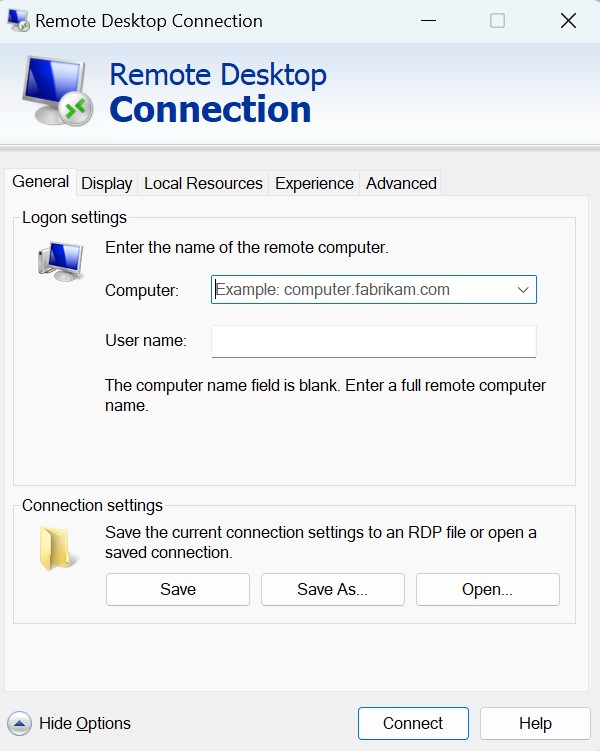
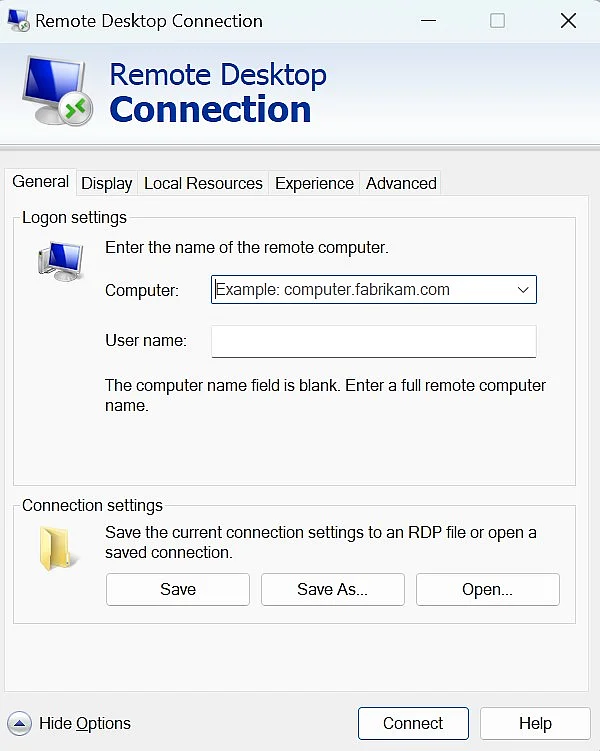
Terzo passaggio: nella finestra di visualizzazione inserisci ora il nome del computer di destinazione e il tuo nome utente su quel sistema.
Nella rete locale stabilisci la connessione al desktop remoto indicando il nome del computer oppure l’indirizzo IP interno del sistema di destinazione. Se la connessione deve avvenire tramite internet, utilizza l’indirizzo IP pubblico del computer host o un nome host configurato di conseguenza.
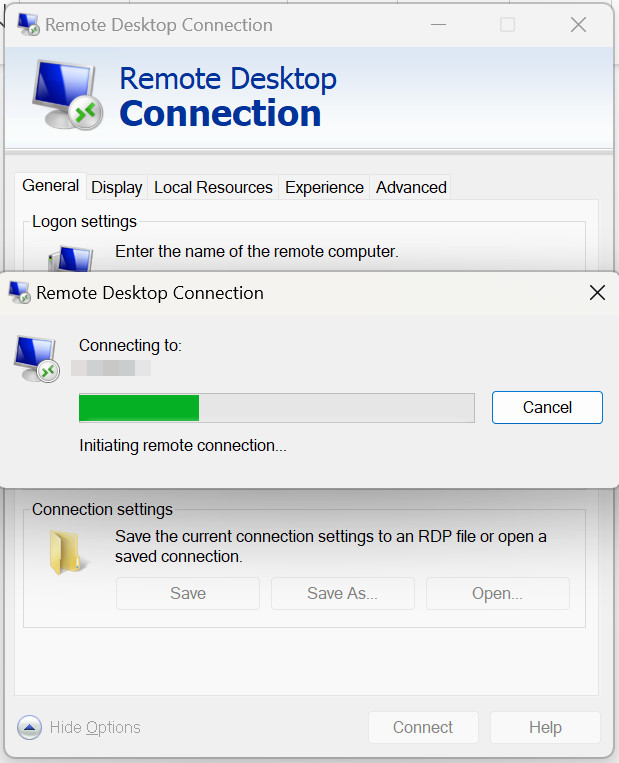
Quarto passaggio: nella finestra che ora si apre automaticamente inserisci innanzitutto il nome utente e la password configurati sul sistema di destinazione per l’accesso al desktop remoto. Conferma quindi la richiesta di sicurezza relativa al certificato. Dopo l’autenticazione riuscita ti verrà mostrato il desktop completo del sistema di destinazione, che potrai utilizzare come un computer locale.
Problemi tipici su Windows: firewall e router Wi-Fi
Windows include per impostazione predefinita un firewall attivo che protegge il computer da accessi non autorizzati. Tuttavia, durante un’assistenza remota o una connessione al desktop remoto, questa protezione può impedire l’instaurarsi della connessione, in particolare per gli accessi tramite internet.
Problema tipico 1: firewall
Non appena attivi il desktop remoto nelle impostazioni di Windows, il sistema crea di norma automaticamente le regole necessarie del firewall. In questo modo viene aperta la porta TCP 3389 utilizzata per RDP, per cui di solito non è necessaria una regolazione manuale, come avveniva nelle versioni precedenti di Windows. Un controllo manuale del firewall è però utile se:
- il desktop remoto non è raggiungibile nonostante sia stato attivato;
- è installato un software di sicurezza aggiuntivo oppure
- i criteri di gruppo sovrascrivono la configurazione del firewall.
In questi casi controlla che “Desktop remoto” e “Assistenza remota” siano attivati in “Pannello di controllo” ->“Sistema e sicurezza” -> “Windows Defender Firewall” -> “Consenti app o funzionalità tramite Windows Defender Firewall”.
Problema tipico 2: router Wi-Fi
Anche il router Wi-Fi può diventare un ostacolo e impedire la creazione di una connessione remota. Se il computer di destinazione si trova dietro un router, quest’ultimo blocca per impostazione predefinita le connessioni in ingresso da internet. Per un accesso RDP diretto devi quindi:
- configurare nel router una regola di inoltro per la porta TCP 3389 oppure
- utilizzare una connessione VPN.
Con un router AVM FRITZ!Box, l’apertura della porta nelle versioni attuali di FRITZ!OS avviene tramite:
- “Internet” -> “Abilitazioni” -> “Abilitazioni porte”
- Aggiungi un dispositivo per le abilitazioni
- Seleziona il computer di destinazione
- Attiva una nuova abilitazione per la porta TCP 3389
- Applica le modifiche
Per fare in modo che il computer resti raggiungibile nonostante il cambio dell’indirizzo IP, è consigliabile utilizzare MyFRITZ! o un servizio di DNS dinamico.
Per motivi di sicurezza non dovresti abilitare il desktop remoto direttamente tramite internet. Utilizza invece una connessione VPN per mettere in sicurezza l’accesso alla tua rete locale.
Alternativa a Microsoft: TeamViewer
Il desktop remoto di Microsoft è un po’ complesso da usare e richiede alcune conoscenze pregresse. Esiste però una serie di alternative più facili da usare e molto apprezzate soprattutto da chi è agli inizi. Inoltre, la creazione della connessione tramite fornitori terzi risulta spesso più semplice rispetto ai servizi Microsoft, poiché non è necessario modificare firewall o router.
TeamViewer è uno degli strumenti di desktop remoto più popolari ed è utilizzato in tutto il mondo da privati e aziende. Con pochi clic puoi effettuare interventi di assistenza remota o presentazioni a distanza in modo rapido e semplice.
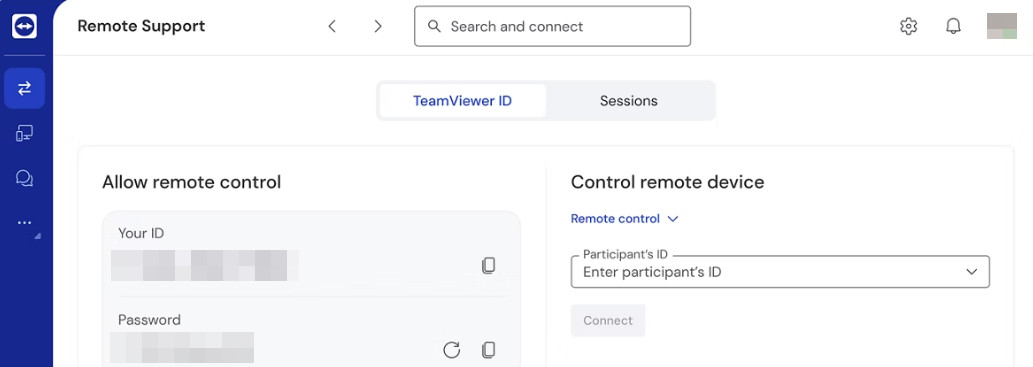
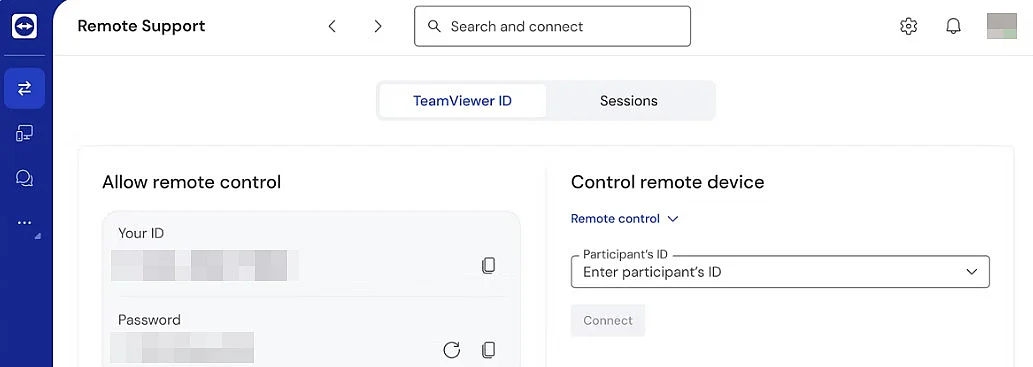
Al termine del download, puoi avviare direttamente TeamViewer e iniziare subito a usarlo. Dopo l’avvio vengono generati automaticamente per te un ID univoco e una password. Puoi visualizzarli in qualsiasi momento nella finestra di visualizzazione e comunicarli ai tuoi contatti.
Crei una connessione al desktop remoto inserendo l’ID del tuo contatto nel campo sotto “Partner-ID” e poi la relativa password. Anche al contrario è altrettanto semplice: se hai bisogno di assistenza, ti basta comunicare al tuo contatto il tuo numero ID e la tua password. Le funzioni aggiuntive come il trasferimento di file, chat, comunicazione audio e video e una gestione dei contatti ampliano la gamma di possibilità. Naturalmente puoi anche provare una delle numerose alternative a TeamViewer se l’interfaccia o le funzionalità non dovessero essere di tuo gradimento.
Connessioni al desktop remoto con altri sistemi operativi: Linux e macOS
Non sarebbe utile se chi usa Windows potesse accedere con la stessa facilità anche a sistemi Linux o macOS? Le connessioni al desktop remoto non si limitano più ai sistemi Windows. Anche i computer Linux e macOS possono oggi essere controllati a distanza in modo affidabile e sicuro. A questo scopo sono disponibili sia protocolli multipiattaforma sia client nativi. La scelta della soluzione più adatta dipende dal sistema operativo, dall’ambito di utilizzo e dai requisiti di sicurezza.
Desktop remoto su Linux: RDP invece del classico VNC
Per le distribuzioni Linux più recenti come Ubuntu 22.04 LTS o 24.04 LTS è consigliabile utilizzare un server compatibile con RDP. In questo modo puoi accedere direttamente al sistema Linux con il client desktop remoto di Windows, senza software di visualizzazione aggiuntivo. Una soluzione consolidata è xrdp, che supporta nativamente il protocollo RDP. Per l’installazione devi solo eseguire pochi passaggi. Apri Ubuntu e inserisci nel terminale, uno dopo l’altro, i seguenti comandi:
Primo passaggio: aggiorna il sistema
sudo apt update && sudo apt upgradeSecondo passaggio: installa xrdp
sudo apt install xrdpTerzo passaggio: attiva il servizio
sudo systemctl enable xrdp
sudo systemctl start xrdpQuarto passaggio: regola le impostazioni del firewall (se attivo)
sudo ufw allow 3389/tcpSuccessivamente puoi accedere al sistema tramite la connessione al desktop remoto di Windows (mstsc), utilizzando l’indirizzo IP o il nome host del sistema Linux.
Desktop remoto su macOS: Microsoft Remote Desktop
macOS non mette a disposizione un proprio server RDP, ma può essere utilizzato senza problemi come client RDP. A questo scopo Microsoft offre l’applicazione gratuita Windows App, disponibile nell’App Store di Mac. L’app si integra perfettamente nell’ambiente macOS e supporta, tra le altre cose, il funzionamento di più schermi, gli appunti nonché il reindirizzamento di file e risorse.
Dopo l’installazione inserisci il computer di destinazione sotto forma di indirizzo IP o di nome host e accedi quindi al sistema remoto con le relative credenziali di accesso.
macOS dispone inoltre di due opzioni remote native: la semplice condivisione dello schermo è una funzione integrata che permette a un altro Mac di vedere e controllare il tuo schermo non appena attivi la condivisione. Con il software professionale separato Apple Remote Desktop puoi gestire e amministrare in remoto più Mac. Questa soluzione a pagamento è pensata soprattutto per professionisti IT e aziende.