Come creare un link di invito su Discord con un dominio personalizzato

Quando crei un link su Discord, il collegamento sarà composto principalmente da una combinazione casuale di caratteri. I link di invito saranno più facili da ricordare se colleghi il tuo server Discord al tuo dominio. Ti mostriamo come funziona.
Guida rapida: collegamento del server Discord al tuo dominio
- Registrati presso il provider del dominio, seleziona il dominio e, se necessario, crea un sottodominio.
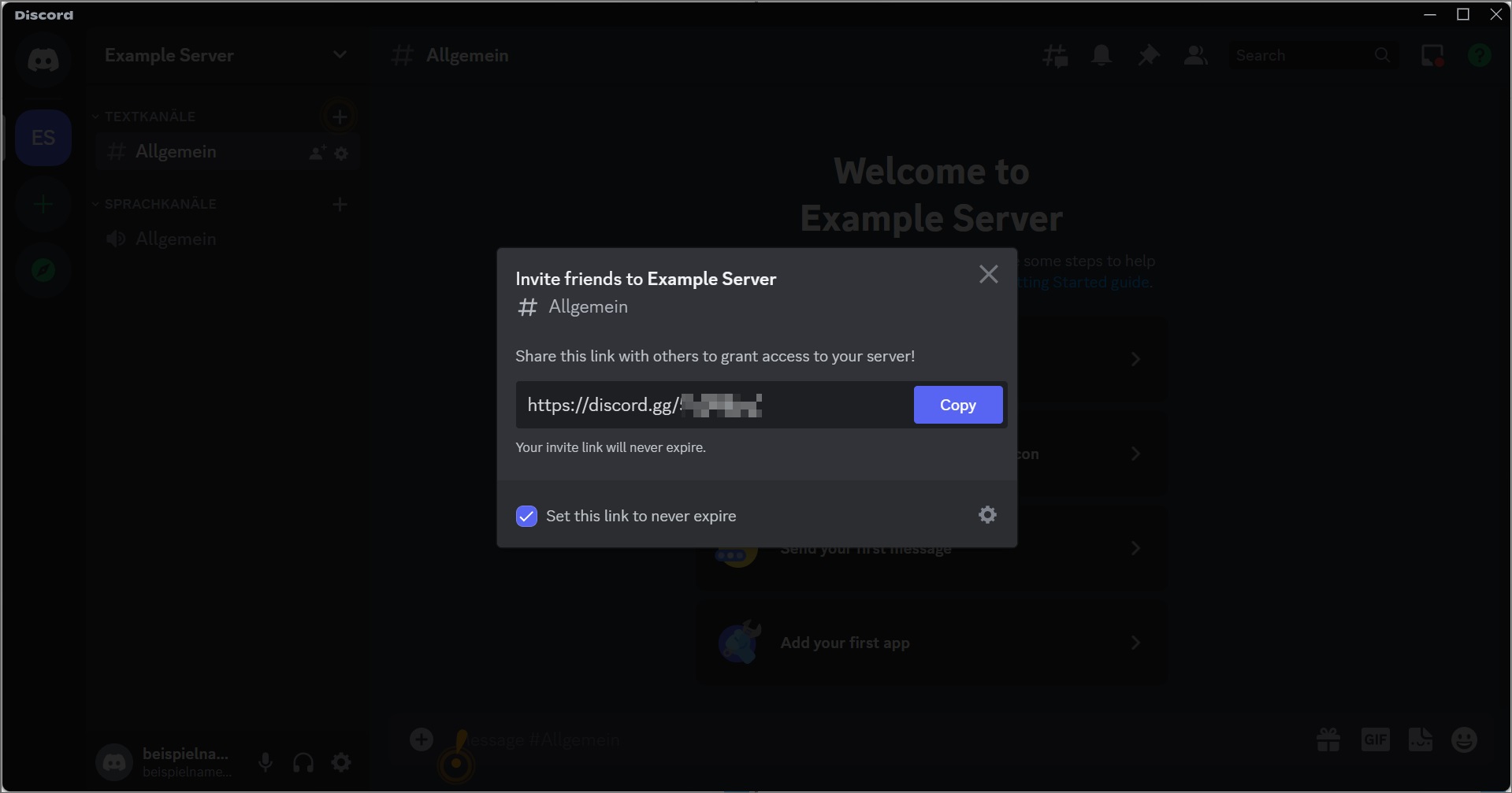
- Cambia tipo di utilizzo scegliendo “Forward domain” (inoltra il dominio) e indica il link di invito su Discord come destinazione dell’inoltro (puoi creare il link su Discord alla voce “Invite friends”).
- Prova il dominio collegato nel browser; se funziona correttamente, dovrebbe rimandare al tuo link di invito su Discord.
Requisiti
Discord è uno dei servizi online più apprezzati per la messaggistica istantanea, le chiamate vocali e le videochiamate. Inoltre, i server Discord offrono numerose possibilità di integrazione e personalizzazione. Se desideri invitare altre persone sul tuo server, Discord genera automaticamente un link di invito. Tuttavia, questi collegamenti non sono sempre facili da ricordare: nella maggior parte dei casi sono composti dall’URL discord.gg/ e da una combinazione casuale di caratteri.
Per accedere al tuo server Discord con un link personalizzato, prima di tutto questo server deve esistere. Se non hai ancora un server Discord, puoi crearne uno in modo rapido, semplice e gratuito. In un articolo apposito ti spieghiamo come creare un server Discord da zero in pochi minuti.
Per personalizzare il tuo link di invito di Discord, puoi utilizzare i cosiddetti “Vanity URL” per personalizzare la parte finale di un link Discord con una serie di caratteri a piacere. In ogni caso, il collegamento inizia sempre con discord.gg. È comunque possibile utilizzare il tuo dominio personale per il tuo server Discord. Se non possiedi ancora un dominio, puoi registrarne uno facilmente con IONOS.
Se invece hai già un dominio, puoi usarlo tranquillamente. A tal fine non devi far altro che configurare il tuo dominio in modo che le richieste vengano inoltrate al link di invito di Discord già esistente. A seguire ti spieghiamo la procedura passo per passo.


Guida per creare un link di invito su Discord con un dominio personalizzato
Una volta che hai ottenuto il tuo server Discord e un dominio adatto, non ti resta che collegarli.
I passaggi successivi si basano sui domini acquistati tramite IONOS. Se il tuo dominio è ospitato da un altro provider, dovrai modificare la procedura di conseguenza.
Primo passaggio: seleziona il dominio
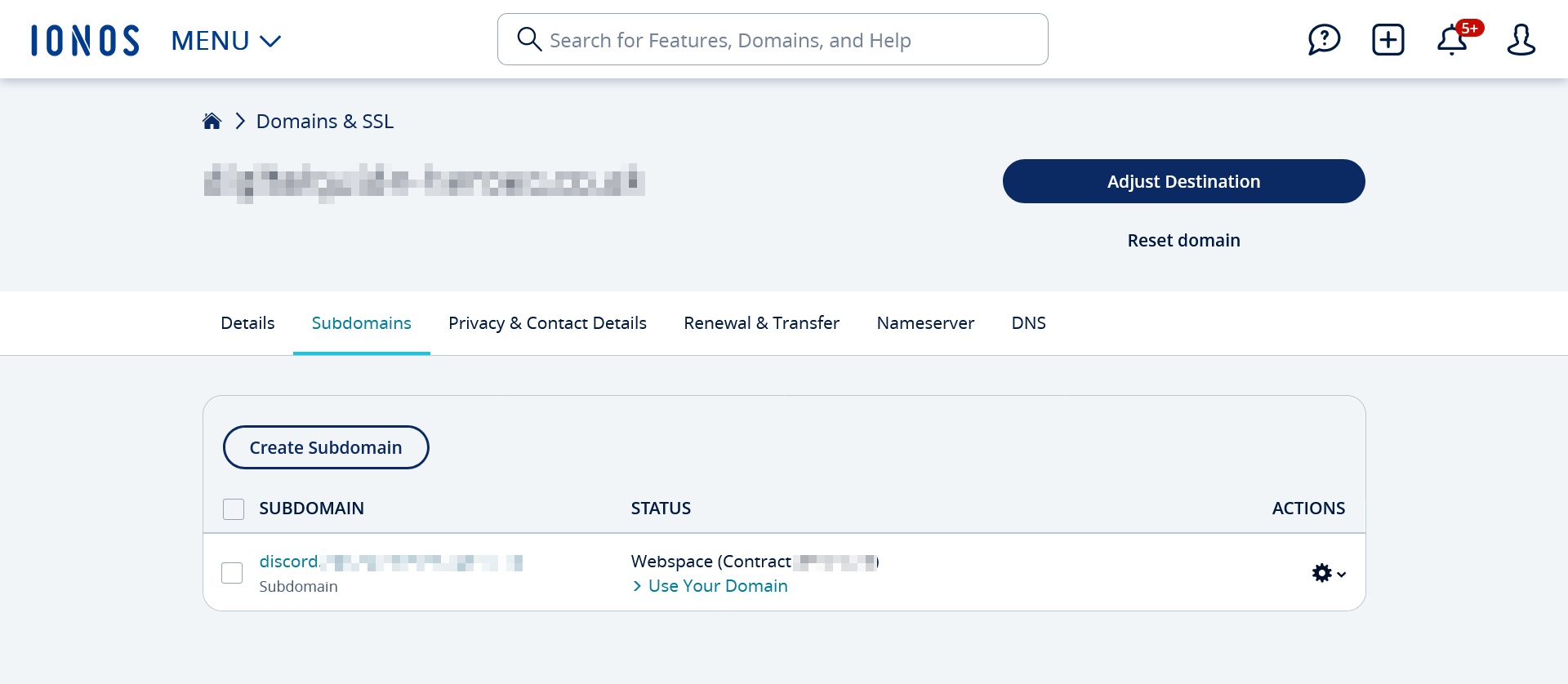
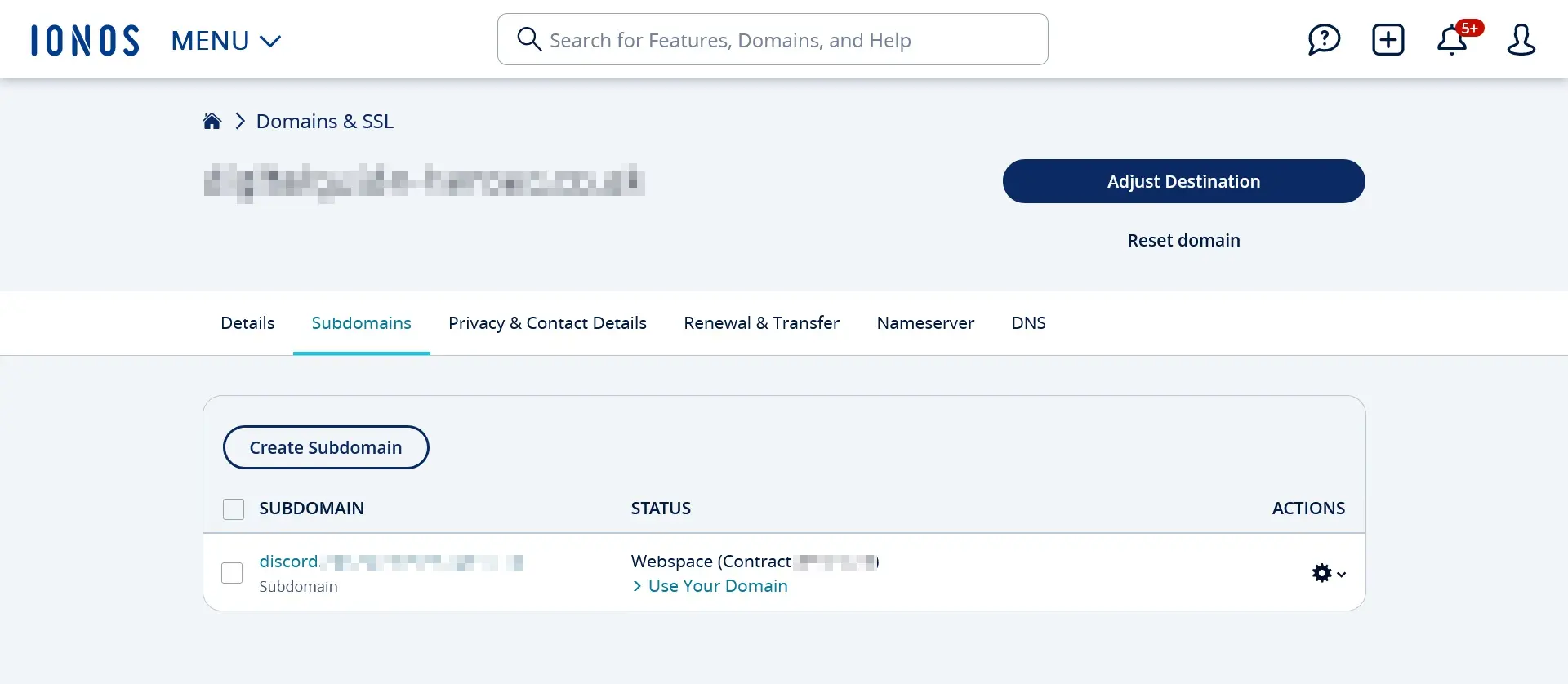
Per iniziare, accedi al tuo account cliente IONOS. Vai quindi su “Domains & SSL”. Qui trovi tutti i domini ospitati per te su IONOS. Per inoltrare il tuo link di invito di Discord puoi utilizzare l’intero dominio oppure creare un sottodominio.
In questo esempio andremo a creare un sottodominio. Vai alla scheda “Sottodomini” e crea un sottodominio con il nome desiderato. L’operazione può richiedere un po’ di tempo prima che il sottodominio sia disponibile.
Secondo passaggio: modifica il tipo di utilizzo
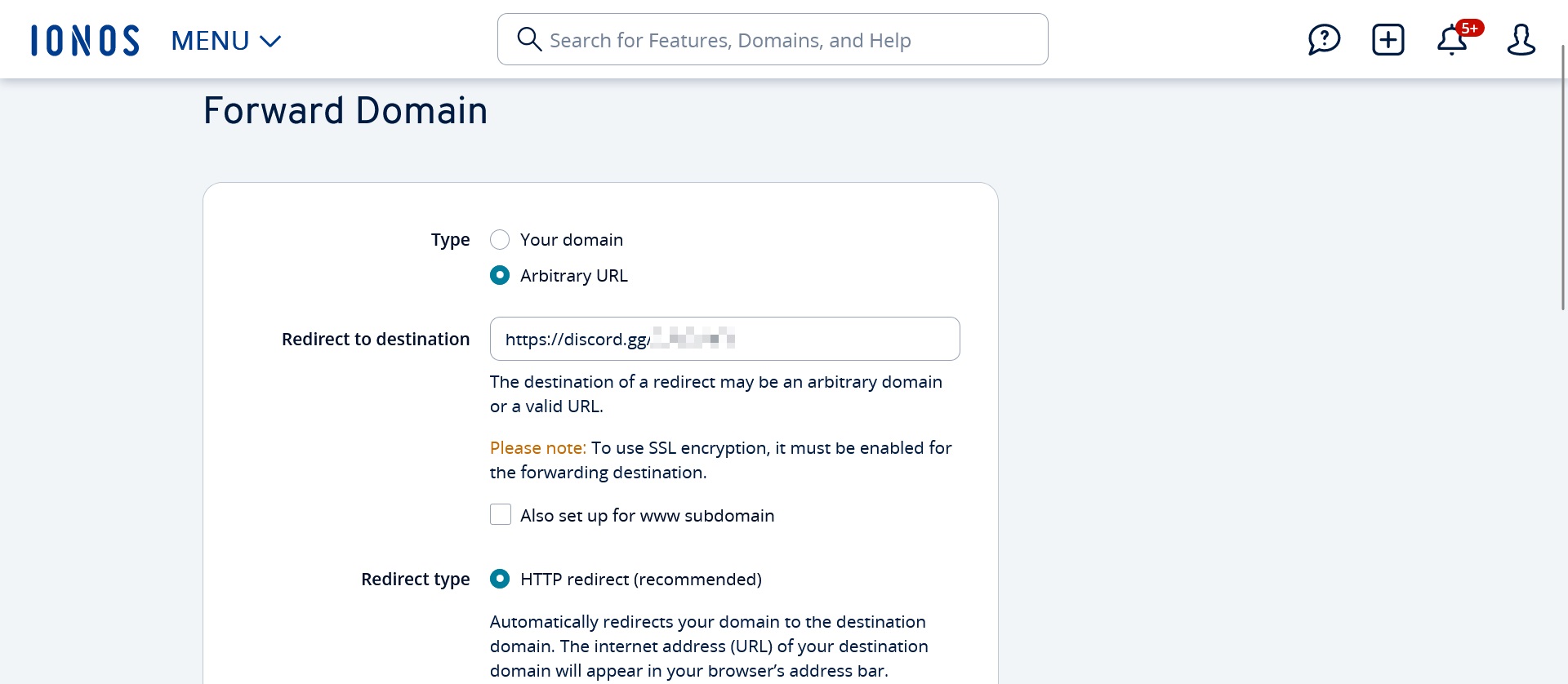
Fai clic sul nome del sottodominio (oppure sul tuo dominio, se vuoi utilizzare questo), quindi scegli “Adatta tipo di utilizzo”. Seleziona “Reindirizza dominio” e digita il tuo link di invito di Discord nel campo “Destinazione di reindirizzamento”. Su Discord puoi creare il tuo link di invito personalizzato selezionando l’opzione “Invite friends” (invita amici) sul tuo server Discord.
Nel tuo account cliente IONOS, fai clic sui tre puntini accanto al sottodominio desiderato per aprire il menu, quindi seleziona “Adatta tipo di utilizzo”. Ora puoi aprire il menu “Reindirizza dominio”. In “Tipo” e “Tipo di reindirizzamento” seleziona rispettivamente “Dominio a scelta” e “Reindirizzamento HTTP”. Salva le modifiche.
Terzo passaggio: prova l’inoltro del dominio
A questo punto, digita l’indirizzo del tuo dominio (compreso il sottodominio, se necessario) in un browser. Dovresti venire reindirizzato alla pagina di invito del tuo server Discord.