

Visualizzare la versione di Apache: spiegazione passo per passo

Apache presenta un grande vantaggio: è un software open-source molto flessibile. Infatti, grazie al suo design modulare può essere modificato e ampliato a seconda delle necessità. A tal proposito è sempre necessario fare attenzione alla compatibilità di Apache con altre applicazioni. Ti spieghiamo, passo per passo, cosa devi fare per visualizzare la versione di Apache installata sul tuo PC.


Come funziona Apache?
Apache è un versatile software multipiattaforma che consente la comunicazione fra server e client. Digitando l’indirizzo di un sito web, il browser invia una richiesta al server web e in risposta Apache invia le informazioni richieste in formato HTML, CSS o JPEG.
Apache Spark è il framework open source della Apache Software Foundation. Scoprite come può essere utilizzato per l’elaborazione dei dati nel nostro articolo su questo argomento.
Se desideri installare un server web Apache, avrai anche la possibilità di aggiungere diversi moduli. Alcuni di questi consentono di aumentare la sicurezza e la performance del sito web. In tal modo ti sarà possibile personalizzare Apache. Per assicurare il corretto funzionamento dei moduli o se ad esempio desideri installare Apache per WordPress, devi assicurarti di usare la giusta versione di Apache.
Con l’hosting per Linux di IONOS puoi gestire il tuo server web Apache personale. IONOS ti offre una performance scalabile, protezione DDoS, georidondanza e molto altro.
Guida passo per passo: come visualizzare la versione di Apache
Esistono numerose possibilità per sapere quale versione di Apache è installata sul sistema. Ad esempio puoi richiamare tale informazione dal webhost manager, cPanel o mediante una shell. Di seguito ti presentiamo nel dettaglio gli strumenti e i comandi.
Verificare la versione di Apache con webhost manager
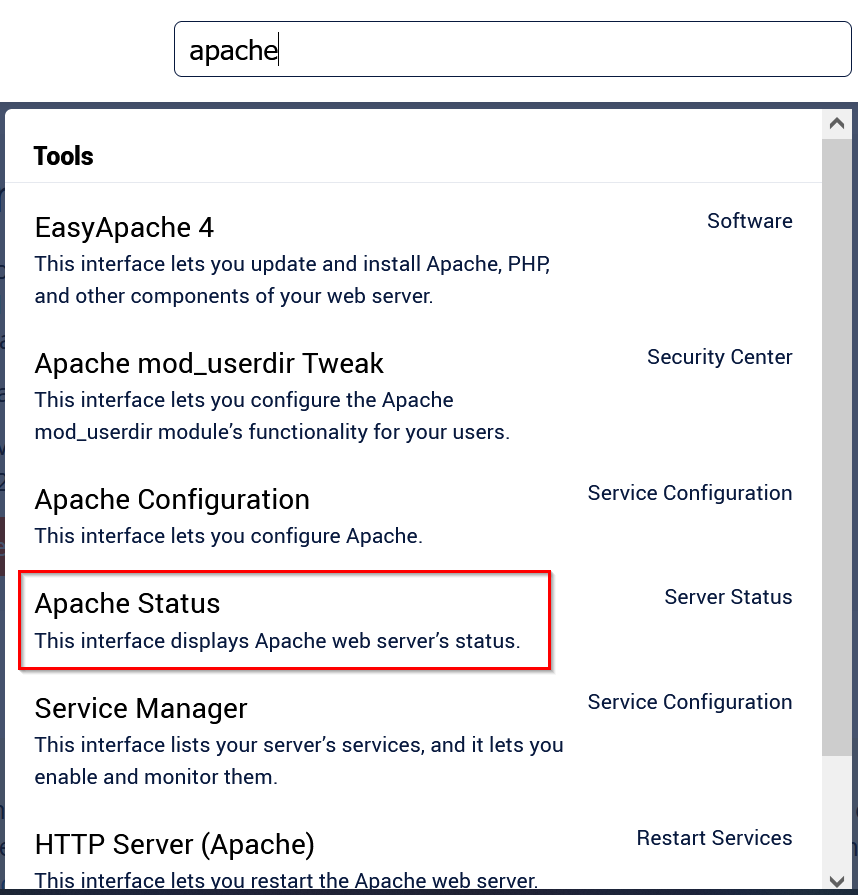
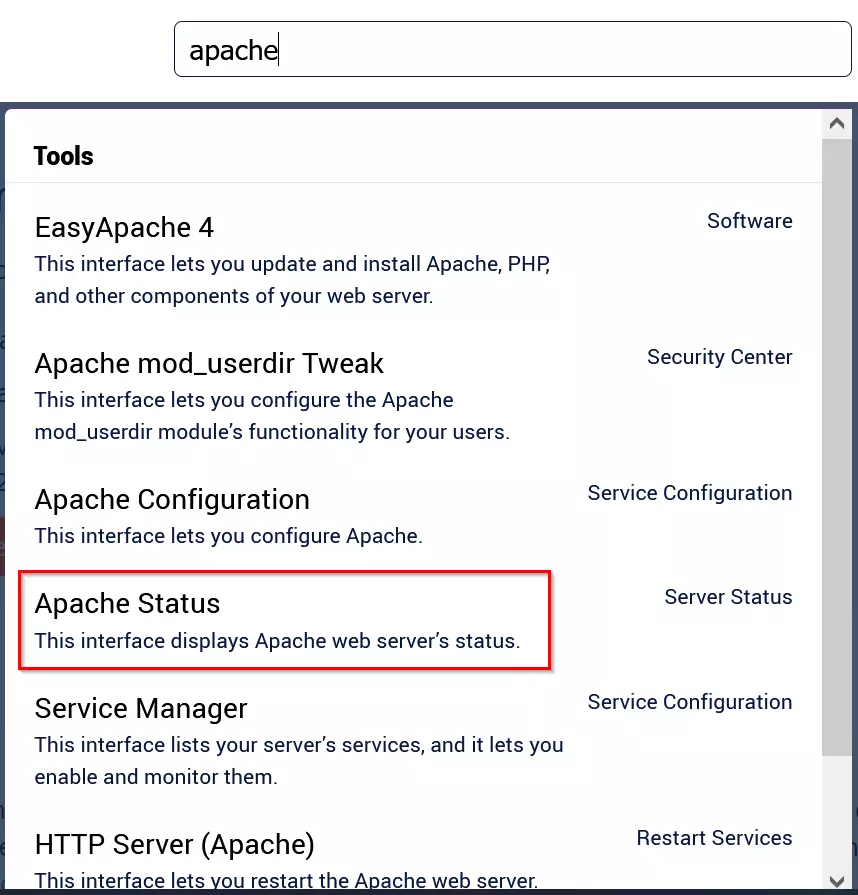
Digita “apache” nella barra di ricerca.


Seleziona “Apache Status”.
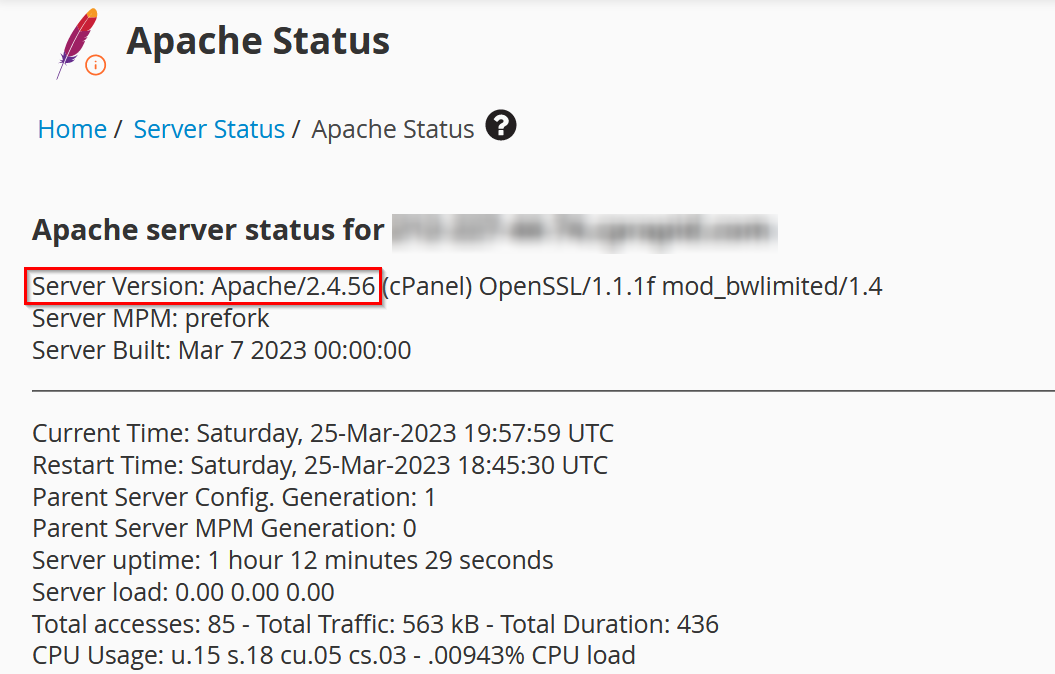
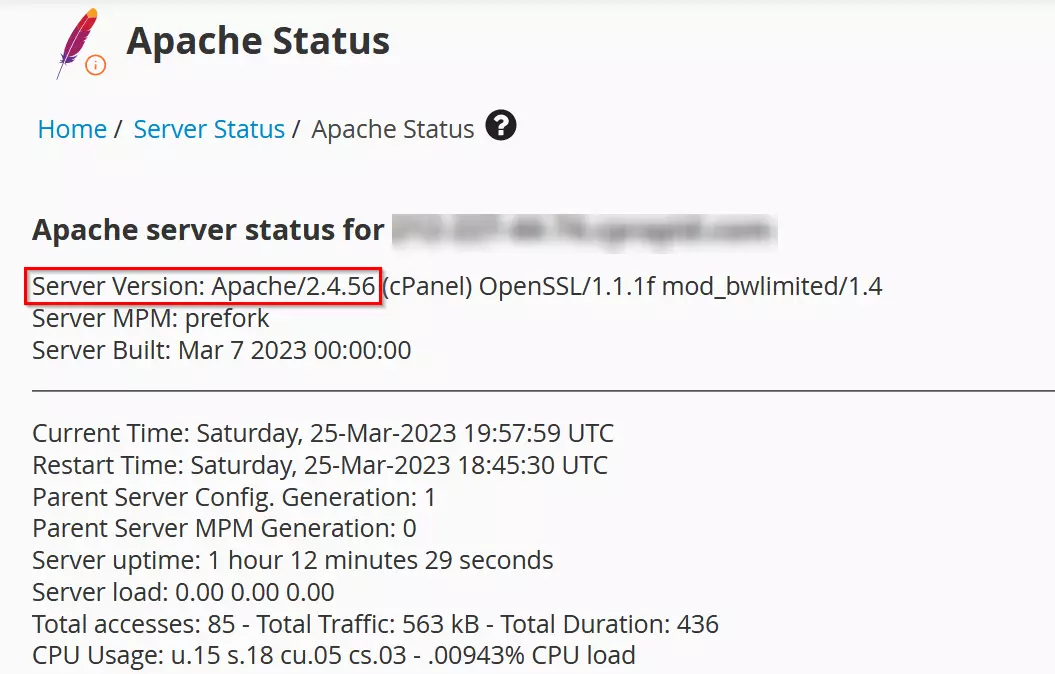
La versione attuale di Apache si trova subito dopo “Server Version”. Nel nostro caso la versione di Apache è la 2.4.56.
Verificare la versione di Apache con cPanel
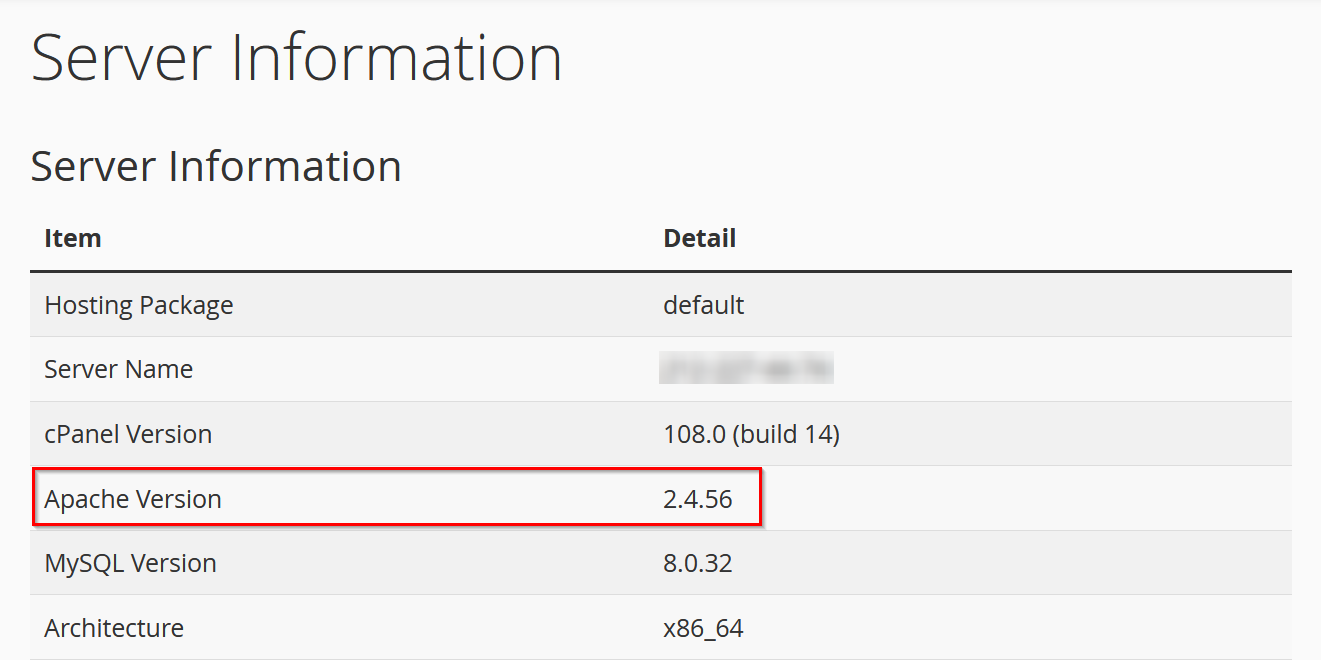
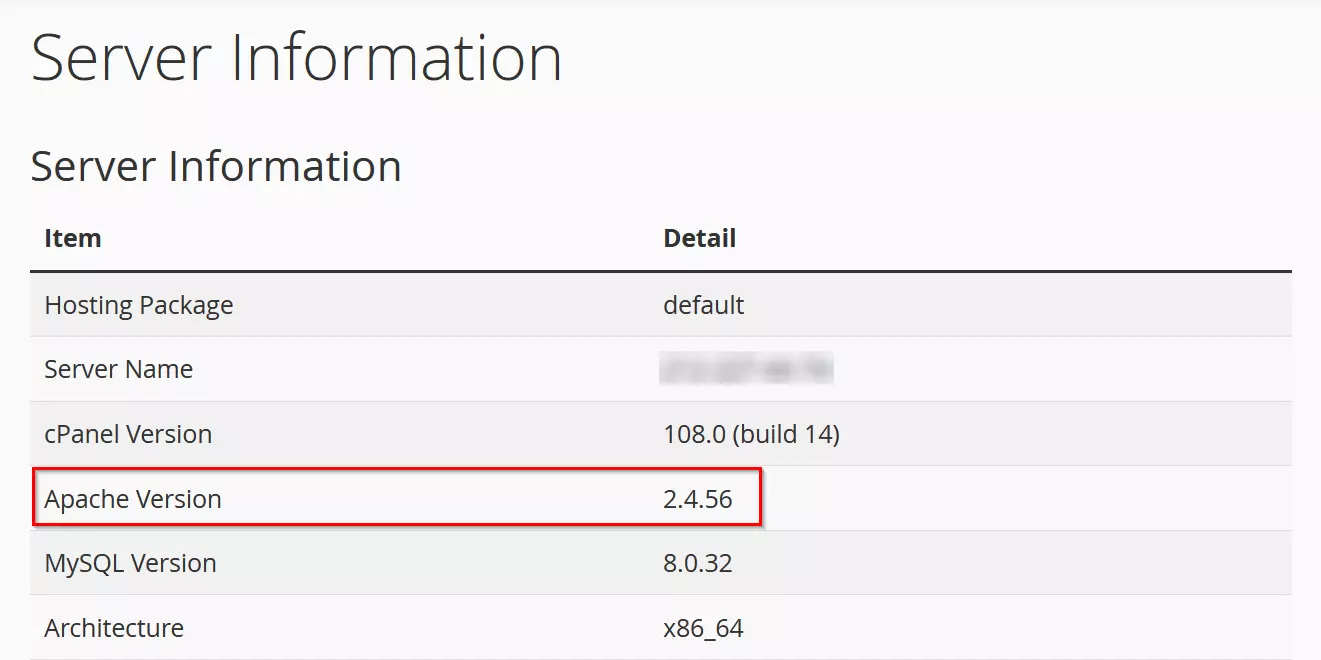
In cPanel puoi visualizzare la versione di Apache al punto di menu “Server Information”.


Qui puoi visualizzare la versione di Apache installata.
Verificare la versione di Apache con shell
Per questo metodo devi essere in possesso dell’autorizzazione *root per poterti collegare al server tramite SSH. Inserisci nel terminale il seguente comando con l’opzione “-v”:
$ /usr/local/apache/bin/httpd -vIn alternativa puoi usare la versione ridotta:
$ httpd -vL’output è il seguente:
Server version: Apache/2.4.56 (cPanel)
Server built: Mar 7 2023 00:00:00Con i server di IONOS hai a disposizione un server potente anche se non sei in possesso di conoscenze tecniche specifiche. IONOS si fa carico degli aspetti amministrativi e della manutenzione. In tal modo puoi contare su un’infrastruttura più efficiente.