

Gestione delle password con l’apposito gestore di Google

Google Chrome è dotato di una funzione per salvare e gestire le password su diversi dispositivi. La gestione integrata di Google vi permette di stabilire quale password salvare e per quale sito volete che l’accesso avvenga automaticamente.
- Protezione antivirus
- Backup automatici e recupero dei file persi
Guida rapida: la gestione delle password di Google
- Nella finestra di Google Chrome, spostate il mouse sul simbolo in alto a destra, raffigurante tre piccoli punti, selezionate la voce “Impostazioni” > “Compilazione automatica” > “Password”.
- Stabilite quindi, tramite il manager delle password di Google Chrome, se le password devono essere salvate e se l’accesso ai siti deve avvenire automaticamente.
Che cos’è la gestione delle password su Chrome?
Per gestire le vostre password non avete per forza bisogno di estensioni esterne per il browser o delle app. Google Chrome, infatti, è dotato di funzioni per la gestione delle password, del loro salvataggio, del loro uso per l’accesso automatico ai relativi siti web e app, oppure per il controllo delle stesse password salvate. La gestione delle password di Google si rivela molto pratica affinché Chrome non chieda a ogni accesso se volete salvare i dati di login o meno oppure nel caso in cui visitiate alcuni siti frequentemente e non vorreste inserire ogni volta i dati per accedere.
Google Workspace di IONOS vi offre un accesso centralizzato e da diversi dispositivi a tutte le app di Google ottimizzando così la collaborazione e il lavoro di gruppo.
Come funziona il gestore delle password di Google Chrome
Seguite attentamente i seguenti passaggi per salvare e gestire le password in Google Chrome.
Primo passaggio: aprite il browser Chrome e fate clic sul simbolo raffigurante tre punti in alto a destra. Andate alla voce di menu “Impostazioni”.
Secondo passaggio: nel menu delle impostazioni, sul lato sinistro cercate l’opzione “Compilazione automatica” e poi “Password” per selezionare la gestione delle password di Google.
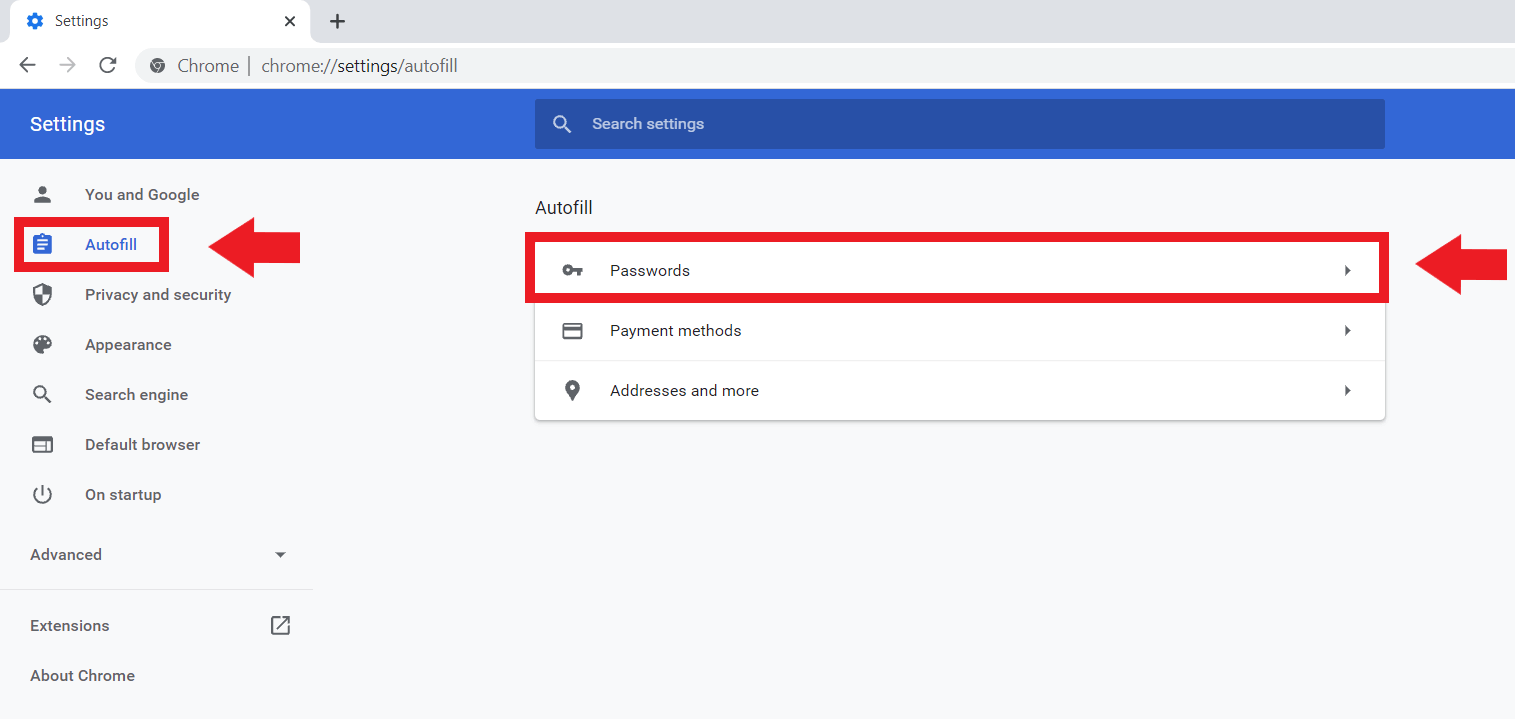
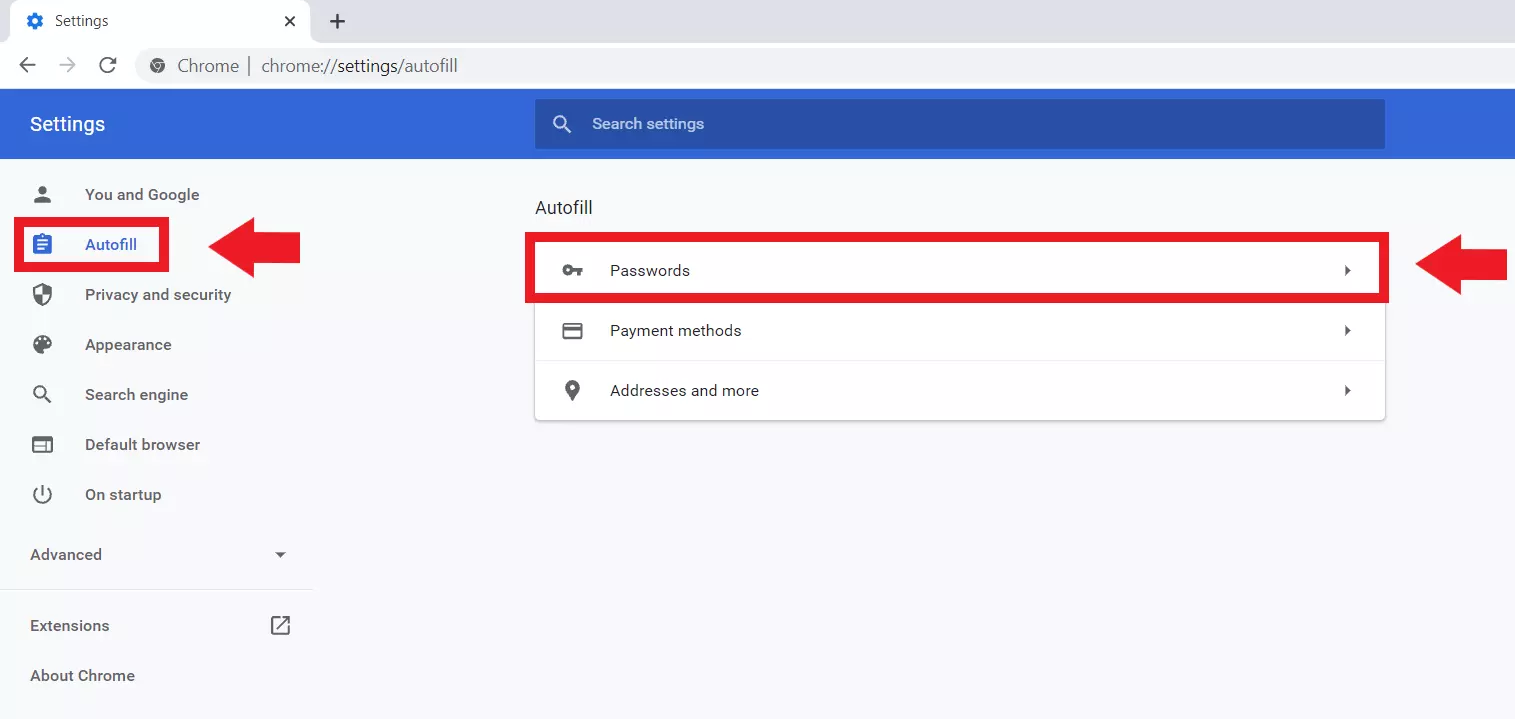
Terzo passaggio: stabilite le impostazioni delle password in base alle vostre esigenze. Alla voce “Chiedi di salvare le password” potete dare istruzioni a Google Chrome di salvare i dati d’accesso e di usarli alla prossima visita di uno specifico sito web.
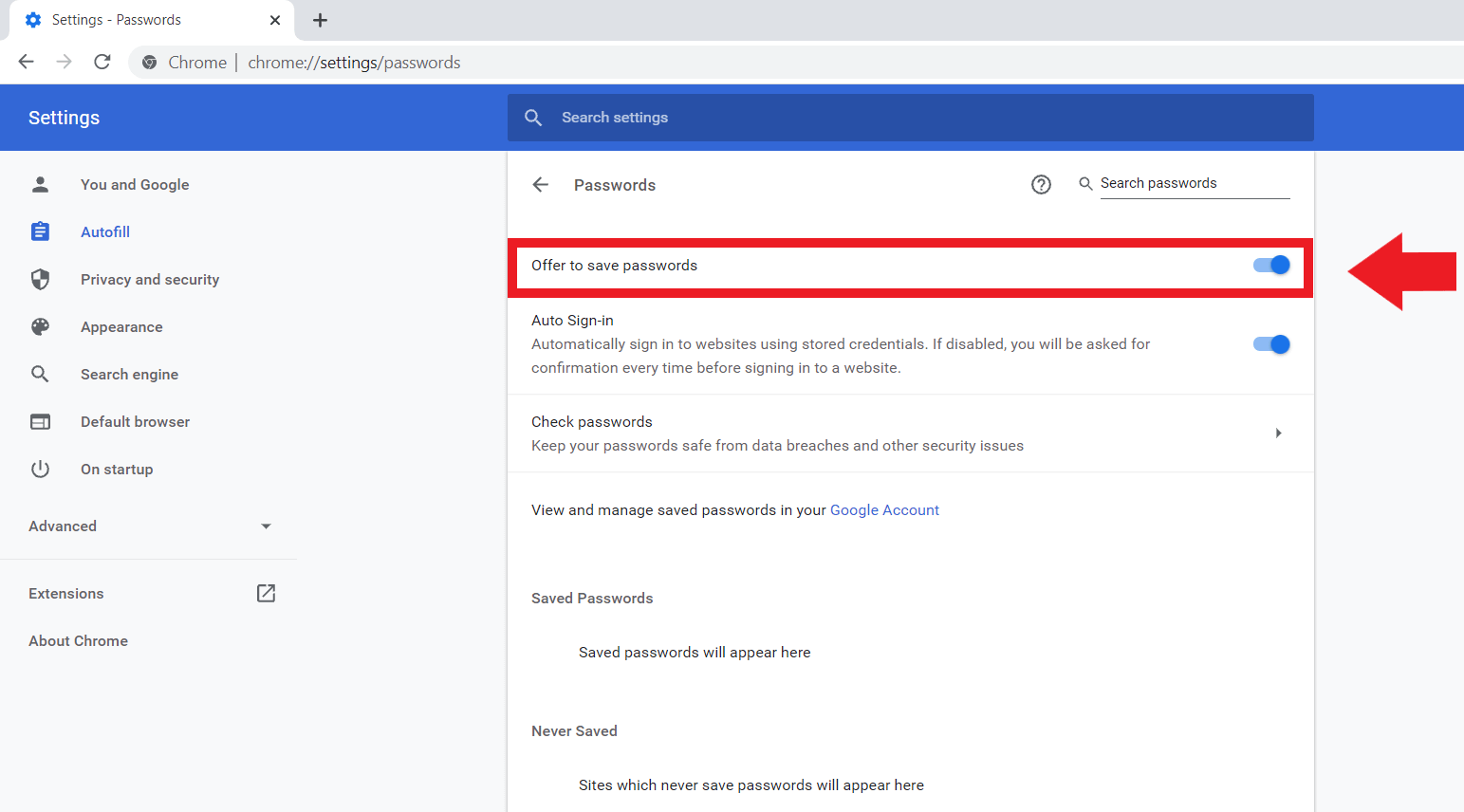
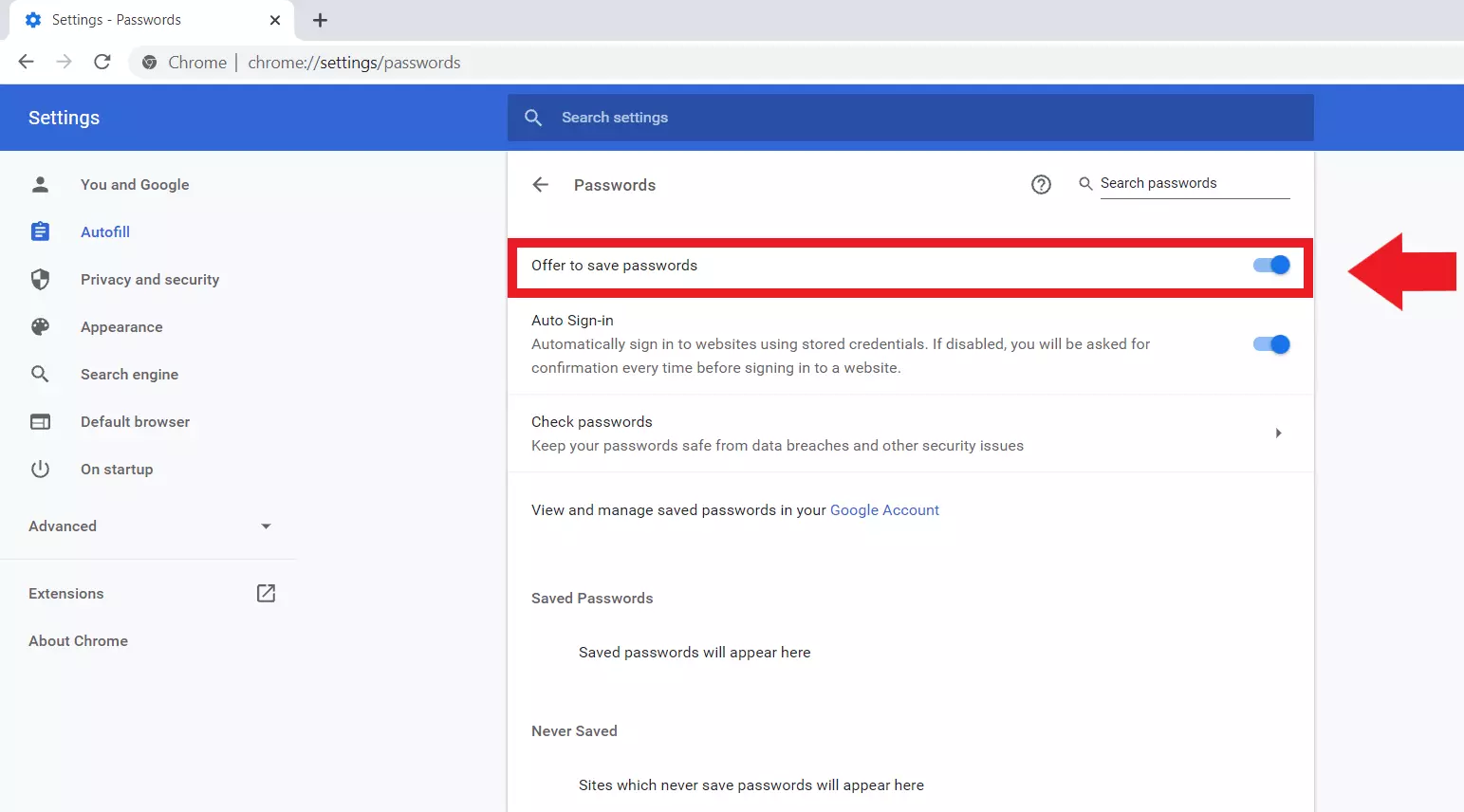
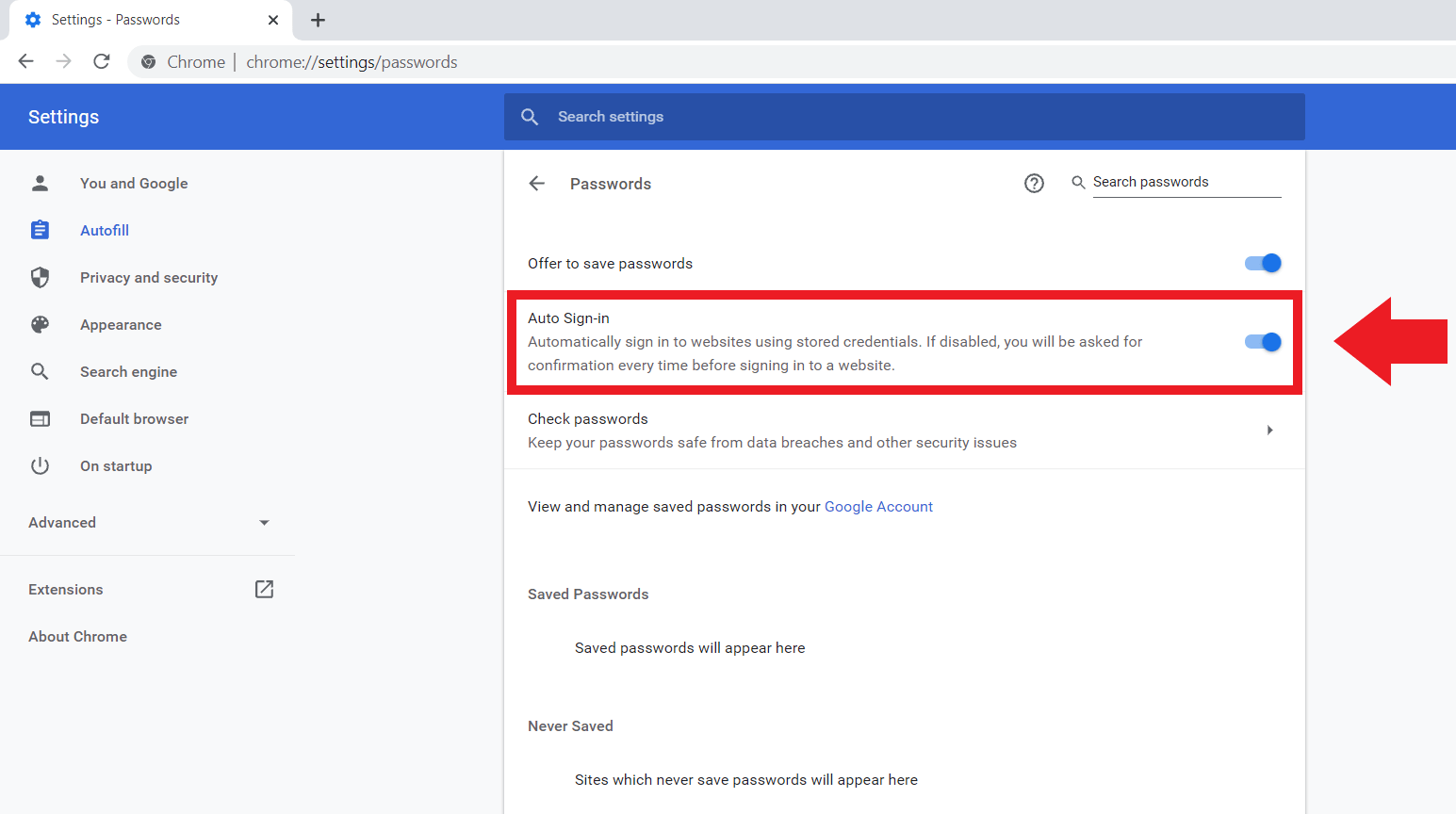
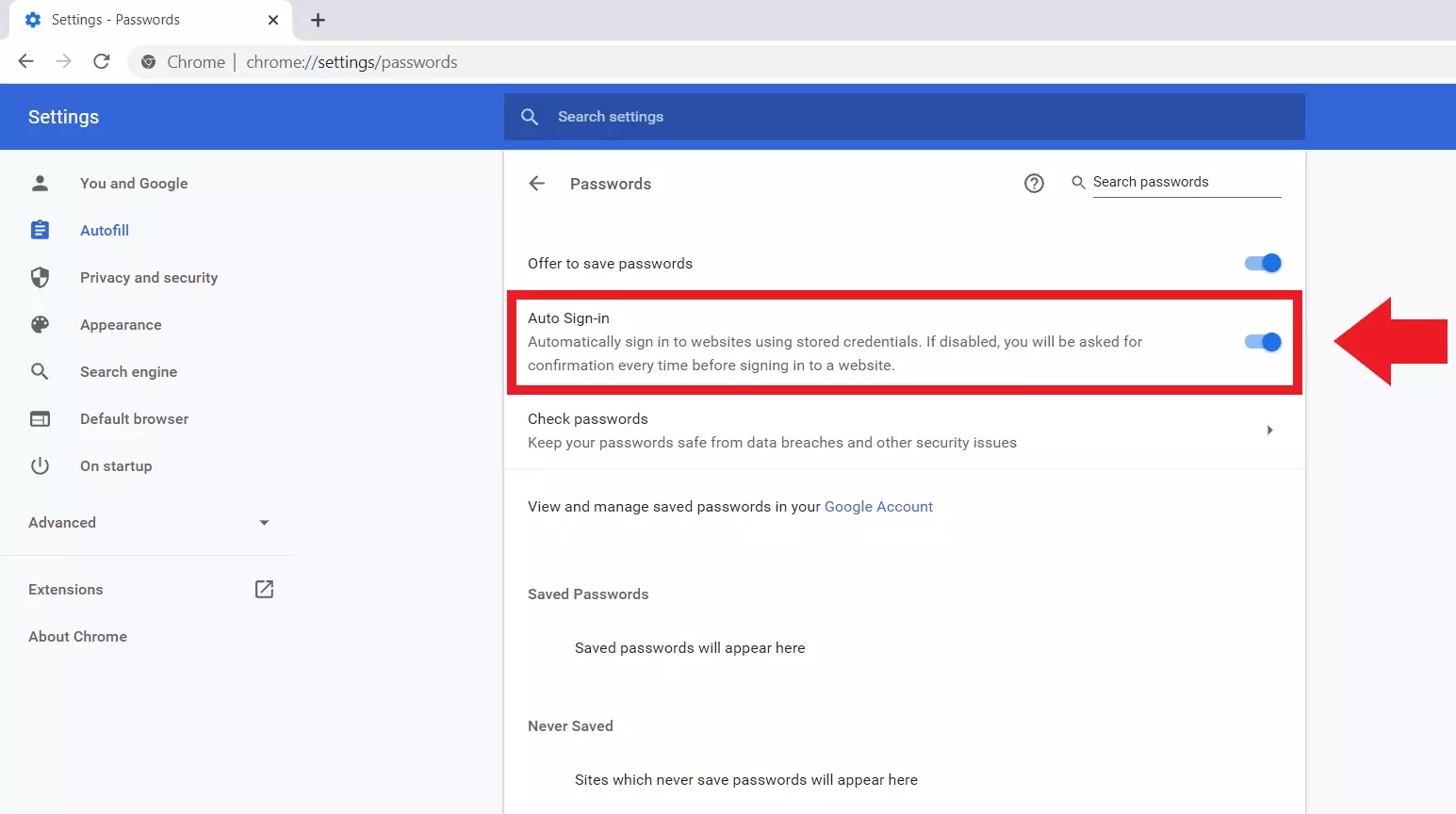
Quarto passaggio: se esistono già delle password, con l’opzione di “Accesso automatico” date istruzioni a Chrome di accedere automaticamente al relativo sito web. Attivate in questo caso il cursore che diventerà azzurro. In caso contrario, se non volete che l’accesso automatico avvenga, disattivate in Chrome il cursore apposito.
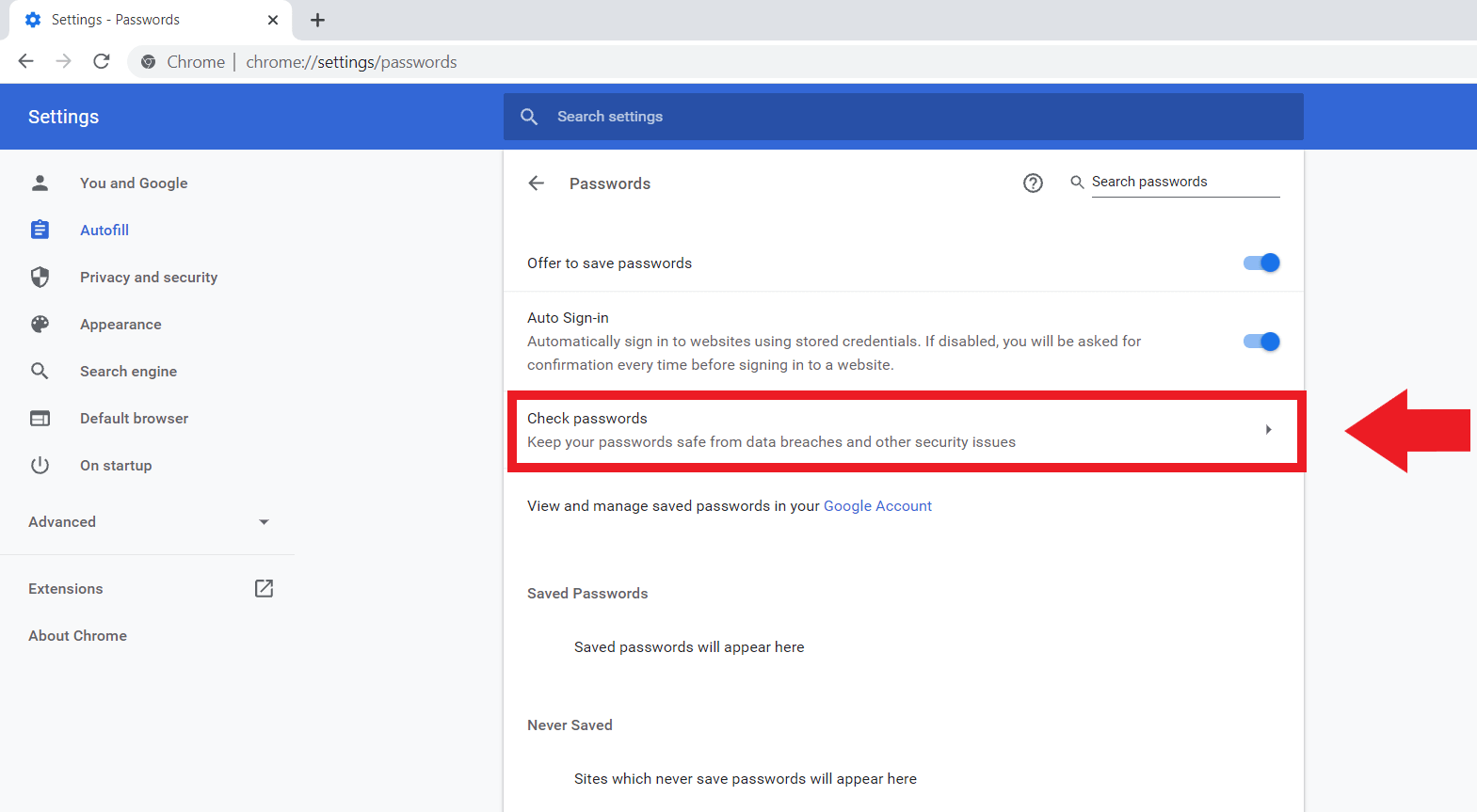
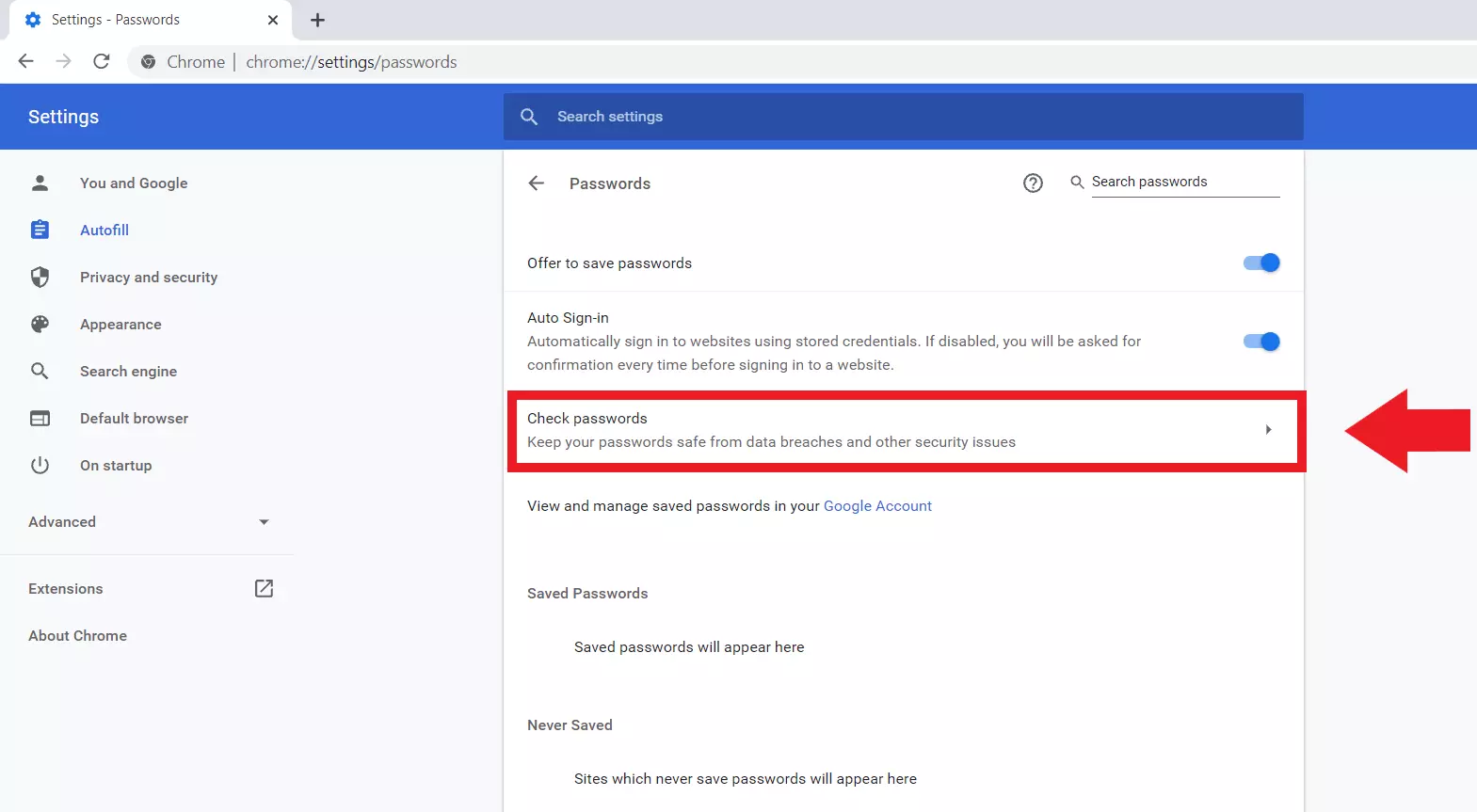
Quinto passaggio: alla voce “Controlla password”, Chrome eseguirà una verifica con il fine di controllare se la password soddisfa gli standard di sicurezza e raggiunge un livello ottimale.
Sesto passaggio: Chrome mostra le password che avete già salvato alla voce “Password salvate”. Potete effettuare delle modifiche relative alle password salvate oppure rimuovere dei siti web salvati.
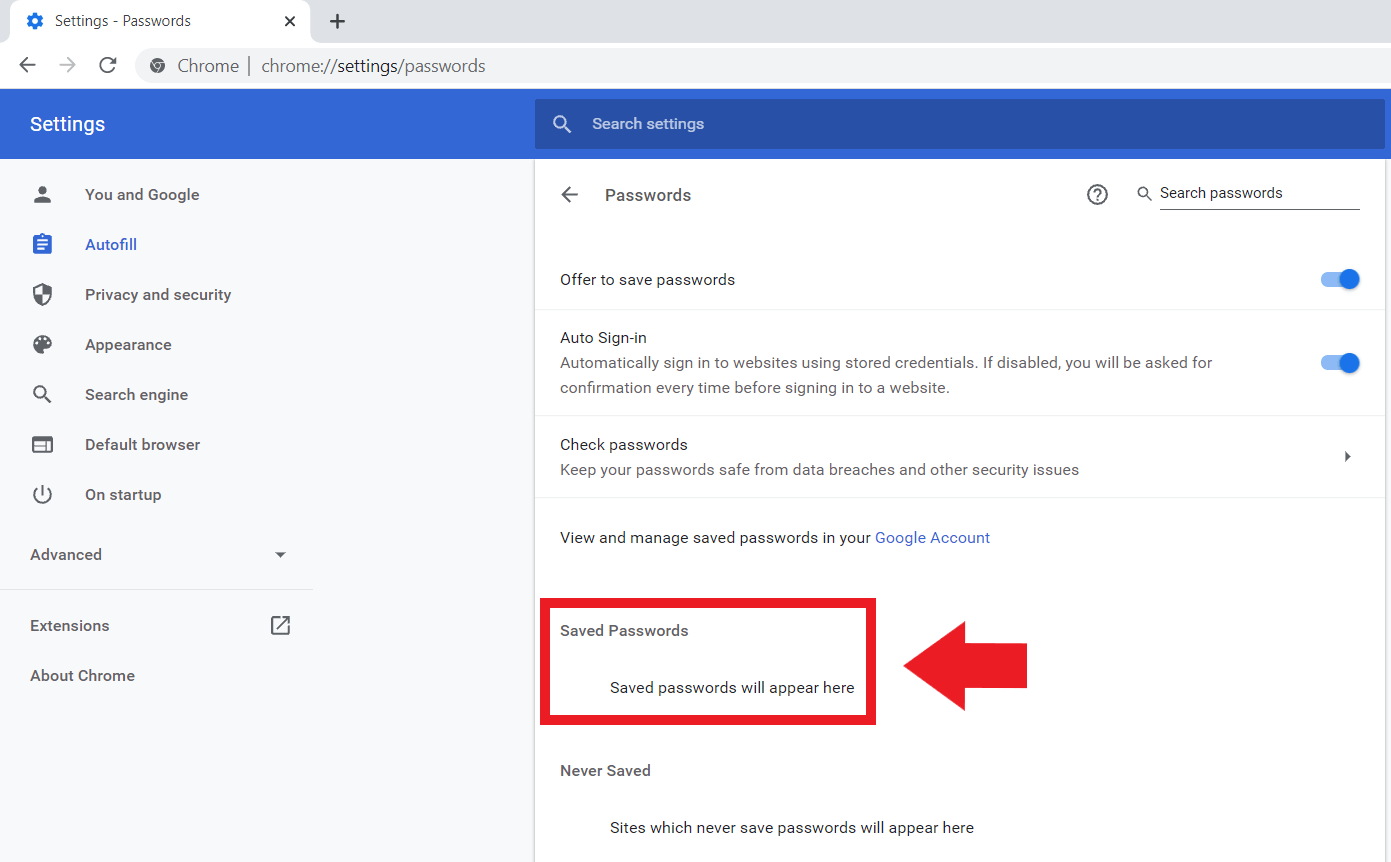
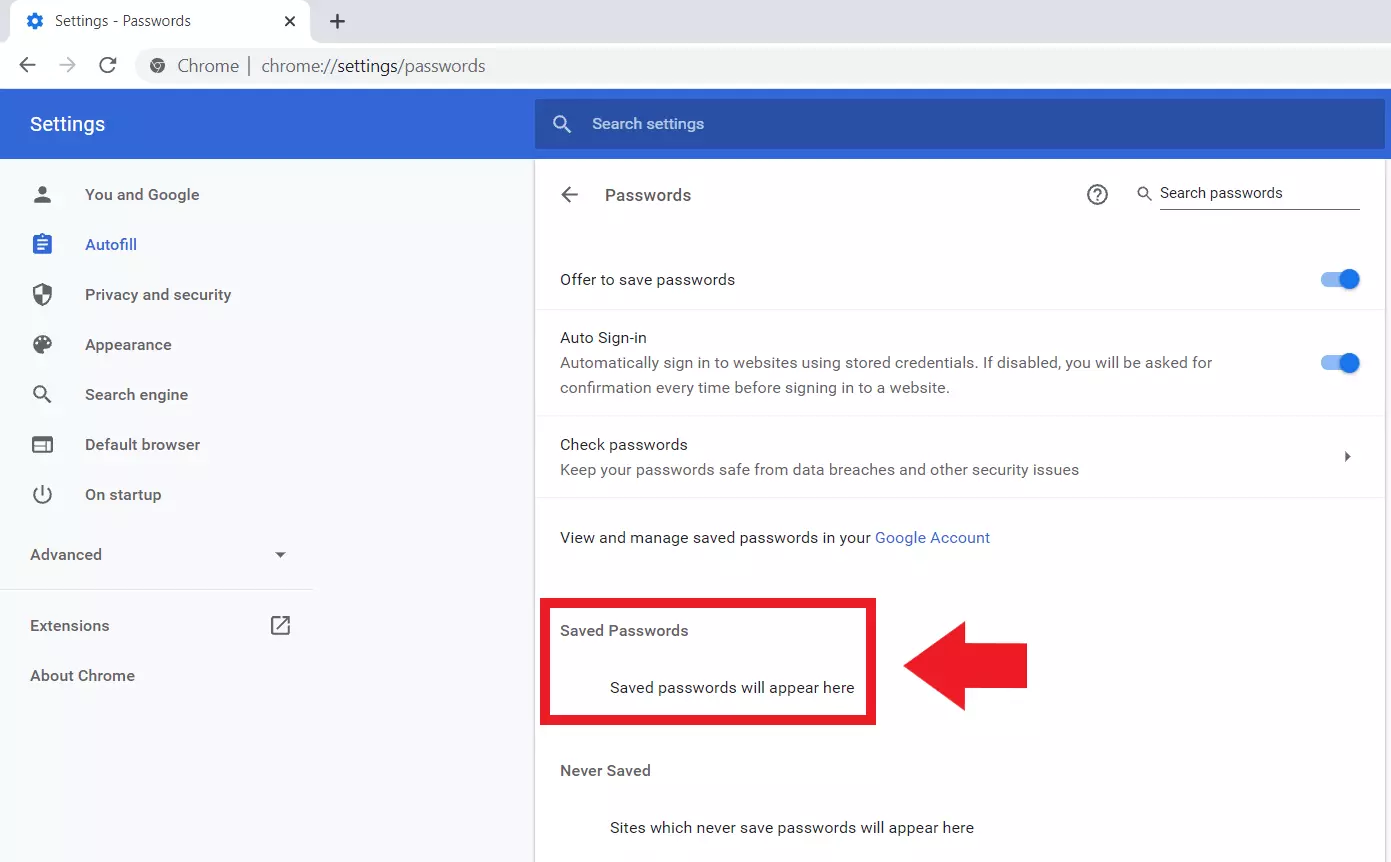
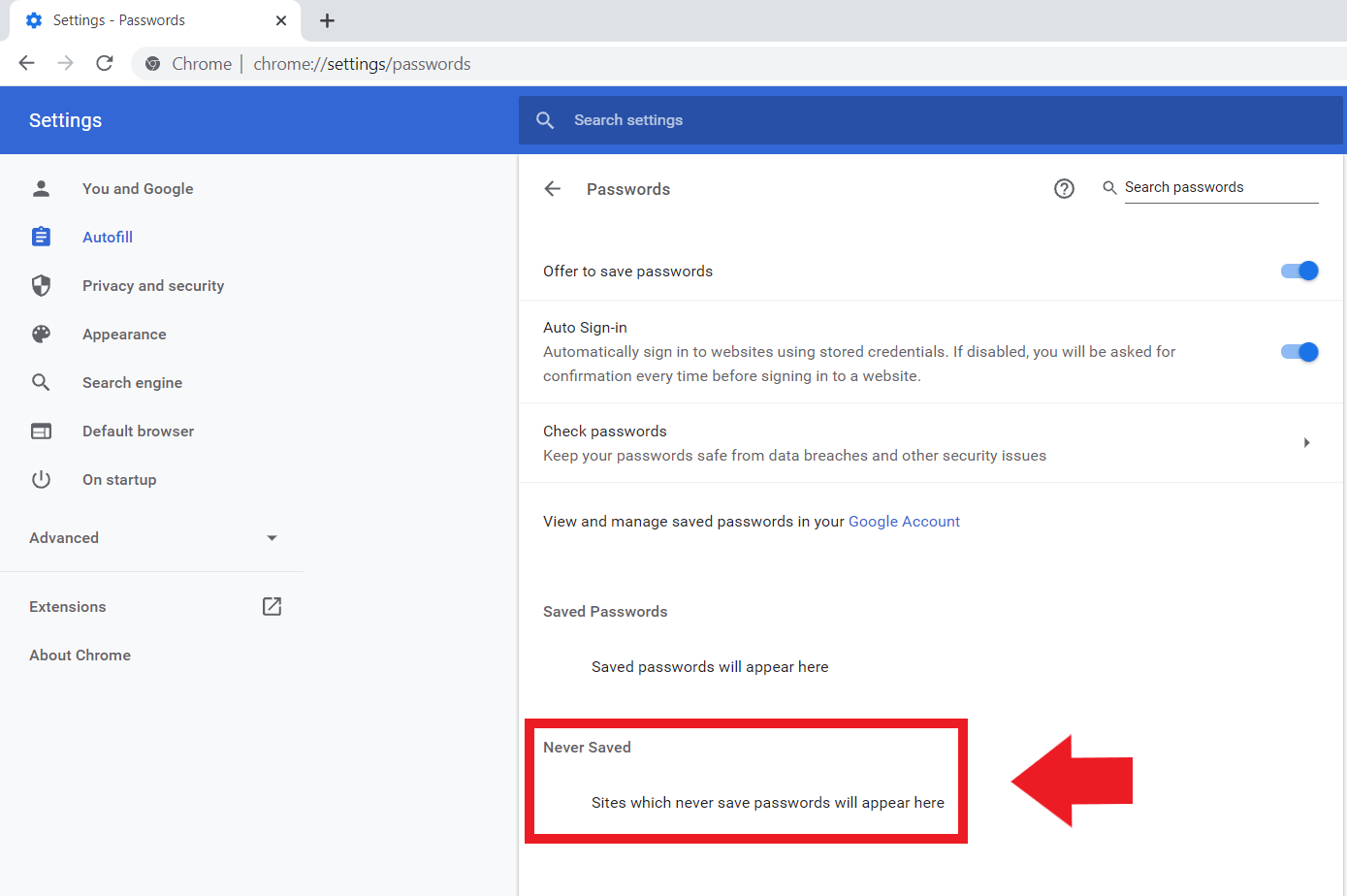
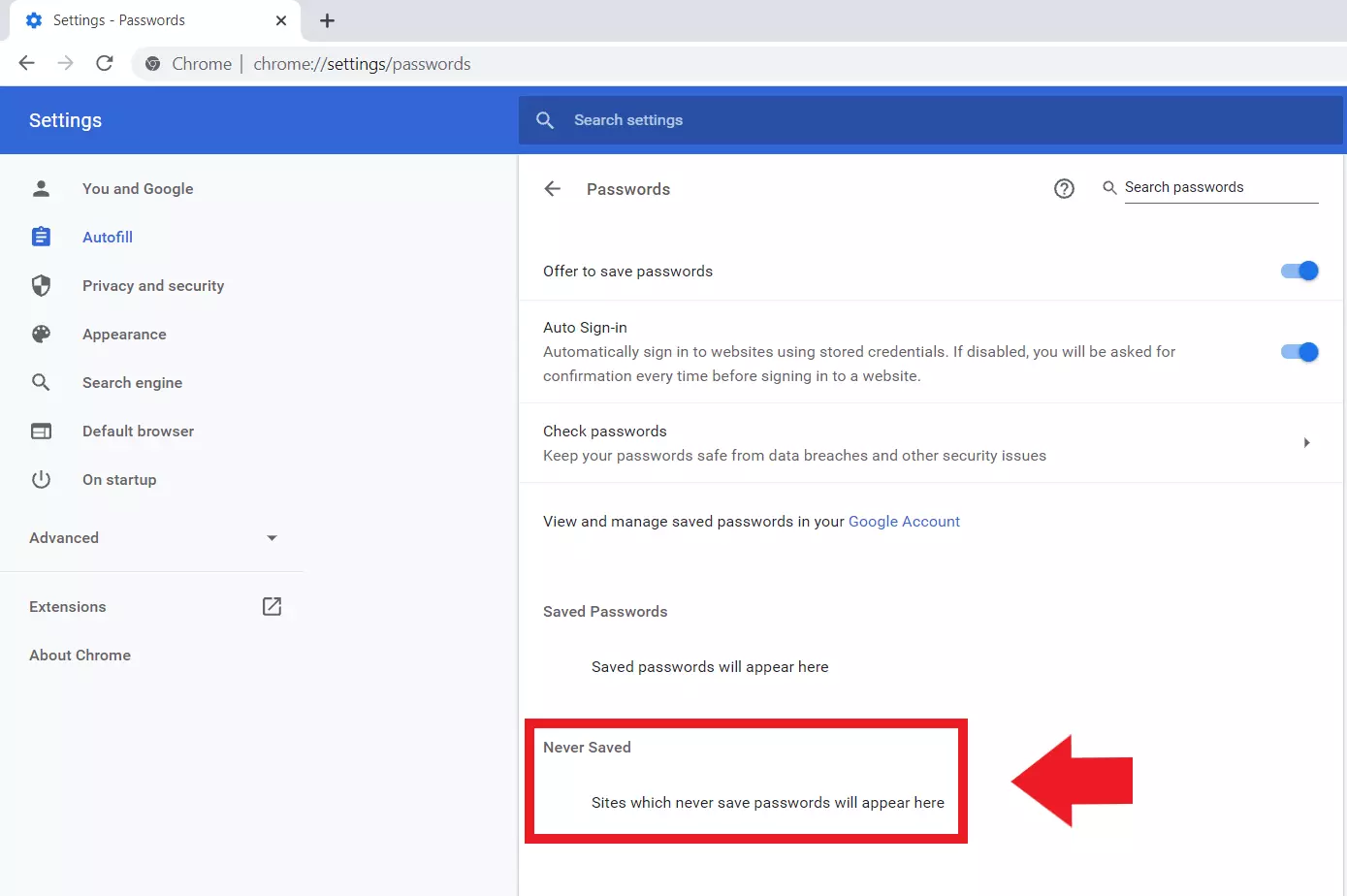
Settimo passaggio: se volete salvare delle password ma escludere da questa funzione specifici siti web, inserite l’URL alla voce “Mai salvate”. Ciò è consigliabile particolarmente nel caso di dati di accesso importanti e riservati per cui un salvataggio potrebbe rivelarsi rischioso (dati dei conti bancari, assicurazione, ecc.).
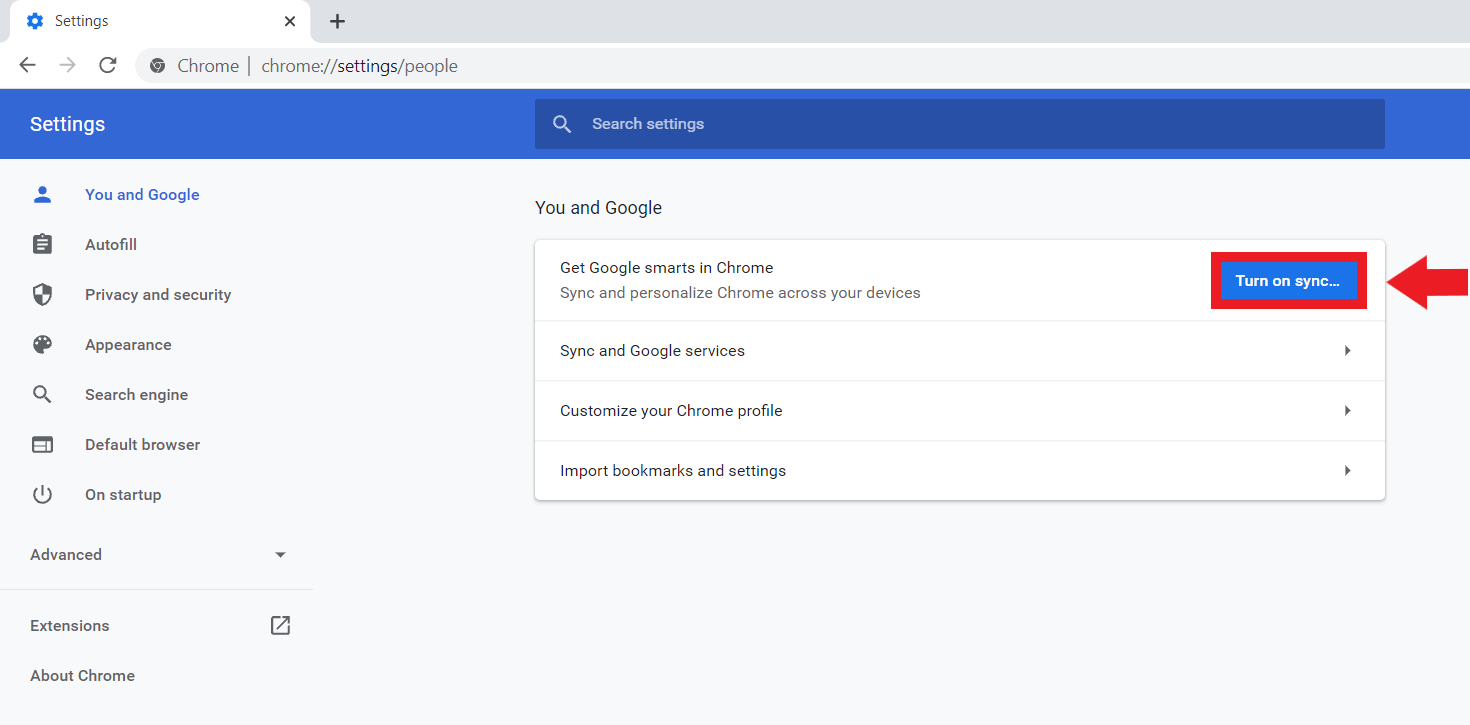
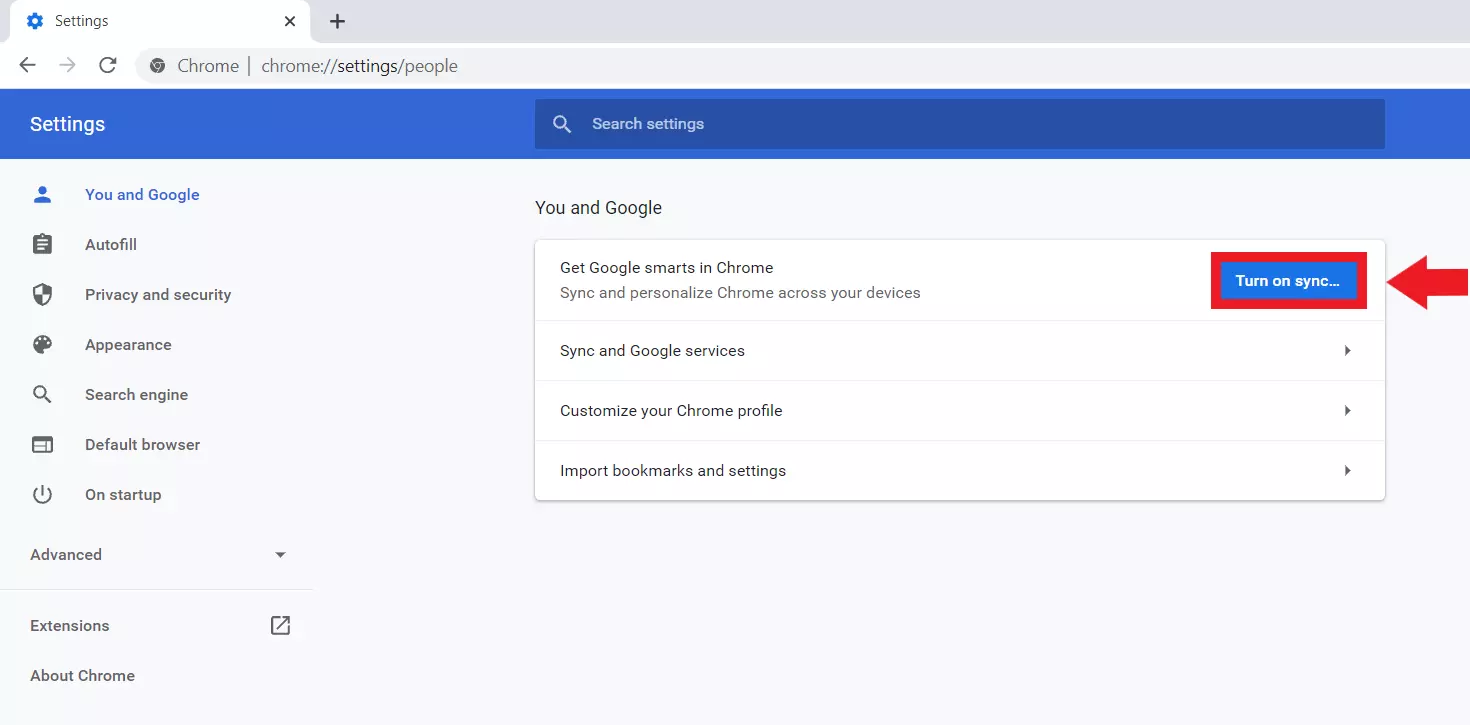
Ottavo passaggio: se volete usare le password su diversi dispositivi, attivate la sincronizzazione di Chrome. In tal modo salvate le password sul vostro account Google attivando la sincronizzazione per tutti i vostri dispositivi. Alla voce del menu impostazioni “Tu e Google” trovate l’opzione “Attiva la sincronizzazione”.
Alternative al gestore delle password di Google Chrome
Un’alternativa sono i password manager esterni, con cui possono essere gestite le password su diversi dispositivi e da diversi utenti. Una caratteristica addizionale sono funzioni come il salvataggio di chiavi SSH oppure i file manager protetti da password.
Gli strumenti per la gestione delle password (password manager o gestori di password) particolarmente versatili e a pagamento sono:
- 1Password
- Password Safe (MATESO)
- Dashlane (versione premium)
Esistono, inoltre, anche delle alternative a 1Password gratuite e altri strumenti per la gestione delle password:
Un’e-mail aziendale di IONOS vi offre la certezza di una comunicazione sicura e professionale, per una presenza web incisiva e con una sincronizzazione in tempo reale.