

Il tasto Windows: funzioni più importanti e tasti di scelta rapida
Quasi ogni tastiera, eccetto quelle dei dispositivi Apple, include un tasto Windows. Non tutti sanno però quante funzioni svolge questo tasto. Conoscere le combinazioni da tastiera del tasto Windows vi permette di risparmiare tempo semplificando il vostro lavoro. In questo articolo vi mostriamo le funzioni più importanti del tasto Windows e i relativi comandi rapidi.
Dov’è posizionato il tasto Windows?
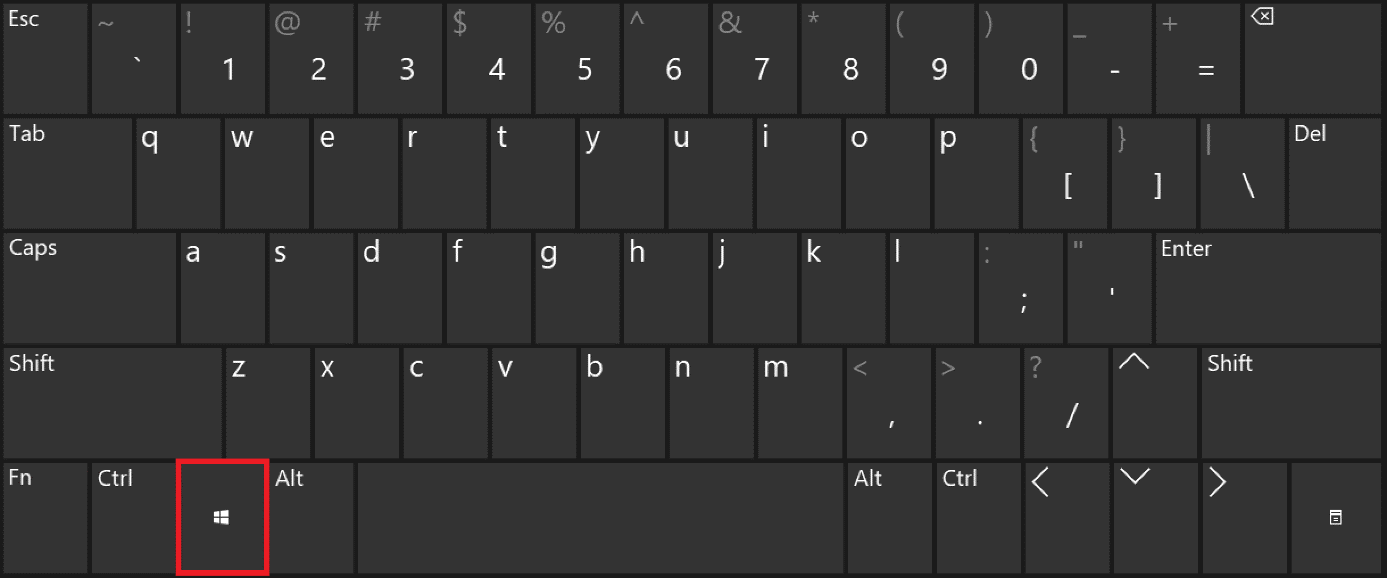
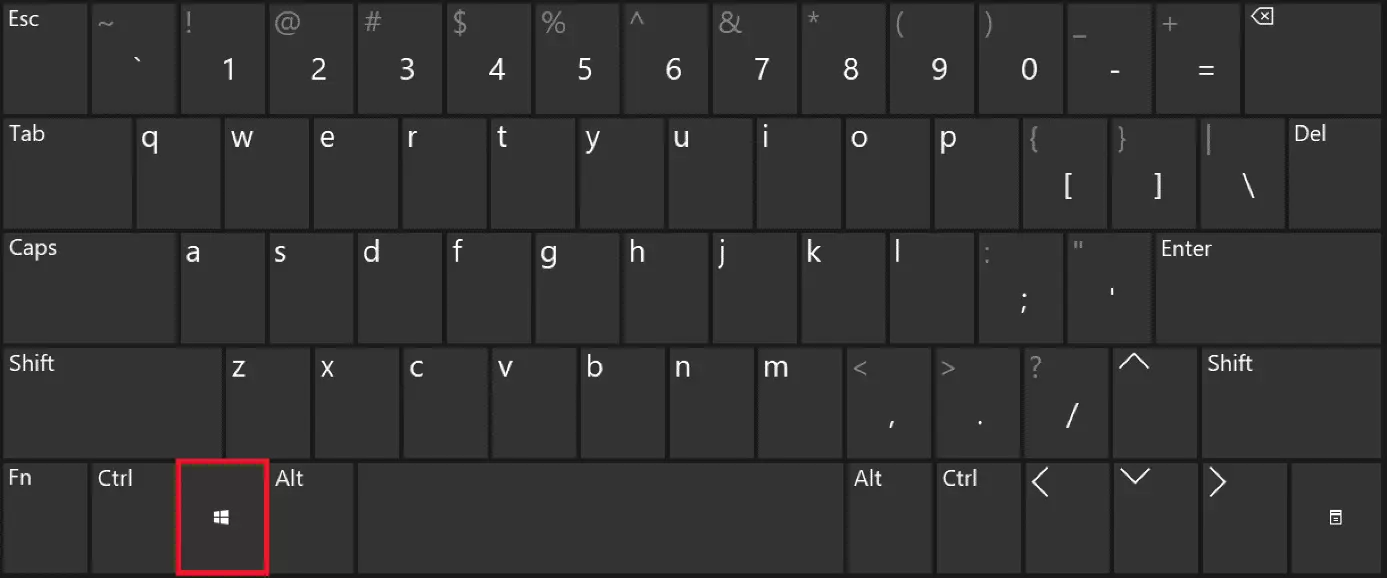
Il tasto Windows si riconosce dal logo Windows e sembra quasi un adesivo pubblicitario per Microsoft. Lo troviamo su tutte le tastiere Windows dall’introduzione della Microsoft Natural Keyboard nel 1994. Le prime tastiere da computer, composte da 101 o 102 tasti, non erano ancora dotate di questo pulsante. Il tasto Windows è diventato standard dalla pubblicazione di Windows 95 e dal passaggio a tastiere con 104 o 105 tasti.
Inizialmente era posizionato a destra e a sinistra della barra spaziatrice tra il tasto Alt e il tasto Ctrl. Oggi il tasto Windows è posizionato sulla maggior parte delle tastiere solo a sinistra della barra spaziatrice, ma il suo ruolo di “super-tasto”, che assume importanti funzioni grazie alle scorciatoie da tastiera di Windows, è rimasto invariato.
Funzioni del tasto Windows
Il tasto Windows non funziona soltanto in combinazione con altri tasti. Il suo compito è quello di aprire il menu Start quando viene premuto. Invece di spostare l’indicatore del mouse sul simbolo di Windows in basso a sinistra dello schermo, basta pigiare il tasto Windows. Per richiudere il menu Start, premete nuovamente il tasto.
Combinazioni da tastiera di Windows: differenze tra sistemi operativi Windows
Il tasto Windows è stato introdotto con Windows 95 introducendo nuove scorciatoie da tastiera con ogni aggiornamento. Considerando che ormai esistono diverse versioni del sistema operativo e che le scorciatoie da tastiera per il tasto Windows non sono standardizzate, vi presentiamo una panoramica più specifica dei tasti di scelta rapida di Windows più importanti, partendo dal sistema operativo Windows 10.
Il tasto Windows: scorciatoie da tastiera per Windows 10
| Windows + D | Riduce a icona tutte le finestre e mostra il desktop. Premendo nuovamente questa combinazione, vengono ingrandite tutte le finestre. |
| Windows + M | Riduce a icona tutte le finestre aperte, ma non permette di ingrandirle nuovamente con la stessa combinazione di tasti. |
| Windows + E | Apre Esplora file di Windows. |
| Windows + R | Apre la finestra di dialogo “Esegui”. |
| Windows + L | Blocca lo schermo. Per sbloccarlo basta immettere la password. |
| Windows + U | Apre il menu “Accessibilità” (ad esempio per la dimensione del testo, la luminosità dello schermo, il riconoscimento vocale, i sottotitoli per non udenti). |
| Windows + I | Apre le “Impostazioni di Windows”. |
| Windows + Stamp | Scatta un’istantanea dello schermo (salvataggio automatico nella cartella delle immagini desktop). |
| Windows + P | Apre le opzioni di proiezione dello schermo, “Duplica”/“Estendi”. |
| Windows + X | Apre il menu contestuale (lista di opzioni come Gestione dispositivi, Connessioni di rete, Sistema, Gestione attività). |
| Windows + Ctrl + D | Apre un desktop virtuale. |
| Windows + Ctrl + freccia a destra o a sinistra | Passaggio tra diversi desktop virtuali. |
| Windows + Ctrl + F4 | Chiude il desktop virtuale visualizzato. |
| Windows + tabulatore | Apre una panoramica di tutti i desktop virtuali. |
| Windows + A | Apre il Centro notifiche. |
| Windows + pausa | Apre il Pannello di controllo. |
| Windows + freccia su/giù | Ingrandisce/riduce a icona una finestra o un’app. |
| Windows + freccia destra/sinistra | Sposta una finestra aperta sul lato destro o sinistro dello schermo. |
| Windows + segno più | Apre la lente di ingrandimento (per chiuderla premere Windows + ESC). |
| Windows + Invio | Attiva l’Assistente vocale. |
| Windows + . | Apre la finestra delle emoji. |
Il tasto Windows: scorciatoie da tastiera per Windows 8
| Windows + C | Apre il menu Charms. |
| Windows + D | Passa al desktop. |
| Windows + E | Apre Esplora file. |
| Windows + F | Apre la finestra di ricerca per cercare file. |
| Windows + H | Apre il menu di condivisione (ad esempio per condividere istantanee del desktop). |
| Windows + I | Apre il menu Impostazioni della barra Charms + Pannello di controllo. |
| Windows + barra spaziatrice | Cambia il layout della tastiera (ad esempio da italiano a inglese). |
| Windows + K | Apre il menu Dispositivi della barra Charms. |
| Windows + L | Blocca lo schermo. |
| Windows + Q | Apre il menu Ricerca. |
| Windows + R | Apre la finestra di dialogo “Esegui”. |
| Windows + P | Apre le opzioni per un secondo schermo. |
| Windows + U | Apre il “Centro accessibilità”. |
| Windows + X | Apre il menu contestuale. |
| Windows + pausa | Apre il Pannello di controllo. |
| Windows + freccia su/giù | Ingrandisce/riduce a icona la finestra aperta. |
| Windows + freccia destra/sinistra | Sposta una finestra aperta sul lato destro o sinistro dello schermo. |
| Windows + segno più | Apre la lente di ingrandimento. |
| Windows + Stamp | Scatta istantanee dello schermo. |
| Windows + tabulatore | Panoramica di applicazioni e finestre aperte. |
Il tasto Windows: scorciatoie da tastiera per Windows 7
| Windows + E | Apre Esplora file. |
| Windows + M | Riduce a icona tutte le finestre. |
| Windows + barra spaziatrice | La finestra visualizzata diventa trasparente (Aero Peek). |
| Windows + Menu | Riduce a icona tutte le finestre eccetto quella aperta. |
| Windows + T | Anteprima di tutte le finestre aperte nella barra delle applicazioni. |
| Windows + F | Apre la finestra di Ricerca file. |
| Windows + 1-9 | Apre rispettivamente i programmi da 1 a 9 della barra delle applicazioni. |
| Windows + U | Apre il “Centro accessibilità”. |
| Windows + P | Apre le impostazioni per condividere lo schermo su un secondo desktop o con proiettore. |
| Windows + X | Apre il Centro di mobilità. |
| Windows + Home | Riduce a icona tutte le finestre eccetto quella aperta. |
| Windows + D | Riduce a icona tutte le finestre. Premere nuovamente per annullare. |
| Windows + G | Mostra i gadget installati. |
Molti utenti utilizzano ancora il popolare sistema operativo Windows 7 senza sapere che corrono probabilmente dei rischi per la sicurezza. Microsoft ha annunciato la fine del supporto ufficiale per Windows 7 e non pubblicherà ulteriori aggiornamenti né colmerà nuove lacune di sicurezza.
Il tasto Windows: scorciatoie da tastiera per Windows Vista
| Windows + barra spaziatrice | Trascina la Windows Sidebar in primo piano. |
| Windows + G | Trascina tutti i gadget in primo piano e seleziona quello seguente. |
| Windows + tabulatore | Scorre la barra delle applicazioni con Flip 3D. |
| Windows + Ctrl + F | Cerca dispositivi nella rete. |
| Windows + F | Apre la finestra di ricerca. |
| Windows + E | Apre Esplora file. |
Il tasto Windows su una tastiera Mac
Chi installa un sistema operativo Windows come sistema operativo aggiuntivo su un Mac e utilizza una tastiera Apple, cercherà il tasto Windows invano. Nonostante ciò, la soluzione è sorprendentemente semplice. Su una tastiera Apple funge da sostituto del tasto Windows il tasto Command Cmd (spesso riconoscibile dal logo di Apple e dal cosiddetto “nodo di Salomone”). I tasti di scelta rapida del sistema operativo Windows possono, dunque, essere eseguiti con il tasto Cmd.