

Le migliori alternative ad Adobe Acrobat

Quando si tratta di PDF, Adobe Acrobat è il programma di prima scelta per molti. Dopo tutto, Adobe ha sviluppato il formato PDF e le applicazioni Acrobat sono il punto di riferimento per altre soluzioni software che mirano alla stessa gamma di funzioni. Tuttavia, le alternative ad Adobe Acrobat possono offrire dei vantaggi, come dei programmi semplici con meno strumenti che spesso sono più che sufficienti per molti utenti. Alcune alternative sono anche più economiche. In questo articolo vi proponiamo cinque alternative ad Adobe Acrobat con cui è possibile creare, modificare, visualizzare e salvare i vostri file PDF.
Fai domande, crea contenuti, fai ricerche – in modo sicuro e senza limiti di chat con IONOS GPT. L'alternativa sovrana e conveniente a ChatGPT e simili.
Un buon editor PDF dovrebbe essere in grado di svolgere le seguenti funzioni:
- Convertire altri formati di file come, ad esempio, .docx, .xlsx, o .pptx in PDF.
- Creare PDF per media scannerizzati e stampati
- Creare un documento PDF
- Convertire dei file PDF in molti altri formati
- Cercare e modificare il testo usando la tecnologia OCR
- Ottimizzare il testo per i lettori attraverso i tag (ad esempio, per riprodurlo tramite output vocale)
- Modificare i PDF così come avviene per i documenti di testo (ad esempio, aggiungere, modificare e cancellare il testo, regolare le immagini e impostare dei collegamenti)
- Consentire la revisione e il commento del documento (caratteristiche popolari: evidenziatore, blocco note, caselle di commento, strumento di disegno a mano libera, timbri).
Quali alternative ad Adobe Acrobat ci sono?
Adobe Acrobat è una famiglia di prodotti per soluzioni PDF. Per molto tempo, per poter usare al meglio gli strumenti offerti dal programma, è stato necessario comprare la versione completa del prodotto dal costo piuttosto elevato. In seguito, è stato introdotto un sistema di abbonamento che ne ha ridotto il prezzo. Questo si è rivelato una soluzione pratica, specialmente per i clienti aziendali, poiché include gli aggiornamenti e un servizio di supporto al cliente. Tuttavia, se si vogliono evitare costi continui o aggiornamenti costanti, vi sono anche altre alternative e fornitori che offrono questo modello di pagamento una tantum. Le alternative ad Adobe Acrobat sono spesso meno costose, sia per l’abbonamento che in versione d’acquisto e molte di loro offrono una gamma di funzioni altrettanto ampia.
Per gli utenti privati che desiderano solo leggere i PDF, o crearli da altri formati, è spesso sufficiente un lettore PDF gratuito. I programmi di Office sono ora dotati di plug-in che convertono i documenti in formato PDF di default. I lettori PDF di solito includono anche delle funzioni di commento. Se si desidera invece la gamma completa di funzioni, è consigliabile optare per le versioni standard o professionali.
| Mobile App | Creazione file PDF/A/E/X | Integrazione del Cloud storage | Prezzo | |
| Foxit PDF Editor | si | si | Google Drive, OneDrive, Box, Dropbox, SharePoint | A partire da circa 48,00 € / anno (edizione cloud); Reader: gratis |
| Nitro PDF Pro | no | PDF/A | Google Drive, OneDrive, Box, Dropbox, SharePoint | Mac: circa 138,00 € Windows: circa 180,00 € |
| Qoppa PDF Studio | no | PDF/A (solo Pro) | Google Drive, OneDrive, Dropbox | Standard: circa 75,00 € Pro: circa 110 € (2 dispositivi per ogni licenza) |
| PDF-XChange Editor | no | PDF/A, PDF/X | Google Drive, OneDrive, Box, Dropbox, SharePoint | Standard: circa 40 € Plus: circa 52 € (70% delle funzioni di base disponibili senza licenza) |
| Sejda PDF Editor | no | no | no | A partire da circa 4,40 € / mese; volume ridotto: gratis |
In data Settembre 2021
Foxit Phantom PDF
Foxit offre il potente PhantomPDF come alternativa ad Adobe Acrobat nelle versioni base, Pro e cloud. Inoltre, il fornitore mette a disposizione delle applicazioni mobili per Android e iOS. Con l’aiuto di questi strumenti, è possibile modificare, condividere e commentare facilmente i documenti PDF da qualsiasi luogo. Anche nella versione gratuita, Foxit Reader presenta delle caratteristiche che vanno oltre la semplice lettura dei vostri file PDF. È infatti possibile aggiungere commenti o note facilmente, inserire delle caselle di richiamo e utilizzare evidenziatori di testo. Con una firma digitale si può anche garantire l’autenticità del documento.
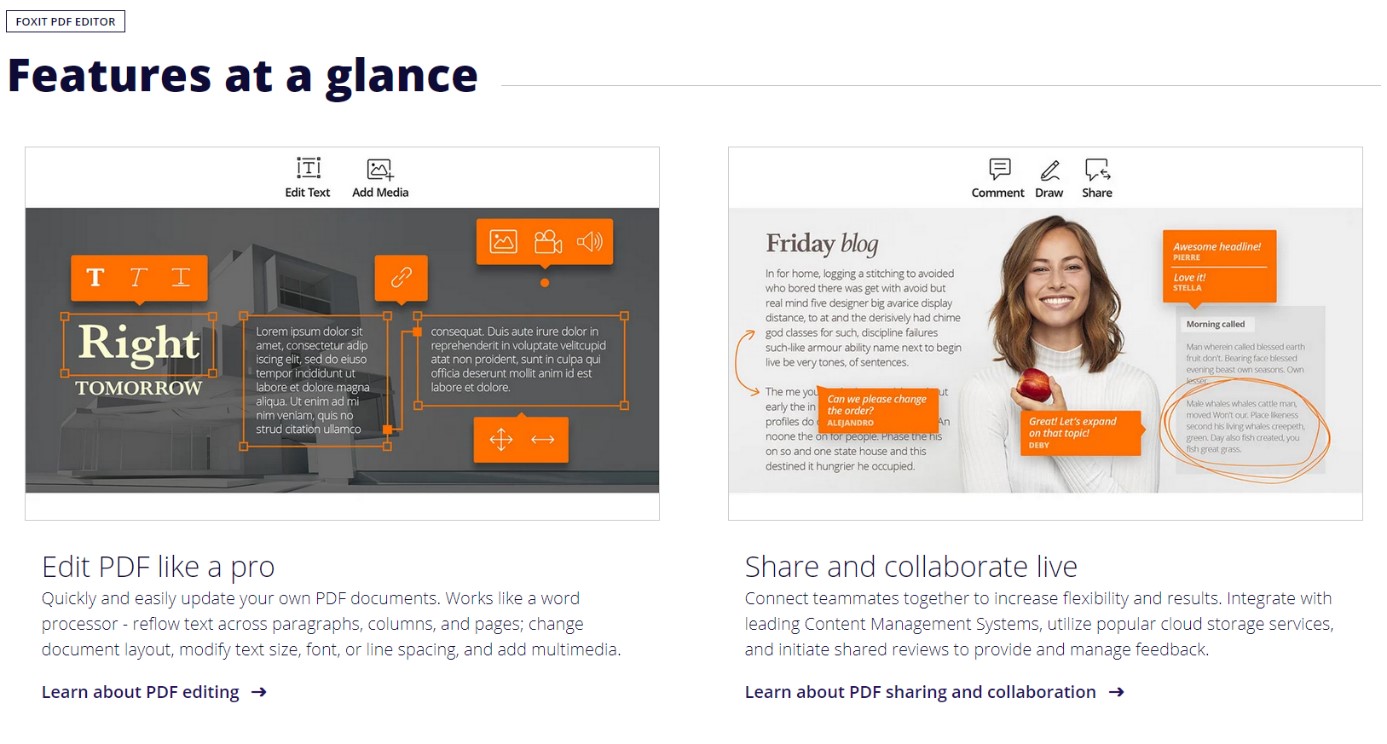
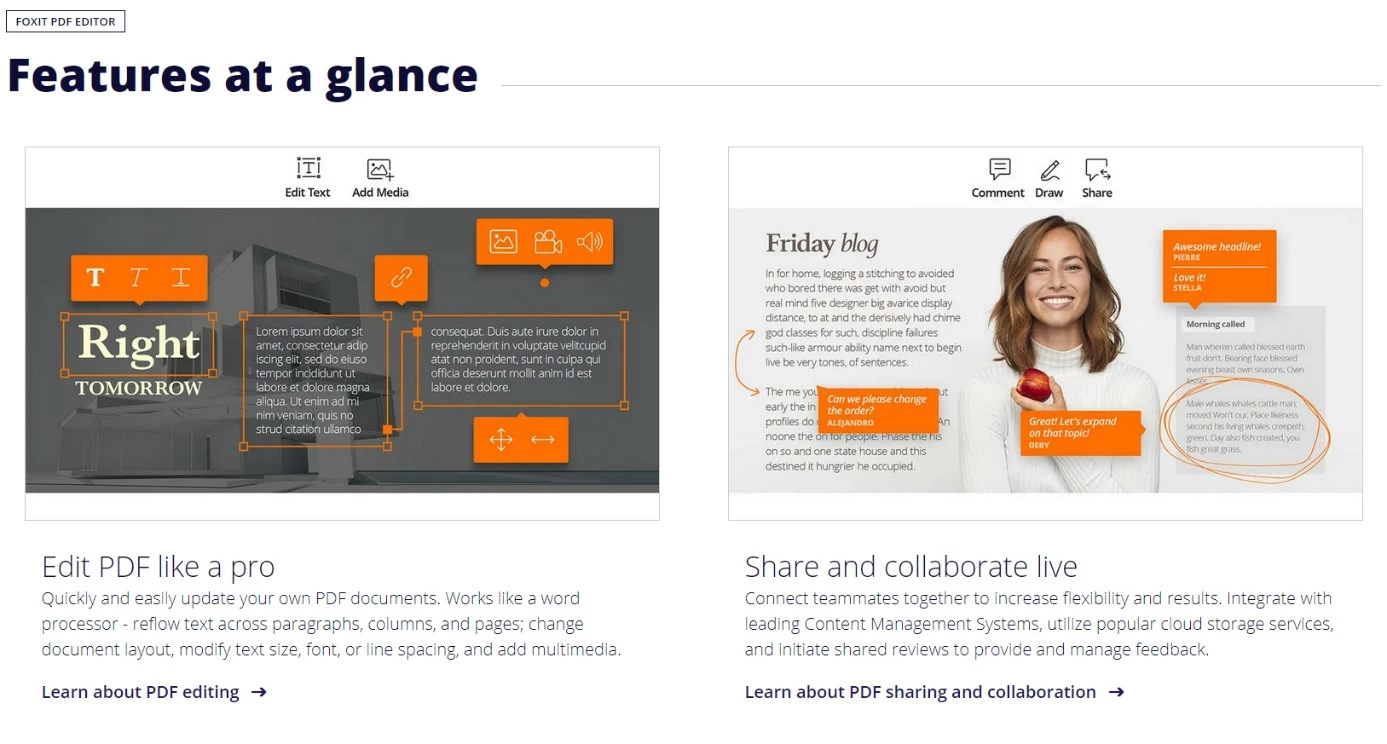
Foxit PDF Editor è ideale per gli utenti che lavorano spesso con documenti PDF a casa o in ufficio e vogliono approfittare di alcune caratteristiche offerte dal programma come ConnectedPDF, OCR e tutte le funzioni di sicurezza. Con Connected PDF è possibile gestire i permessi di accesso, tenere traccia di chi sta modificando il documento e delle modifiche apportate, e condividere le informazioni su un progetto tramite il cloud. Inoltre, OCR rende il testo all’interno di immagini e scansioni leggibile a macchina e vi permette di modificarne il contenuto.
OCR (“Optical Character Recognition”, in italiano “riconoscimento ottico dei caratteri”, o “riconoscimento del testo”) è una tecnologia che riconosce automaticamente il testo all’interno delle immagini. Ciò permette la lettura e la modifica di testi scansionati o di documenti PDF.
Particolarmente degne di nota sono le caratteristiche di accessibilità ben sviluppate. Foxit PDF Editor riproduce il testo nell’output vocale e offre vari strumenti di ingrandimento. Inoltre, il programma è un’ottima alternativa per gli utenti Linux poiché Adobe Acrobate non supporta il sistema operativo da diversi anni.
| Vantaggi | Svantaggi |
| ✓ Buona operabilità | ✗ Vulnerabilità su JavaScript (deve essere attivata la modalità di lettura sicura e disattivato JavaScript) |
| ✓ Strumenti accessibili | |
| ✓ ConnectedPDF |
Nitro Pro
Il fornitore di software Nitro è stato a lungo un concorrente temuto da Adobe. Il software offre infatti delle soluzioni PDF molto avanzate con una gamma completa di funzioni per l’editing professionale di PDF e un’interfaccia utente intuitiva e personalizzabile. Quest’ultima è basata sulla struttura del menu a nastro di Microsoft Word, come nel caso del concorrente Foxit. Da un lato, questo fa risparmiare agli utenti dei tempi di formazione e dall’altro, la struttura orientata alle diverse funzioni è molto efficiente. Il prodotto di Nitro è più adatto all’uso professionale e offre soluzioni per fornitori di servizi finanziari, sanità, energia e servizi di vario genere.
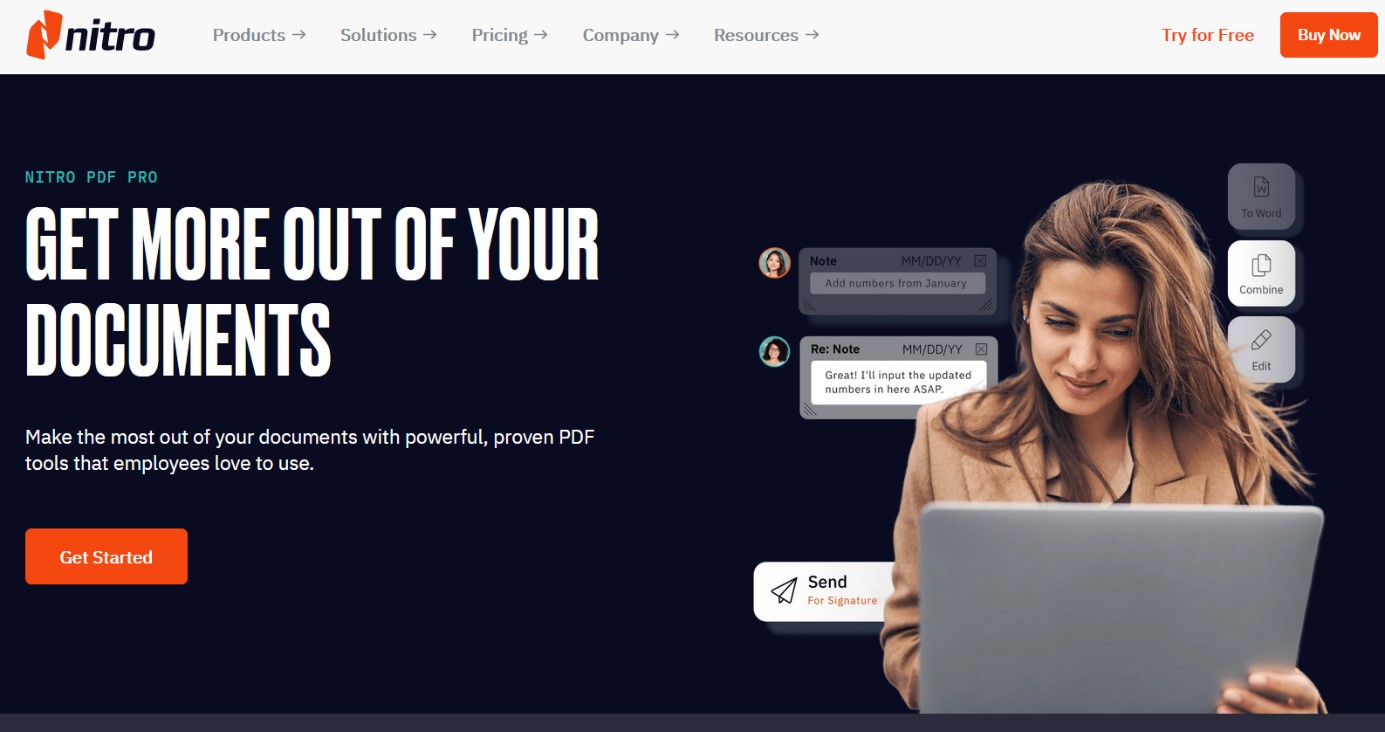
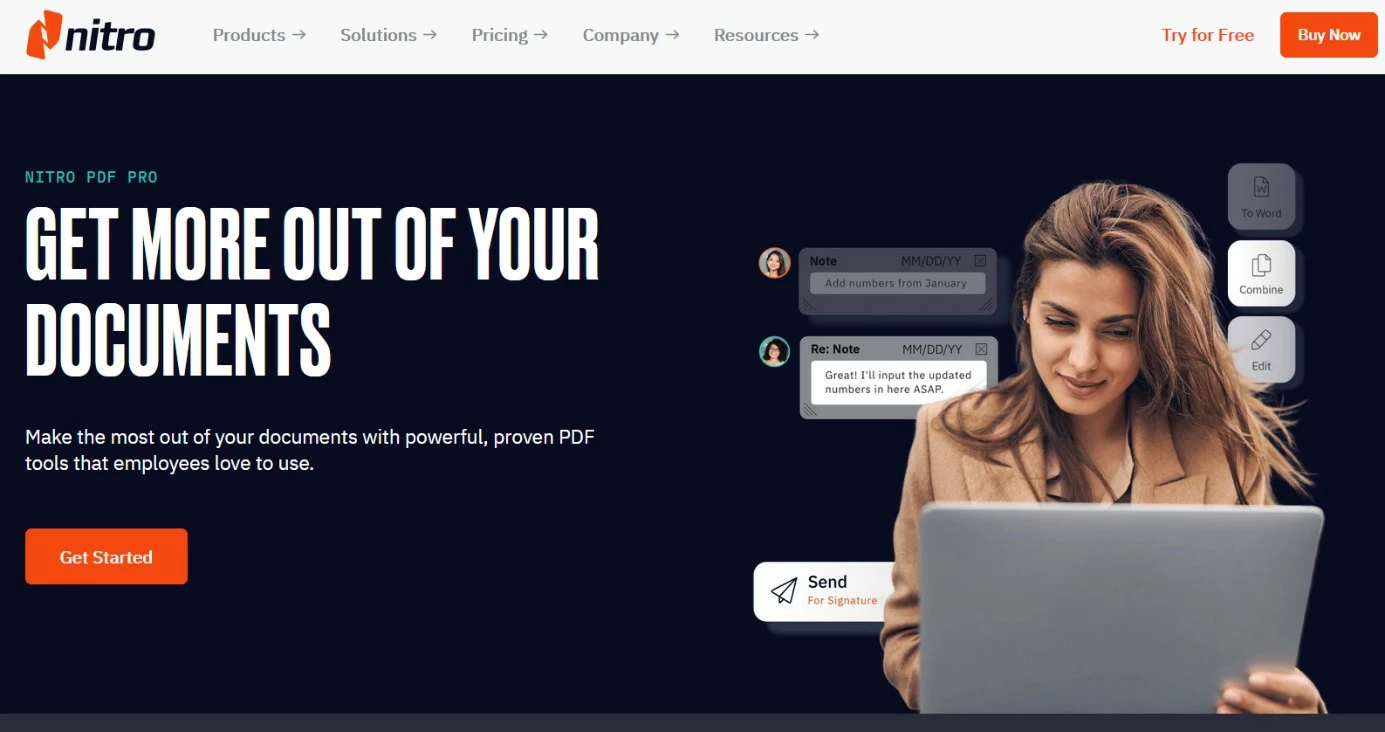
Sul sito ufficiale è possibile acquistare fino a dieci licenze di questa alternativa ad Adobe Acrobat per Mac e Windows. Le aziende che hanno bisogno di più licenze dovranno contattare il reparto vendite. La singola licenza include il supporto al cliente e gli aggiornamenti nella versione acquistata. Il programma, tuttavia, non propone un sistema di abbonamento simile a quello offerto da Adobe Acrobat.
Nitro PDF Pro permette di creare dei file PDF (compresi i Tagged PDF), importare documenti Word, Excel e PowerPoint, e integrare le e-mail. Nitro funziona attraverso vari programmi e crea un piccolo strumento a plug-in nei programmi Office più comunemente usati che può anche convertire i documenti in formato PDF/A. Tuttavia, Nitro non supporta lo stesso numero di formati di Adobe, ma si rivela sufficiente per l’utilizzo quotidiano.
Grazie al Cloud Nitro, potrete lavorare sui vostri documenti ovunque siate. Inoltre, l’editor permette di gestire i permessi di accesso e di modifica e di tenere traccia delle modifiche in tempo reale. Le firme elettroniche e i marchi temporali, così come le password, forniscono ulteriore sicurezza. Lo strumento “erase” consente il whiteout, ovvero un procedimento con il quale alcune parti del documento non risultano visibili. Con un solo clic è anche possibile cancellare tutti i metadati e quindi proteggere i dati sensibili.
| Vantaggi | Svantaggi |
| ✓ Ampio spettro di funzioni | ✗ Perdita di qualità dell’immagine durante la conversione |
| ✓ Supporto per condivisione sul cloud con tracciamento in tempo reale | ✗ Gli strumenti di accessibilità andrebbero ampliati |
| ✓ Strumento di white-out per proteggere le informazioni sensibili | ✗ Supporta meno formati rispetto ad Adobe Acrobat |
Qoppa PDF Studio
Qoppa è una società di software relativamente piccola, basata ad Atlanta, specializzata in PDF e workflow di documenti. Qoppa offre librerie PDF e server oltre alla versione desktop PDF Studio. Per i dispositivi Android, Qoppa offre due applicazioni: il visualizzatore gratuito qPDF Viewer e qPDF Notes, con cui è possibile annotare, modificare e firmare i vostri file PDF sui dispositivi Android. PDF Studio è disponibile nella versione standard e nella versione PDF Studio Pro con una gamma più estesa di funzioni. Molte funzioni standard di questa alternativa ad Adobe Acrobat sono disponibili solo nella versione completa.
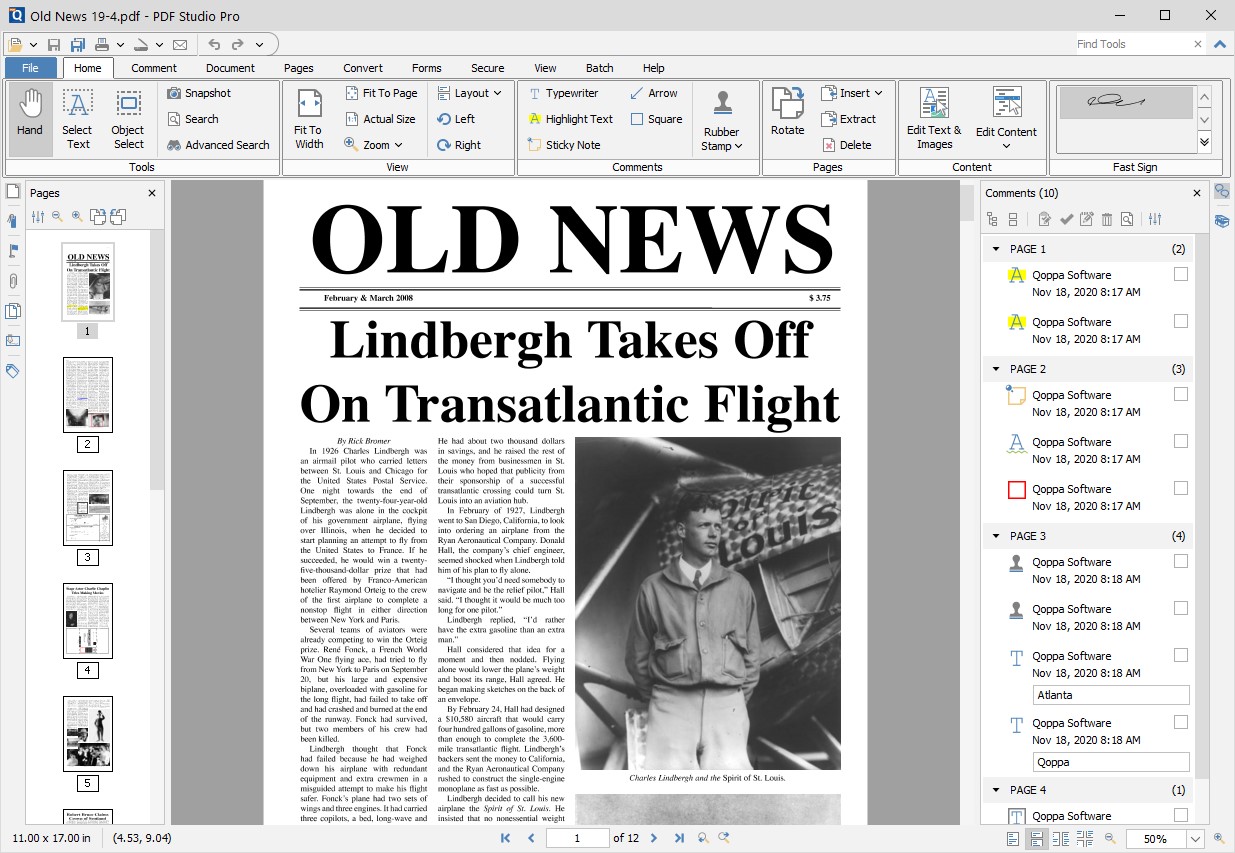
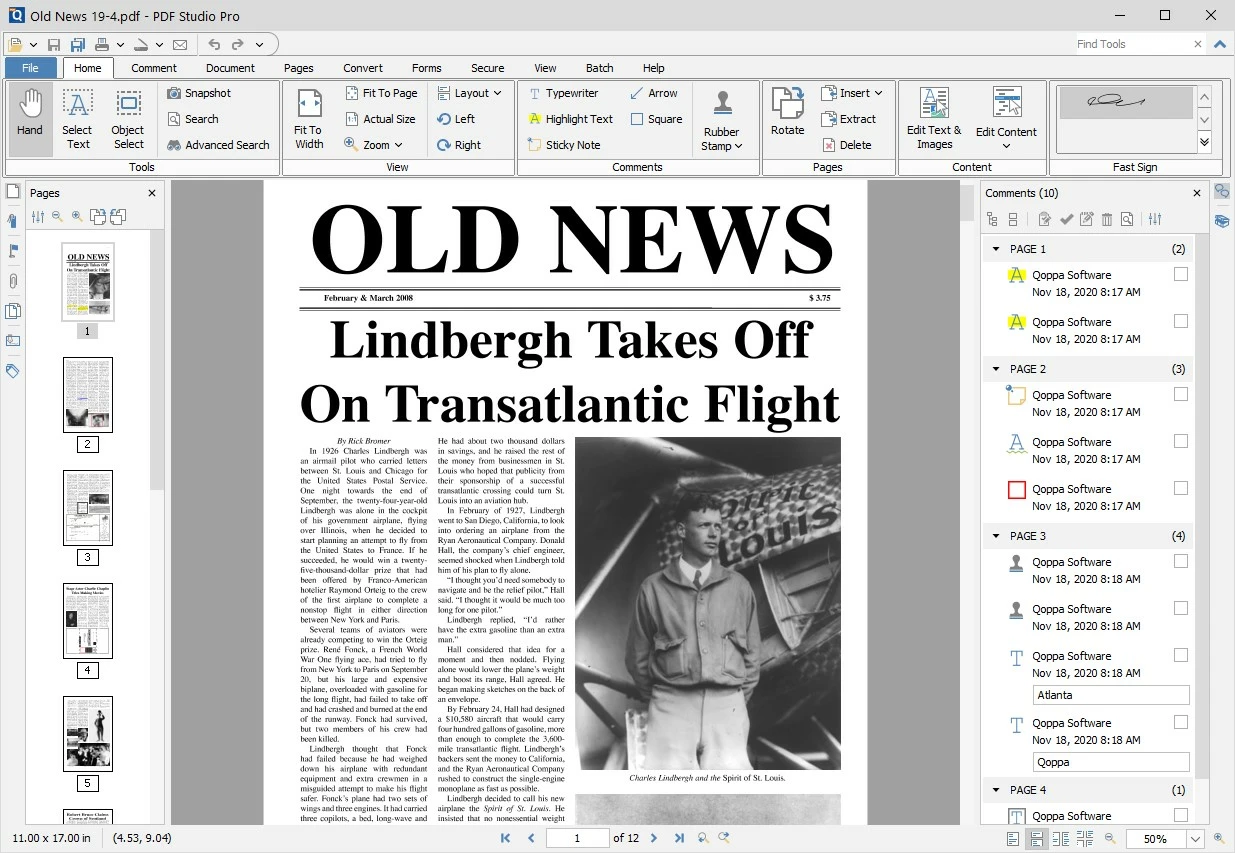
PDF Studio Standard è una delle soluzioni PDF più convenienti anche se questo implica una gamma ridotta di funzioni standard. Se volete solo creare, leggere e commentare dei documenti PDF, dovreste essere abbastanza soddisfatti del prodotto dal design lineare e della moderna barra degli strumenti a nastro. Anche le funzioni di import ed export sono largamente sufficienti per un utilizzo privato, come le possibilità di compilare formulari. Le password e i permessi di accesso possono essere impostati nella versione base ma la funzione di firma digitale è disponibile solo nella versione Pro.
Se volete creare dei formulari, avrete bisogno di PDF Studio Pro. Se volete convertire dei documenti dai formati MS Office, la versione Standard sarà sufficiente ma in caso contrario, se il PDF deve essere salvato come file .doc/.docx, avrete bisogno della versione professionale. Questa dispone infatti della funzione OCR di cui necessitate per modificare i testi PDF originali. Qoppa si distingue come alternativa ad Adobe Acrobat, specialmente per il costo più contenuto.
| Vantaggi | Svantaggi |
| ✓ Basso costo della versione standard | ✗ Poche opzioni per la modifica delle immagini |
| ✓ Importazione ed esportazione dei file tramite drag and drop | ✗ Nessun designer di moduli interattivi nella versione standard, mancanza di funzioni per la firma digitale |
| ✓ Supporta più sistemi operativi rispetto ad Adobe Acrobat |
PDF-XChange Editor
Tra le alternative ad Adobe Acrobat, PDF-XChange Editor è la più economica. Il pacchetto include strumenti che consentono di creare, commentare e modificare i documenti PDF compatibili. Il programma include anche OCR e firme digitali. Inoltre, l’editor permette di esportare i file PDF nei formati MS Office. È anche possibile creare formulari con la versione Plus. Se volete solo convertire i vostri documenti in PDF e stamparli, PDF-XChange Standard è sufficiente. Tuttavia, l’editor è dotato di più funzioni per quasi lo stesso prezzo.
Se volete convertire dei file PDF in testo o in formati d’immagine, avrete bisogno di strumenti PDF.
 Per visualizzare questo video, sono necessari i cookie di terze parti. Puoi accedere e modificare le impostazioni dei cookie qui.
L’editor PDF è una buona alternativa ad Adobe Acrobat. Questo strumento permette di utilizzare markup e note per commentare il documento mentre le informazioni sensibili sono nascoste e protette. Per la modifica delle immagini, l’editor PDF apre un terzo programma. I passaggi di testo potranno essere modificati, spostati o ruotati nel programma.
Circa il 70% delle funzioni del pacchetto base ed economico di PDF-XChange può essere usato anche gratuitamente, ovvero senza acquistare una licenza! In questo caso, però, dovrete accettare la presenza di filigrane un po’ ovunque.
Inoltre, il programma permette di creare dei link cliccabili e di utilizzare timbri e codici QR colorati. Inoltre, PDF-XChange Editor legge il testo contrassegnato, supporta l’integrazione di programmi di traduzione e consente di adattare la barra dei menu alle proprie esigenze. Lavorare sull’editor PDF è semplice e piacevole.
L’editor PDF è già una buona alternativa ad Adobe Acrobat. L’immagine sopra mostra alcune possibilità di elaborazione. Con i markup e i post-it potete commentare il documento, mentre le informazioni sensibili sono protette dal tool per l’annerimento. Per la modifica delle immagini l’editor PDF apre un terzo programma. Potete modificare, spostare o ruotare passaggi di testo direttamente nel programma. Anche i testi si possono inserire con facilità, ma la modifica di singole parole può risultare difficoltosa per l’editor.
Inoltre il programma vi consente di creare link cliccabili, leggere il testo selezionato e integrare programmi di traduzione. Si possono anche utilizzare timbri e codici QR colorati. Se la barra del menu è sovraccarica, potete adattarla con facilità alle vostre esigenze: l’editor PDF si rivela facile e piacevole da usare. Con la versione di prova si deve però prestare attenzione a non utilizzare alcuna funzione della versione completa: se si salva il documento, vengono visualizzate filigrane permanenti.
| Vantaggi | Svantaggi |
| ✓ Alternativa ad Adobe Acrobat molto economica | ✗ Presenza di filigrane nella versione gratuita |
| ✓ Barra degli strumenti personalizzabile | ✗ L’editing dettagliato del testo può risultare un po’ macchinoso |
| ✓ Legge ad alta voce sezioni di testo selezionate |
Sejda PDF Editor
Sejda Cloud è una suite di strumenti web che comprende strumenti per convertire, unire o dividere e comprimere documenti PDF da altri formati. La suite è adatta come alternativa ad Adobe Acrobat se volete eseguire dei compiti semplici. Il programma, disponibile anche in versione desktop gratuita, offre strumenti di editing, protezione password e gestione degli accessi soltanto in modo limitato.
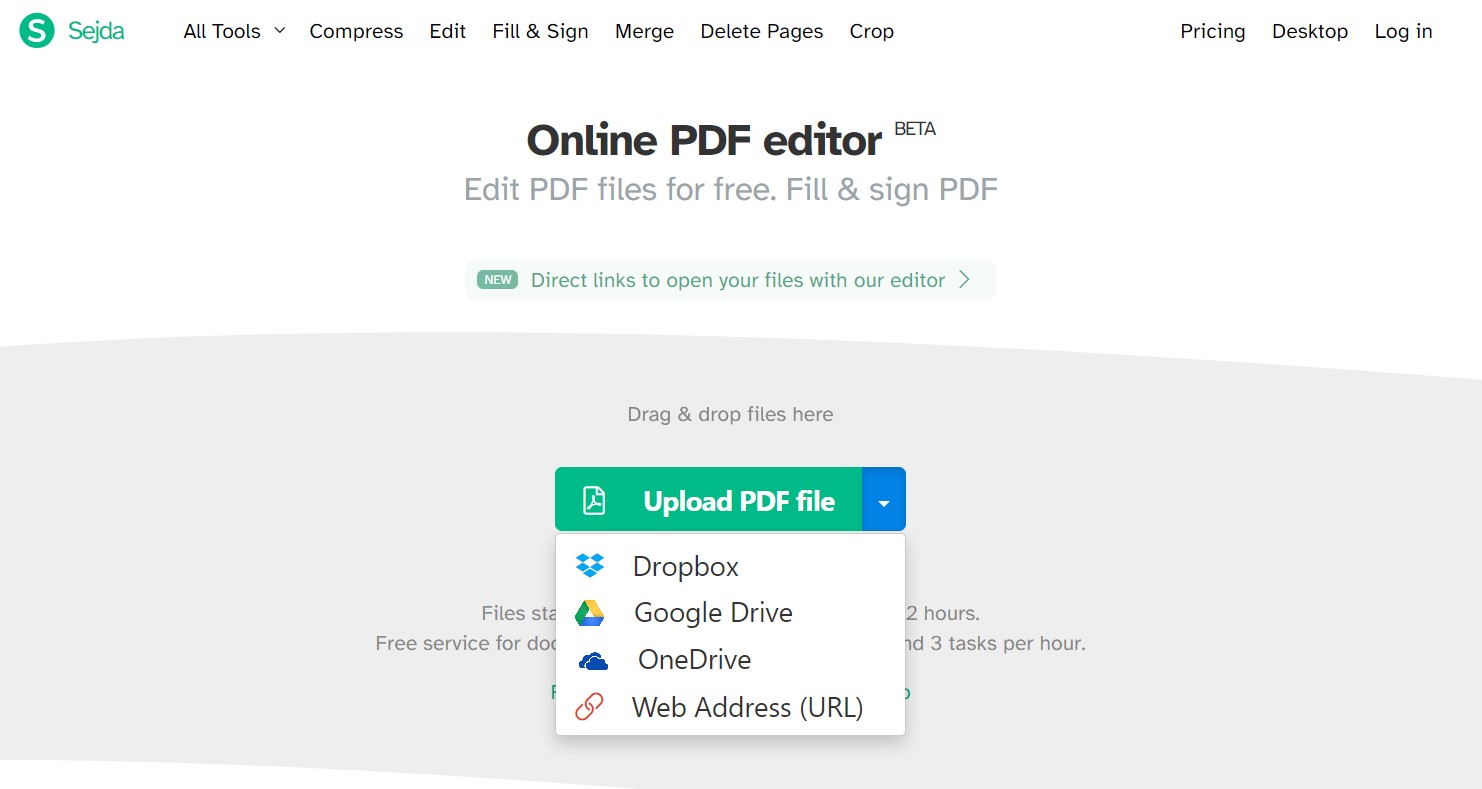
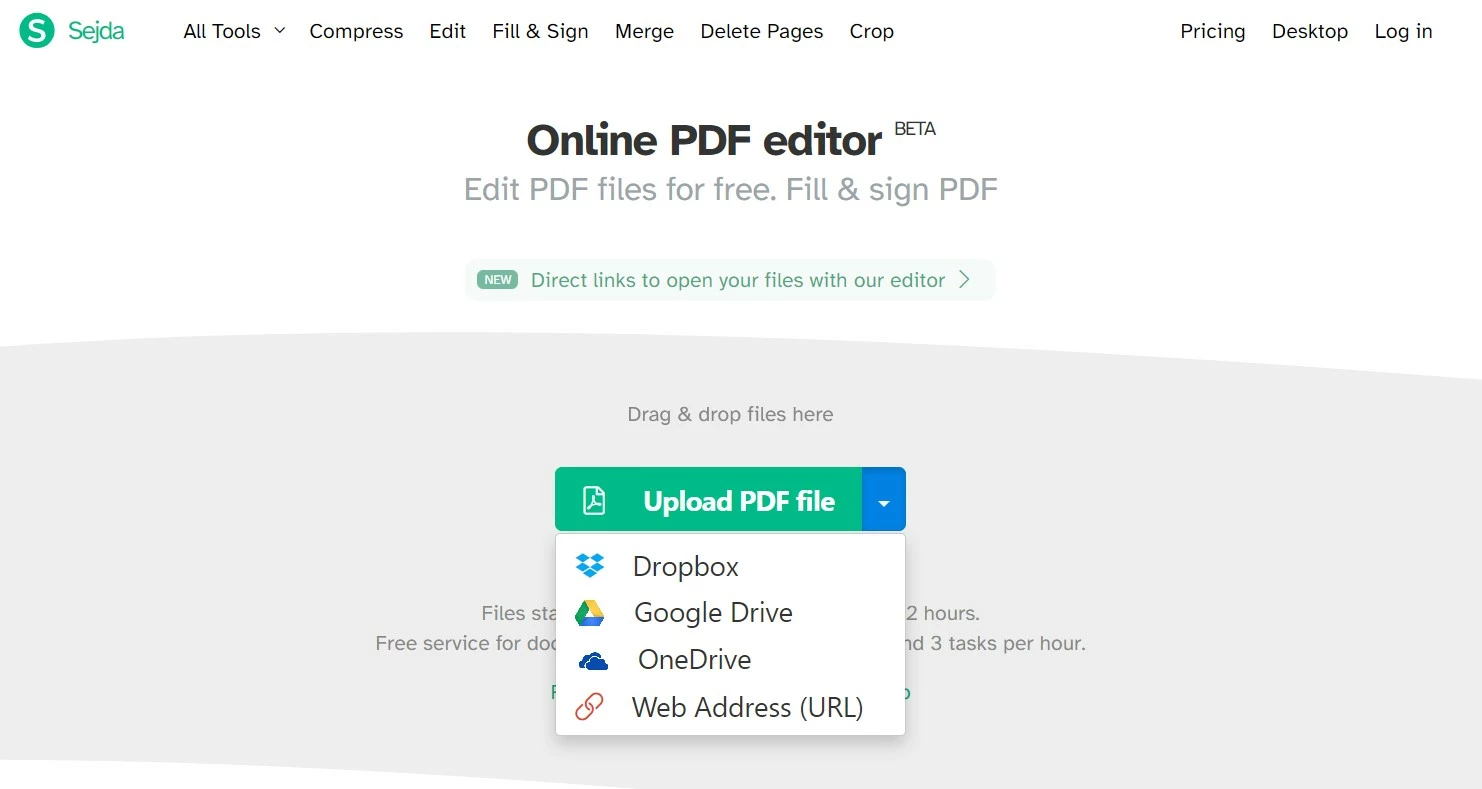
Se usate il programma solo raramente per compiti individuali, potrete approfittare della versione gratuita. Se invece si supera il limite giornaliero preposto (fino a tre compiti l’ora), si viene indirizzati all’abbonamento o all’acquisto di licenze. Gli sviluppatori hanno trasferito l’esatto design dell’applicazione web al programma desktop. L’unica differenza è che Sejda PDF Desktop elabora tutte le attività localmente sul PC, mentre Sejda Cloud memorizza i documenti sui server Sejda e li cancella automaticamente dopo due ore.
La gamma di funzioni nella versione gratuita è piuttosto adeguata e soddisfacente. L’interfaccia utente è ben organizzata. Nella parte superiore dello schermo, si può vedere la pagina principale, in cui troverete tutte le funzioni ordinate per argomento. Facendo clic su uno dei pulsanti si accede alla rispettiva area di attività. Ad esempio, selezionando l’editor PDF, vi verrà richiesto di caricare un file PDF. Per la modifica, è possibile utilizzare solo delle funzioni limitate come il markup (evidenziazione e barratura), la redazione (senza cancellare i metadati), le firme o l’inserimento di testo. Tuttavia, questo Editor manca di strumenti nella homepage.
Ad esempio, se volete salvare un documento Word come PDF e firmarlo digitalmente, selezionate “Word to PDF” alla voce “Convert to PDF” e salvate il file separatamente. Recatevi quindi su “Edit & Sign” caricate di nuovo il file PDF e firmatelo sul programma. Volete aggiungere una numerazione Bates? Dovrete salvare di nuovo il documento, fare clic sull’opzione “Bates Numbering” alla voce “Other” e aggiungere i parametri desiderati.
| Vantaggi | Svantaggi |
| ✓ Può essere utilizzato sia come applicazione web che come applicazione desktop | ✗ Nessuna barra dei menu a nastro |
| ✓ Interfaccia utente chiara | ✗ Necessità di salvare dopo ogni attività, non adatto a progetti lunghi |
| ✓ Adatto per compiti singoli | ✗ Gamma di funzioni limitata |
Cercate anche alternative per la modifica delle immagini? Vi mostriamo sei alternative ad Adobe Photoshop.