

5 alternative gratuite a Lightroom

Adobe Lightroom, il software per la gestione delle immagini, sembra quasi irrinunciabile per via delle sue variegate funzioni e per le sue capacità, anche se è, in proporzione, molto caro. Quali strumenti gratuiti per la gestione delle foto si propongono quindi come una valida alternativa a Lightroom?
A che cosa serve uno strumento per la gestione delle foto?
A differenza di semplici programmi per l’elaborazione delle immagini come Photoshop, nel caso degli strumenti per la gestione delle foto ci si occupa meno della realizzazione creativa, quanto piuttosto della giusta archiviazione, dell’adattamento e della presentazione delle immagini.
Nei formati di immagine digitale si distingue sempre tra file di immagine compressi e raw: il formato compresso più diffuso per le foto digitali è quello JPEG (“Joint Photographic Experts Group“, la cui estensione termina solitamente con .jpg o .jpeg); oltre a questo, sono sufficientemente conosciuti anche PNG, GIF e il formato contenitore TIFF.
Ci sono poi i cosiddetti file raw, che contengono le informazioni dell’immagine non elaborate dallo scatto originale e sono quindi di altissima qualità. Questi file sono molto grandi e quindi occupano molto più spazio in memoria, il che li rende spesso poco pratici da usare. Per questo motivo, i programmi di gestione delle foto sono perfetti per salvare le immagini in formati di facile memorizzazione.
Un confronto tra le alternative gratuite a Lightroom
| Programma | Sistema operativo | Browser/Desktop | Formati dei file |
|---|---|---|---|
| Raw Therapee | Windows, macOS, Linux | Desktop | Apre: HDR DNG (a 16, 24 e 32 bit), JPEG, PNG (a 8 e 16 bit) e file TIFF (a 8, 16 e 32 bit) Salva/esporta: JPEG, PNG (a 8 e 16 bit) e TIFF (a 8 e 16 bit) |
| darktable | Windows, macOS, Linux | Desktop | Apre/salva/esporta: formati JPEG, PNG, PPM a 16 bit/TIFF, file PFM, EXR |
| LightZone | Windows, macOS, Linux | Desktop | Apre/salva/esporta: file JPG e TIFF R |
| Google Foto | Web, Windows, iOS, Android | Browser e desktop | |
| PhotoScape | Windows, macOS | Desktop | Apre/salva/esporta: formati raw nei file JPEG, PNG, GIF, BMP e TIFF |
RawTherapee: un programma flessibile a tutto tondo
RawTherapee è una delle alternative a Lightroom più pratica. Questo programma open source è disponibile per Windows, Mac, Linux e offre molte funzioni per l’archiviazione, la conversione e l’elaborazione di dati raw e altri formati di immagine. L’impostazione dei colori, della saturazione, della luminosità, del contrasto e della nitidezza, così come il taglio e l’orientamento sono facili da realizzare grazie a questo software. Soprattutto quando si tratta di ridurre le imperfezioni causate dal rumore digitale, RawTherapee si dimostra uno strumento efficace. La modalità di anteprima consente agli utenti non esperti un’elaborazione sicura senza rischiare di danneggiare irrimediabilmente il file originale. Nella cronologia vengono salvati i vari passaggi intrapresi, che si possono ripristinare facilmente.
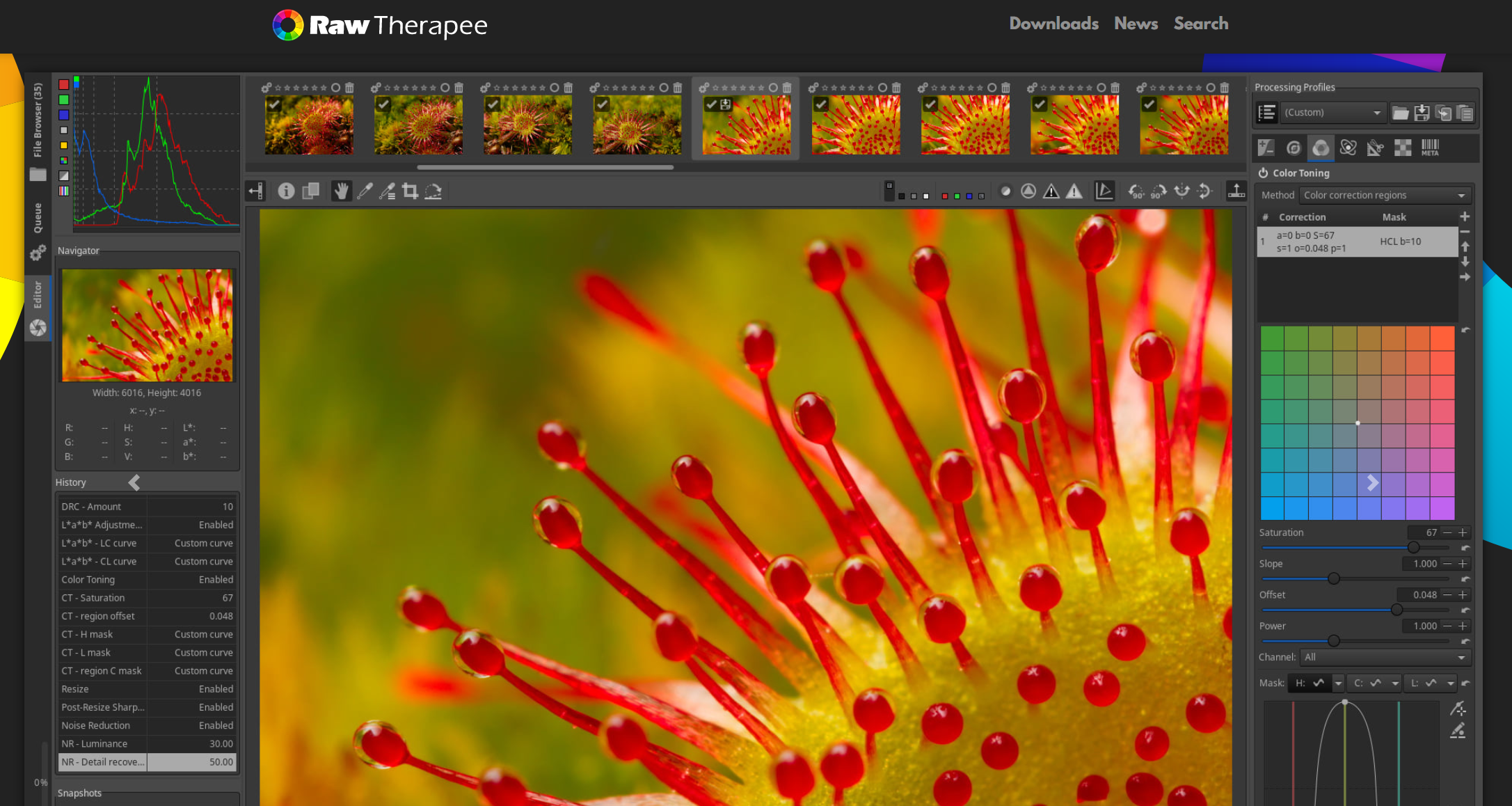
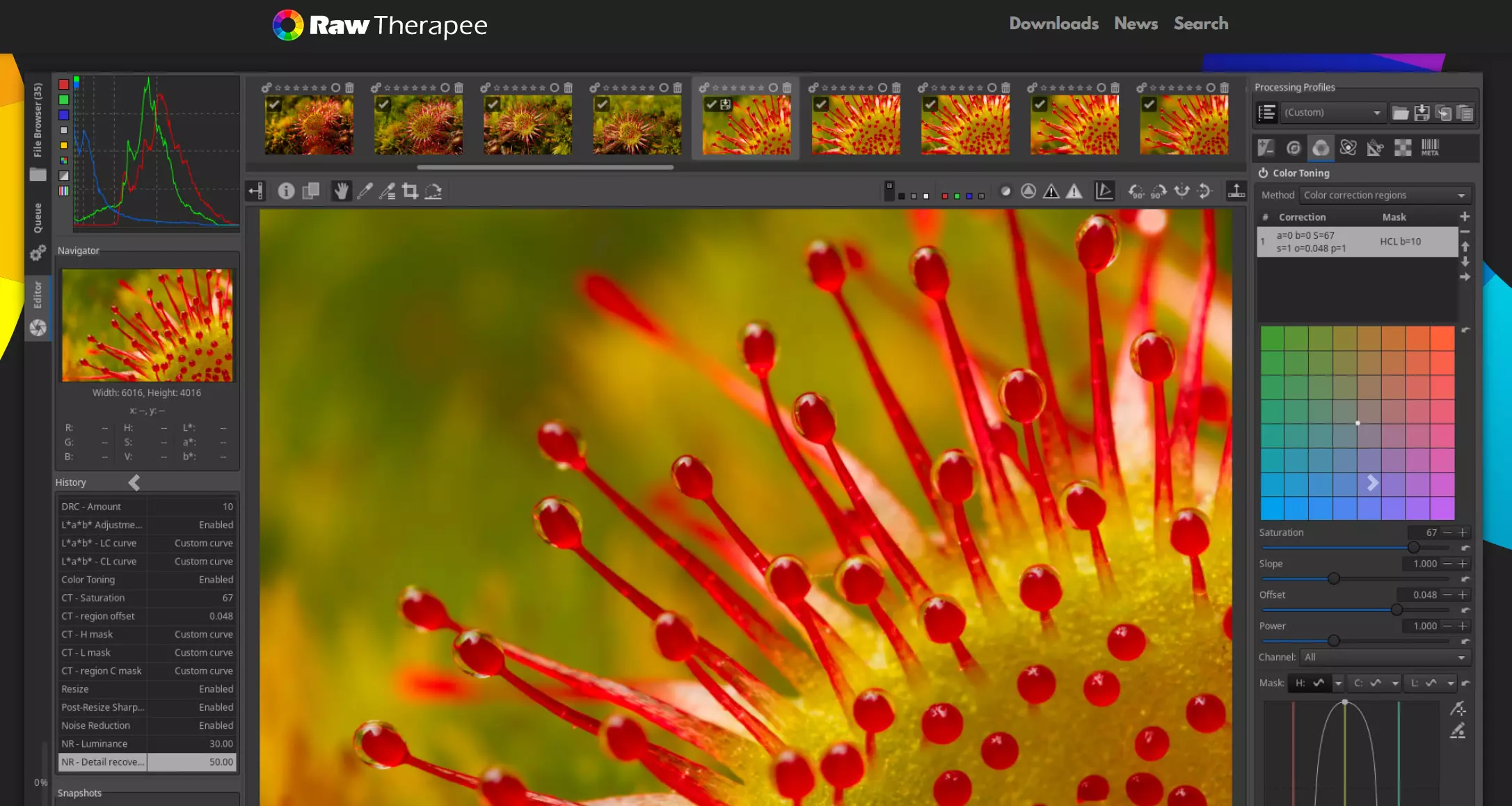
L’interfaccia utente di RawTherapee potrebbe apparire complicata per chi è agli inizi, visto che la funzione per salvare e le opzioni per le preferenze rimangono un po’ nascoste nella parte inferiore del riquadro delle immagini. In totale sono disponibili 15 lingue, tra cui anche l’italiano, e vengono offerte pratiche funzioni come la creazione di modelli prestabiliti per la modifica, così come un’elaborazione batch, che permette di ottimizzare contemporaneamente più immagini.
L’alternativa a Lightroom carica i formati comuni come HDR DNG (a 16, 24 e 32 bit), JPEG, PNG (a 8 e 16 bit) e file TIFF (a 8, 16 e 32 bit). Questo programma gratuito, sebbene richieda un po’ di tempo per imparare a usarlo e presenti dei piccoli errori durante l’elaborazione e riguardanti la sua velocità generale, offre comunque opzioni utili per la conversione dei file raw.
In conclusione: con la sua varietà di funzioni e un utilizzo flessibile, RawTherapee è uno strumento consigliato per la gestione di immagini complesse. Si riscontrano delle piccole mancanze solo per quanto riguarda l’usabilità, ma per il resto il programma risulta una valida alternativa gratuita a Lightroom.
| Vantaggi | Svantaggi |
|---|---|
| ✓ Compatibile con Windows, macOS e Linux | ✗ Serve un po’ di tempo per prendere dimestichezza con l’interfaccia utente |
| ✓ Modalità di anteprima più sicura (l’originale rimane invariato) | |
| ✓ Funzioni pratiche come l’elaborazione batch e modelli di modifica salvabili |
darktable: intuitivo e molto funzionale
Un’altra ottima alternativa gratuita a Lightroom è il programma open source darktable. Gli utenti di Lightroom noteranno subito l’aspetto dalle tonalità grigie-nere e un’interfaccia utente con menu a tendina, oltre che una semplificazione del lavoro. Comunque, lo strumento viene principalmente controllato dal pannello di amministrazione, che richiede un periodo di adattamento. A differenza della versione a pagamento, darktable non consente raggruppamenti manuali, bensì importa le raccolte di immagini in modo automatico; è completamente compatibile con Linux, macOS e Windows (a 64 bit).
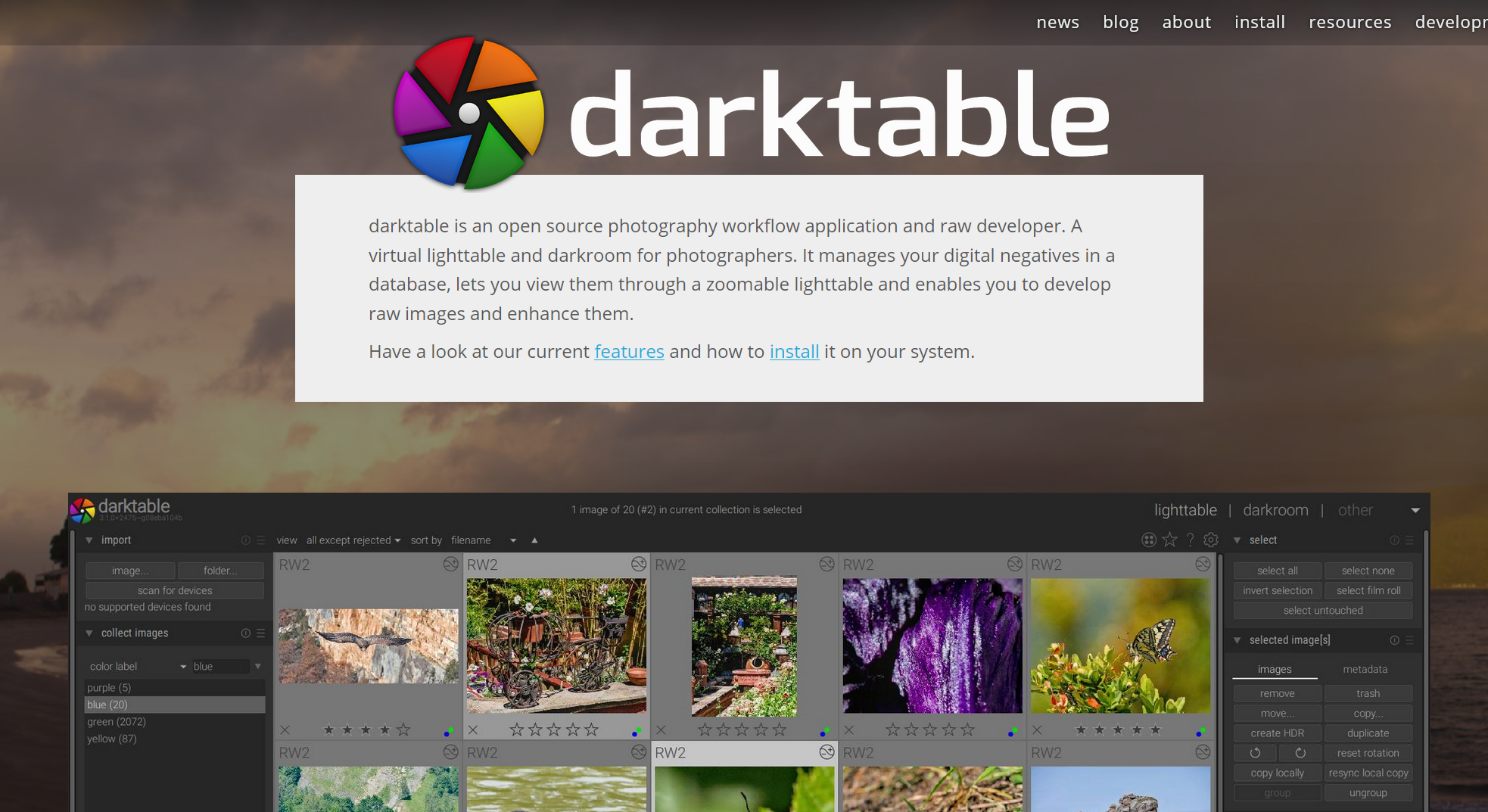
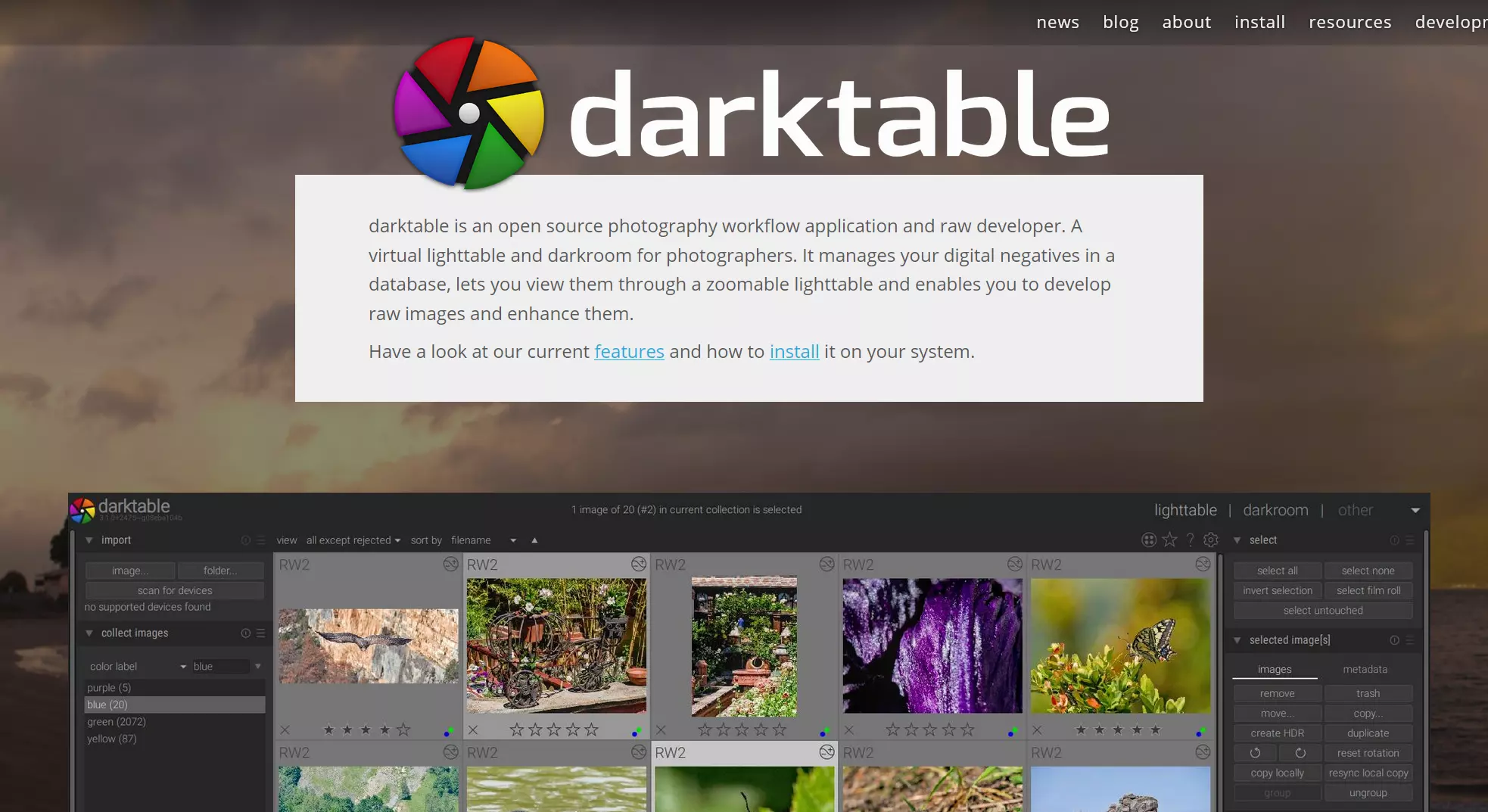
Tra i miglioramenti di base come tagliare, ruotare fino ad arrivare alle curve tonali, la correzione dei colori e altri effetti, darktable spicca con la sua varietà di funzioni, perciò con questo strumento sono facili anche il ritaglio e l’orientamento, oltre che la creazione di slideshow. Mancano però delle pratiche funzioni di automatizzazione. In compenso si possono salvare delle impostazioni personali come modello, il che alleggerisce il lavoro di bilanciamento negli stili preferiti.
L’anteprima in tempo reale permette di visualizzare tutte le modifiche prima di applicarle. L’applicazione è un po’ ingombrante e richiede del tempo per abituarsi a utilizzarla. Con darktable si possono organizzare foto, adattare i loro metadati ed esportarle nella cartella di destinazione desiderata nei formati JPEG, PNG, PPM a 16 bit, TIFF, ma anche PFM e EXR. Così sul tuo computer hai tutto in un unico posto.
In conclusione: darktable è sia sul piano ottico che su quello funzionale una convincente alternativa gratuita a Lightroom. L’interfaccia utente e le funzioni sono simili a quelle del suo modello, anche se non ugualmente variegate. Per l’elaborazione di dati raw, darktable è un programma ben collaudato per iniziare e, per essere uno strumento gratuito, offre molte funzioni.
| Vantaggi | Svantaggi |
|---|---|
| ✓ Utilizzo e grafica simili a quelli di Lightroom | ✗ Processi di lavoro un po’ ingombranti |
| ✓ Anteprima in tempo reale con possibilità di visualizzare le modifiche | ✗ Punti deboli nei filtri per la riduzione del rumore |
Ottieni la posta elettronica Exchange e tutte le ultime versioni delle tue applicazioni preferite su tutti i tuoi dispositivi.
LightZone: lo strumento multifunzione con attenzione ai dettagli
Lo strumento per le foto LightZone, disponibile ora come software open source, consente l’ottimizzazione senza perdita di qualità dei dati raw, così come l’elaborazione e l’esportazione di file JPG e TIFF.
Qui si può sperimentare, le immagini originali vengono infatti salvate automaticamente nella modalità di editing e possono venir aperte in qualsiasi momento. Così si possono creare più versioni, senza perdere di vista l’originale. Grazie a una visualizzazione flessibile delle immagini puoi posizionare tutte le versioni le une accanto alle altre e compararle o mantenere la finestra originale che mostra la cartella di immagini.
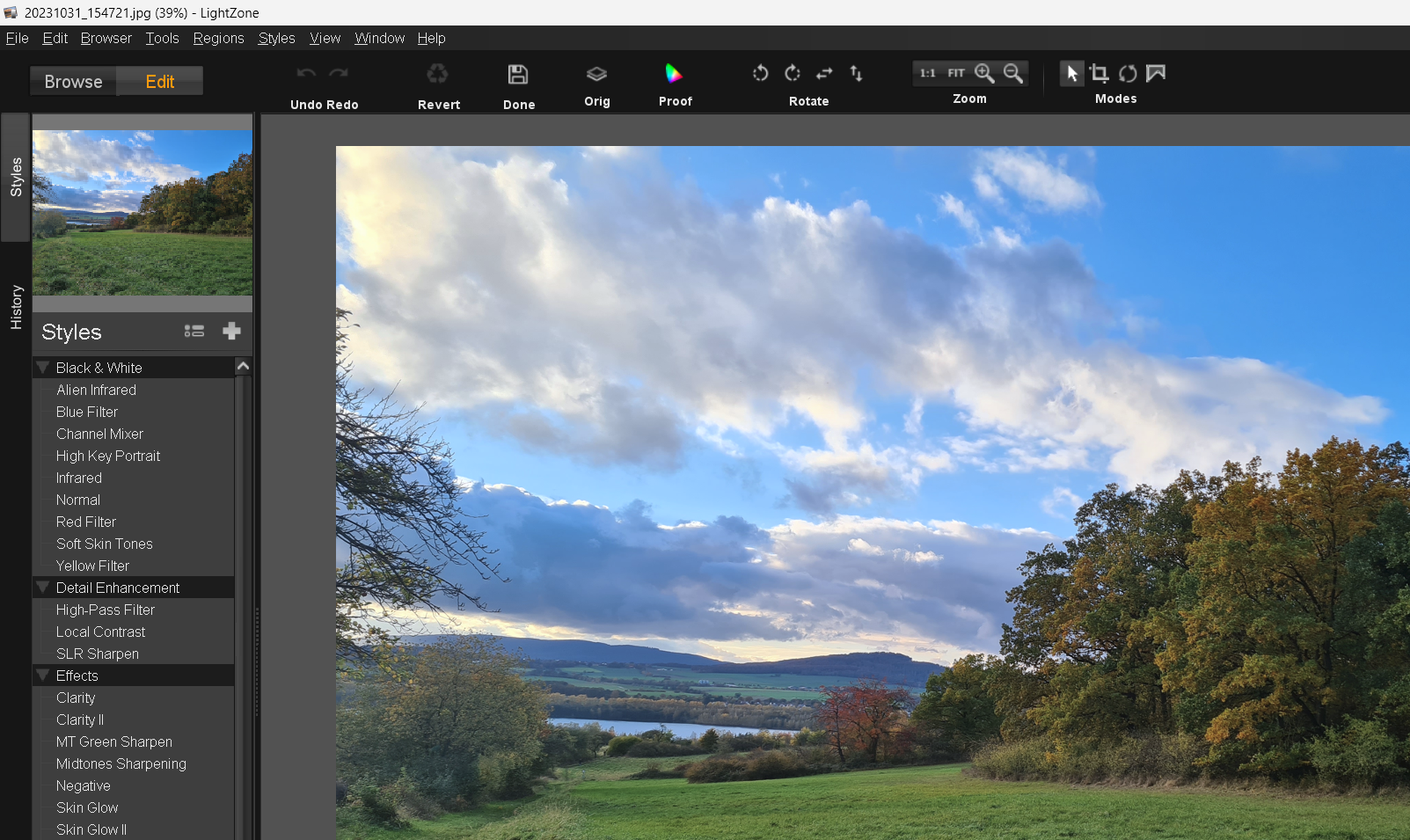
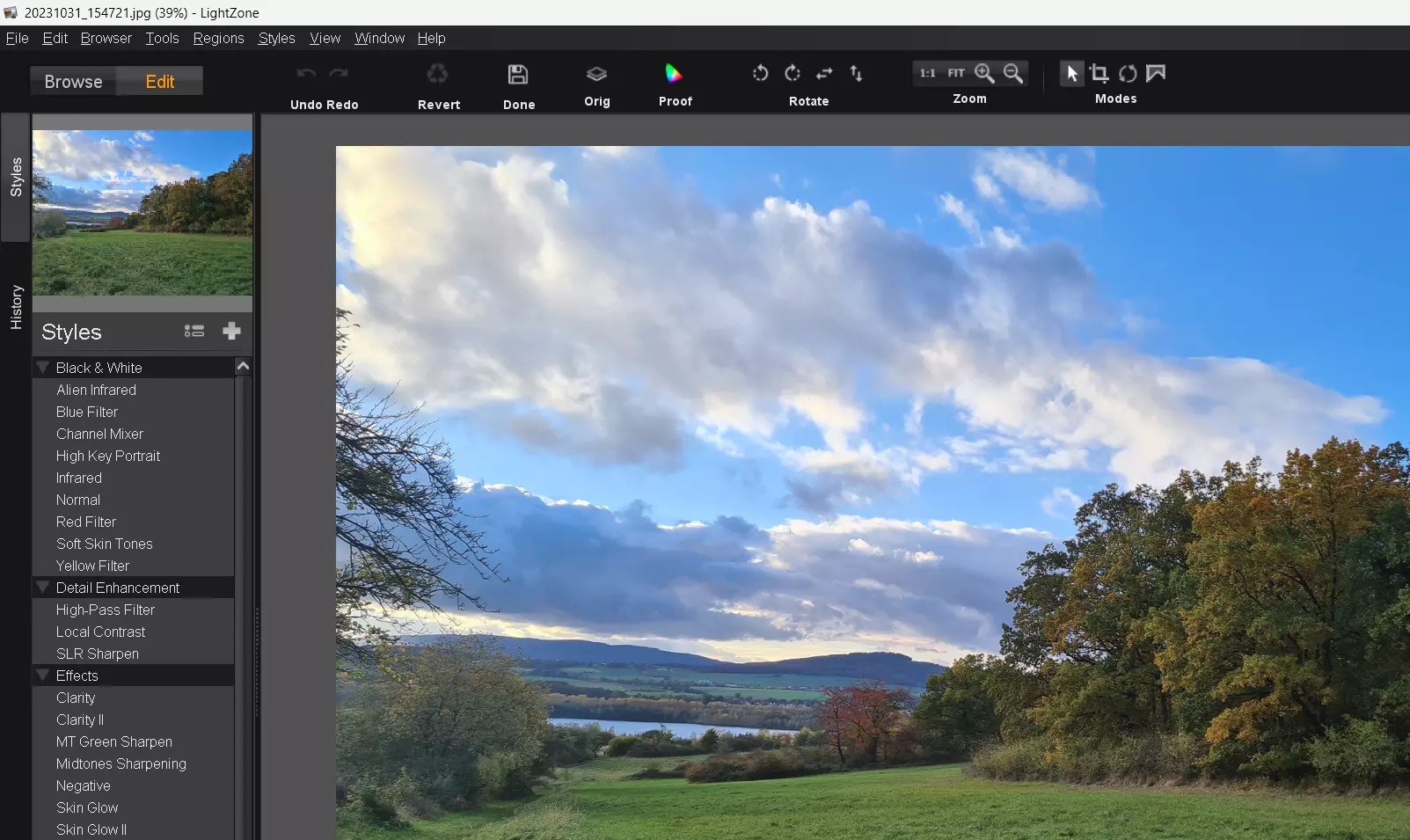
Con più modelli di stile pratici, LightZone consente un’ottimizzazione veloce di più foto secondo lo stesso schema. Ciò aiuta particolarmente, se desideri creare in modo unitario gruppi di foto senza dover ricominciare ogni volta con le modifiche. Al posto di curve tonali, viene offerta come funzione distintiva il cosiddetto ZoneMapper, che identifica nella foto 16 zone di luminosità e grazie al quale puoi adattare precisamente i valori del contrasto e del colore, servendoti dell’immagine di anteprima. Tramite menu laterali a tendina gestisci le immagini comodamente nella struttura delle cartelle del tuo desktop e cambi i metadati (titolo, valutazione, descrizione dell’immagine, autore e luogo). LightZone consente un’ottimizzazione senza perdita di qualità dei dati raw, così come l’elaborazione e l’esportazione dei file JPG e TIFF.
In conclusione: LightZone è un programma di elaborazione di immagini ben realizzato, che accontenta tutti. I suoi menu sono allo stesso tempo multifunzionali e chiari. La funzione ZoneMapper consente un’elaborazione precisa di diverse gradazioni tonali, che piacerà anche ai fotografi e alle fotografe con ambizioni professionali. Una valida alternativa a Lightroom, gratuita e adatta agli utenti con un po’ di conoscenze.
| Vantaggi | Svantaggi |
|---|---|
| ✓ Disponibile per Windows, macOS e Linux | ✗ Possibili rallentamenti durante il caricamento |
| ✓ Il file originale viene automaticamente salvato | ✗ Non disponibile in italiano |
| ✓ ZoneMapper consente un’ottimizzazione precisa delle tonalità | ✗ Interfaccia poco moderna |
| ✓ Modelli di stile preimpostati semplificano la creazione |
Vorresti creare il tuo logo? Con il Generatore di logo di IONOS puoi creare e scaricare gratuitamente il tuo logo per il tuo sito web, i biglietti da visita e tanto altro.
Google Foto: semplice, giocoso e adatto ai dispositivi mobili
Google Foto, lo strumento per l’organizzazione delle immagini di Google basato su browser, si presenta piuttosto ridotto e in veste giocosa. Come parte di Google Cloud consente agli utenti registrati di archiviare, ordinare ed elaborare le loro immagini gratuitamente. Nel complesso non è così complicato come i programmi illustrati prima per i computer desktop; infatti, Google cerca soprattutto di garantire che le immagini fino a 16 megapixel e i video HD fino a 1.080p vengano aperti dai dispositivi mobili e che possano essere condivisi con gli altri.
Così si possono integrare velocemente e facilmente le registrazioni smartphone tramite app. Visto che le immagini sono disponibili su un server online, si possono anche tranquillamente eliminare dal dispositivo, non appena lo spazio comincia a scarseggiare. Puoi trasferire nel cloud le foto salvate sul computer.
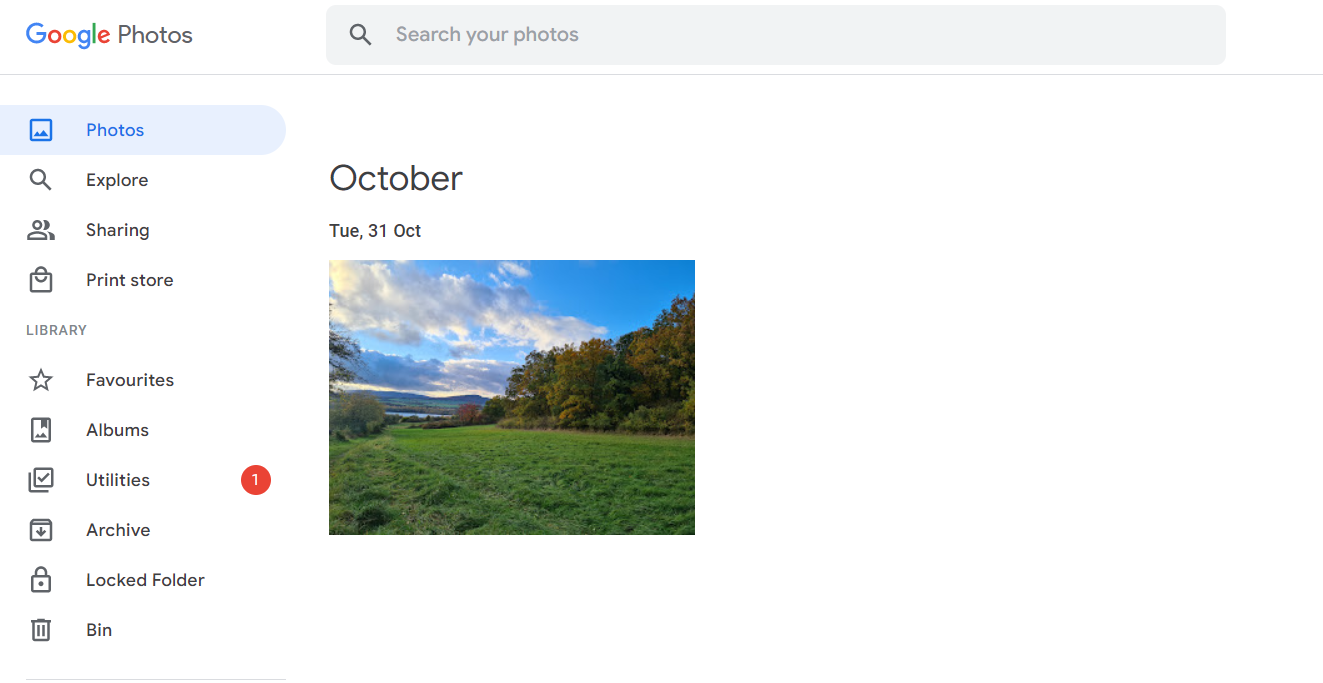
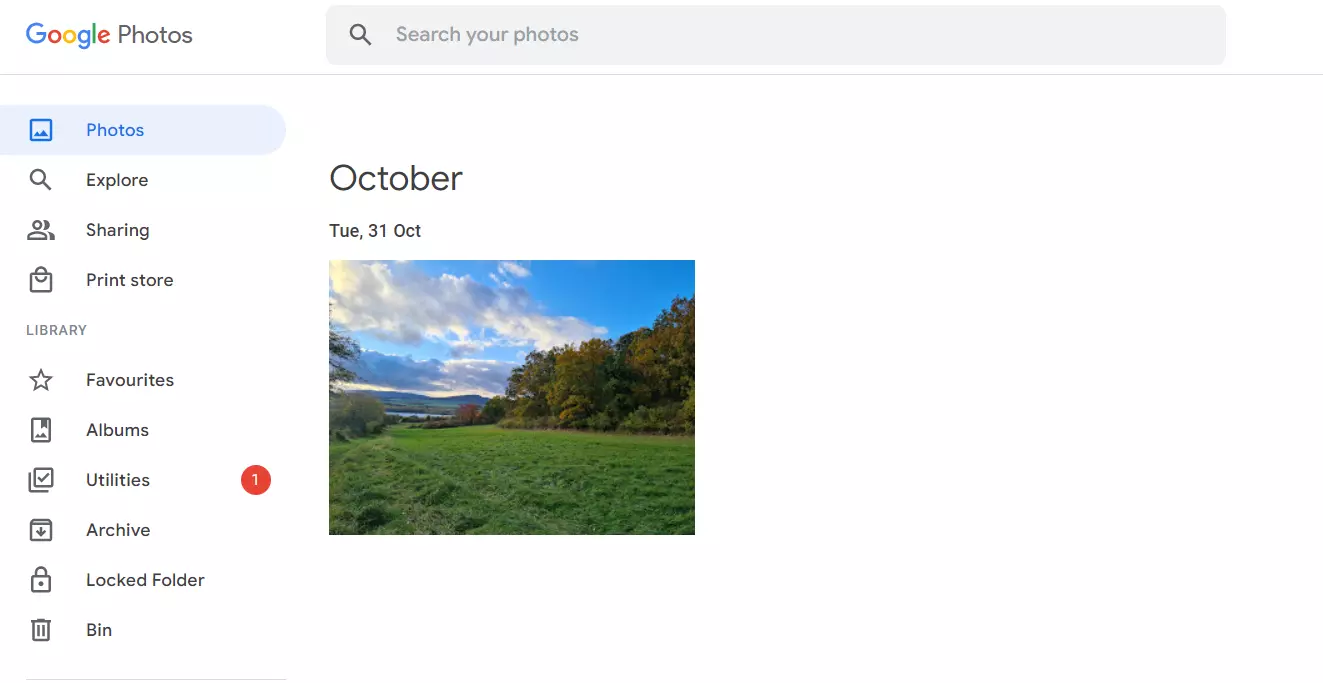
Le foto vengono salvate nel cloud di Google e messe a disposizione per gli album, i collage, le animazioni e le immagini panorama. Con strumenti semplificati e facili da utilizzare, tagli le foto, le ruoti o modifichi la loro luminosità, il colore e la nitidezza. Se desideri condividere particolari avvenimenti con i tuoi amici e le tue amiche aggiungendo anche le tue foto, puoi farlo facilmente, scegliendo degli album precisi e modificando le “opzioni di condivisione” per dare così l’accesso anche agli altri utenti.
È persino possibile una ricerca di immagini visuale tramite riconoscimento facciale (che in questo caso bisogna attivare separatamente), per ordinare meglio le immagini e dargli un nome. Un grande svantaggio è il fatto che per fare ciò Google deve raccogliere i dati utente necessari.
In conclusione: Google Foto è un’opzione facile e veloce per ordinare, modificare e condividere con altre persone le proprie foto in maniera rapida e giocosa. Soprattutto per gli utenti dei dispositivi mobili risulta uno strumento pratico. Invece, per chi volesse intraprendere un’elaborazione di foto seria, i limiti di Google Foto saranno ben presto visibili.
| Vantaggi | Svantaggi |
|---|---|
| ✓ Disponibile come applicazione web | ✗ Elaborazione delle immagini molto rudimentale |
| ✓ Molto facile da utilizzare | ✗ Utilizzo possibile solo disponendo di un account di Google |
| ✓ Condivisione facile delle immagini | ✗ Essenzialmente adatto per essere usato nel tempo libero |
| ✓ Creazione diretta di collage e animazioni semplici |
PhotoScape: perfetto per i fotografi e le fotografe amatoriali
Per chi sta muovendo i primi passi nel modo della fotografia, il freeware semplice PhotoScape è un’ottima scelta. Con funzioni chiare e in parte preimpostate, puoi gestire tranquillamente le tue foto e ottimizzarle con diversi strumenti. Le funzioni di base come ritocco, taglio, filtri per gli effetti, correzione dei colori e della luminosità, così come collage e altri effetti (testi, cornici, nuvole dei fumetti, ecc.), adempiono a tutto quello che è necessario per i fotografi e le fotografe amatoriali che mirano a un’elaborazione veloce delle immagini. Con la visualizzazione desktop integrata nella finestra del menu si possono modificare le foto tramite elaborazione batch.
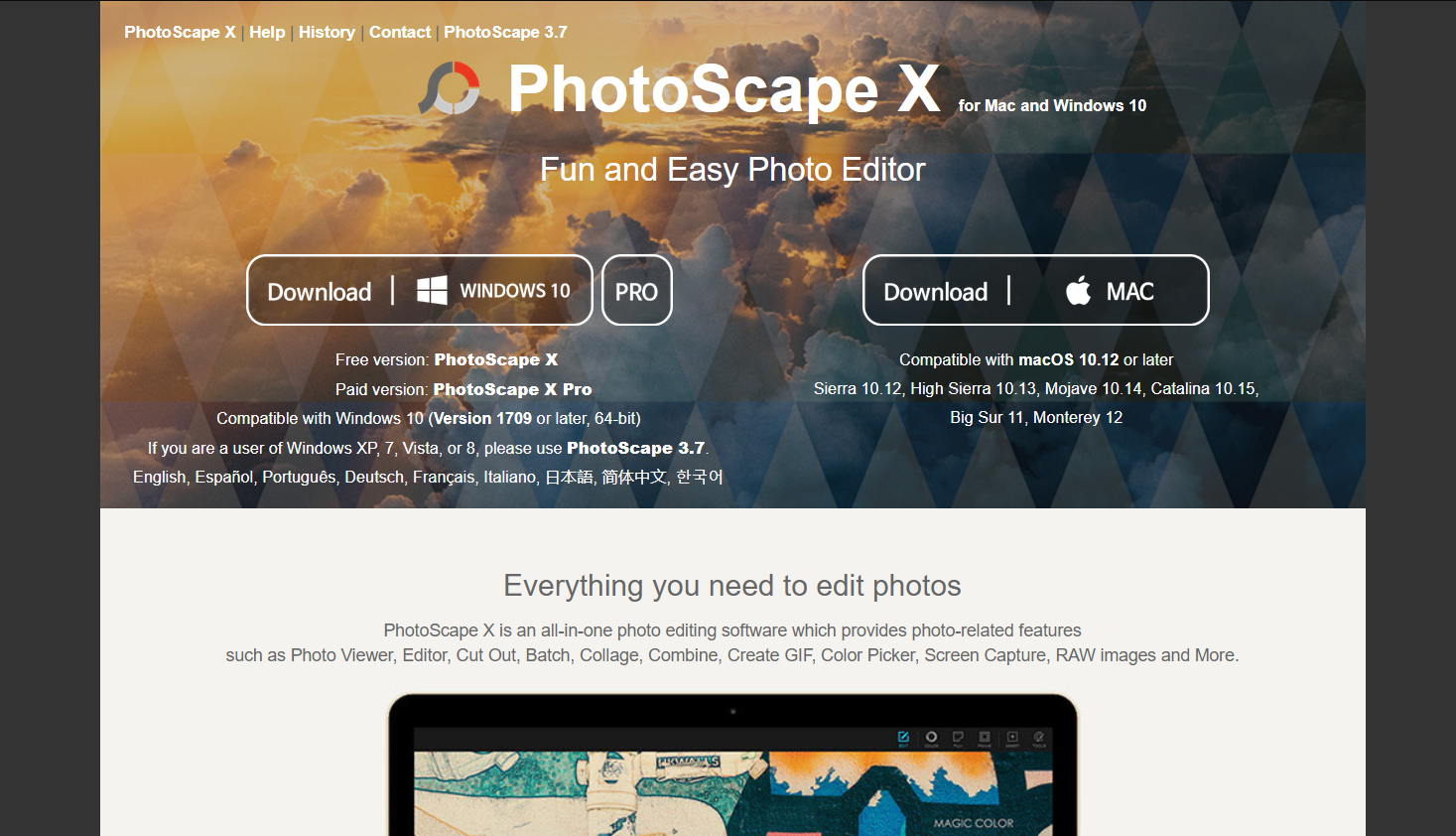
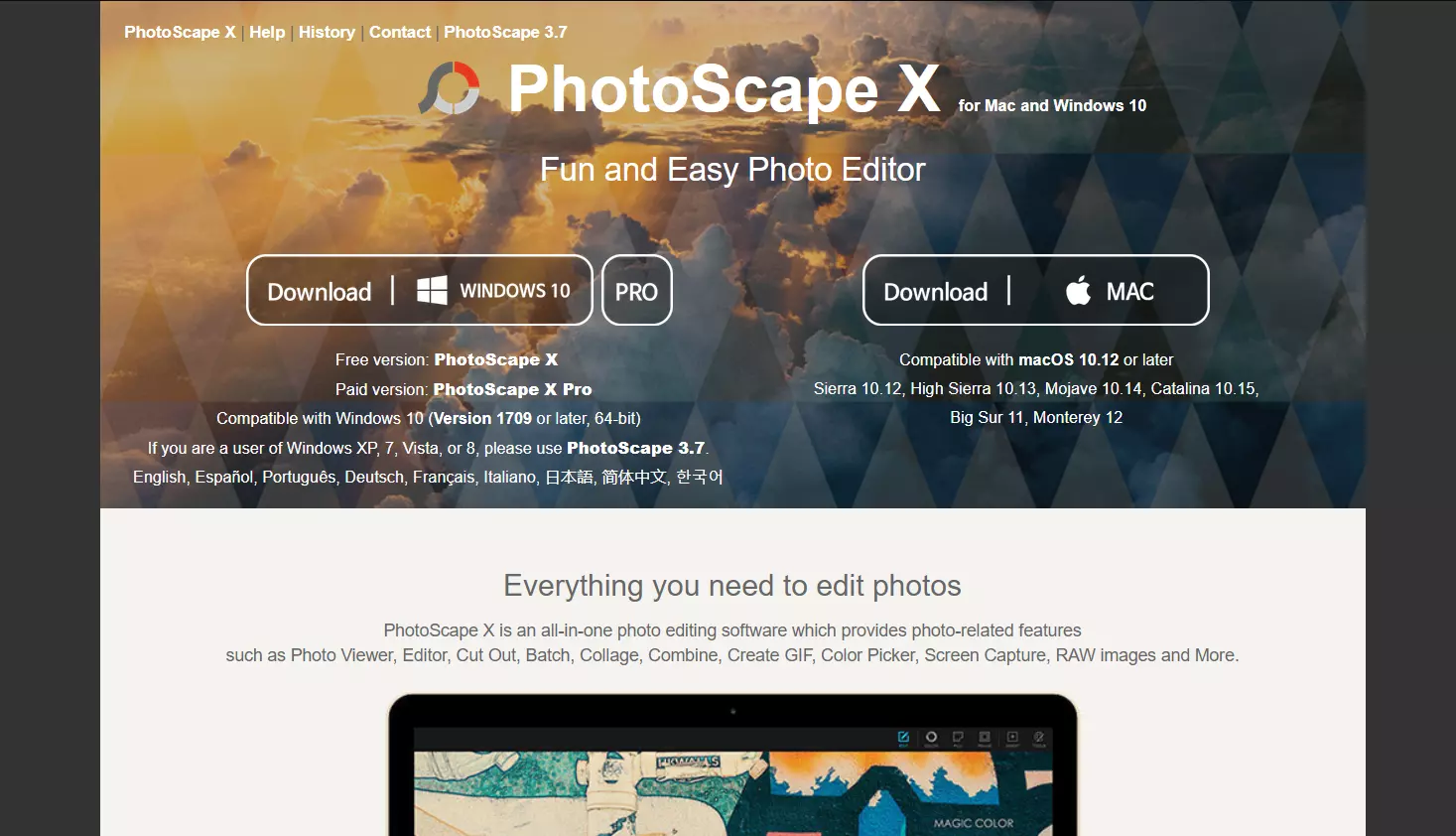
PhotoScape consente anche di far animare le immagini in semplici file GIF, una funzione che risulta particolarmente interessante per gli utenti dei social network per lo scambio di immagini. È anche pratico che la funzione “combine” tramite drag and drop aggiunge in maniera semplice foto ai diversi modelli di collage e li sistema in modo personalizzato: un’opzione ideale per la presentazione di foto di famiglia e delle vacanze. Per via della sua interfaccia utente integrata nel desktop e impostata in modo semplice, anche gli utenti meno esperti imparano a utilizzare il software velocemente. PhotoScape è compatibile con Windows e disponibile per Mac (con il nome di PhotoScape X). L’alternativa a Lightroom apre e converte formati raw in file JPEG, PNG, GIF, BMP e TIFF.
In conclusione: semplicità e velocità sono le qualità di PhotoScape. Chi vuole gestire le foto principalmente per un uso ridotto privato e predilige un metodo di creazione più intuitivo, piuttosto che doversi adattare a funzioni complesse, trova qui tutti gli strumenti necessari. Per i professionisti o gli appassionati e le appassionate con aspirazioni professionali, lo strumento si dimostra poco adatto.
| Vantaggi | Svantaggi |
|---|---|
| ✓ Interfaccia utente semplice per chi è agli inizi | ✗ Non compatibile con Linux |
| ✓ Funzione di collage (drag and drop) | ✗ Non adatto a un’ottimizzazione più complessa delle immagini |
| ✓ Animazioni semplici (GIF) |
Nella Digital Guide trovi molti altri articoli interessanti dedicati all’editing e alla gestione delle immagini: