

Come comprimere le immagini

Le immagini compresse si ripercuotono positivamente sui tempi di caricamento delle pagine web. Ma come si comprimono le immagini senza grandi perdite di qualità? E quali strumenti hai a disposizione? Qui di seguito ti forniamo dei consigli su come comprimere le immagini.
Perché dovrei comprimere le mie immagini?
Le foto e le immagini ad alta risoluzione non sono più una rarità. Il numero di pixel delle fotografie digitali aumenta sempre più e così anche la dimensione dei file. Indipendentemente da questo, se utilizzi immagini per il tuo sito o desideri inviarle per e-mail, dovresti prestare attenzione alle dimensioni del file. Infatti, più piccoli sono i file utilizzati, più veloce sarà la loro trasmissione. Ciò comporta in particolare due vantaggi:
- tempi di caricamento più veloci aumentano la soddisfazione dei visitatori e delle visitatrici (specialmente di quelli che si collegano a internet dai dispositivi mobili);
- tempi di caricamento più veloci si riflettono positivamente sul ranking sui motori di ricerca.
Il formato giusto dei file per le immagini sul web
Prima di inserire delle immagini su un sito, dovresti verificarne il formato, in quanto non tutti sono adatti per l’utilizzo su internet. Tuttavia, questi cinque formati di file si prestano particolarmente bene per essere usati sulle pagine web:
- JPG/JPEG: il formato JPG è tra i formati digitali più utilizzati. Può visualizzare fino a 16,7 milioni di colori e può essere ridotto considerevolmente (seppur con perdita di qualità). I file JPG sono adatti principalmente per memorizzare foto o grafiche simili a foto, soprattutto quelle con colori diversi e contrasti forti.
- PNG: il formato PNG può visualizzare da 256 (PNG8) fino a 16,7 milioni (PNG24) di colori e viene utilizzato molto spesso su internet. Rispetto al JPG può essere compresso quasi senza alcuna perdita di qualità. I file PNG sono adatti alla memorizzazione di grafiche, loghi e testi. È possibile comprimere in formato PNG, con una piccola riduzione delle dimensioni originali, soprattutto le illustrazioni con pochi colori.
- WebP: WebP è un moderno formato di immagine sviluppato da Google per consentire una migliore compressione con un’elevata qualità dell’immagine. Supporta la compressione sia lossy che lossless, con conseguente riduzione delle dimensioni dei file rispetto a JPEG e PNG. Grazie ad algoritmi efficienti come la codifica predittiva, WebP è in grado di comprimere le immagini fino al 30% in meno rispetto a JPEG con una qualità paragonabile. Il formato supporta anche la trasparenza (canale alfa) e le animazioni, risultando così un’alternativa versatile a PNG e GIF.
- SVG: SVG (Scalable Vector Graphics) è un formato di immagine basato su XML, utilizzato per la grafica vettoriale. Essendo basato su descrizioni matematiche di forme e linee, la qualità dell’immagine viene mantenuta indipendentemente dal ridimensionamento. A differenza dei formati basati sui pixel, SVG può essere notevolmente ridotto con semplici ottimizzazioni del codice e con la compressione gzip senza compromettere la qualità visiva. Questo formato è particolarmente adatto per loghi, icone e illustrazioni sul web.
- GIF: anche i file GIF (sebbene siano in grado di riprodurre solo 256 colori) sono utilizzati frequentemente in rete. Ciò dipende soprattutto dal fatto che con il formato GIF è possibile visualizzare piccole animazioni, derivate dalla riproduzione di immagini una dietro l’altra, particolarmente amate sui social media e non solo.
La compressione delle foto e delle immagini rientra tra i passaggi più importanti per migliorare la performance del proprio progetto web. Ci sono però altre vie per ottimizzare le immagini utilizzate: per questo motivo è sempre meglio indicare le dimensioni di un’immagine nel codice sorgente, di modo che il browser non debba calcolarle da solo. Anche la rimozione dei metadati (meta tag, informazioni EXIF, ecc.) si riflette positivamente sul tempo di caricamento. Se la tua applicazione web contiene molte immagini, si consiglia inoltre di utilizzare una Content Delivery Network (CDN).
Opzione 1: comprimere le immagini online
Se desideri comprimere le foto senza dover installare un software specifico, puoi ottimizzarle in modo facile direttamente online. Per questo motivo esistono diverse offerte sul web che ti consentono la compressione gratuita. Gli strumenti si differenziano di solito per i formati messi a disposizione, per i possibili gradi di compressione e hanno spesso delle limitazioni per quanto riguarda il numero delle eventuali compressioni. Nei paragrafi seguenti ti presentiamo alcune delle migliori soluzioni.
Optimizilla
Lo strumento online Optimizilla di Mediafox Marketing consente di caricare fino a 20 immagini contemporaneamente per poi comprimerle. Il prerequisito è che le immagini siano in formato JPEG o PNG. L’applicazione web ricorre per questo motivo a una combinazione di diversi algoritmi di compressione che si contraddistinguono per un buon rapporto di compressione e per la qualità delle immagini. Tramite il cursore puoi stabilire il grado di compressione, prima di scaricare i risultati singolarmente o tutti insieme in un file ZIP.
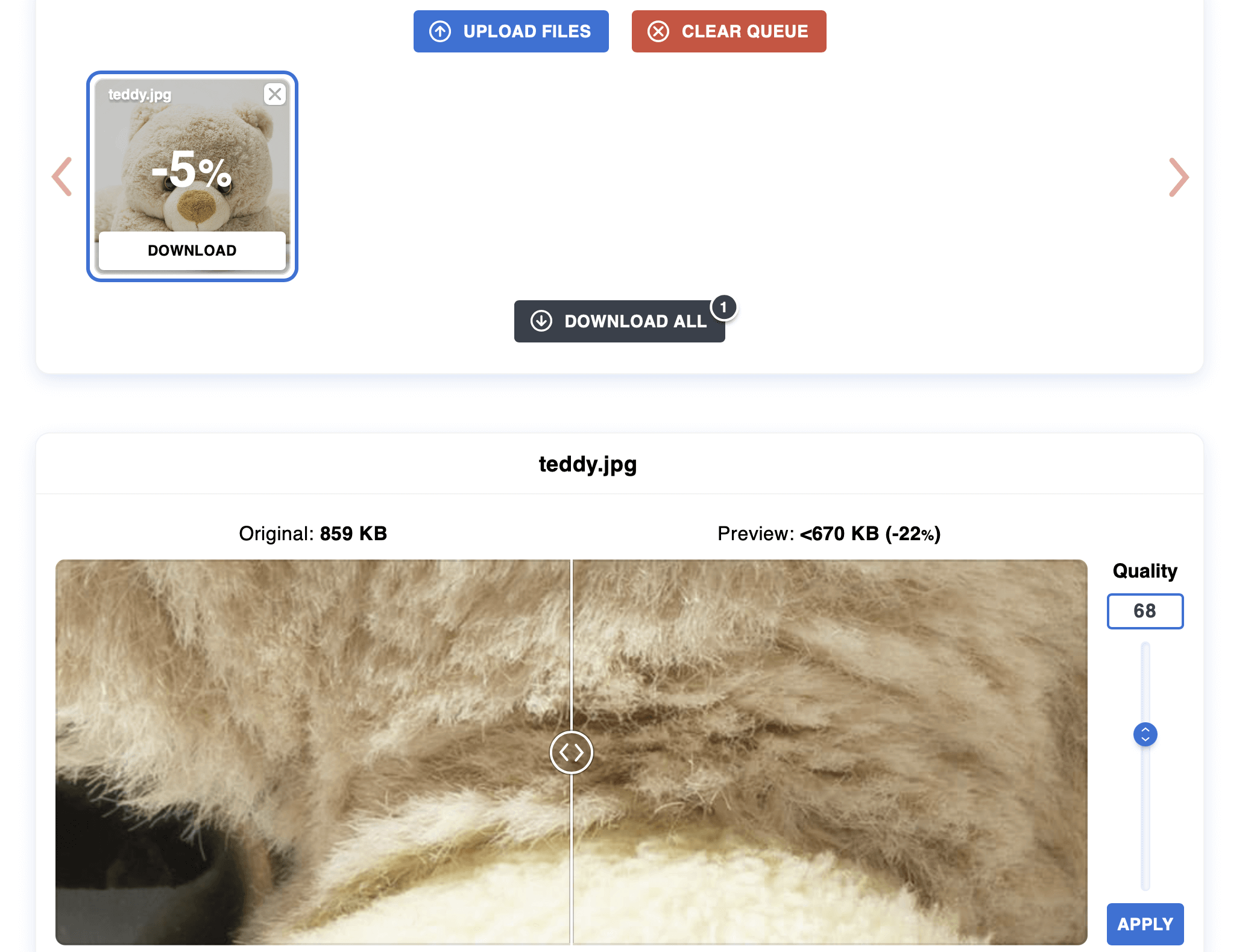
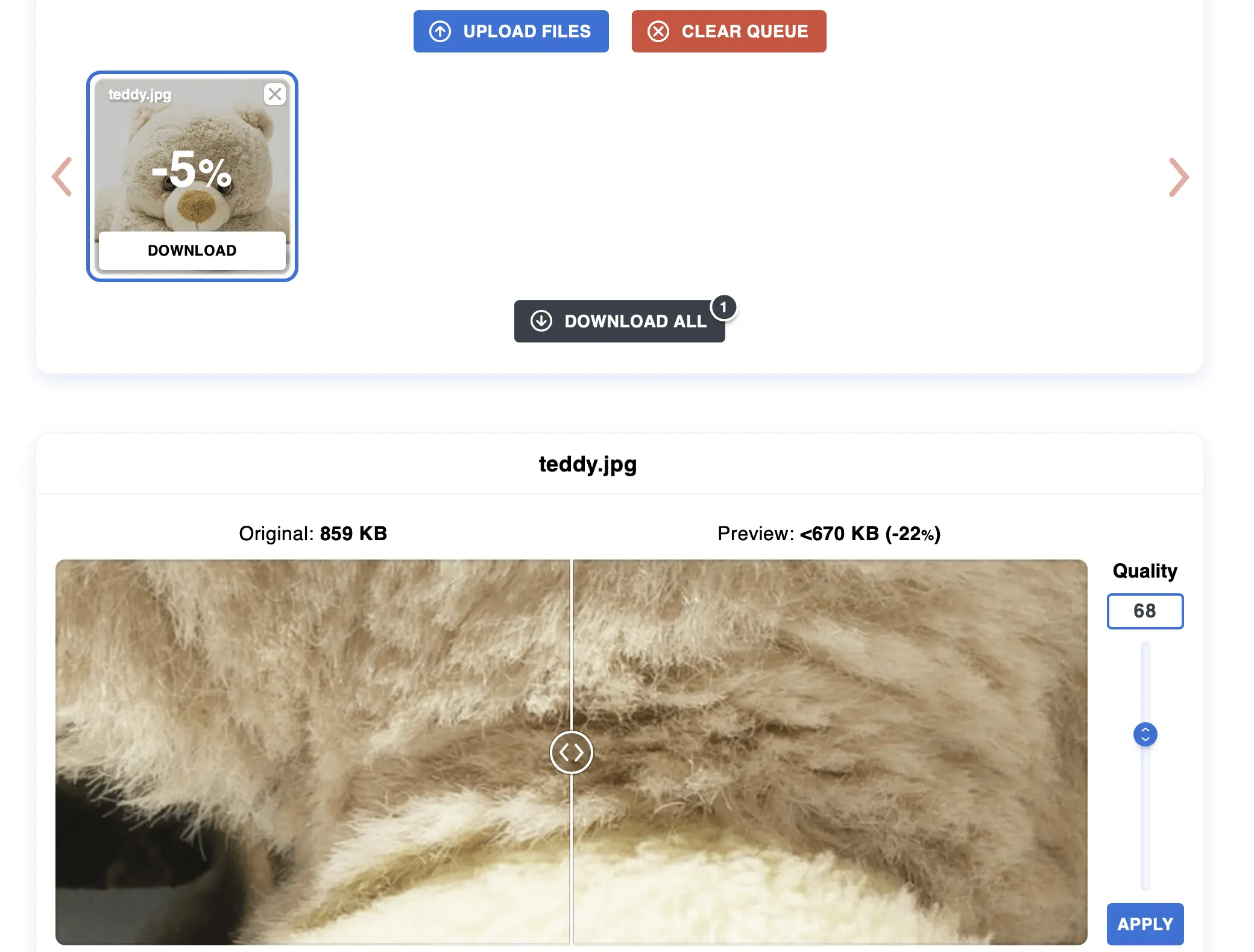
Per trovare le migliori impostazioni possibili, Optimizilla ti supporta tramite visualizzazioni in miniatura dell’immagine originale e compressa. Inoltre, lo strumento indica le rispettive dimensioni del file. Tutte le immagini caricate vengono eliminate automaticamente dopo un’ora dai server del servizio.
| Vantaggi | Svantaggi |
|---|---|
| ✓ Possibilità di adattare il grado di compressione | ✗ Limite di 20 compressioni contemporaneamente |
| ✓ Visualizzazione in miniatura dell’originale e del risultato |
TinyPNG
A differenza di quanto lasci presagire il nome, TinyPNG consente la compressione di file PNG, JPEG e WebP. Nella versione standard gratuita puoi ottimizzare contemporaneamente fino a 20 immagini in questi tre formati, anche se le dimensioni massime per file sono limitate a 5 MB.
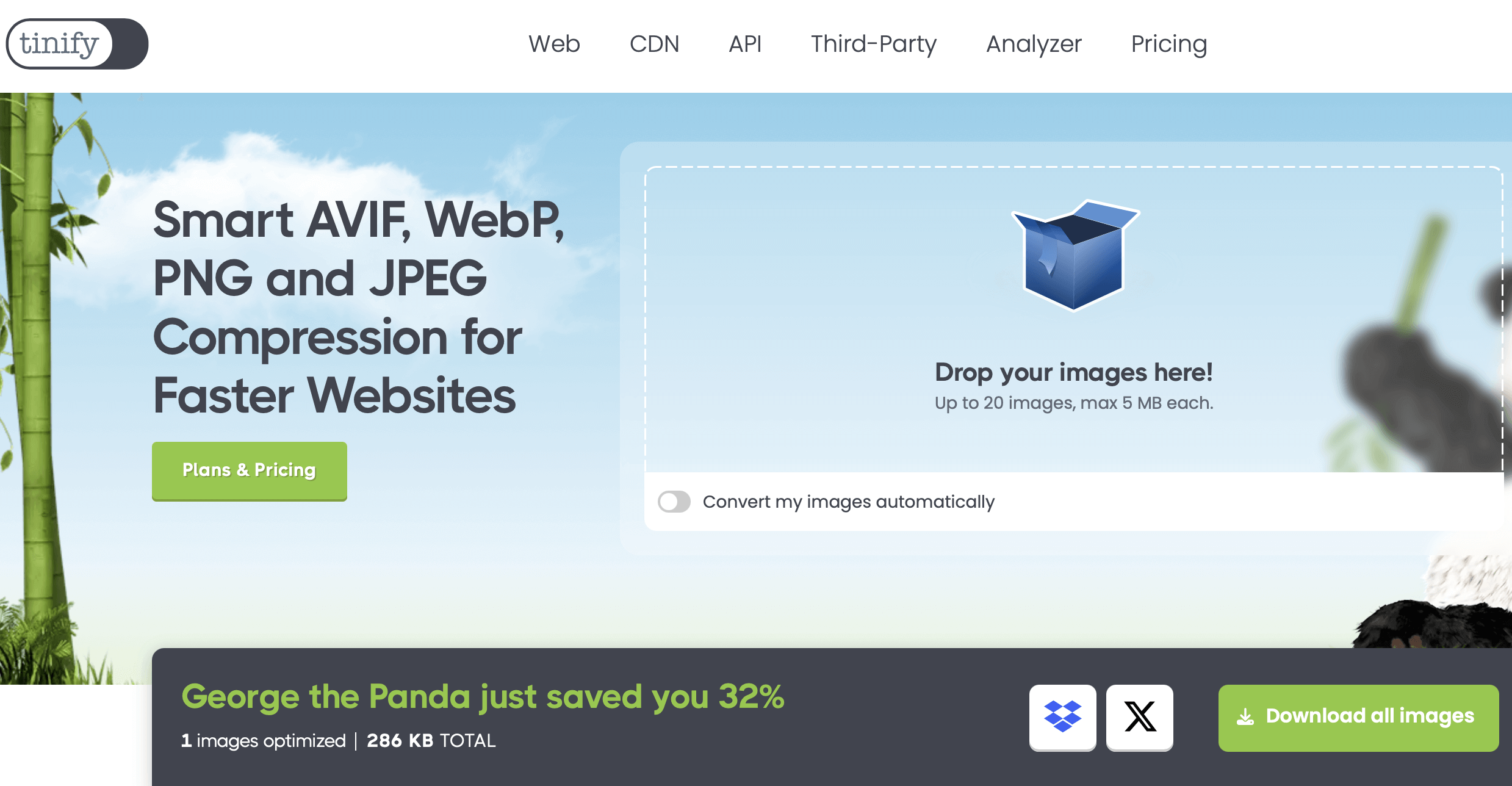
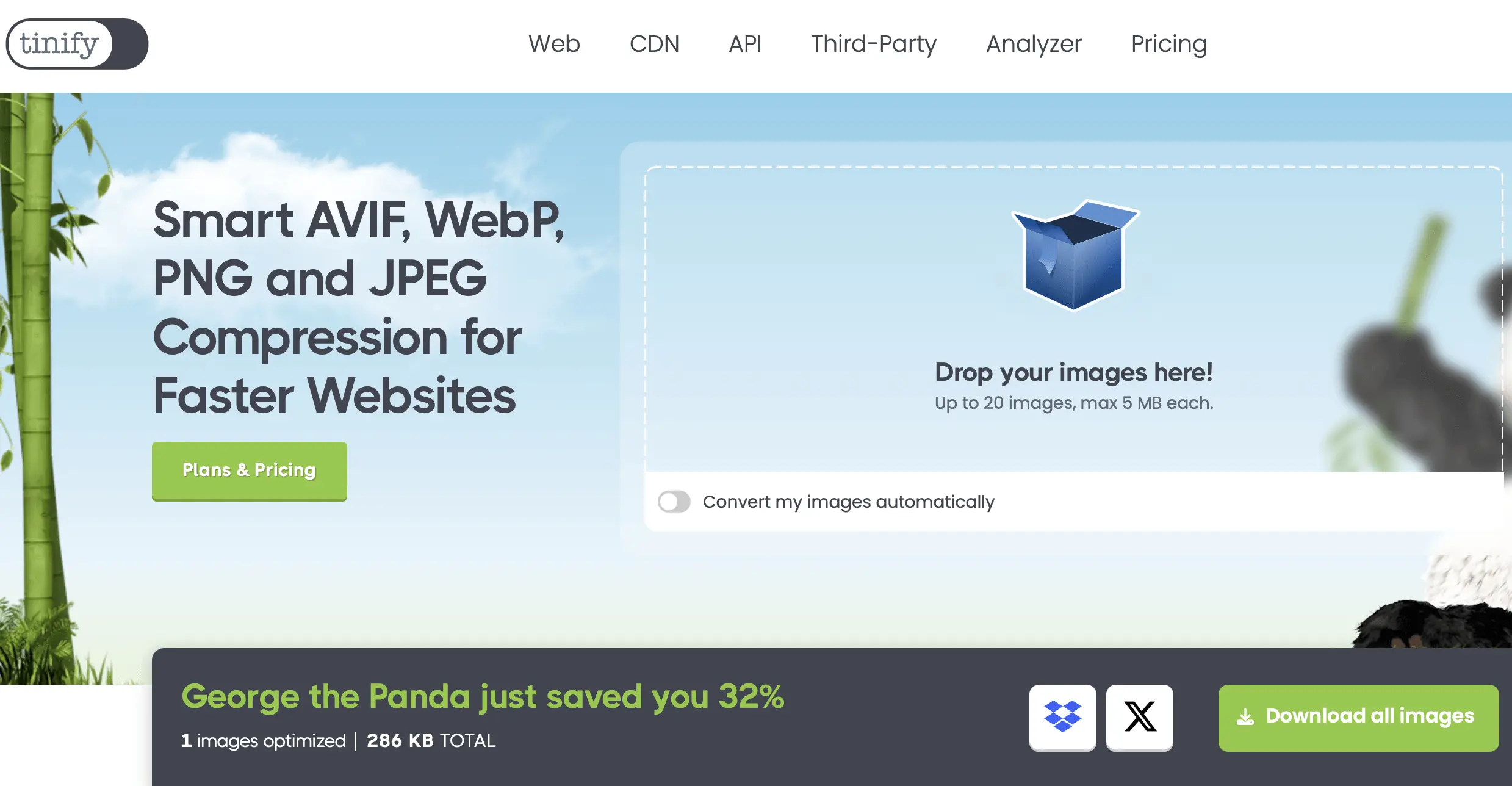
Lo strumento di Voormedia ha un grado di compressione predefinito, che non si può adattare, ma riduce le dimensioni delle immagini fino all’80 percento. Sposta le foto desiderate tramite drag and drop nell’area messa a disposizione e successivamente scarica i risultati nel formato JPEG o PNG o anche in un file ZIP. In alternativa, è possibile caricare i file direttamente sul servizio di archiviazione cloud Dropbox.
| Vantaggi | Svantaggi |
|---|---|
| ✓ Si possono caricare i file compressi su Dropbox | ✗ Limite di 20 compressioni contemporaneamente e di file di 5 MB nella versione standard) |
| ✗ Grado di compressione non regolabile |
iLoveIMG
iLoveIMG è una suite online completa composta da utili strumenti per l’elaborazione di immagini. Il team di sviluppatori con sede a Barcellona mette anche a disposizione applicazioni con le quali si possono ritagliare, ridimensionare, convertire e appunto comprimere le immagini. Per quest’ultima opzione scegli il pulsante “Comprimi immagine” e inserisci infine le immagini desiderate tramite drag and drop o tramite la funzione di ricerca file. I possibili formati sono JPEG, PNG, SVG e GIF.
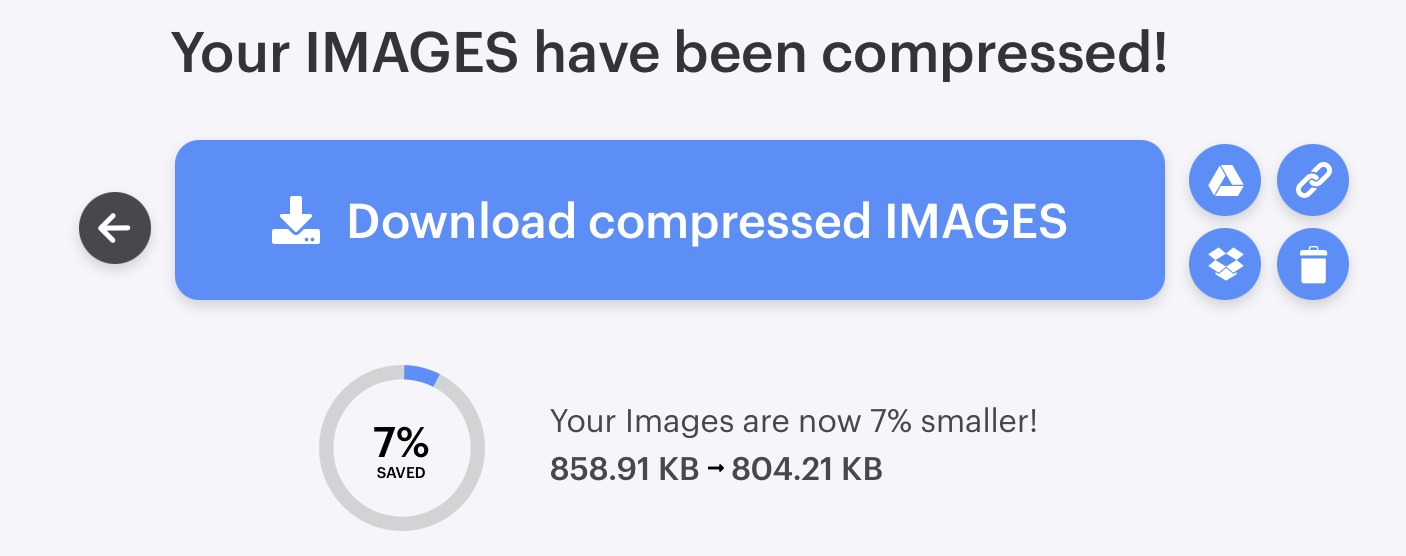
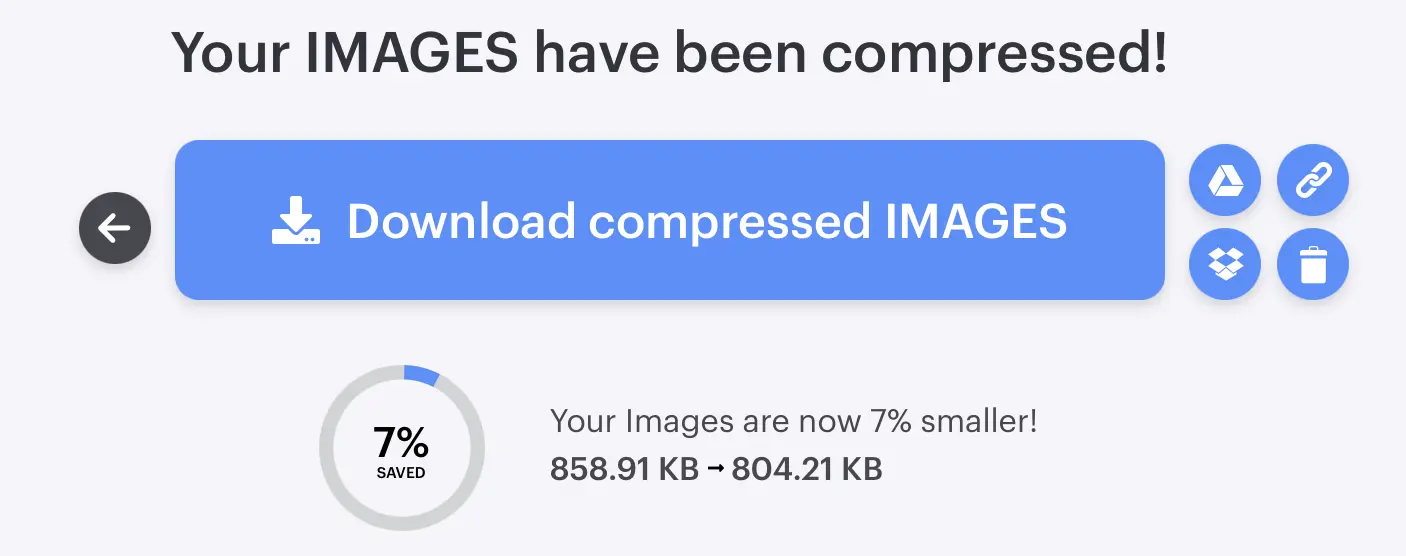
Anche se iLoveIMG ha un unico grado di compressione, fornisce subito diverse possibilità di esportazione: così non è solo possibile il download sul disco fisso locale, ma è consentito anche l’upload su Google Drive e Dropbox nonché la condivisione di link per il download dei file compressi. Se non ritieni soddisfacente il risultato ottenuto dalla compressione, puoi anche semplicemente eliminare l’immagine con un clic sul simbolo del cestino.
| Vantaggi | Svantaggi |
|---|---|
| ✓ Upload dei file compressi su Google Drive e Dropbox | ✗ Solo una modalità di compressione |
| ✓ Disponibili altri strumenti per ridimensionare, ritagliare e convertire | &cross Nessuna funzione di anteprima |
Opzione 2: comprimere le immagini con Photoshop
Ovviamente puoi comprimere le tue immagini anche con programmi di elaborazione di immagini professionali. Qui il primo da nominare è il leader del settore Photoshop: oltre alle sue funzioni per progetti creativi e all’ottimizzazione delle foto, lo strumento di Adobe offre anche diverse possibilità per modificare il formato e adattare le dimensioni dell’immagine.
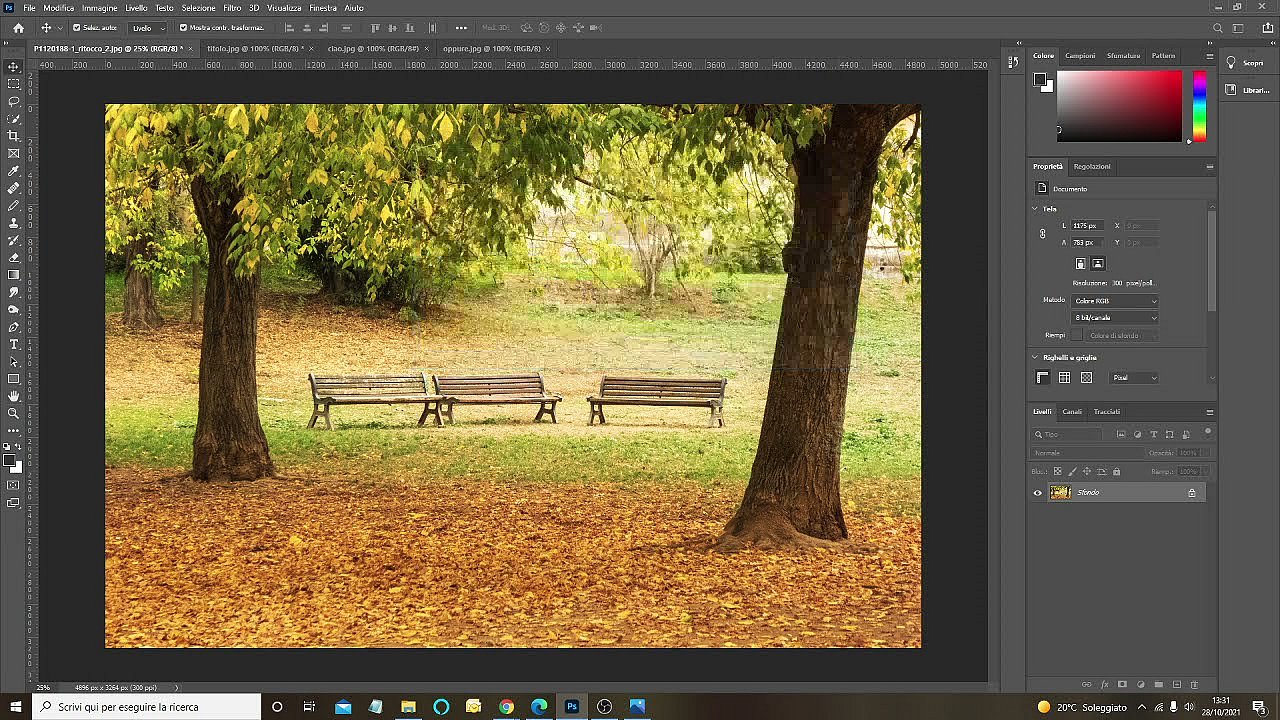
Per chi gestisce i siti è particolarmente pratica l’opzione “Salva per Web”, che Adobe ha implementato specificatamente per le foto e le immagini ottimizzate per i siti e gli altri progetti sul web. In questa modalità non solo sono a disposizione per la compressione i principali formati per il web GIF, PNG, WebP e JPEG, ma è disponibile anche il formato di grafica raster WBMP (Wireless Bitmap) specifico per i dispositivi mobili.
 Per visualizzare questo video, sono necessari i cookie di terze parti. Puoi accedere e modificare le impostazioni dei cookie qui.
Non appena elabori un’immagine nella modalità di ottimizzazione web di Photoshop, si apre una nuova finestra, in cui non solo puoi impostare i formati di output indicati, ma anche ottimizzare la foto desiderata per il tuo sito, regolando il contrasto e le dimensioni. Nella finestra di anteprima lo strumento di Adobe mostra l’immagine originale e quella compressa (comprensiva di valori assoluti in merito alle dimensioni), rendendo immediatamente visibili gli effetti dei singoli passaggi di compressione sulla qualità.
| Vantaggi | Svantaggi |
|---|---|
| ✓ Anteprima live per diversi gradi di compressione | ✗ Richiede un PC con elevata potenza di calcolo |
| ✓ Disponibili diverse funzioni per l’elaborazione di immagini | ✗ Costi elevati |
Opzione 3: comprimere immagini con programmi gratuiti e open source
Photoshop mostra quanto sia comoda la compressione delle foto con le applicazioni desktop. Queste solitamente non solo offrono più funzioni, ma a differenza degli strumenti online possono essere utilizzate anche senza connettersi a internet. Per comprimere le dimensioni delle immagini sui tuoi siti non devi per forza affidarti a una soluzione premium (come la famosissima di Adobe) o ad altre alternative a pagamento. Se hai un budget limitato o non ti interessano le funzioni di elaborazione più complesse, raggiungi già con un programma gratuito o open source dei risultati di ottimizzazione di prima qualità per quanto riguarda foto, immagini e simili. Ma quali degli innumerevoli strumenti gratuiti a disposizione sono davvero da consigliare?
IrfanView
A partire dal 1996 il programma di elaborazione di immagini IrfanView rientra tra le soluzioni freeware più amate per i PC Windows, dato che secondo il produttore le cifre dei download mensili si attestano in media a un milione. Ciò dipende soprattutto dall’allettante modello di licenza offerto dallo strumento: mentre l’uso privato è interamente gratuito, per l’uso commerciale devi acquistare una licenza con un importo basso a due cifre (da pagare una volta sola).
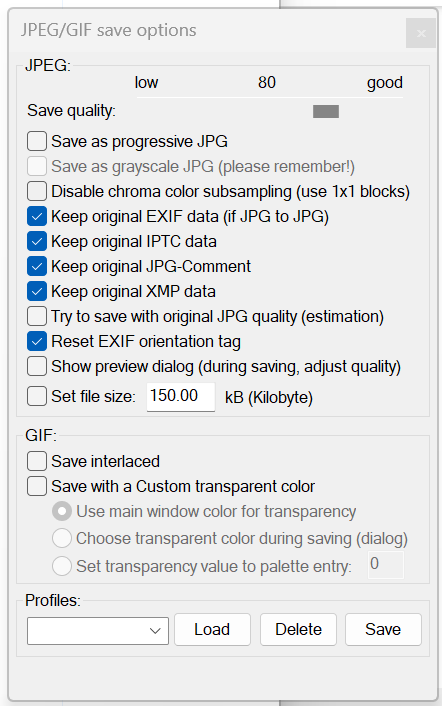
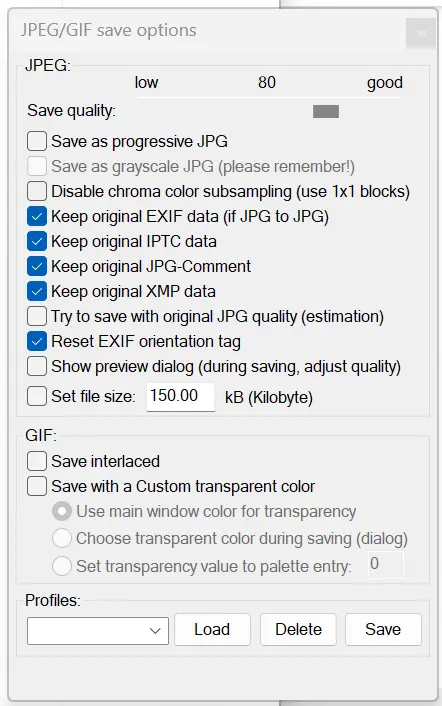
Di solito il visualizzatore di immagini supporta innumerevoli formati di immagine come PNG, JPEG, GIF, BMP, WebP e tanti altri. Se è inserita un’immagine, può essere convertita in ogni momento in questi formati. Se si tratta di comprimere in modo mirato immagini per il web, è però consigliabile la funzione da aggiungere tramite plugin “Salva per il web”. Grazie a questa estensione ottimizzi per livelli le immagini e le foto, dove imposti tramite un regolatore in che misura mantenere la qualità dell’immagine originale. Un’immagine di anteprima e le dimensioni di un file compresso ti danno un’idea del risultato finale che puoi aspettarti.
| Vantaggi | Svantaggi |
|---|---|
| ✓ Elaborazione per livelli | ✗ Il plugin di compressione dispone solo di un’interfaccia in inglese |
| ✓ Funzione di anteprima e grado di compressione regolabile |
GIMP
Ricercando tra le alternative a Photoshop nell’ambito open source ci si imbatte immancabilmente in GIMP (GNU Image Manipulation Program). Il programma di grafica rilasciato nel 1998 per Linux, macOS e Windows convince da anni per la sua varietà di funzioni, che ricorda molto la versione commerciale di Adobe. Al momento supporta più di 30 formati di file, tra cui anche i formati per il web GIF, WebP, JPEG e PNG. Puoi convertire i tuoi file di immagine con il software GIMP in uno di questi formati web.
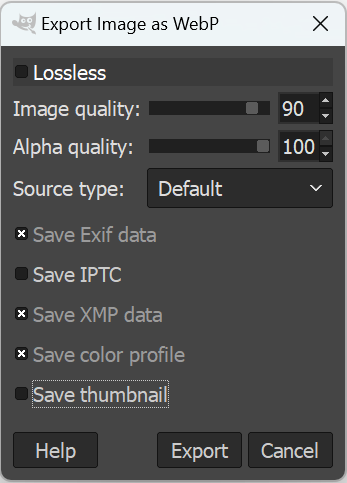
Con GIMP non converti però solo immagini in un formato dati più piccolo, ma hai anche a disposizione opzioni di esportazione avanzate, con cui puoi comprimere un’immagine. Grazie al cursore imposti il grado di compressione. Sono inoltre pratiche le opzioni avanzate: se attivi ad esempio la proprietà “Progressiva”, la qualità dell’immagine ottenuta è leggermente maggiore, però le singole aree vengono caricate in una sequenza precisa, di modo che poco dopo possa essere presentata una visualizzazione di massima dell’intera immagine.
| Vantaggi | Svantaggi |
|---|---|
| ✓ Open source | ✗ L’anteprima mostra solo le dimensioni del file compresso |
| ✓ Grado di compressione regolabile |
PNGGauntlet
Il programma freeware PNGGauntlet fornisce un’interfaccia grafica (in inglese) per i tre strumenti open source PNGOUT, OptiPNG e DeflOpt, che sono stati sviluppati per l’ottimizzazione e la compressione di immagini in formato PNG. L’applicazione, disponibile solo per Windows, è per questo motivo la soluzione perfetta per la creazione in particolare di piccoli loghi, grafiche e scritte in formato PNG da inserire nel tuo progetto web. Come formati di output per il processo di compressione o conversione sono possibili anche JPEG, GIF, TIFF e BMP, oltre naturalmente a PNG.
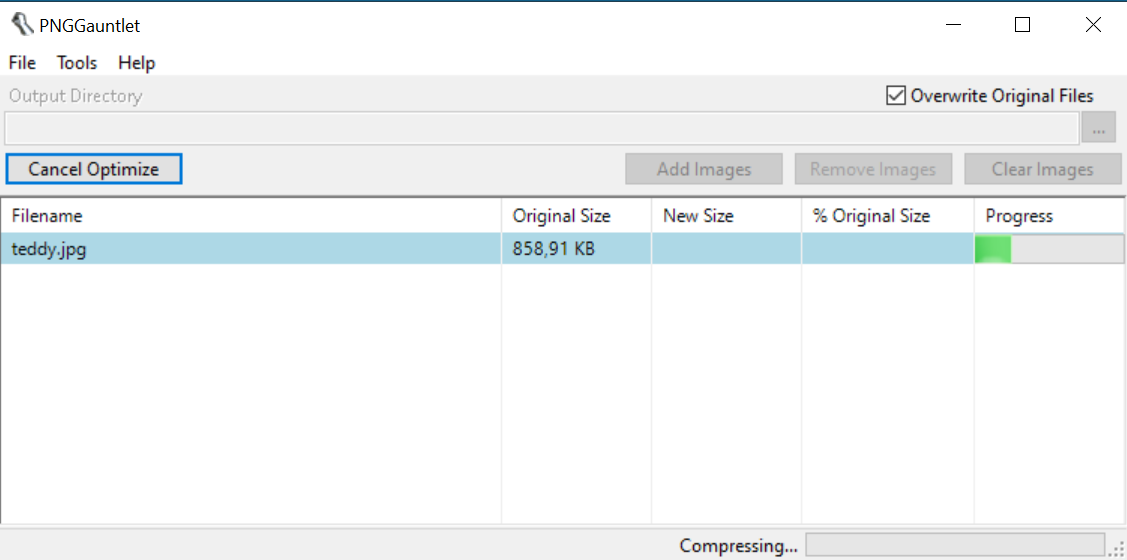
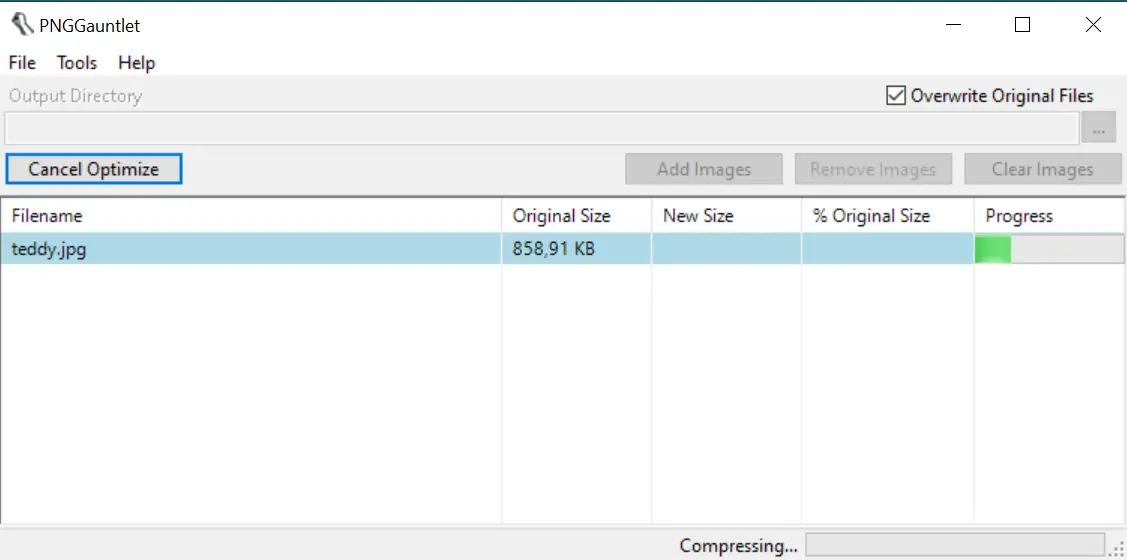
Hai due possibilità per comprimere le tue foto con PNGGauntlet: ricorrere al setup standard, aggiungendo una o più immagini e cliccare dopo direttamente su “Optimize!”, o scegliere per prima cosa un setup personalizzato, adattando le impostazioni dei tre strumenti implementati tramite l’omonimo pulsante. Indipendentemente dalla via scelta, lo strumento freeware ti mostra le nuove dimensioni del file, dopo che la compressione è andata a buon fine, e la riduzione delle dimensioni in percentuale rispetto all’originale.
| Vantaggi | Svantaggi |
|---|---|
| ✓ Elaborazione a livelli facile | ✗ Nessuna modalità di anteprima |
| ✓ Personalizzazione del grado di compressione | ✗ Solo PNG come file di output |
| ✗ L’ultima versione risale al 2012 |
ImageOptim
Se desideri comprimere immagini e foto del tuo progetto web e hai bisogno di uno strumento open source per macOS, si consiglia ImageOptim, sviluppato da Kornel Lesinski. Il programma con licenza GPL combina una manciata di strumenti per l’ottimizzazione delle immagini, ad esempio MozJPEG, pngquant e SVGO, consentendo in questo modo non solo la rimozione dei metadati EXIF superflui, ma anche la compressione generale di immagini e foto di diverso tipo (JPEG, SVG, GIF, PNG).
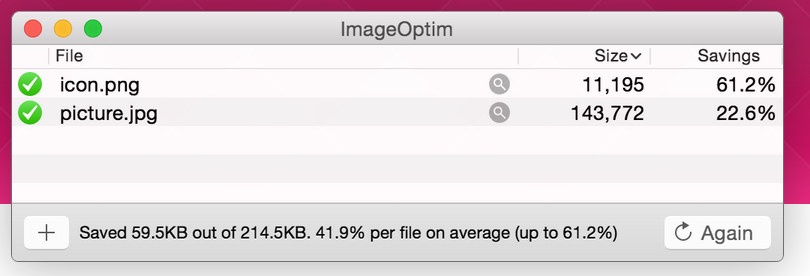
Tramite drag and drop puoi aggiungere i file di immagine desiderati su ImageOptim, motivo per cui il programma comincia subito con la compressione. Puoi però apportare modifiche alle impostazioni in ogni momento e adattare i punti di forza della compressione, oltre che aggiungere o selezionare opzioni. Infine, basta un clic su “Ripeti” per eseguire di nuovo la conversione.
| Vantaggi | Svantaggi |
|---|---|
| ✓ Diverse funzioni di compressione | ✗ Nessuna modalità di anteprima |
| ✓ Open source |