

User Interface (UI): tutte le informazioni sulle interfacce utente

L’interfaccia utente (UI) o interfaccia grafica è la parte visibile e utilizzabile di un software o di un dispositivo hardware. Di solito hai a disposizione elementi come pulsanti, menu e icone. Esistono però anche diversi tipi alternativi di interfaccia, che possono essere controllati, ad esempio, tramite testo, voce o attività cerebrale.
Cos’è una UI (User Interface)?
Una “User Interface” o in breve UI (in italiano: “interfaccia utente”) denomina quella piattaforma attraverso la quale l’utente interagisce con le macchine. Si tratta infatti dell’interfaccia che ti permette di utilizzare un computer, effettuare un ordine su un negozio online oppure di utilizzare un’app sul tuo smartphone. L’interfaccia utente comprende tutti gli strumenti di una superficie che l’utente vede e tramite i quali effettua azioni, che sia dalle semplici righe di comando basate su testo alle strutture complicate delle interfacce grafiche.
L’interfaccia utente è strettamente legata all’usabilità degli strumenti di un software o di un sito web. Quando si progetta una UI non si tratta più solo di creare un’interfaccia utente funzionale, ma ci si concentra anche sull’estetica e la semplicità d’uso. La user experience è diventata un punto centrale all’interno del design dell’interfaccia utente. L’obiettivo di ogni web designer è quindi quello di gettare le fondamenta per una buona user experience realizzando una UI intuitiva. Di norma ciò funziona al meglio tramite un’interfaccia grafica, ma anche altre tipologie innovative di UI lavorano per alleggerire sempre più l’interazione con i computer e gli altri dispositivi.
- Editor facile e intuitivo con supporto IA
- Immagini e testi d'effetto in pochi secondi
- Dominio, indirizzo e-mail e certificato SSL inclusi
Quali tipologie di UI esistono?
Da quando è stato inventato il computer sono stati sviluppati metodi sempre più evoluti per permettere l’interazione tra essere umano e macchina. Infatti, oggi esistono diversi tipi di interfaccia utente. All’inizio di questa evoluzione c’erano semplici interfacce a riga di comando (CLI), ma numerose innovazioni tecniche come le Natural User Interfaces (NUI) hanno portato a una gestione più semplice e diretta. Nella tabella seguente trovi una panoramica dei metodi di interfaccia utente più importanti, presentati poi singolarmente.
| Metodo UI | Descrizione | Applicazione |
|---|---|---|
| Command Line Interface (CLI) | Un’interfaccia utente testuale in cui l’interazione avviene tramite input da tastiera. | MS-DOS, cmd.exe in Windows |
| Text User Interface (TUI) | Un’interfaccia testuale che utilizza l’intero schermo e consente un numero di caratteri maggiore rispetto alla CLI. | Bootloader, setup del BIOS |
| Graphical User Interface (GUI) | Un’interfaccia utente grafica che viene utilizzata tramite icone ed elementi di controllo visivi. | Windows, macOS, siti web |
| Voice User Interface (VUI) | Un’interfaccia utente controllata dalla voce che consente interazioni tramite comandi vocali. | Siri, Assistente Google, Copilot |
| Natural User Interface (NUI) | Un’interfaccia che reagisce a gesti, movimenti, voce e riconoscimento di oggetti. | Smartphone, smartwatch, tablet, console |
| Generative User Interface (GenUI) | Un’interfaccia utente basata sull’IA, generata o adattata dinamicamente in tempo reale. | Applicazioni intelligenti, dashboard adattive e interfacce AI-native |
Command Line Interfaces (CLI)
Inizialmente le interfacce utente erano vuote e spoglie. Sul primo computer, infatti, comparivano esclusivamente una riga di comando e un prompt sullo schermo nero, i quali indicavano la posizione o la richiesta d’inserimento. Si trattava del primo sistema operativo commerciale della Microsoft Corporation, MS-DOS. Digitando un comando si comunicava con il computer grazie a una Command Line Interface: questa interfaccia mostrava il risultato dopo l’avvenuta elaborazione della richiesta, naturalmente sempre sotto forma di testo.
Questa forma di interfaccia utente è ormai considerata obsoleta, ma viene ancora utilizzata ad esempio nei sistemi operativi cmd.exe di Windows, nonostante la sintassi si orienti ancora in larga misura all’antenato di DOS. L’utilizzo del computer tramite CLI avviene esclusivamente per mezzo di una tastiera, per cui non si usa il mouse.
In sintesi:
✓ La CLI è il primo metodo per utilizzare l’interfaccia utente (UI).
✓ Con un’interfaccia utente basata su testo, l’interazione è gestita tramite l’immissione dalla tastiera.
✓ Gli input vengono inseriti ed eseguiti in una riga di comando (orientata alle righe).
Text User Interface (TUI)
Più pratiche nell’utilizzo sono le Text User Interface. Anche qui l’interazione con il computer passa solamente attraverso la tastiera. La TUI evidenzia il passaggio da pura Command Line Interface a interfaccia utente grafica: il termine si è infatti affermato successivamente, dopo lo sviluppo delle interfacce grafiche, così da distinguere le Text User Interface dalle CLI e da quelle grafiche.
La differenza rispetto alle CLI consiste nel fatto che l’interfaccia utilizza lo schermo in maniera piatta e non orientata alle righe. Tuttavia, come già suggerisce il nome, l’interfaccia viene utilizzata in modalità testuale. In genere, sono a disposizione 256 caratteri. Le TUI vengono usate ancora oggi, ad esempio per quanto riguarda i bootloader e i programmi di setup del BIOS.
In sintesi:
✓ Le TUI sono interfacce testuali che utilizzano l’intero schermo e consentono un numero di caratteri maggiore rispetto alle CLI (orientate ai caratteri).


Graphical User Interfaces (GUI)
Oggigiorno le interfacce grafiche (GUI) sono lo standard. Il software è utilizzabile attraverso elementi di comando grafici e simboli, ispirati nella forma a oggetti del mondo reale. Gli utenti solitamente utilizzano il mouse e la tastiera come strumenti di controllo, ma sempre più spesso si servono anche di sensori per touch screen in grado di reagire al contatto. Assieme all’interfaccia grafica fanno il loro ingresso nel mondo digitale anche le icone, proprio come le singole finestre e il cestino. Con il mouse, ovvero toccando il touch screen, gli elementi desiderati vengono selezionati e aperti con un semplice clic.
Il design grafico si orienta all’ufficio analogico tradizionale. La conseguenza è che tutti gli elementi sono facilmente identificabili per cui le operazioni si eseguono in maniera più intuitiva rispetto alla lista dei comandi delle Command Line Interface. Persino gli utenti inesperti riescono immediatamente a capire le funzioni delle icone: né il cestino per i file da eliminare, tantomeno il simbolo della busta delle lettere per indicare il programma di posta elettronica necessitano di spiegazioni aggiuntive per essere compresi. Nel frattempo, questa forma di simbolismo è diventata lo standard per le UI proprio come le stesse GUI. Infatti, non esiste un programma di grafica le cui icone degli strumenti non rimandino a oggetti del mondo reale: per cui fra le altre cose si ritrovano il pennello, la penna o la gomma da cancellare.
In sintesi:
✓ Le GUI oggi sono lo standard.
✓ La GUI descrive un’interfaccia grafica utente in cui l’utilizzo avviene tramite clic o tocco di simboli grafici.
Voice User Interface (VUI)
Nonostante le interfacce grafiche vengano utilizzate praticamente in ogni ambito, l’evoluzione delle UI con le GUI è ancora lontana dal trovare una fine: con la Voice User Interface l’interazione con le macchine è possibile anche tramite il controllo vocale. Nel frattempo, ormai qualsiasi sistema operativo attuale offre un’interfaccia utente di questo tipo: Apple viene fornito con l’assistente vocale Siri e anche la ricerca Google funziona ormai tramite input vocali. Dato che le applicazioni possono essere aperte con un richiamo vocale e il testo viene digitato automaticamente dettando le parole, gli utenti riescono a lavorare in maniera più efficace. Un ulteriore vantaggio: il controllo vocale assicura sempre più una maggiore accessibilità.
In sintesi:
✓ Le VUI offrono un’interfaccia utente controllata dalla voce, che permette interazioni tramite comandi vocali.
✓ Le VUI servono per l’accessibilità.
Natural User Interface (NUI)
La comunicazione con la macchina procede in maniera particolarmente intuitiva attraverso una Natural User Interface. La NUI può essere considerata un passo successivo nell’evoluzione dell’interfaccia grafica e della Voice User Interface: l’interfaccia di comando interattiva reagisce sia ai gesti sia ai movimenti e al linguaggio. In più ha la capacità di riconoscere i volti e gli oggetti. I diversi sensori, le videocamere e i microfoni permettono la comunicazione con la macchina nei modi più differenti.
Non solo molti smartphone e tablet attuali sfruttano sempre più le tecnologie NUI, ma anche la console Wii della Nintendo ha deciso di mettere a frutto in maniera giocosa il riconoscimento dei gesti, dei volti e quello vocale. Anche molti smartwatch e dispositivi o applicazioni con realtà aumentata (AR) o realtà virtuale (VR) utilizzano tecnologie di Natural User Interface. Il controllo tramite gesti, il riconoscimento vocale e perfino il riconoscimento facciale rientrano tra le funzioni chiave di questi dispositivi, che rendono l’interazione con la tecnologia ancora più intuitiva.
Sempre più spesso le NUI vengono inoltre integrate con l’impiego dell’IA per interpretare in modo ancora più preciso gli input gestuali e vocali e interagire con il mondo fisico, con il risultato di un’esperienza utente ancora più intuitiva e dinamica.
In sintesi:
✓ Le NUI consentono un utilizzo semplice, basato su gesti, movimenti, voce e riconoscimento degli oggetti.
✓ Le NUI vengono spesso integrate e ottimizzate con tecnologie di intelligenza artificiale.
Una presentazione di un progetto di Microsoft ha attirato l’attenzione nel 2011: è stata sviluppata una tecnologia con il nome di OmniTouch che proietta la funzione touch screen su qualsiasi superficie immaginabile. OmniTouch si basa sul sistema di motion control Kinect di Microsoft, il quale è stato introdotto sul mercato per la console Xbox 360 in risposta al concorrente Nintendo Wii. Oltre a ciò, entrano in azione anche un proiettore laser e una videocamera speciale.
Generative User Interfaces (GenUI)
Un’interfaccia utente generativa (spesso chiamata anche GenUI) indica una nuova forma di interfaccia utente in cui l’intelligenza artificiale genera o adatta dinamicamente in tempo reale parti dell’interfaccia stessa. Ciò significa che layout, componenti o funzionalità cambiano automaticamente a seconda di ciò che l’utente sta facendo o di cui ha bisogno. Diversamente dalle classiche interfacce statiche, che appaiono uguali per molte persone, un’interfaccia generativa può essere personalizzata, sensibile al contesto e adattata alla situazione, così che per esempio informazioni, pulsanti o viste rilevanti vengano mostrate esattamente quando servono.
In sintesi:
✓ Le GenUI sono interfacce utente generate dinamicamente che funzionano con l’intelligenza artificiale.
✓ Apprendono da dati e interazioni per rendere l’interfaccia sensibile al contesto, personalizzata e adattiva.
✓ Le interfacce generative spostano l’attenzione dal design fisso verso esperienze su misura.
Quali altre tipologie di UI ci sono?
Oltre a queste forme di UI di uso quotidiano, esistono anche alcune tipologie e innovazioni per così dire esotiche, che non hanno ancora raggiunto il mercato di massa: come, ad esempio, la Tangible User Interface, a sua volta abbreviata in TUI, la Perceptual User Interface (PUI) e la Brain Computer Interface (BCI). Nella tabella seguente trovi una panoramica di queste interfacce utente, presentate poi singolarmente.
| Metodo UI | Descrizione | Applicazione |
|---|---|---|
| Tangible User Interface (TUI) | Un’interfaccia utente fisica in cui le interazioni avvengono tramite oggetti reali come cubi o sfere. | Installazioni museali e fieristiche |
| Perceptual User Interface (PUI) | Un’interfaccia utente guidata dalla percezione che combina diversi sensi, ad esempio input visivi e gestuali. | Progetti di ricerca, sviluppi attuali |
| Brain Computer Interface (BCI) | Un’interfaccia che misura le onde cerebrali e le traduce in comandi di controllo. | Ricerca sul controllo di protesi e macchine tramite il pensiero |
Tangible User Interface
Le Tangible User Interfaces (anch’esse abbreviate in TUI, da non confondere con Text User Interface) sono interfacce utente fisiche, cioè tangibili. Questo significa che l’interazione con la macchina avviene tramite oggetti fisici. Cubi, sfere o altri oggetti vengono manipolati dalla persona (ruotati, premuti o simili), innescando meccanismi o richiamando informazioni digitali. Vengono utilizzate spesso nei musei o alle fiere.
Perceptual User Interfaces
Lo sviluppo delle Perceptual User Interfaces (PUI) (in italiano: “interfacce utente percettive”) è ancora agli inizi, ma viene sempre più promosso dalla ricerca scientifica. Si tratta di un’interfaccia utente guidata dalla percezione, quindi di una combinazione di VUI, GUI e di un sistema elettronico di riconoscimento dei gesti.
Brain Computer Interfaces
Anche le Brain Computer Interfaces (BCI) non sono più fantascienza: con l’aiuto di elettrodi vengono misurate le onde cerebrali e tradotte da algoritmi in comandi di controllo. La ricerca ha già ottenuto i primi successi e ha permesso, per esempio, a una paziente paralizzata negli USA di controllare un braccio robotico con il pensiero. Le BCI potrebbero quindi un giorno rivoluzionare l’accessibilità nell’uso di computer o di altre macchine.
Come puoi ottimizzare la tua interfaccia utente?
Chi si occupa di web design dovrebbe affrontare approfonditamente il tema delle UI: infatti, se intendi convincere gli utenti con la tua app o i visitatori e le visitatrici del tuo sito web o ancora avere successo con il tuo negozio online, devi chiederti come strutturare l’utilizzo del tuo prodotto nella maniera più intuitiva e semplice possibile. Per questo motivo è innanzitutto indispensabile individuare con precisione il proprio target. Il design delle UI dovrebbe essere personalizzato in base al target. La funzionalità, la praticità d’uso e l’estetica sono criteri decisivi per una buona user experience.
Primo passaggio: ottimizza l’usabilità
Per ottimizzare la tua UX, dovresti concentrarti innanzitutto sull’interfaccia grafica utente. Devi sempre tenere sotto controllo l’usabilità, cioè l’efficienza, l’efficacia e la soddisfazione delle persone che la utilizzano: se un’app è difficile da utilizzare, nemmeno un design accattivante basterà a convincere l’utente della tua offerta.
Per ottimizzare il sito web o l’app normalmente è indispensabile effettuare test dettagliati. Gli studi con gli utenti possono fornire risultati altrettanto utili come le misurazioni tecniche grazie all’analisi per mezzo di una heatmap. Così facendo viene visualizzata l’usabilità: il comportamento dell’utente viene ricostruito per mezzo del tracciamento dei clic, dello scorrimento, del movimento del mouse o degli occhi e successivamente reso con gradazioni cromatiche.
Secondo passaggio: concentrati sull’aspetto visivo
Ora che funzionalità e facilità d’uso sono garantite, puoi dedicarti, nel passo successivo, all’estetica del tuo progetto. Qui regna il motto: “less is more”. Il design deve supportare la funzionalità dell’interfaccia grafica. Di conseguenza la struttura deve essere chiara e ben organizzata. Ciò non significa che i designer non si possano sbizzarrire: l’importante è conoscere le abitudini d’utilizzo del target, senza limitare la funzionalità con il design.
Perché le UI intuitive sono così essenziali per il web design e lo sviluppo dei software?
Ma per quale motivo le UI intuitive sono considerate così importanti? Proviamo a chiarirlo servendoci di un esempio: il simbolo di una farfalla può essere bello e con una certa probabilità piacerà anche a diversi target. Ma se viene utilizzato come icona del tasto “Salva”, l’immediatezza del programma dovrà pagare le conseguenze del design, visto che praticamente nessuno associa una farfalla al processo di memorizzazione. Invece la scelta di un dischetto come icona verrà immediatamente compresa: perché anche se il mezzo di per sé raffigurato è ormai obsoleto, verrà comunque sempre usato come simbolo per il processo di memorizzazione.
Gli utenti si aspettano di vedere questo simbolo e lo cercano quasi istintivamente, come succede anche per altre icone standard. Di conseguenza per pianificare una buona user experience e un’interfaccia grafica comprensibile in maniera intuitiva, andrebbero tenute in considerazione le convenzioni simboliche in uso.
L’esempio riportato dimostra che da web designer bisogna sempre trovare l’equilibrio tra estetica e funzionalità per avere successo con un prodotto. L’ottimizzazione della UI è fondamentale per garantire sempre all’utente la migliore esperienza possibile. Infine, a seconda dell’orientamento del sito web o del software, ciò porta a più conversioni o raccomandazioni del prodotto.
Oltre alla GUI vale la pena anche di integrare ulteriori interfacce utente: se ad esempio è possibile utilizzare il controllo vocale con un’app o se un notebook funziona anche con il touch screen, il risultato sarà una maggiore accessibilità e porterà a una migliore user experience. In questo modo gli utenti hanno una varietà di possibilità più ampia di utilizzare il prodotto. Ciò fa sì che ci sia più flessibilità e che il raggio d’azione dell’app e del prodotto aumenti.
Quale ruolo gioca l’interfaccia grafica nell’ambito della SEO?
Una valida interfaccia grafica ha un effetto positivo anche sull’ottimizzazione per i motori di ricerca (SEO). Se gli utenti riusciranno a orientarsi senza problemi, navigando sul tuo sito web, allora si troveranno bene e passeranno volentieri il tempo a esplorarlo: un fattore essenziale, visto che i motori di ricerca, nel frattempo, riconoscono anche grazie al tempo di permanenza quanto è rilevante una pagina web per la rispettiva richiesta di ricerca inserita. Per questo motivo quando stai progettando le GUI del tuo sito web, dovresti sempre tentare di metterti nei panni del visitatore e della visitatrice che sta vedendo il tuo progetto per la prima volta. Se l’utente non si trova a suo agio alla prima visita, allora abbandonerà subito la pagina e si metterà alla ricerca di un’alternativa migliore che sia più facile da navigare. Quindi il concetto chiave valido qui, come già nello sviluppo di software, è la navigazione intuitiva.
Inserire link interni utili, ad esempio, può essere d’aiuto per arrivare a una buona struttura di navigazione: in questo modo, infatti, i visitatori e le visitatrici possono muoversi da una pagina all’altra del tuo sito web. Inoltre, questi link vengono seguiti dai crawler dei motori di ricerca. I percorsi dovrebbero perciò essere sempre chiari e non troppo lunghi. Una misura sensata è ad esempio la cosiddetta navigazione breadcrumb, la quale rende la UI decisamente più user-friendly, poiché grazie ad essa chi visita il sito ha la possibilità di tenere sempre sotto controllo dove si trova concretamente sulla pagina e sa eventualmente in quale punto tornare indietro.
User Interface: i migliori esempi dal mondo del web design
Siccome esistono svariate tipologie di interfacce utente, non è possibile elencare degli esempi per ognuna di queste. Gli esempi seguenti presi dal web design contengono però le linee guida di base per una UI intuitiva e ne mostrano il loro uso concreto.
Evernote
Evernote è un programma per creare appunti. Le note scritte sono facilmente sincronizzabili così che l’utente sia in grado di attingere alle proprie idee annotate a partire da qualsiasi dispositivo. L’interfaccia grafica della pagina iniziale condensa funzioni molto eleganti, campi d’applicazione e vantaggi, rendendo l’utilizzo dell’app un gioco da ragazzi.
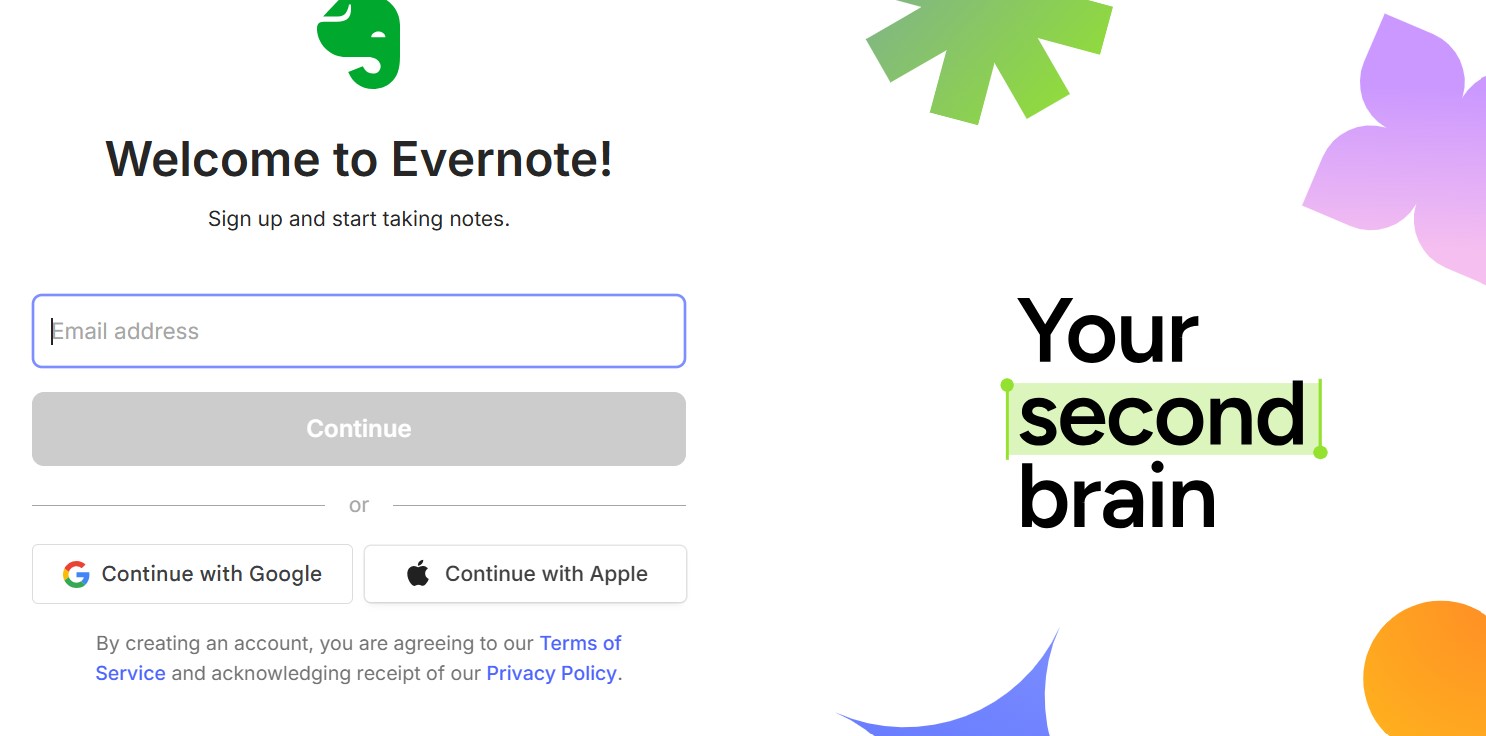
Il modulo d’iscrizione è progettato in maniera sobria ed essenziale. Vengono richiesti solamente un indirizzo di posta elettronica e una password. In alternativa, viene offerta la registrazione tramite un account Google o Apple, riducendo notevolmente l’impegno richiesto agli utenti per registrarsi.
Evernote è disponibile come app nativa per quasi ogni piattaforma. L’interfaccia grafica dell’applicazione web è responsive per cui si adatta perfettamente a qualsiasi dimensione dello schermo. Anche questa scelta per il design della UI assicura una migliore user experience, poiché l’applicazione può essere utilizzata in ogni momento e da qualsiasi dispositivo.
Google lo conoscono tutti: uno dei tanti motivi della sua popolarità è che la sua interfaccia utente è allo stesso tempo semplice e funzionale ma anche visivamente accattivante. Una barra di ricerca e due pulsanti bastano già per una delle tecnologie più rivoluzionarie della storia dei computer che ha optato per uno sfondo estremamente ridotto e tradizionalmente bianco. Sono stati esclusi design frivoli ed esercizi di stile superflui, come anche i menu incastrati l’uno nell’altro. Ciononostante, l’azienda prova che non le manca il senso dell’umorismo con i suoi doodle creativi applicati alla scritta “Google”, alleggerendo il design in occasioni speciali, ovviamente senza mai compromettere l’usabilità.
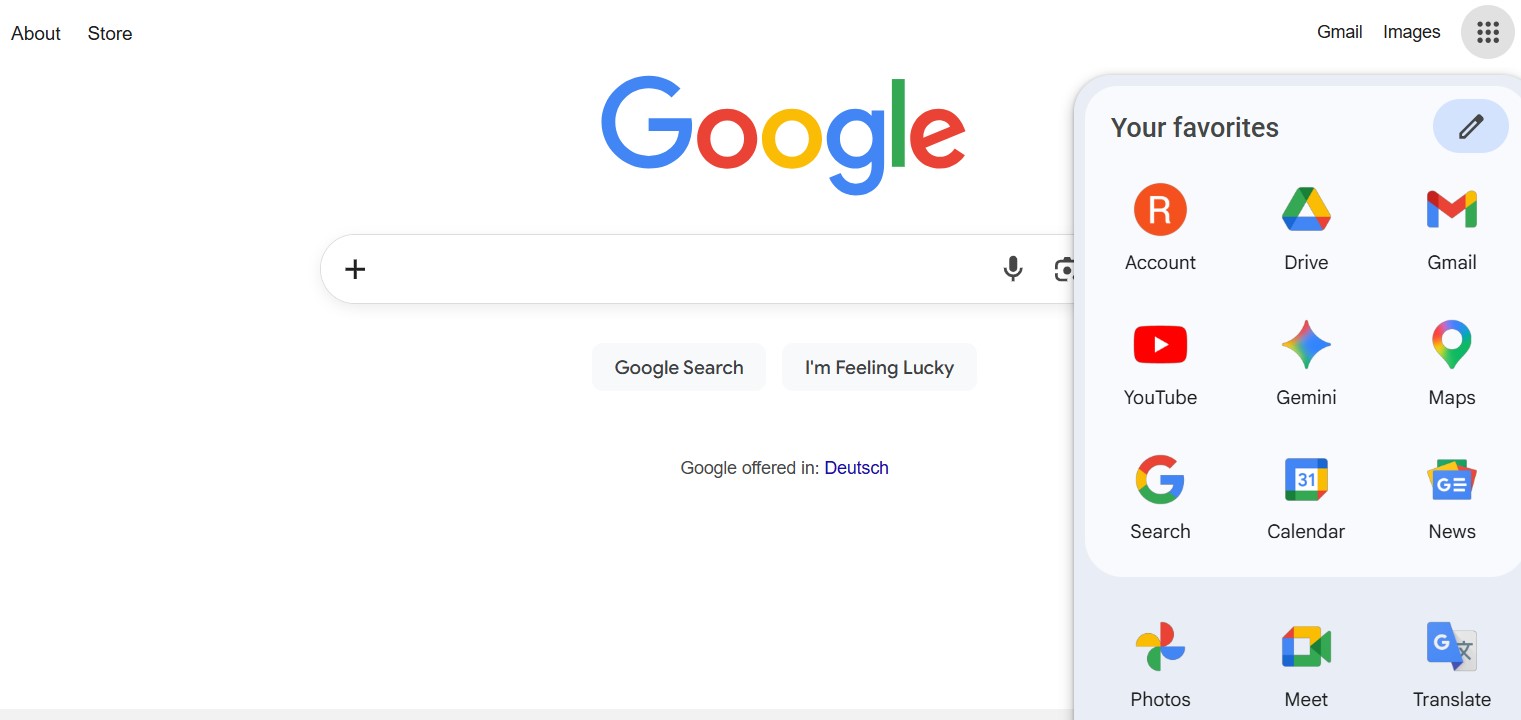
Le icone delle app per YouTube, News, Maps e così via sono a comparsa e facili da trovare con un semplice clic. Inoltre, sono di immediata comprensione, logiche ed evidenziano la loro funzione principale con l’immagine simbolo che le rappresenta. In più, con l’implementazione di un’interfaccia VUI il motore di ricerca diventa un modello da imitare: in questo modo, infatti, Google è in grado di comprendere le ricerche vocali, anche tramite l’app per dispositivi mobili. Quando attivi Voice Match, l’assistente impara a riconoscere la tua voce e ti fornisce risultati personalizzati.