

Riconoscere i font: online e gratuitamente con What The Font

Ti imbatti in un carattere esotico sul web e ti chiedi “Di che tipo di font si tratta?” WhatTheFont è un pratico strumento online che ti permette di rispondere facilmente a questa domanda. Basta caricare un’immagine con il testo desiderato e lo strumento ti mostrerà i caratteri corrispondenti da un enorme database.
- Editor facile e intuitivo con supporto IA
- Immagini e testi d'effetto in pochi secondi
- Dominio, indirizzo e-mail e certificato SSL inclusi
Che cos’è WhatTheFont?
WhatTheFont è un servizio online di MyFonts, sviluppato da Kevin Woodward. Questo strumento ti aiuta a identificare facilmente i font. Basta caricare un’immagine che contenga il testo desiderato e WhatTheFont analizza la forma delle lettere per suggerire il carattere esatto o altri simili. Anche più caratteri in un’immagine non sono un problema. Per il riconoscimento, il servizio può attingere a un database con oltre 230.000 caratteri diversi. Questo strumento è particolarmente adatto per designer, appassionati e appassionate di tipografia o chiunque cerchi un determinato font per i propri progetti. Oltre alla versione web, c’è anche un’app mobile per iOS e Android, con cui puoi riconoscere font mentre sei in giro.
Trovare il carattere con WhatTheFont
Per identificare un particolare carattere, devi solo fare una foto a un pezzo di testo. Il riconoscimento del carattere tramite WhatTheFont comprende questi tre passaggi: caricamento, ritaglio della sezione e visualizzazione dei risultati, dando così una risposta in pochi secondi. L’applicazione funziona nel modo seguente:
Primo passaggio: accedi al sito web
Apri l’applicazione web “WhatTheFont”.
Secondo passaggio: fai uno screenshot del font
Effettua uno screenshot del paragrafo che desideri far analizzare. Un programma gratuito per fare screenshot è Snipping Tool, già integrato su Windows.


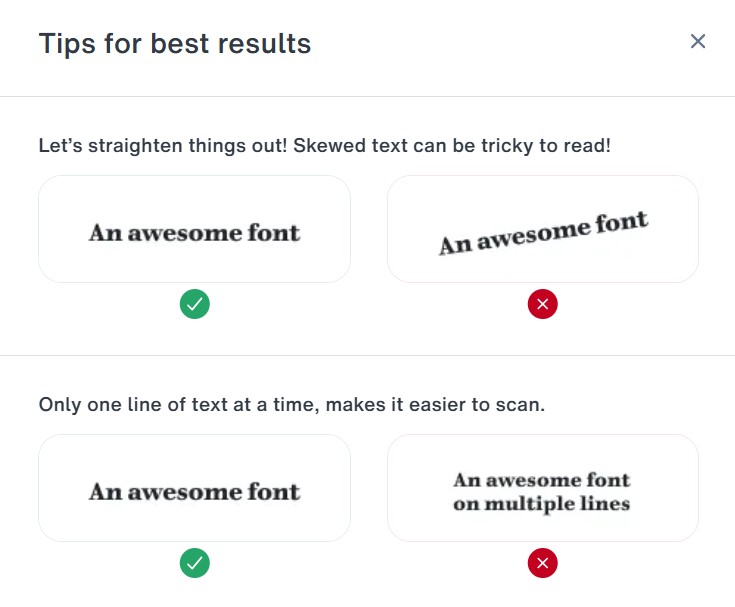
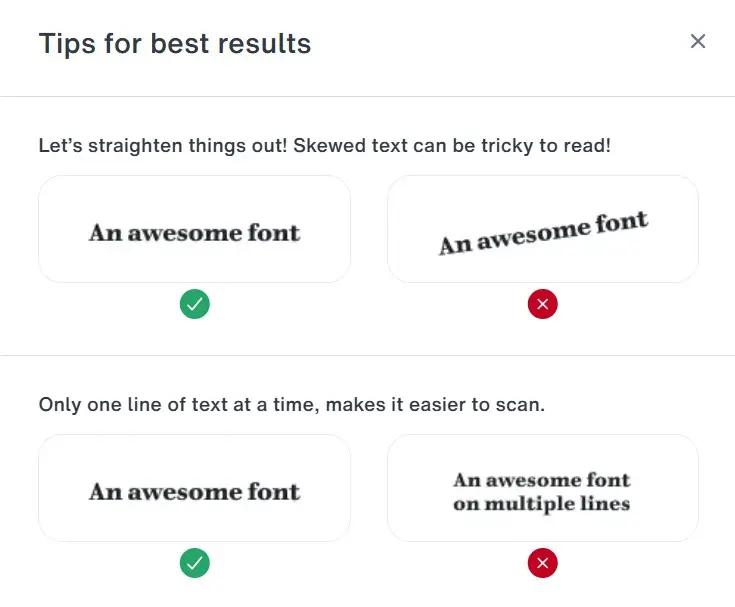
Presta attenzione alle indicazioni dell’app per la realizzazione di screenshot: è possibile ottenere risultati più precisi se l’immagine è di buona qualità. Il paragrafo dovrebbe contenere una quantità sufficiente di caratteri ed essere possibilmente in orizzontale. Inoltre, dovrebbe essere in caratteri latini. Dovresti anche assicurarti di fornire nel migliore dei casi una riga di testo; le lettere non devono essere attaccate tra loro.
Terzo passaggio: carica lo screenshot
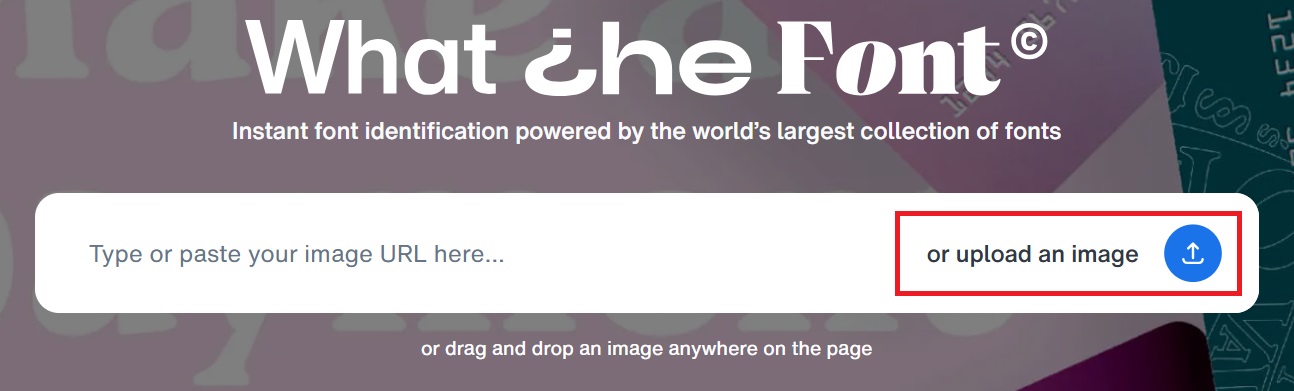
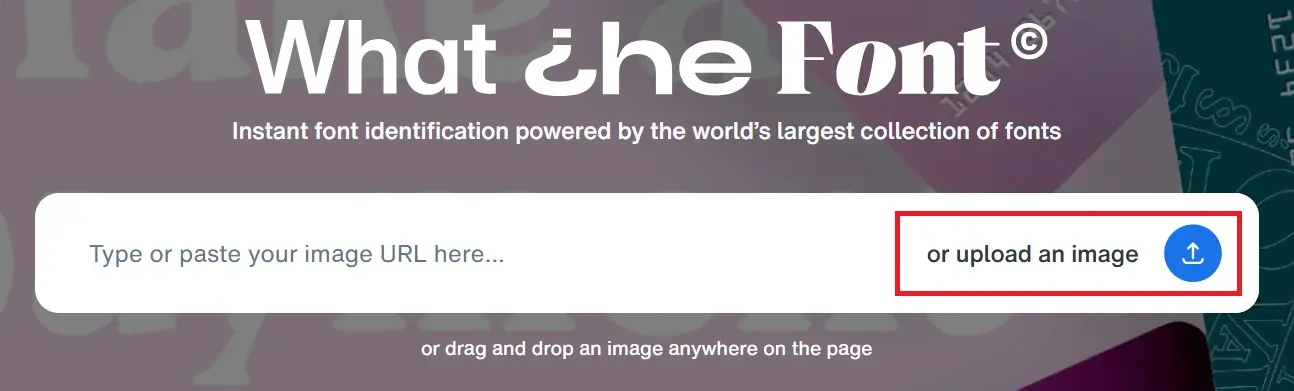
Dopo aver salvato lo screenshot in locale, utilizza nel terzo passaggio la funzione di upload dell’app per iniziare il confronto del paragrafo con il database di WhatTheFont. Poi clicca sul pulsante “Upload image” (carica immagine), seleziona l’immagine nella directory corrispondente sul tuo computer o trascinala semplicemente sulla pagina.
Quarto passaggio: imposta il ritaglio nell’app
Dopo il caricamento, avrai la possibilità di ritagliare lo screenshot in modo adeguato. In questo passaggio, WhatTheFont identifica automaticamente le parole nel tuo campione. Controlla l’assegnazione ed effettua eventuali correzioni.
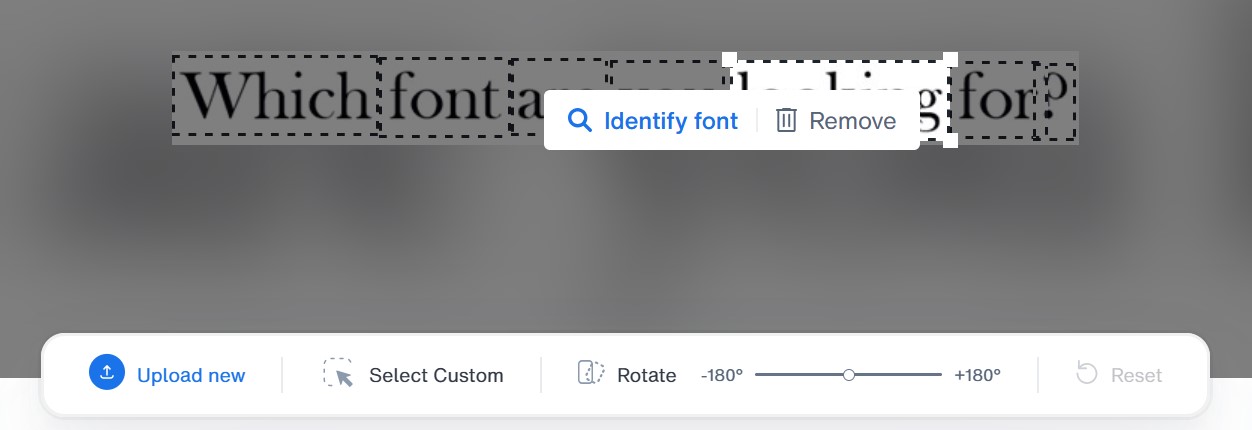
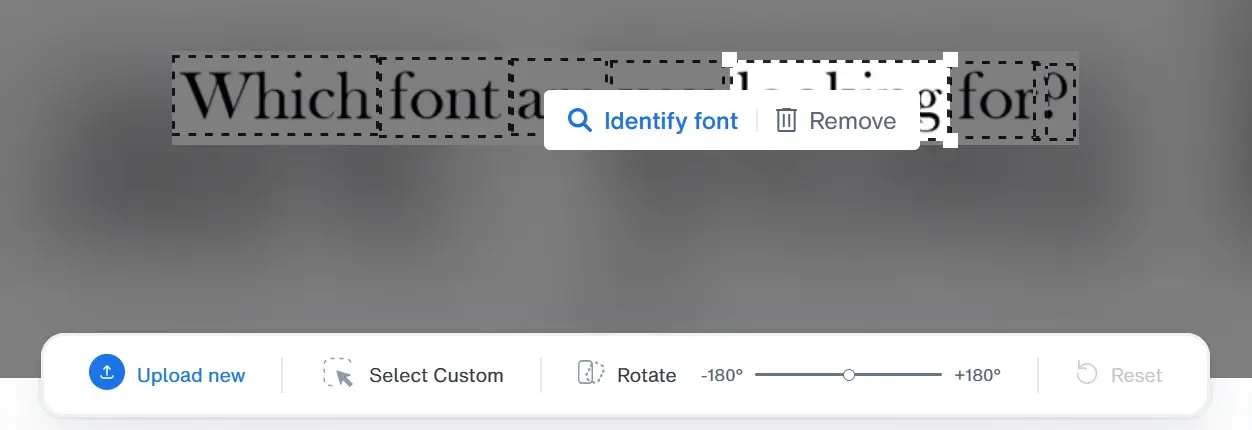
Conferma il tuo ritaglio con un clic su “Identify font” (identica font).
Quinto passaggio: visualizza il risultato
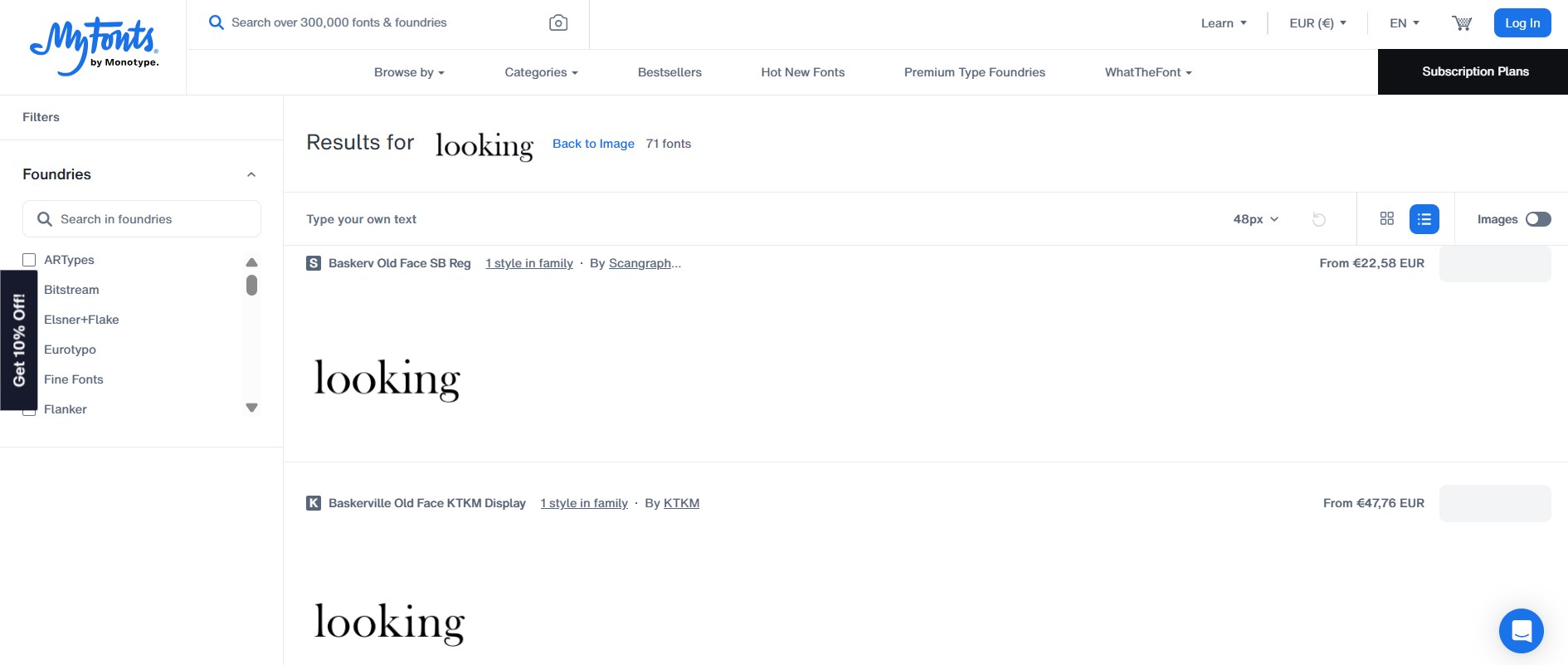
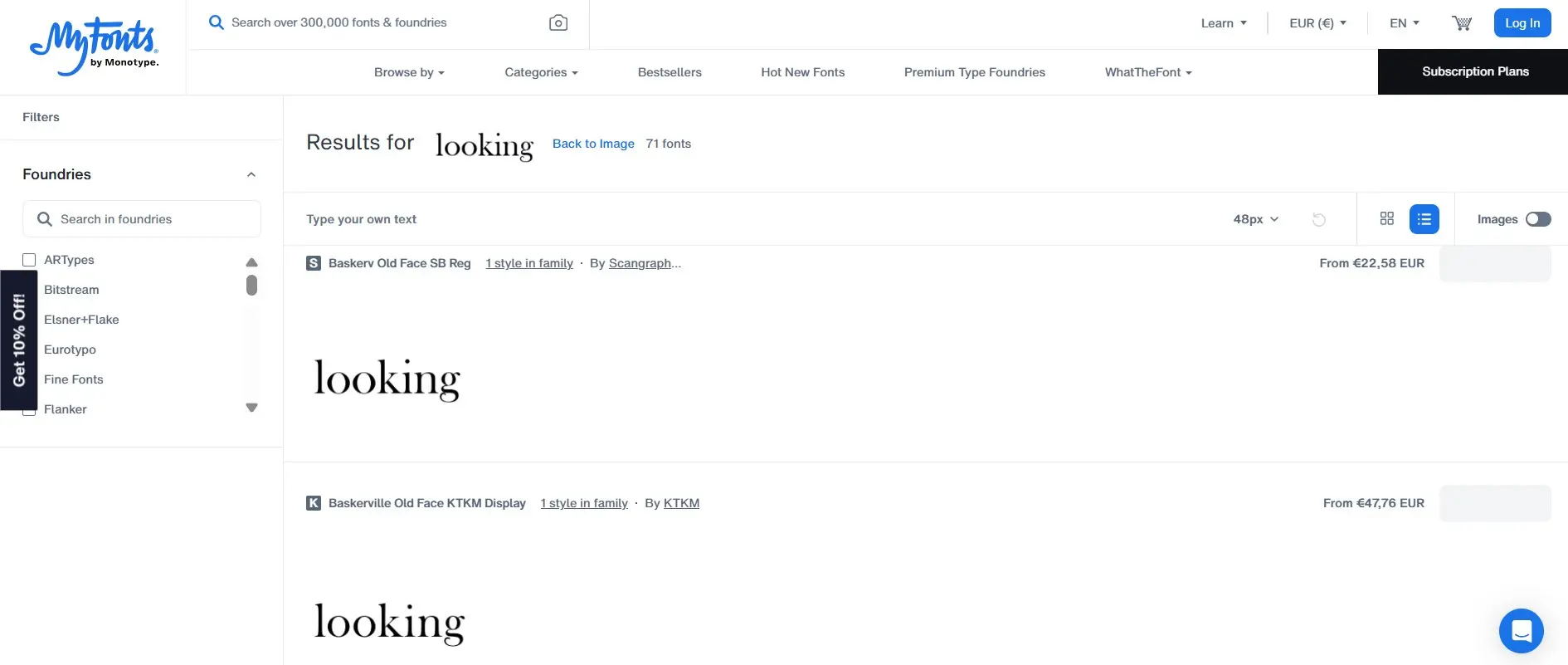
Successivamente, l’app ti presenterà una serie di font dal database di WhatTheFont, che corrispondono alla tua sezione di testo. Se trovi il font desiderato, puoi acquistarlo direttamente tramite MyFonts.
Alternative a WhatTheFont
WhatTheFont non è l’unico strumento di questo tipo. Esistono una serie di altri servizi con cui puoi individuare facilmente i caratteri tipografici. Ti mostriamo le tre migliori alternative per riconoscere i font.
Font Squirrel Matcherator
Font Squirrel Matcherator è uno strumento altrettanto potente per il riconoscimento automatico dei caratteri tramite immagini, molto simile a WhatTheFont. Si carica un’immagine e il servizio, disponibile come web app, analizza le lettere per proporre font compatibili. Particolarmente utile è il supporto per le funzioni OpenType e i font per il web. Font Squirrel pone grande attenzione sui font utilizzabili gratuitamente, rendendo lo strumento particolarmente allettante per chi ha un budget limitato.
Identifont
Identifont funziona in modo completamente diverso rispetto agli strumenti basati su immagini: invece di caricare un’immagine, rispondi a domande su caratteristiche specifiche del carattere, come ad esempio “Il carattere ha le grazie?” o “Come appare la J maiuscola?”. In base alle tue risposte, Identifont suggerisce possibili font. Ciò è particolarmente utile quando non ci sono immagini disponibili o la scritta appare molto distorta. Il sito offre anche informazioni su designer, font correlati e tipografie.
Adobe Capture
Adobe Capture è un’app mobile che offre, tra l’altro, una funzione di riconoscimento dei caratteri. Basta puntare la fotocamera sul testo e l’app analizza in tempo reale le lettere per suggerire font di Adobe adatti. Lo strumento è perfettamente integrato nella Adobe Creative Cloud, facilitando l’uso su Photoshop, Illustrator e simili.
MyWebsite Now Starter è lo strumento pensato per i principianti che vogliono creare un sito web in modo intuitivo. Include dominio e indirizzo e-mail.