

Alternative al leader del settore Adobe Photoshop

Adobe Photoshop è un software di grafica di Adobe Systems e parte di Adobe Creative Cloud (prima Adobe Creative Suite). È una delle applicazioni del settore con più funzionalità e si è affermata come standard nel settore grafico. Dato che la suite è molto costosa e spesso con troppe funzionalità per un uso privato, sono sempre più richieste delle alternative a Photoshop.
Riassunto
Esistono alternative gratuite a Photoshop con strumenti professionali per il fotoritocco senza costi di abbonamento.
- GIMP e Krita offrono gestione dei livelli e profondità di colore a 32 bit.
- Photopea garantisce elevata compatibilità con i file PSD via browser.
- PhotoScape X punta sulla semplicità con funzioni batch e collage.
- Pixlr integra strumenti di IA per grafiche web e social media veloci.
Perché le alternative a Photoshop sono così richieste?
Sul piano della qualità, Adobe Photoshop è indiscutibilmente il software migliore, ma rimane però molto criticato per il suo costo elevato. Photoshop è disponibile esclusivamente tramite un abbonamento ad Adobe Creative Cloud, i cui prezzi sono stati adeguati più volte nel corso degli anni. Anche se Adobe offre con il piano Fotografia e tariffe speciali per studenti opzioni iniziali più convenienti, non esiste però una versione completa senza abbonamento. Proprio rispetto ai numerosi programmi gratuiti di fotoritocco Photoshop viene quindi spesso percepito come costoso.
È risaputo che il software è pensato più per un uso professionale ed è perciò relativamente difficile da usare per chi è agli inizi. Le funzioni estese, file di progetto di grandi dimensioni e processi accelerati tramite GPU fanno sì che sia necessario un hardware molto potente per usare Photoshop.
- Editor facile e intuitivo con supporto IA
- Immagini e testi d'effetto in pochi secondi
- Dominio, indirizzo e-mail e certificato SSL inclusi
Che alternative ci sono a Photoshop?
Photoshop è sicuramente il programma di grafica più completo, oltre che, data la sua popolarità, la prima soluzione che viene in mente a molti e molte per modificare immagini e foto. Non per niente è stato coniato il termine “photoshoppare”, che indica la modifica digitale di foto e immagini, indipendentemente se sia stato utilizzato il software o meno. Ma, nonostante tutto, ci sono molte alternative che fanno concorrenza al leader del settore e che hanno ben poco da invidiare alle sue funzioni. Ti presentiamo le migliori alternative a Photoshop.
| Nome | Sistema operativo | Modalità d’uso | Punti di forza | Modello di prezzo |
|---|---|---|---|---|
| GIMP | Windows, macOS, Linux | Locale | Gamma di funzioni molto ampia, livelli e maschere, plugin, open source | Gratuito (open source) |
| Photopea | Indipendente | Browser | Compatibilità PSD molto elevata, interfaccia simile a Photoshop | Gratuito con pubblicità, versione Pro opzionale |
| Krita | Windows, macOS, Linux | Locale | Adatto a illustrazioni e pittura digitale, profondità di colore elevata, livelli | Gratuito (open source) |
| PhotoScape X | Windows, macOS | Locale | Utilizzo semplice, elaborazione in batch, collage e GIF | Gratuito (base), versione Pro a pagamento |
| Pixlr | Indipendente | Browser | Modifica rapida, strumenti di IA, focus su web e social media | Freemium (abbonamenti Plus/Premium disponibili) |
GIMP
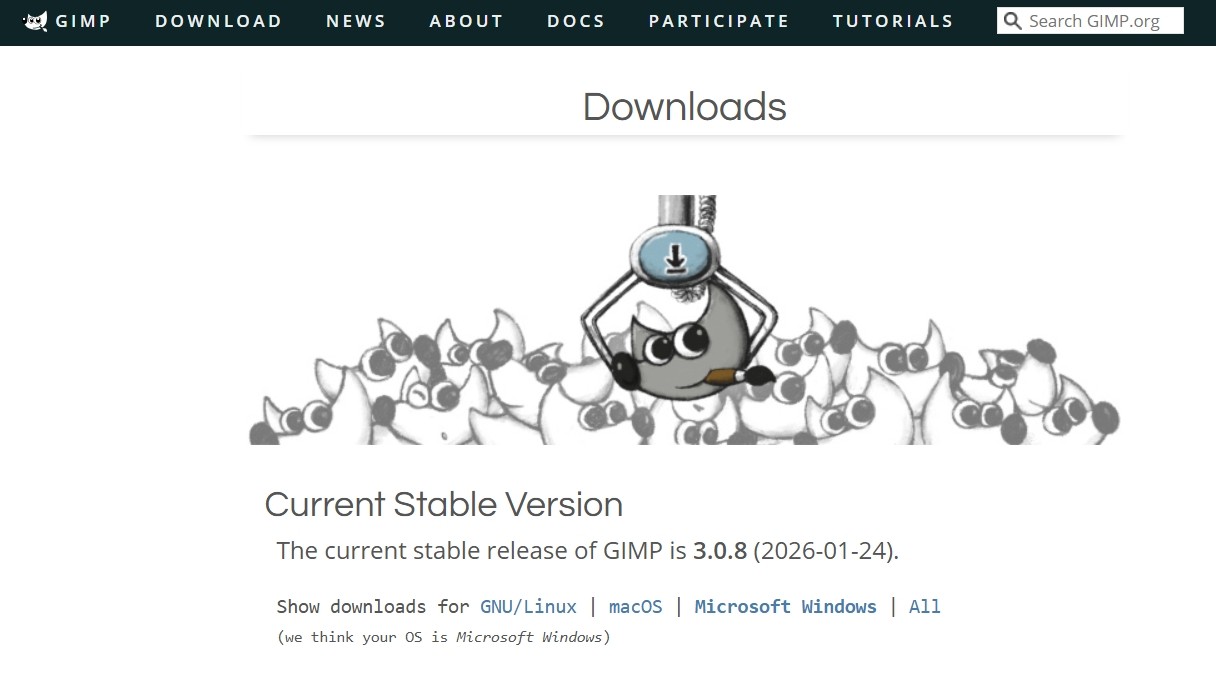
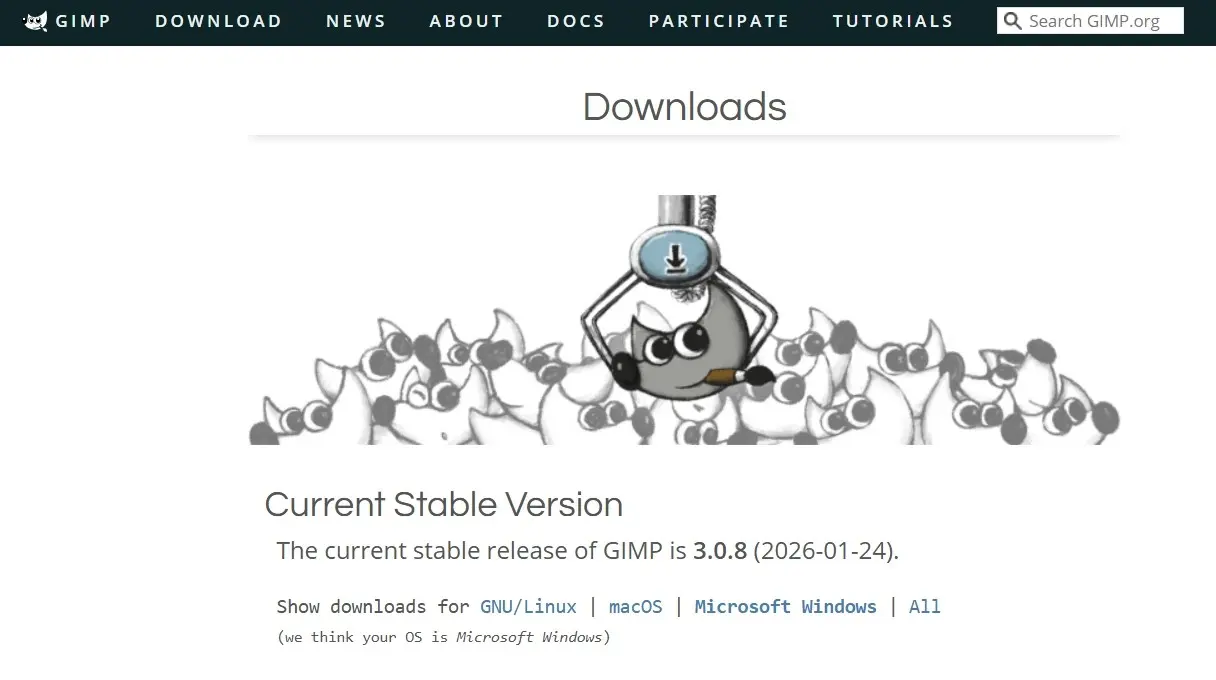
GNU Image Manipulation Program (GIMP) è da anni una delle alternative gratuite più conosciute a Photoshop. Il software open source è disponibile per Windows, macOS e Linux, è in continuo sviluppo e si adatta sia all’editing di base delle immagini sia a operazioni più complesse di ritocco e compositing.
A differenza delle versioni precedenti, oggi GIMP funziona in modo decisamente più moderno e flessibile. Dalla serie 2.10 il programma si basa completamente sul motore GEGL, il che consente una profondità di colore fino a 32 bit per canale. In questo modo è possibile modificare foto e grafica con un’ampia gamma dinamica, senza dover accettare troppo presto perdite di qualità. GIMP 2.10 offre un’anteprima in tempo reale per molti filtri GEGL, ma in genere li applica in modo distruttivo. I filtri non distruttivi sono disponibili soprattutto con GIMP 3.0.
La gamma di funzionalità di GIMP è ampia e offre, tra le altre cose, le seguenti caratteristiche:
- Livelli
- Maschere
- Tracciati e strumenti di selezione
- Possibilità di correggere colori e contrasti
- Strumento per il ritocco delle immagini
- Creazione di montaggi complessi
Attraverso il sistema di plugin integrato è possibile ampliare ulteriormente il software, ad esempio con il supporto CMYK, filtri speciali o formati di file aggiuntivi. I file PSD di Adobe Photoshop possono essere aperti e modificati, anche se effetti di livello complessi o oggetti avanzati non sempre vengono mantenuti integralmente.
L’interfaccia utente può sembrare inizialmente meno accessibile alle persone alle prime armi, poiché molte funzioni sono annidate in profondità nei menu. In compenso, gli utenti beneficiano di una community molto attiva, di una documentazione completa e di numerosi tutorial che facilitano l’apprendimento. GIMP si rivolge quindi soprattutto a creative e creativi attenti al prezzo che cercano un software di fotoritocco potente senza costi ricorrenti e sono disposti a investire un po’ di tempo per imparare a usarlo.
| Vantaggi | Svantaggi |
|---|---|
| ✓ Completamente gratuito e open source | ✗ Richiede un periodo di formazione più lungo |
| ✓ Elevata profondità di colore fino a 32 bit per canale | ✗ Interfaccia utente meno intuitiva rispetto a Photoshop |
| ✓ Livelli, maschere e molti strumenti professionali | ✗ Compatibilità limitata con file PSD complessi |
| ✓ Vasta scelta di plugin ed estensioni | ✗ Nessun flusso di lavoro CMYK nativo senza plugin |
| ✓ Community attiva e aggiornamenti regolari |
Photopea
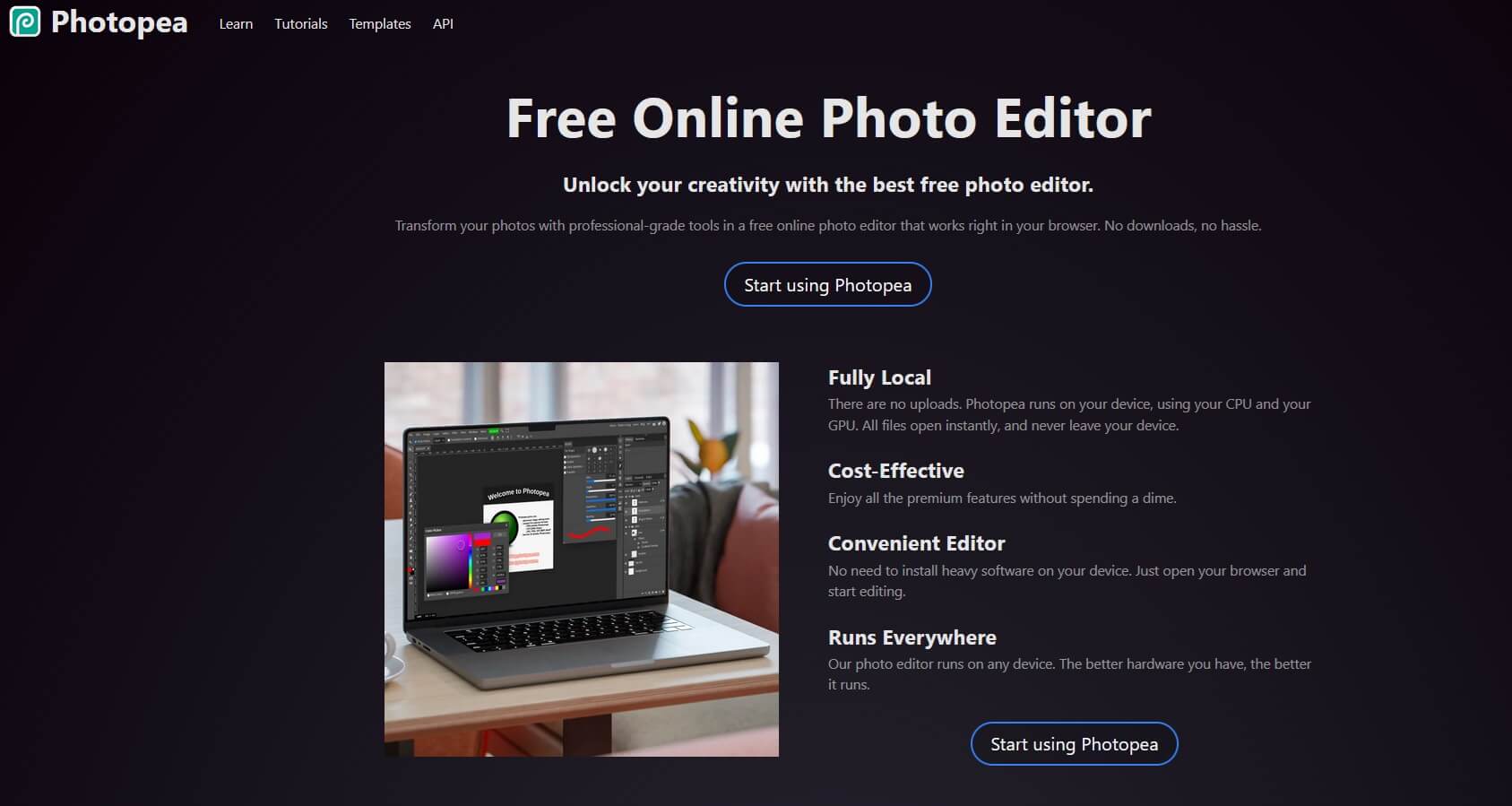
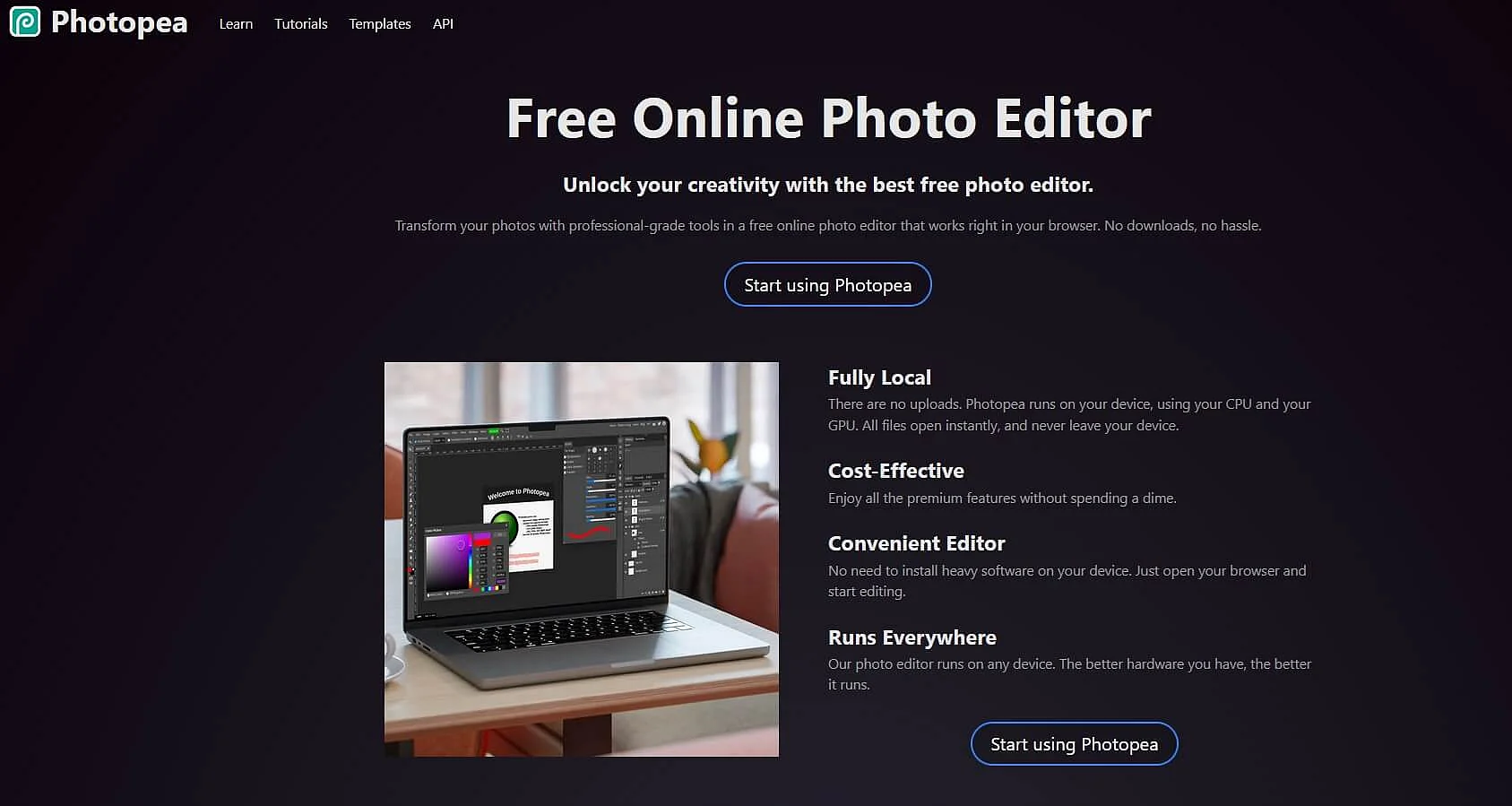
Photopea è una delle alternative gratuite e basate sul web più conosciute a Photoshop e si rivolge soprattutto a chi desidera lavorare senza installazione e senza requisiti hardware elevati. L’applicazione viene eseguita interamente nel browser ed è quindi multipiattaforma, utilizzabile su Windows, macOS e Linux. Non è necessaria la registrazione per l’uso della versione gratuita.
Dal punto di vista funzionale, Photopea si ispira molto a Photoshop. L’interfaccia, la disposizione degli strumenti e la logica di lavoro sono volutamente simili, così che in particolare chi passa da Photoshop possa orientarsi rapidamente. Photopea supporta:
- Livelli
- Maschere di livello
- Oggetti avanzati
- Livelli di regolazione
- Tracciati
- Strumenti di testo
- Numerosi filtri e funzioni di trasformazione.
Un elemento distintivo centrale è l’elevata compatibilità con i file Photoshop (PSD): i file possono essere aperti, modificati e nuovamente salvati come PSD, mantenendo intatta la struttura dei livelli. Sono supportati anche altri formati immagine professionali come XCF (GIMP), Sketch, XD, PDF, SVG, PNG e JPEG.
Nonostante l’approccio basato sul web, l’elaborazione avviene prevalentemente in locale nel browser, il che può rappresentare un vantaggio dal punto di vista della protezione dei dati. I file non devono per forza essere caricati su server esterni, ma possono essere aperti in locale. Per lo spazio di colore esiste però una limitazione: Photopea lavora principalmente nello spazio di colore RGB. Lo strumento supporta file CMYK e profili di colore ICC, ma la gamma di funzioni per una gestione professionale del colore e la prestampa resta nettamente inferiore a Photoshop. Lo strumento si adatta bene, invece, per le grafiche web, i contenuti per i social media e il design UI.
Il modello di business di Photopea si basa sulla pubblicità. Nella versione gratuita vengono mostrati annunci e alcune funzioni comode sono limitate. Chi desidera lavorare senza pubblicità o utilizzare funzionalità aggiuntive può passare a una versione Pro a pagamento. Per molti casi d’uso, tuttavia, la versione gratuita è sufficiente, soprattutto per modifiche occasionali alle immagini o per adattare rapidamente file PSD esistenti.
| Vantaggi | Svantaggi |
|---|---|
| ✓ Utilizzabile gratuitamente, nessuna installazione richiesta | ✗ Pubblicità nella versione gratuita |
| ✓ Compatibilità PSD molto elevata | ✗ Nessun flusso di lavoro CMYK completo |
| ✓ Interfaccia simile a Photoshop | ✗ Dipende dalle prestazioni del browser |
| ✓ Supporto di molti formati di file professionali | ✗ Uso offline limitato |
| ✓ L’applicazione viene eseguita interamente nel browser |
Krita
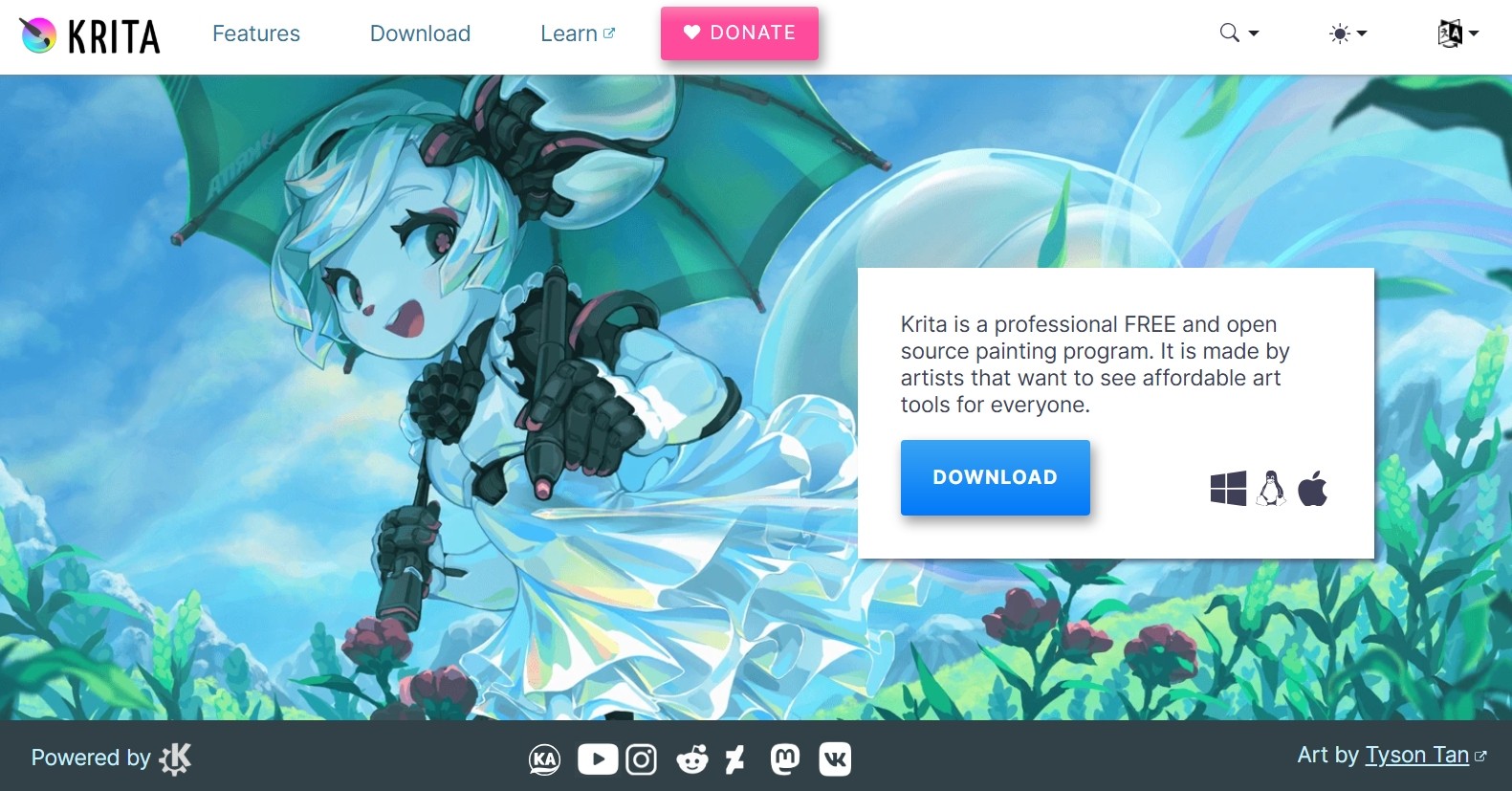
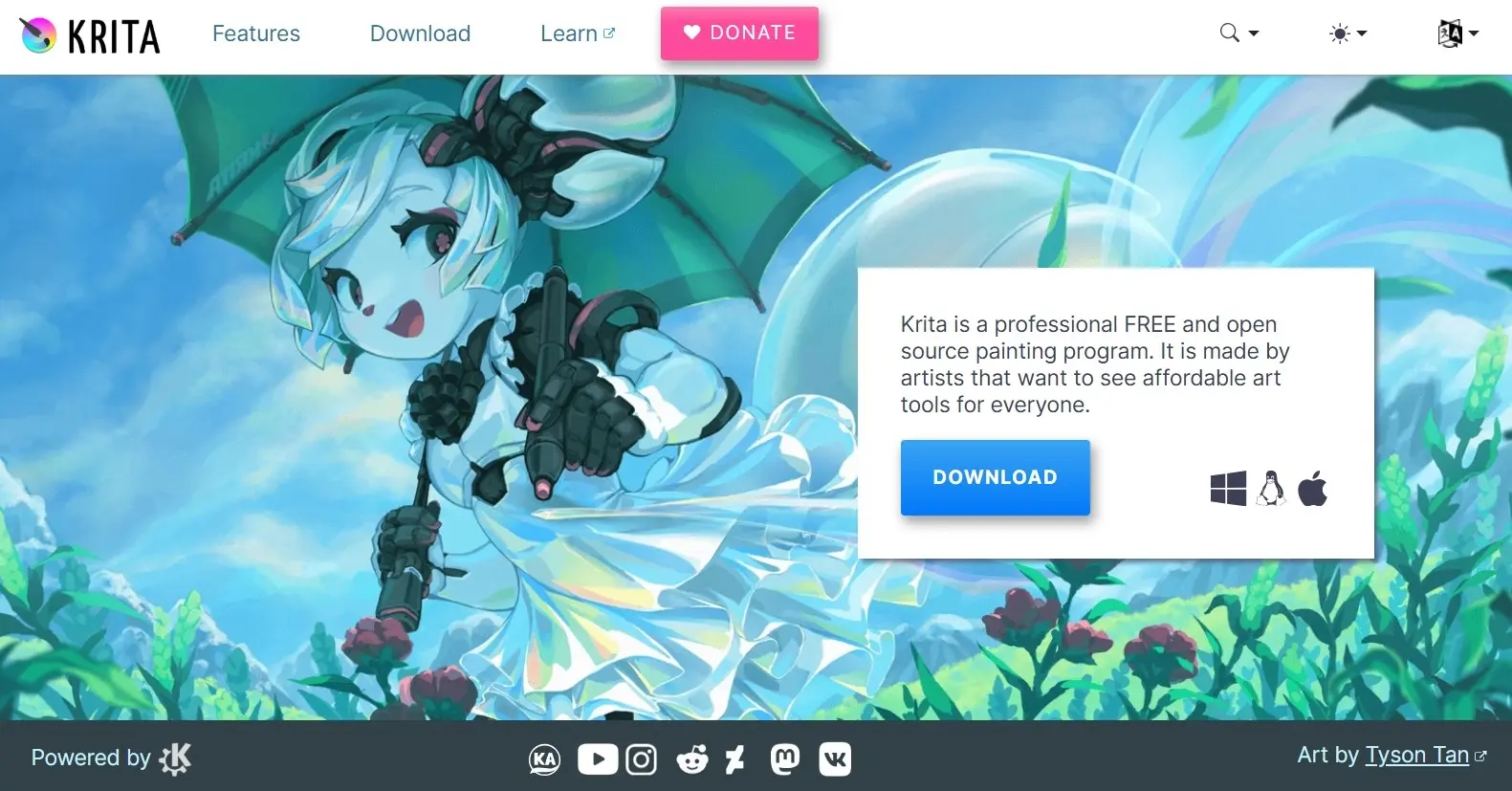
Krita è una potente alternativa gratuita ad Adobe Photoshop, inizialmente incentrata sulla pittura digitale e l’illustrazione, ma oggi è adatta anche per la classica elaborazione e il ritocco delle immagini. Il software open source è sviluppato attivamente ed è disponibile per Windows, macOS e Linux. In sostanza, l’applicazione si rivolge a creative e creativi che lavorano con livelli, maschere e pennelli e che attribuiscono grande importanza a un controllo preciso di colori, forme e texture. Vengono supportate elevate profondità di colore fino a 32 bit per canale, funzioni moderne di gestione del colore (profili ICC) e un flusso di lavoro non distruttivo con livelli ed effetti.
La gamma di funzionalità di Krita è molto ampia:
- Motori di pennelli avanzati
- Strumenti di selezione e trasformazione
- Modalità di livello
- Filtro
- Maschere
- Forme vettoriali
I file PSD di Adobe Photoshop possono essere aperti e salvati, con livelli e strutture di base che in genere vengono importati correttamente. Tuttavia, con file Photoshop molto complessi con oggetti avanzati (Smart Objects) o effetti speciali possono verificarsi delle limitazioni. Anche per la stampa esiste una limitazione: un flusso di lavoro CMYK completo non è disponibile nella stessa misura dei programmi DTP professionali, ma per molti flussi di lavoro creativi il supporto è comunque sufficiente.
L’interfaccia utente di Krita è moderna e flessibile, ma si differenzia nettamente da Photoshop. Mentre chi proviene dal mondo dell’illustrazione di solito riesce a lavorare in modo produttivo sin da subito, chi usa tradizionalmente Photoshop necessita di un po’ di tempo per abituarsi. Una documentazione completa, forum della community molto attivi, numerosi tutorial e progetti di esempio aiutano a orientarsi e a conoscere il programma. Krita si finanzia tramite donazioni, programmi di sostegno e acquisti facoltativi su piattaforme come Microsoft Store o Steam, ma nelle sue funzionalità di base rimane completamente gratuito.
| Vantaggi | Svantaggi |
|---|---|
| ✓ Completamente gratuito e open source | ✗ Focalizzato più sull’illustrazione che sul classico fotoritocco |
| ✓ Profondità di colore elevata fino a 32 bit per canale | ✗ Flusso di lavoro CMYK limitato |
| ✓ Livelli, maschere ed effetti non distruttivi | ✗ Compatibilità limitata con file PSD complessi |
| ✓ Strumenti di pennello e disegno molto potenti | ✗ Necessario un periodo di adattamento per chi è abituato a Photoshop |
| ✓ Community attiva e aggiornamenti regolari |
PhotoScape X
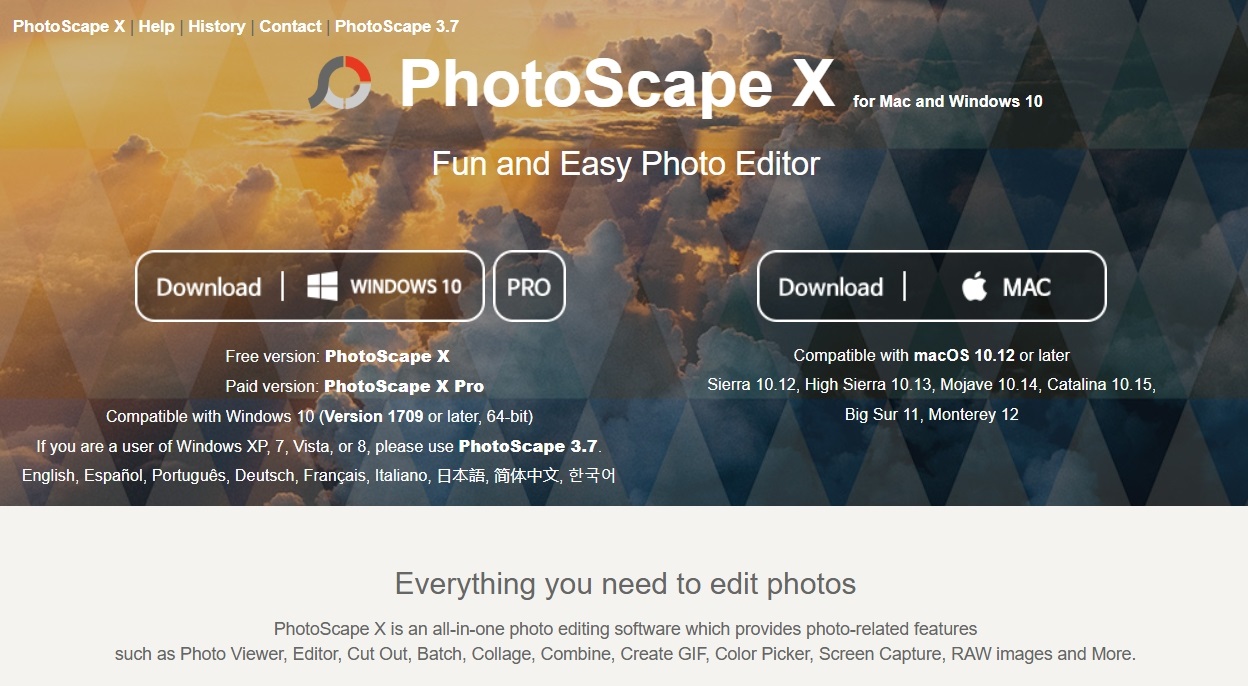
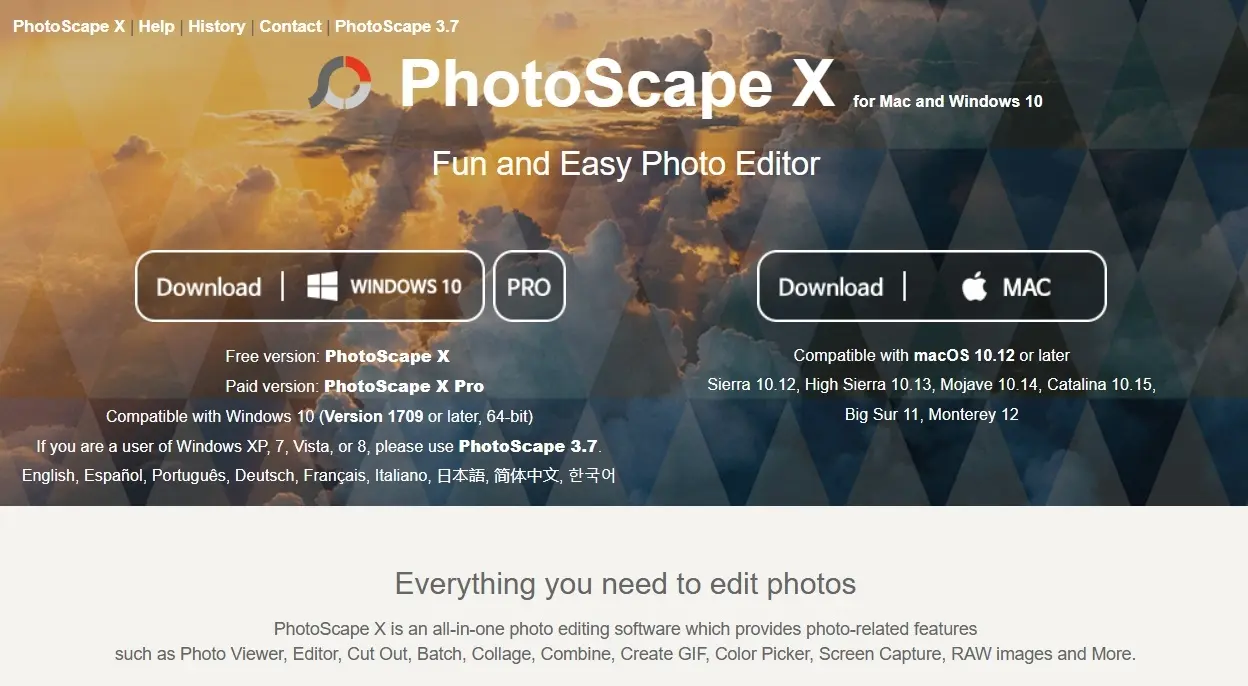
PhotoScape X è un software di fotoritocco pensato in primo luogo per l’uso privato e per le fotografe e i fotografi amatoriali. Rispetto ai programmi completi e potenti come Adobe Photoshop, PhotoScape adotta un approccio volutamente più semplice e si concentra su un fotoritocco rapido e senza complicazioni.
Attualmente PhotoScape è disponibile in diverse varianti. PhotoScape X è gratuito e funziona su Windows e macOS. Esiste inoltre PhotoScape X Pro, una versione a pagamento per Windows con strumenti, filtri e opzioni di esportazione avanzati. La gamma di funzioni di PhotoScape è pensata per le tipiche attività quotidiane:
- Ritagliare, ruotare e rendere più nitide le foto
- Regolazione dei contrasti
- Applicare effetti semplici
- Funzioni batch integrate, con cui è possibile rinominare, ridimensionare o ottimizzare più immagini contemporaneamente
- Strumenti per creare collage, poster e GIF animate
- Conversione di file RAW in formati di immagine comuni
A differenza di Photoshop, GIMP o Krita, PhotoScape non supporta la modifica dei livelli in senso classico. Non sono previsti neanche funzioni di ritocco avanzate, maschere o processi di editing non distruttivi. Ci si concentra chiaramente sulla velocità e sulla semplicità d’uso, pertanto il software non è adatto per i flussi di lavoro professionali, i fotomontaggi dettagliati o prestampa con gestione accurata del colore. Per l’ottimizzazione rapida delle foto, ad esempio per album privati, siti web o social network, PhotoScape svolge però il suo compito in modo affidabile.
| Vantaggi | Svantaggi |
|---|---|
| ✓ PhotoScape X utilizzabile gratuitamente | ✗ Funzioni moderne in parte disponibili solo nella versione a pagamento (PhotoScape X Pro) |
| ✓ Utilizzo molto semplice e intuitivo | ✗ Nessun lavoro con livelli |
| ✓ Elaborazione in batch per foto | ✗ Non adatto al fotoritocco professionale |
| ✓ Strumenti per collage e GIF |
Pixlr
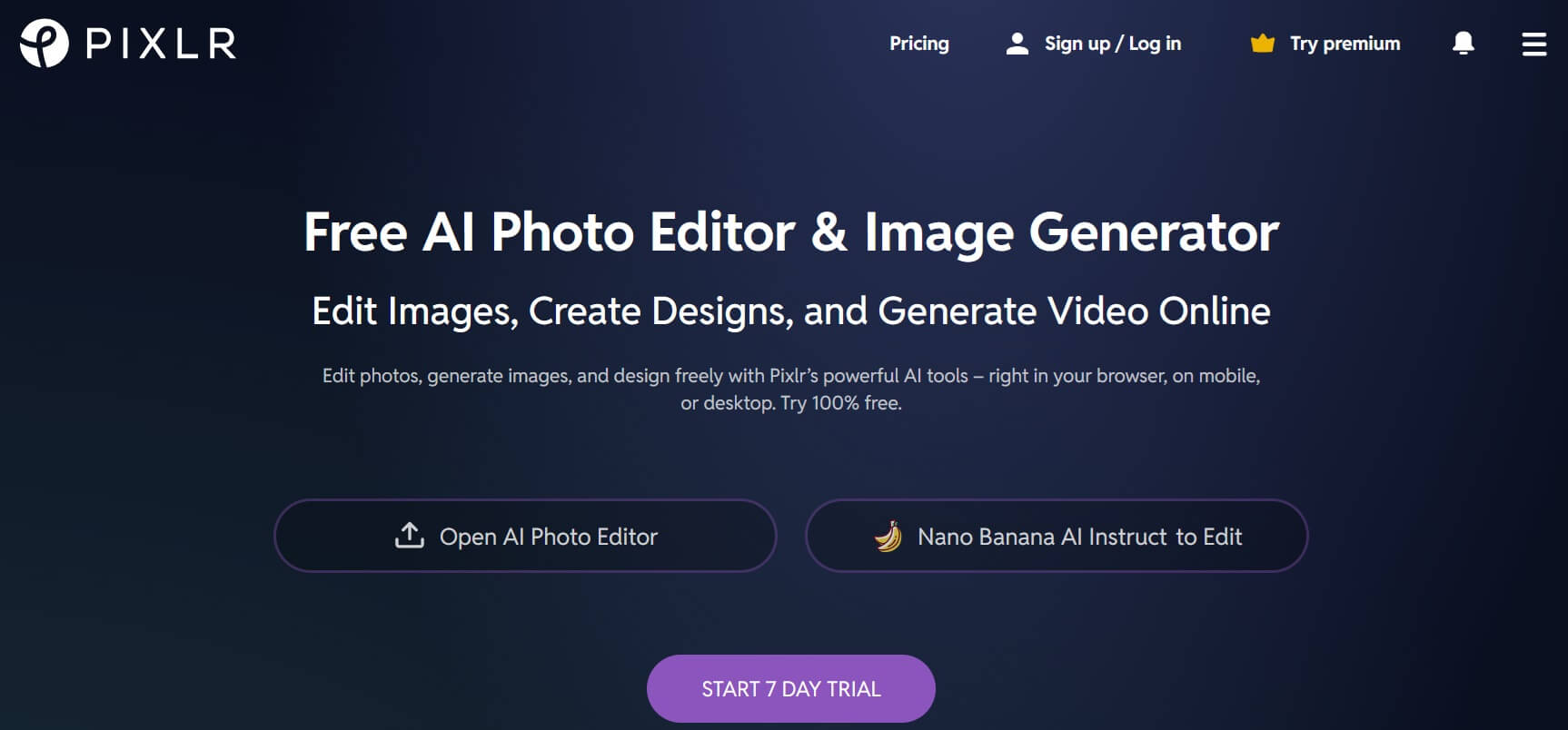
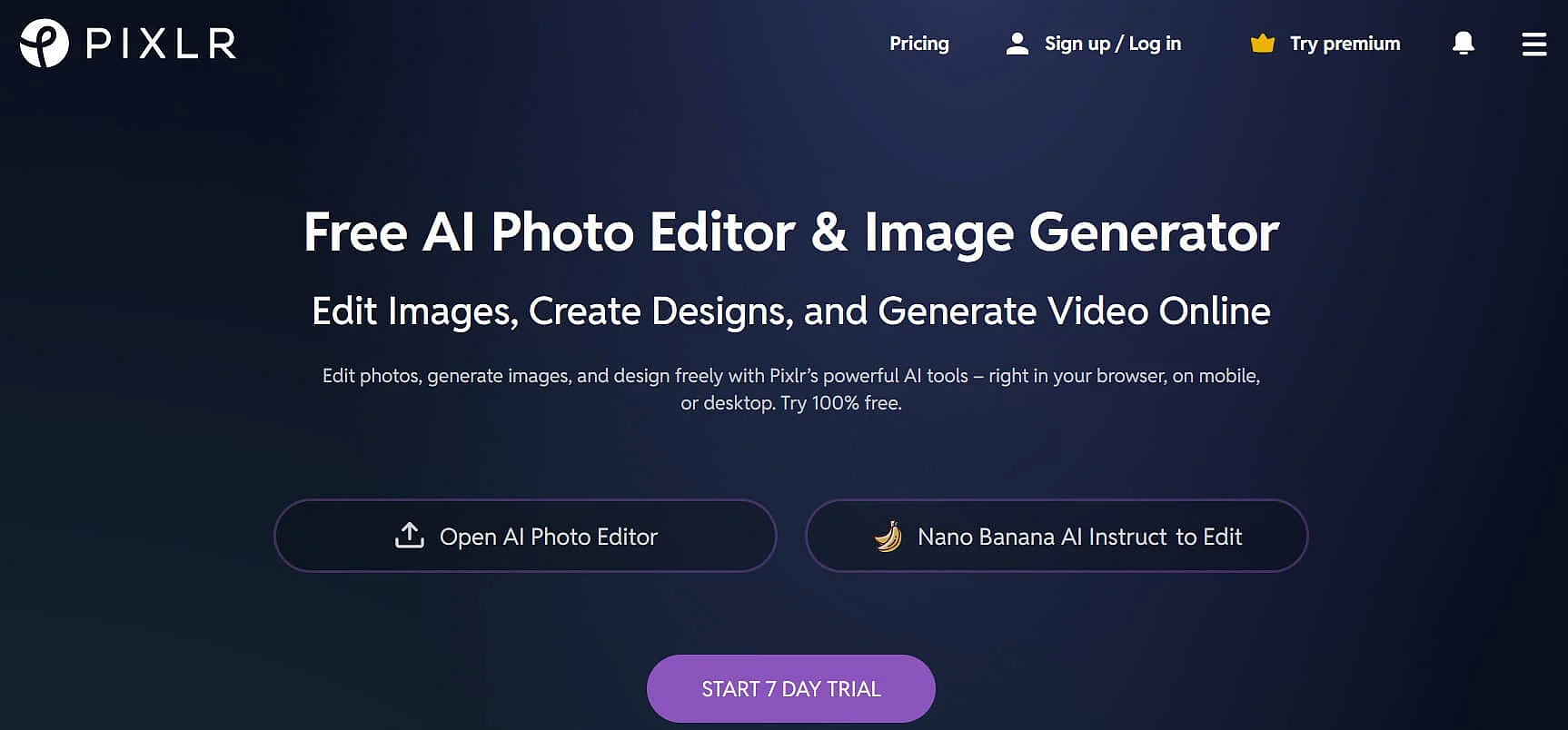
Pixlr è una soluzione di fotoritocco basata sul web che si propone come alternativa gratuita ad Adobe Photoshop, adatta soprattutto per lavori veloci senza installazione. L’applicazione viene eseguita direttamente nel browser ed è quindi utilizzabile indipendentemente dal fatto che si lavori con Windows, macOS o Linux. Inoltre, Pixlr offre app per dispositivi mobili e si rivolge in particolare a chi desidera modificare immagini in movimento o creare contenuti per il web e i social media.
Pixlr si presenta come una suite di strumenti di editing e design, che viene sempre più arricchita da funzionalità di IA come le seguenti:
- Rimuovere lo sfondo
- Rimuovere oggetto
- Funzionalità generative
Per l’effettiva elaborazione delle immagini sono disponibili all’interno della suite diverse varianti di editor, tra cui un editor avanzato (Pixlr E) e un’interfaccia semplificata. In pratica, questo significa che con Pixlr puoi svolgere attività tipiche come ritaglio, correzione di colore e valori tonali, testo, filtri e, a seconda dell’editor, anche funzioni sui livelli, senza installare software in locale.
Pixlr è però una soluzione freemium. L’utilizzo gratuito è possibile, ma di norma è associato a pubblicità e limitazioni. Molte funzioni avanzate (in particolare contenuti/asset aggiuntivi e funzionalità di IA) sono legate ai piani a pagamento Plus o Premium. Il software è particolarmente adatto per uso privato, content creator e team di marketing che desiderano modificare rapidamente immagini o creare grafica per progetti web senza installazione. Tuttavia, lo strumento ha dei limiti per quanto riguarda il fotoritocco professionale, la preparazione per la stampa a colori certificati o compositing complessi.
| Vantaggi | Svantaggi |
|---|---|
| ✓ Utilizzabile direttamente nel browser, nessuna installazione | ✗ Versione gratuita Pixlr X con pubblicità |
| ✓ Modifica di livelli e maschere con Pixlr E | ✗ Nessun flusso di lavoro CMYK completo |
| ✓ Utilizzo semplice, orientamento rapido | ✗ Dipende dalle prestazioni del browser e del sistema |
| ✓ Adatto per grafiche web e social media | ✗ Funzioni avanzate solo a pagamento |
| ✓ Disponibile su tutte le piattaforme |