

I migliori strumenti gratuiti per fare screenshot

Sia Windows sia macOS, Android e iOS offrono ormai strumenti integrati per creare rapidamente screenshot. Tuttavia, chi ha bisogno di più funzioni, come screenshot scorrevoli, screencast, caricamento sul cloud o annotazioni, si affida a uno strumento specializzato. Questi programmi e app per fare screenshot offrono un comfort aggiuntivo e sono pensati sia per chi è agli inizi sia in ambito professionale.
Fai domande, crea contenuti, fai ricerche – in modo sicuro e senza limiti di chat con IONOS GPT. L'alternativa sovrana e conveniente a ChatGPT e simili.
I migliori strumenti per fare screenshot
| Strumento / funzione | Piattaforme | Caratteristiche particolari | Costi |
|---|---|---|---|
| LightShot | Windows, macOS | Opzione di upload, filtro sfocatura | Gratuito |
| Greenshot | Windows, macOS | Scorrimento automatico, annotazioni, filtro sfocatura | Gratuito (Windows), a pagamento (macOS) |
| ShareX | Windows | Screenshot + screencast, GIF, OCR, opzioni di upload | Gratuito (open source) |
| Snagit | Windows, macOS | Screenshot, screencast, montaggio video, funzione panoramica | Versione di prova gratuita (15 giorni) |
| Monosnap | Windows, macOS | Screenshot + screencast, sincronizzazione cloud, annotazioni | Gratuito (pro opzionale) |
| Screen Master | Android | Screenshot a scorrimento, fotoritocco, condivisione rapida | Gratuito (pro opzionale) |
| AZ Screen Recorder | Android | Screencast + screenshot, montaggio video, overlay | Gratuito, funzioni premium |
| Strumenti integrati di Apple | iOS (iPhone, iPad) | Screenshot a scorrimento in Safari/chat, editor per il markup | Gratuito (funzione di sistema) |
| Strumenti integrati di Google | Android (12+) | Funzione per estendere screenshot, integrazione con Google Foto | Gratuito (funzione di sistema) |
| Picsew | iOS | Funzione per unire più screenshot (stitching) | Gratuito (pro opzionale) |
Programmi per fare screenshot: app, freeware e strumenti a pagamento
Con gli strumenti integrati dei sistemi operativi desktop puoi già creare semplici screenshot:
- Su Windows 10 e 11 puoi usare lo strumento di cattura integrato (Snipping Tool), che puoi aprire ad esempio direttamente con la combinazione di tasti tasto Windows + Maiusc + [S].
- Su macOS puoi accedere al menu integrato per gli screenshot con [Cmd] + [Maiusc] + [5].
Queste funzioni sono sufficienti per uno screenshot veloce. Diventa più complicato se, per esempio, vorresti eseguire le seguenti operazioni:
- Acquisire un’area scorrevole (ad esempio un’intera pagina web)
- Inserire direttamente commenti, frecce o sfocature
- Creare video (screencast) e GIF
- Esportare subito gli screenshot nel cloud, via e-mail o in un’app
È proprio qui che entrano in gioco strumenti specializzati per fare screenshot, in gran parte gratuiti, come i programmi presentati di seguito. In questo modo hai a disposizione numerose funzioni avanzate che vanno oltre le possibilità standard.
LightShot
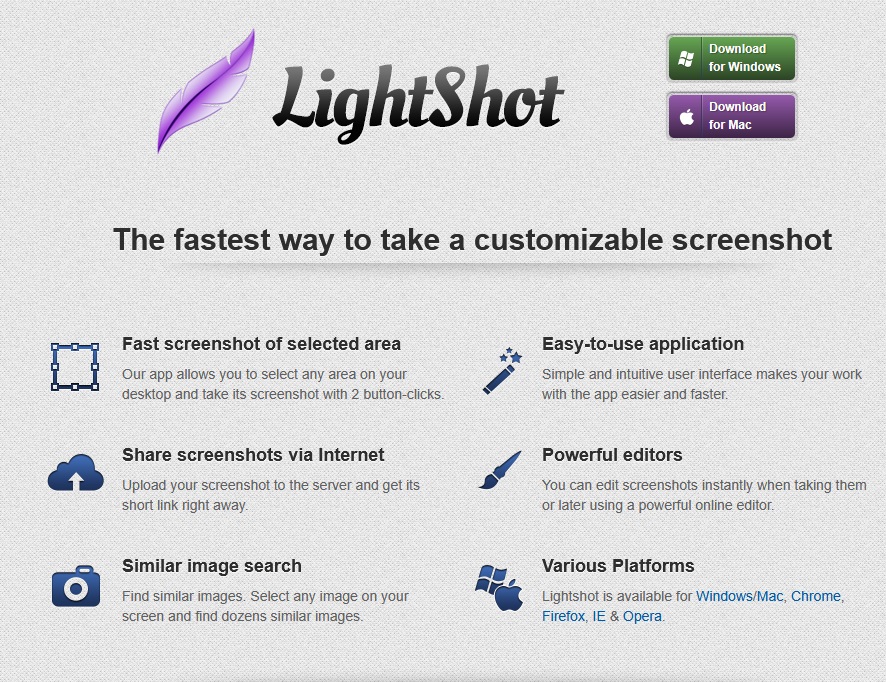
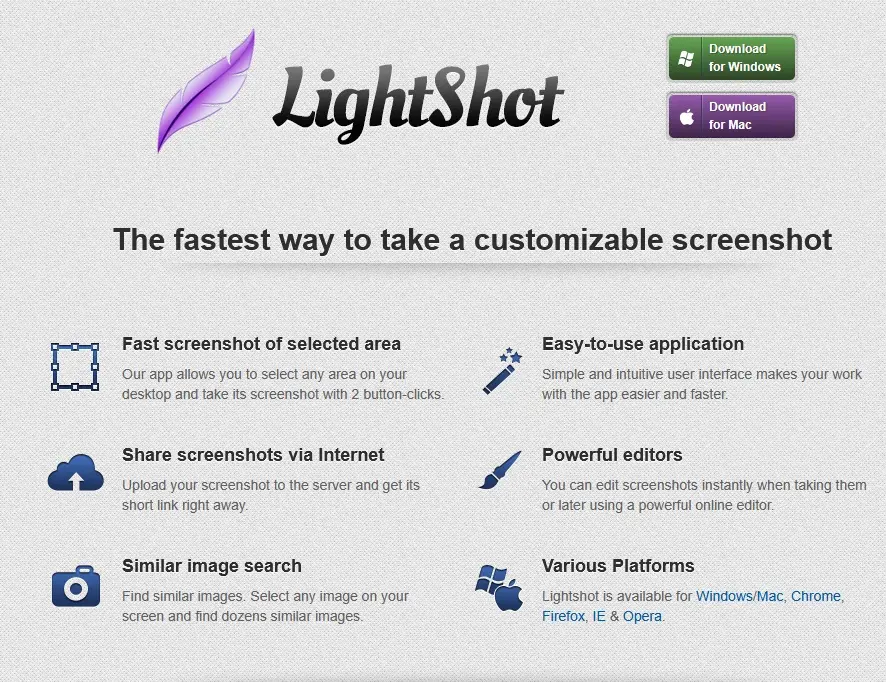
LightShot è uno strumento leggero, adatto a molte piattaforme, apprezzato soprattutto per la sua velocità e semplicità. Dopo l’installazione è sufficiente una scorciatoia da tastiera per selezionare un’area. Gli screenshot possono essere subito modificati e caricati. Particolarmente utile è la ricerca di immagini Google integrata: con un clic puoi verificare se esistono immagini simili in rete.
| Descrizione | |
|---|---|
| Sistema operativo | Windows, macOS, estensioni per browser (Chrome, Firefox, Opera) |
| Costi | Gratuito |
| Aree di screenshot | Area selezionata, schermo |
| Opzioni di salvataggio | File, social media, upload su prntscr.com |
| Editor | Elementi grafici, testo, filtro sfocatura |
Greenshot
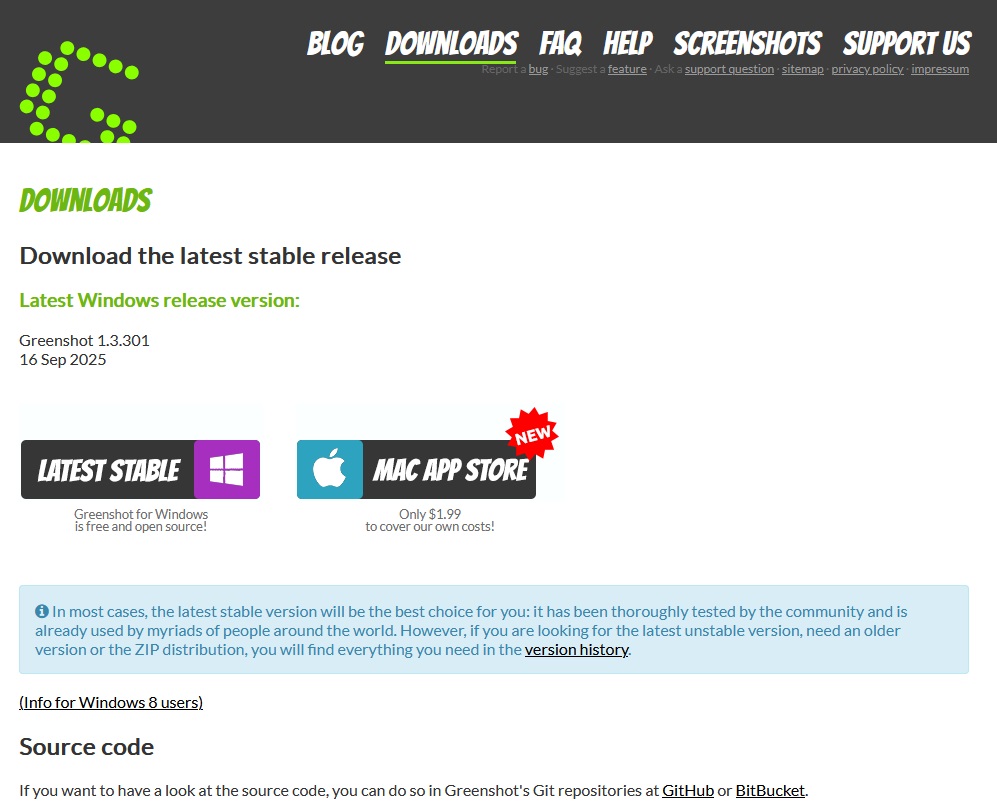
Greenshot è distribuito gratuitamente con una licenza open source. Per creare un’istantanea dello schermo con questo strumento per fare gli screenshot puoi usare l’icona nella barra delle applicazioni oppure semplicemente il tasto Stamp della tastiera. Oltre agli screenshot standard supporta anche lo scorrimento automatico per intere pagine web e offre opzioni di esportazione verso altri programmi come Microsoft Office. La versione per Mac offre meno funzioni, ad esempio niente scorrimento automatico.

| Descrizione | |
|---|---|
| Sistema operativo | Windows (completo), macOS (limitato) |
| Costi | Gratuito (Windows), costi di licenza ridotti (Mac) |
| Aree di screenshot | Schermo, area selezionata, finestra, scorrimento automatico |
| Opzioni di salvataggio | File, inoltro a Office/programmi, e-mail, servizi cloud |
| Editor | Elementi grafici, filtro sfocatura, evidenziatore, testo |
Monosnap
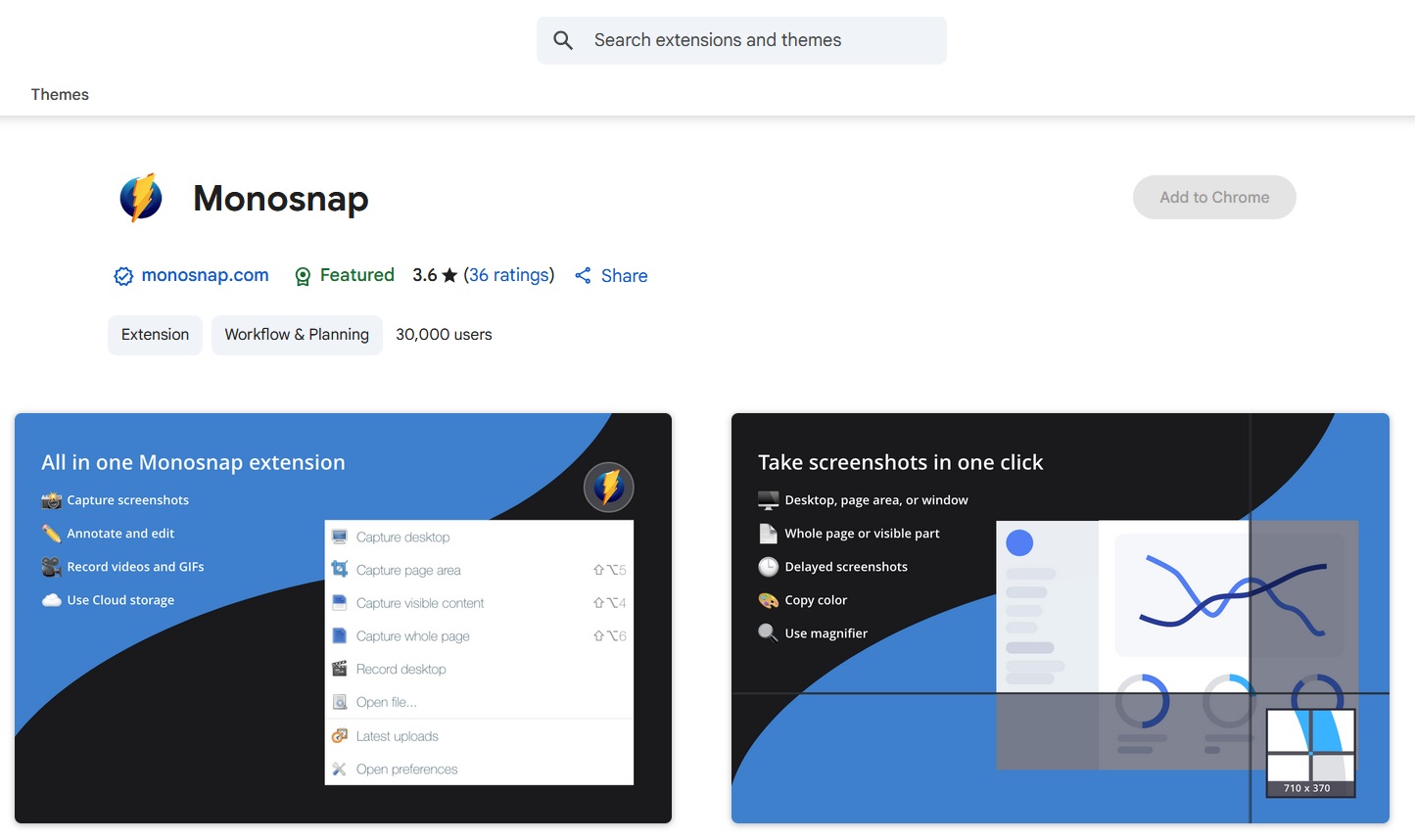
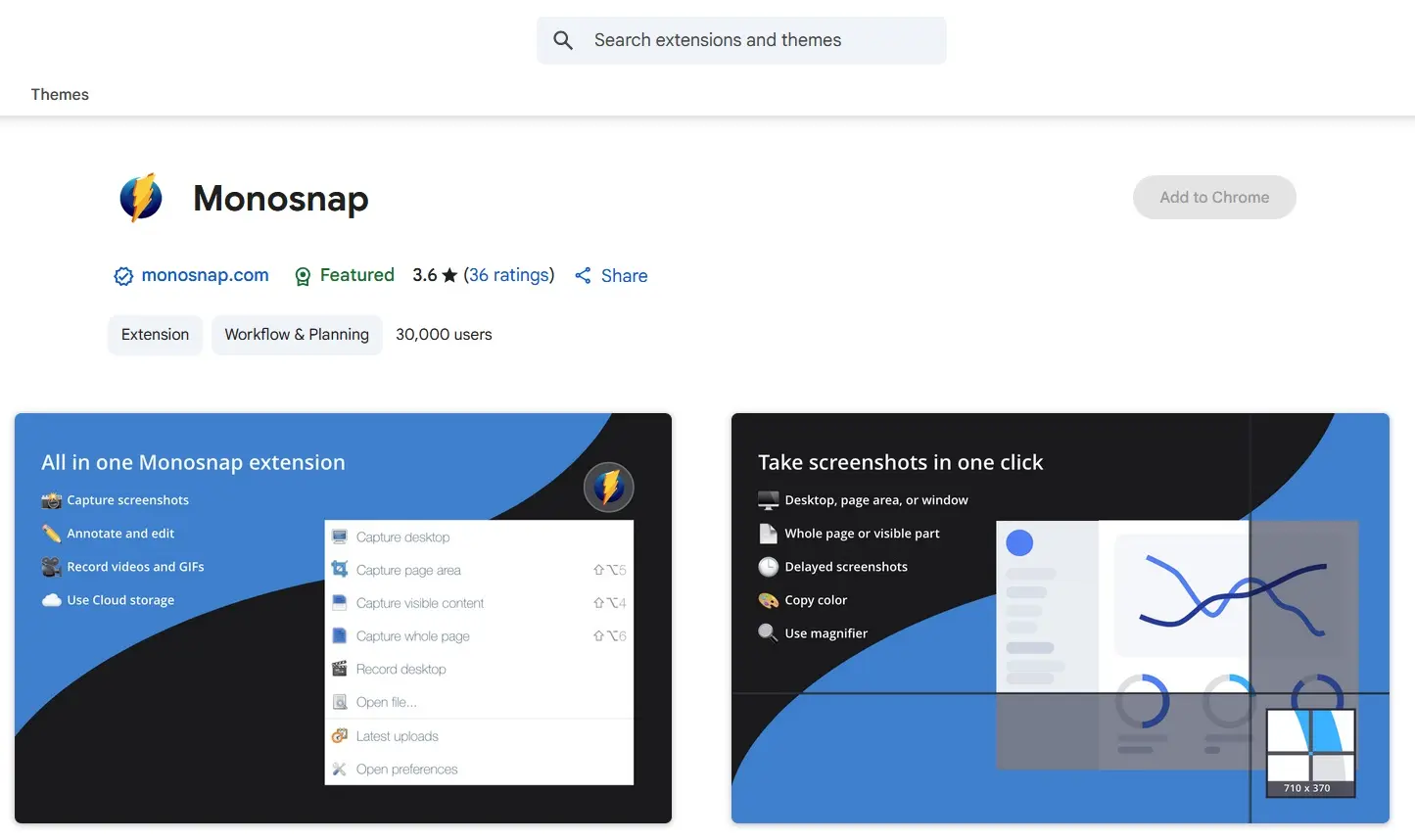
Monosnap è pensato soprattutto per sviluppatori, sviluppatrici e team da remoto. Con la funzione screencast puoi anche registrare video del tuo schermo, che puoi arricchire con un’immagine della tua webcam e un commento audio tramite microfono.
| Descrizione | |
|---|---|
| Sistema operativo | Windows, macOS |
| Costi | Gratuito (base), funzioni Pro e Team a pagamento |
| Aree di screenshot | Schermo, finestra, area, screencast |
| Opzioni di salvataggio | File, FTP/SFTP/WebDAV, servizi cloud, server personale |
| Editor | Elementi grafici, testo, filtro sfocatura |
Snagit
Anche Snagit combina la possibilità di effettuare screenshot e screencast in un’unica applicazione. Quando crei uno screenshot, puoi poi ritagliarlo e adattarlo, aggiungere elementi grafici come timbri, frecce e fumetti oppure rendere sfocate determinate aree. Se desideri catturare una pagina web, puoi salvare il sito web come PDF, inclusi tutti i link presenti.
Con la funzione panoramica puoi creare un’immagine di grandi dimensioni scorrendo (ad esempio in una grande mappa online). La registrazione di un file video è strutturata in modo piuttosto semplice. Oltre al video, registri il tuo commento tramite microfono. Quando hai finito, ritagli il file come preferisci.
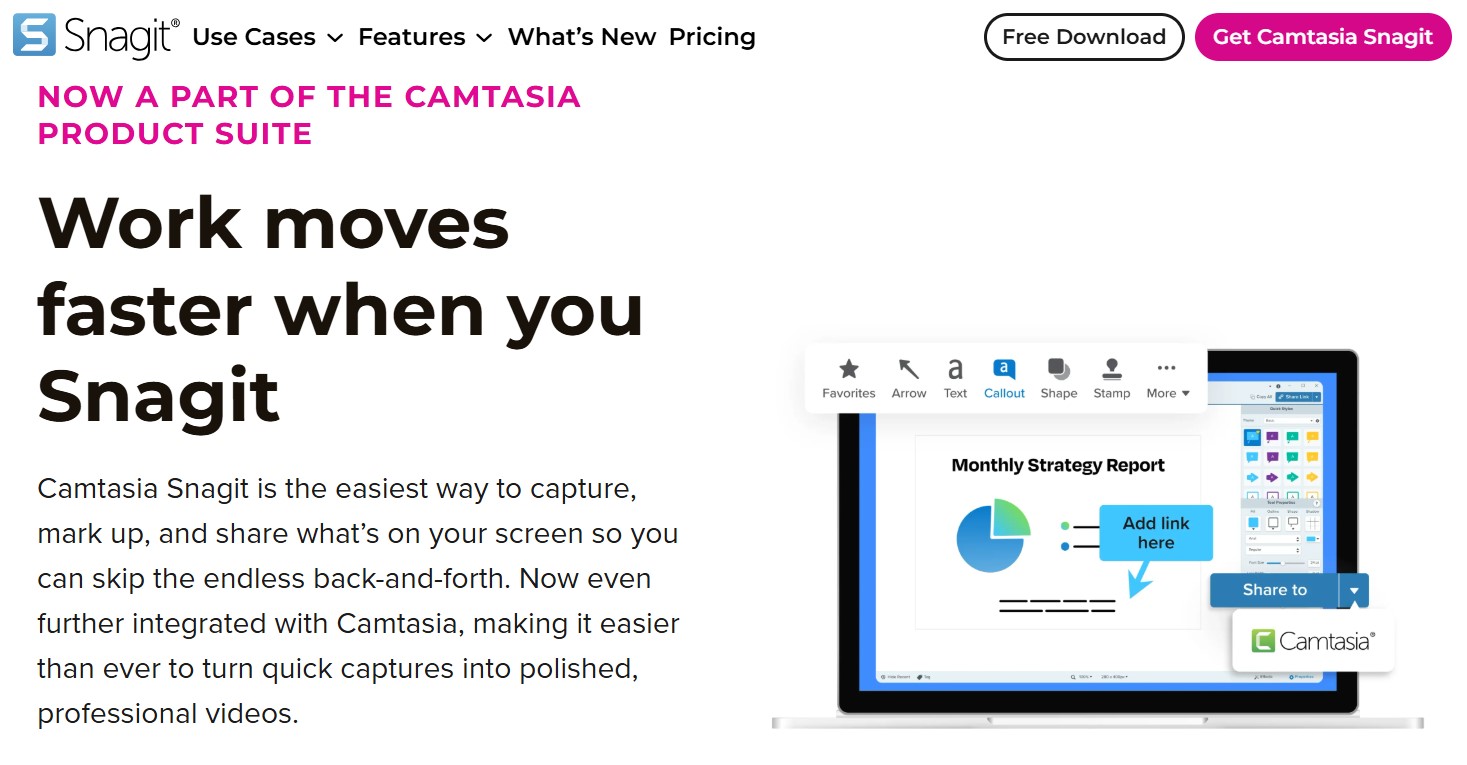
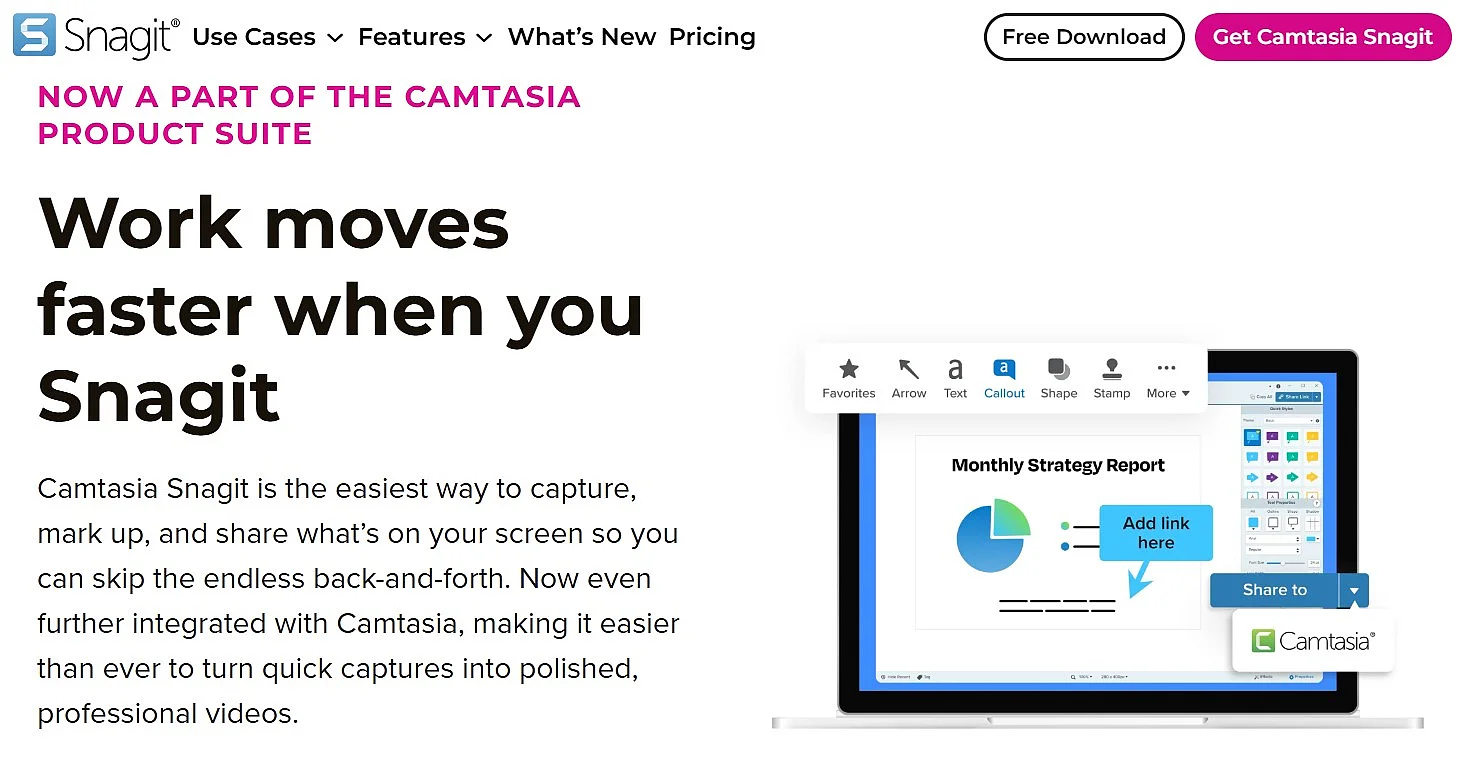
Per il software per fare screenshot è necessario acquistare una licenza. Prima, però, hai la possibilità di testare il programma gratuitamente per 15 giorni.
| Descrizione | |
|---|---|
| Sistema operativo | Windows, macOS |
| Costi | Periodo di prova gratuito di 15 giorni |
| Aree di screenshot | Schermo, area selezionata, finestra, screencast, GIF |
| Opzioni di salvataggio | File, FTP, servizi cloud, social media, inoltro ad altri programmi |
| Editor | Elementi grafici, testo, filigrana, montaggio video, modifica delle dimensioni |
ShareX
Il software open source ShareX ti offre in linea di principio tutto ciò che puoi desiderare per la creazione di screenshot. Puoi catturare diverse aree: l’intero schermo (o diversi monitor, se ne hai collegati più di uno), un’area scelta liberamente, intere pagine web tramite scorrimento automatico oppure finestre specifiche. In questo programma per fare screenshot trovi sia la possibilità di realizzare screencast sia la funzione per creare GIF, così da rappresentare meglio i processi.
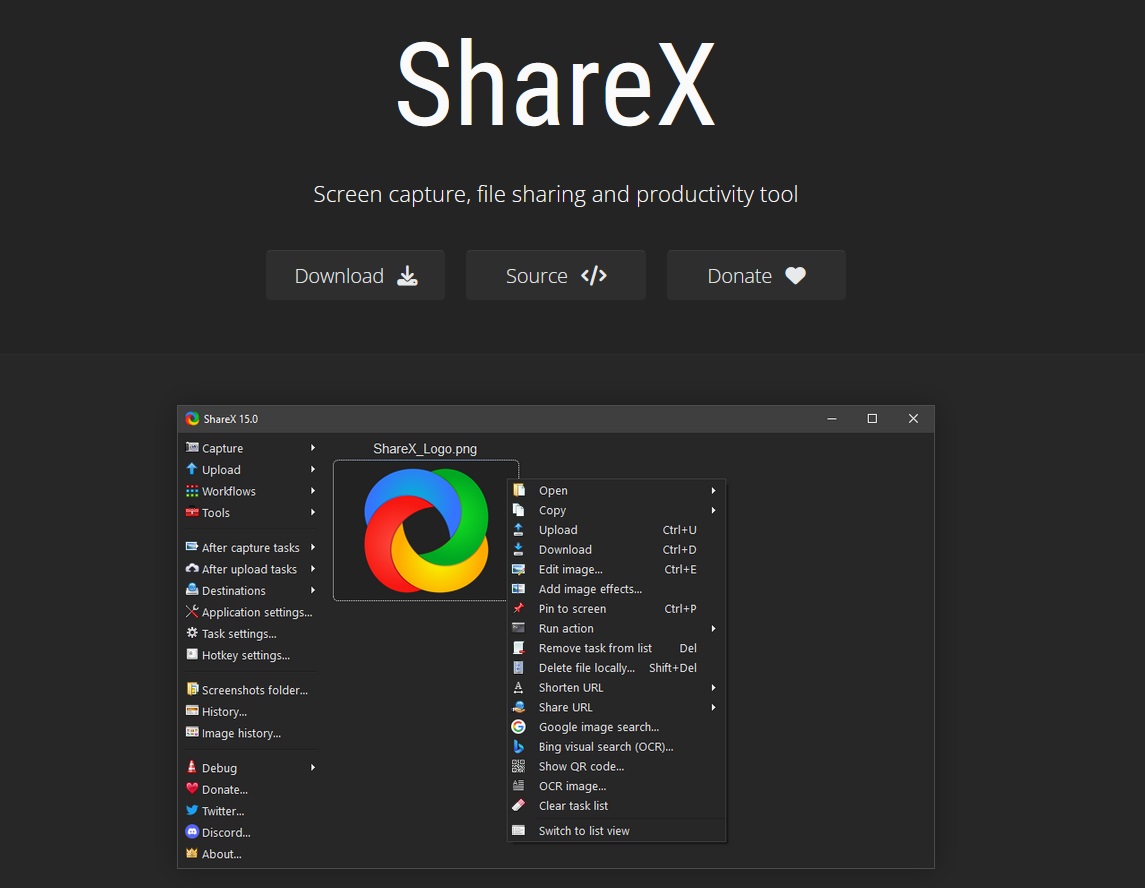
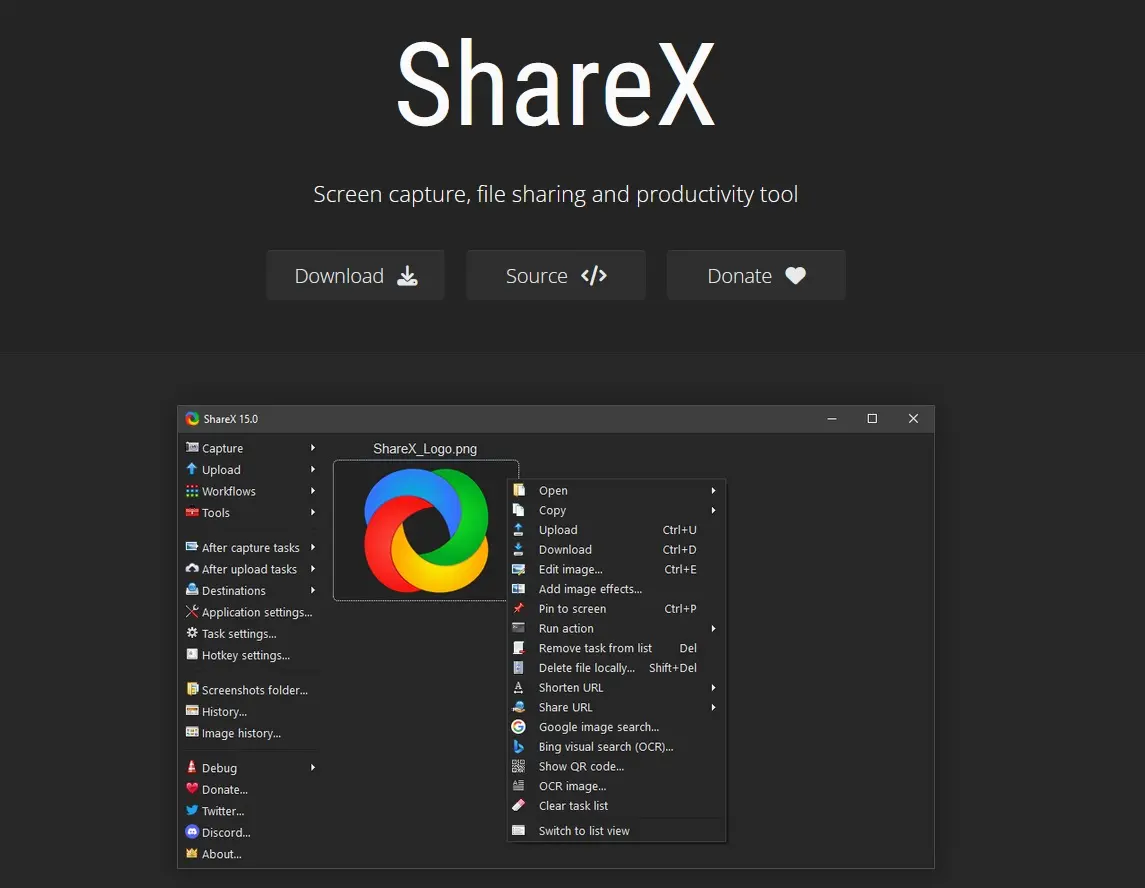
Quando hai creato il tuo screenshot, puoi arricchirlo con evidenziazioni e con il tuo watermark. ShareX offre inoltre il riconoscimento ottico dei caratteri (OCR). Anche le possibilità di upload e salvataggio sono convincenti.
| Descrizione | |
|---|---|
| Sistema operativo | Windows |
| Costi | Gratuito (open source) |
| Aree di screenshot | Schermo, finestra, area, scorrimento automatico, screencast, GIF |
| Opzioni di salvataggio | File, servizi cloud, FTP/SFTP, hosting di immagini/testo, social media |
| Editor | Elementi grafici, testo, filigrana, filtro sfocatura, OCR |


App per fare gli screenshot per dispositivi mobili
Gli smartphone includono di serie proprie funzioni per fare gli screenshot:
- Sugli smartphone Android di solito è sufficiente la combinazione di tasti [Accensione] + [Volume giù].
- Su iPhone crei screenshot con la combinazione di tasti [Accensione] + [Volume su].
Per avere un maggiore controllo, più possibilità di modifica e comfort, ti raccomandiamo le seguenti app.
Screen Master (Android)
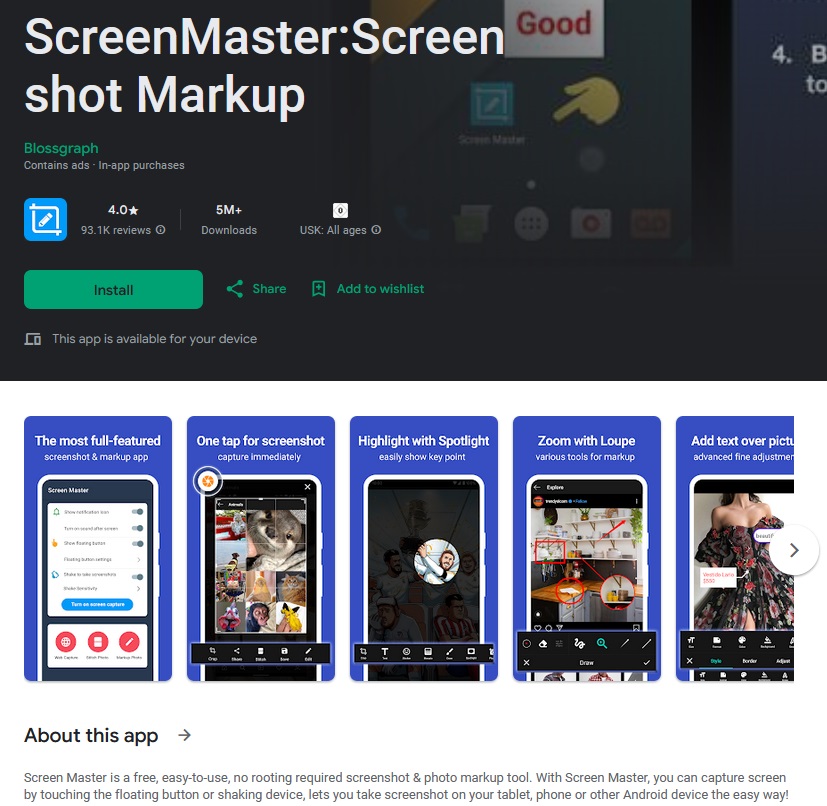
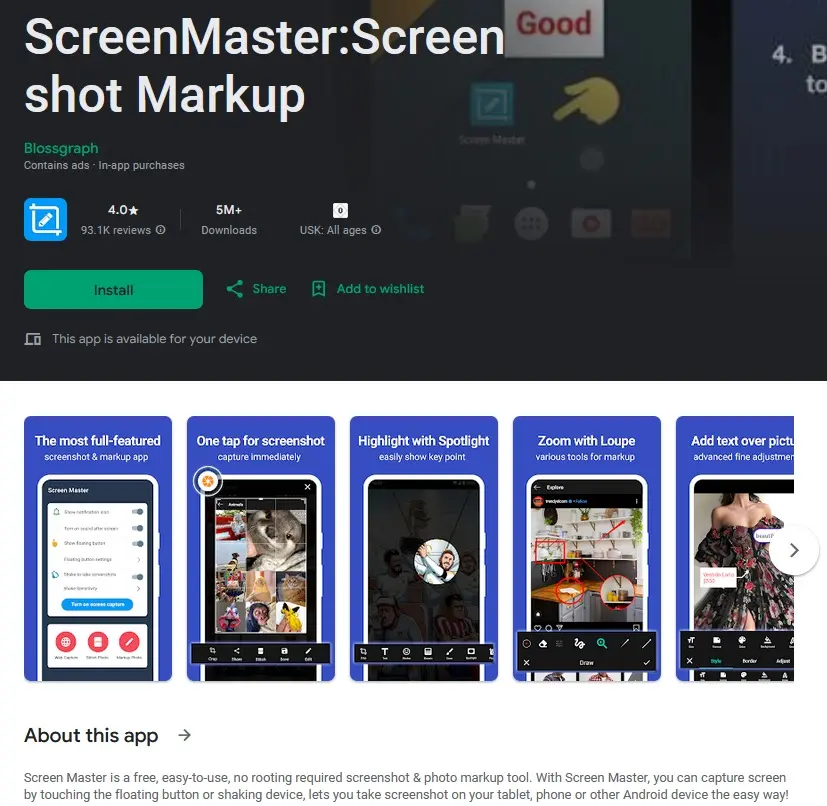
Screen Master è una delle app per fare screenshot più popolari su Android. Oltre agli screenshot standard, l’app supporta screenshot scorrevoli per chat o siti web lunghi e offre molte possibilità di modifica.
| Descrizione | |
|---|---|
| Sistema operativo | Android |
| Costi | Gratuita (acquisti in-app per la versione Pro) |
| Aree di screenshot | Schermo, pagine scorrevoli, area selezionabile liberamente |
| Opzioni di salvataggio | File, servizi cloud, social media |
| Editor | Ritaglio, evidenziazioni, testo, frecce, sfocatura |
AZ Screen Recorder (Android)
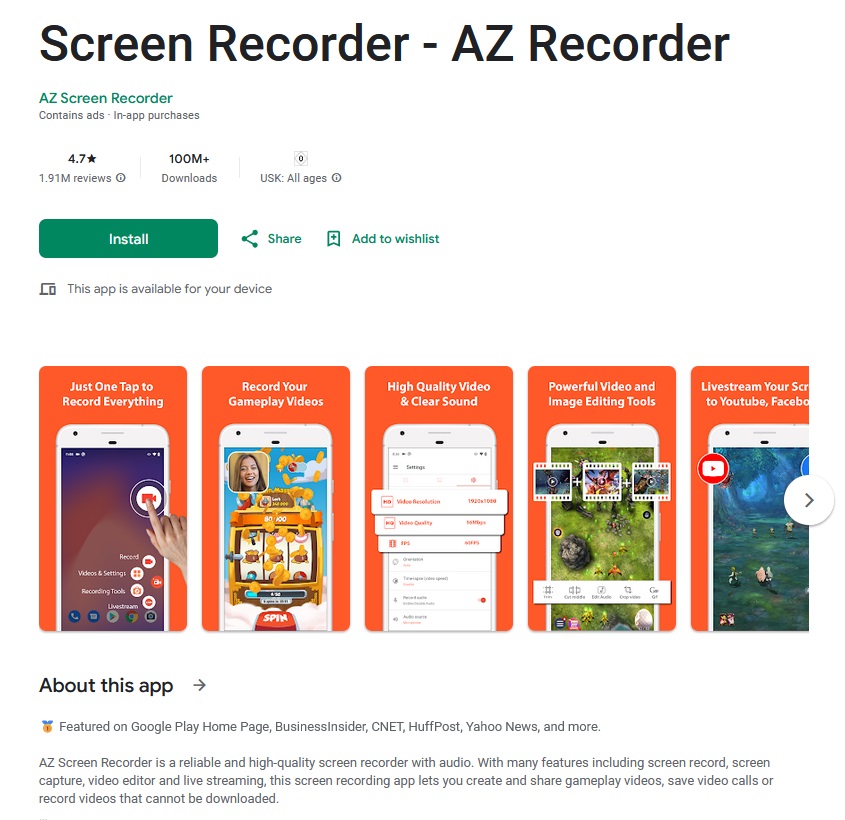
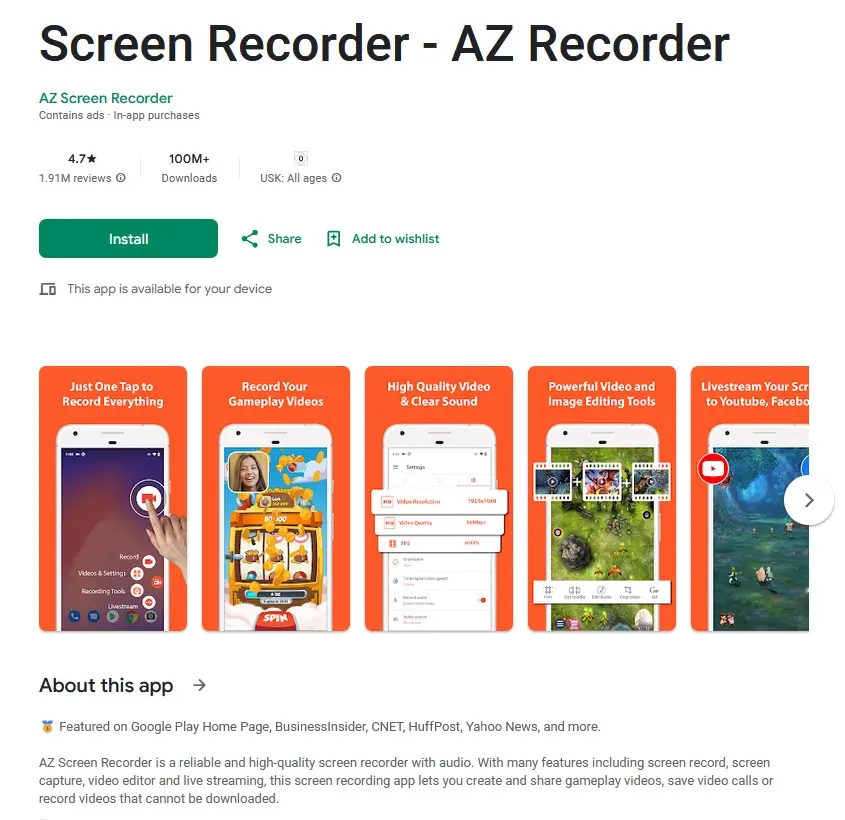
AZ Screen Recorder è conosciuta soprattutto per gli screencast video, ma può anche acquisire screenshot. È particolarmente adatta per tutorial, giochi e presentazioni di app.
| Descrizione | |
|---|---|
| Sistema operativo | Android |
| Costi | Gratuita, funzioni premium a pagamento |
| Aree di screenshot | Schermo, screencast |
| Opzioni di salvataggio | File, cloud, social media |
| Editor | Montaggio video, opzioni overlay, testo, filigrana |
Strumenti integrati di Apple (iOS)
Su iPhone e iPad gli screenshot sono integrati nativamente: combinazione di tasti [Accensione] + [Volume su] oppure [Accensione] + [Home], con modifica successiva nella galleria o subito dopo la cattura. Da iOS 17 è integrato anche lo screenshot a scorrimento, particolarmente adatto a pagine web lunghe o chat.
| Descrizione | |
|---|---|
| Sistema operativo | iOS (iPhone, iPad) |
| Costi | Integrato, gratuito |
| Aree di screenshot | Schermo, pagine scorrevoli (Safari, app di messaggistica) |
| Opzioni di salvataggio | App Foto, iCloud, condivisione via messenger o e-mail |
| Editor | Ritaglio, evidenziatore, firma, forme |
Strumenti integrati di Google (Pixel/Android)
Sugli smartphone Google Pixel e in molte versioni di Android la funzione screenshot è anch’essa integrata. Con i tasti [Accensione] + [Volume giù] o tramite l’app switcher puoi creare screenshot, inclusa l’opzione “Screenshot esteso” per gli screenshot a scorrimento.
| Descrizione | |
|---|---|
| Sistema operativo | Android (Pixel, molti produttori a partire da Android 12) |
| Aree di screenshot | Schermo, pagine scorrevoli |
| Opzioni di salvataggio | Galleria, Google Foto, Google Drive |
| Editor | Ritaglio, evidenziatore, penne, adesivi |
Picsew (iOS)
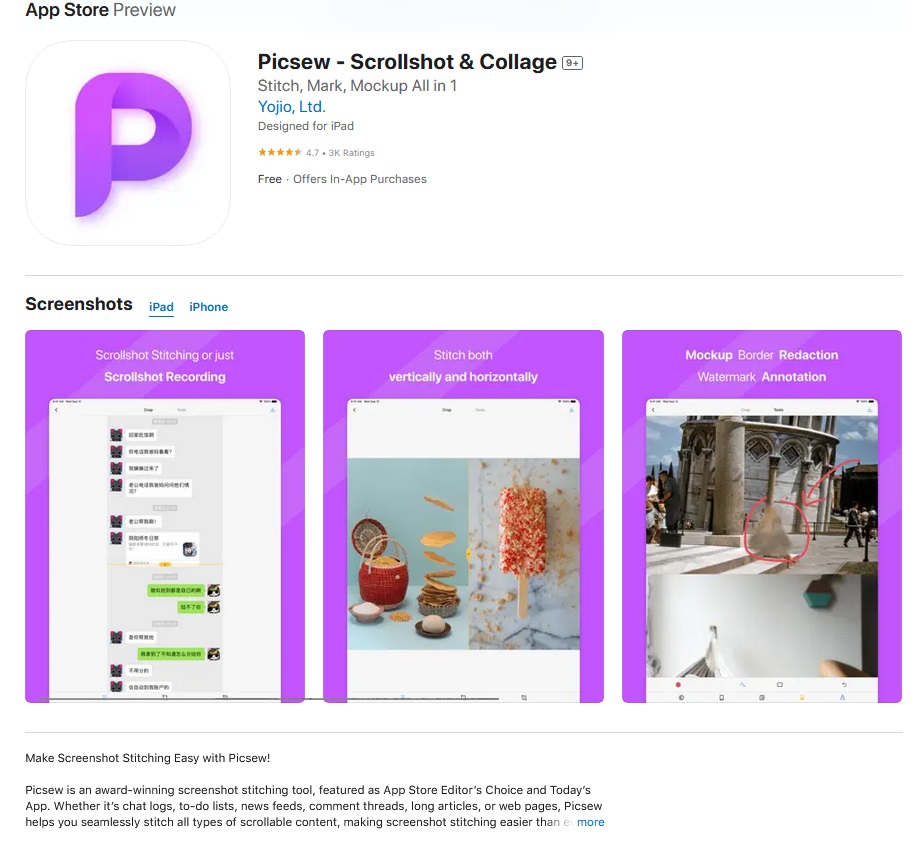
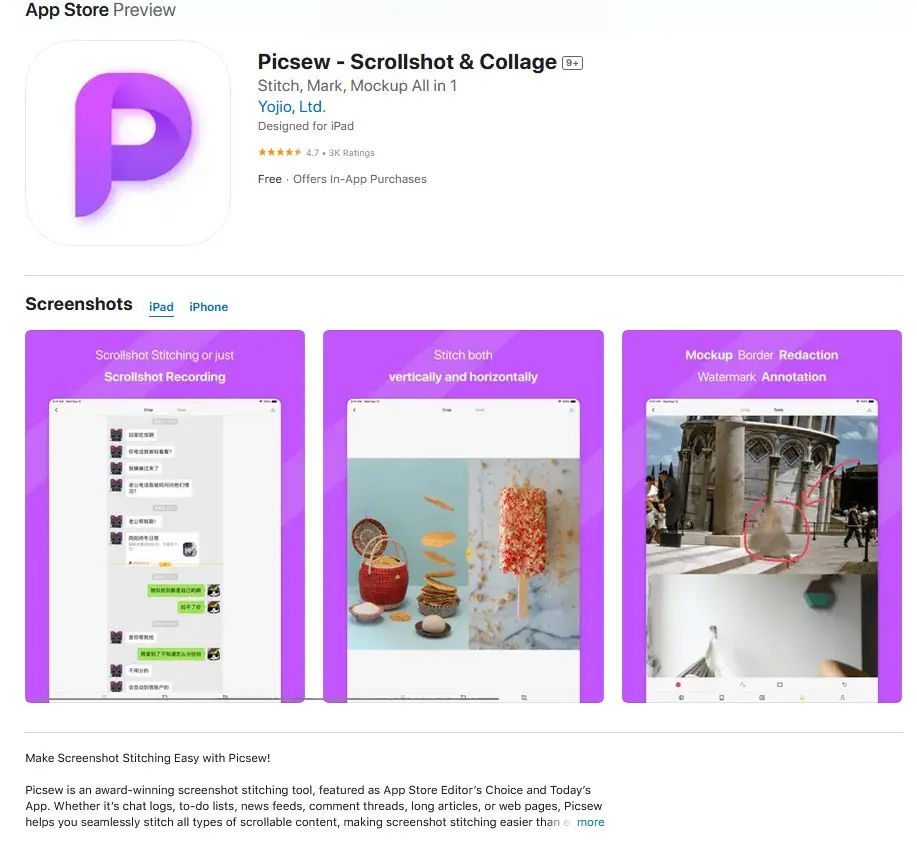
Picsew è un’app per fare screenshot molto popolare su iOS, in particolare per la combinazione di più screenshot (stitching). Perfetta per i social media o per documentare chat lunghe.
| Descrizione | |
|---|---|
| Sistema operativo | iOS |
| Costi | Gratuita (acquisti in-app per versione Pro) |
| Aree di screenshot | Schermo, screenshot con scorrimento (uniti) |
| Opzioni di salvataggio | File, iCloud, social media |
| Editor | Stitching, evidenziazioni, filigrane, testo |