

Come esportare i contatti Gmail

Il servizio online “Contatti Google”, dall’omonimo colosso del web, offre una rubrica gratuita, disponibile da un lato come applicazione web al dominio contacts.google.com, e dall’altra integrata come funzione indipendente tra i servizi Google, come il client di posta elettronica Gmail o la raccolta Office Google Workspace. Se disponete di un account Google, potete utilizzare in qualsiasi momento il pratico servizio web per il salvataggio e la gestione dei contatti. Dopo aver effettuato il login e aver aperto i contatti di Google, è possibile inserire con pochi clic nuove voci, raggrupparle a piacimento o visualizzarle, modificarle ed eliminarle.
Un’altra funzione molto utile è quella che consente di esportare le voci salvate tra i contatti Google. In questo modo è consentito l’accesso (come su Gmail o nella Google Workspace) a tutta la rubrica anche senza applicazione web, indipendentemente dal dispositivo che state utilizzando. Inoltre i dati di contatto esportati possono poi essere integrati in varie Alternative a Gmail come Outlook o Thunderbird. Di seguito vi spieghiamo come esportare i contatti Google o Gmail.
- Tutti gli strumenti di Google che conosci
- Posta Gmail con indirizzo corrispondente al tuo dominio
- Assistente IA Gemini per usare le app in modo efficiente
Guida rapida per esportare i propri contatti Google
L’esportazione dei dati della rubrica Google o i contatti personali Gmail consente non solo di trasmettere le informazioni di contatti ad altri client di posta elettronica. Con i file esportati avrete a disposizione anche un backup della vostra rubrica sempre pronto all’uso. Quindi nel caso in cui doveste perdere l’accesso al vostro account Google o cancellare inavvertitamente una o più voci, sarà possibile ripristinare in qualsiasi momento i contatti perduti.
Il modo più rapido di esportare dei dati dai contatti di Google è il seguente:
- Richiamate la Pagina contatti di Google ed effettuate il login al vostro account Google nel servizio web.
- Se volete esportare dei singoli contatti, selezionateli per prima cosa cliccando il tasto sinistro del mouse. Se invece desiderate esportare tutti i contatti Google saltate questo step.
- Cliccate poi sul tasto “Esporta”, che si trova sul menu laterale a sinistra.
- Decidete se desiderate esportare i contatti come file CSV Google o Outlook o come vCard (per una successiva integrazione con dispositivi Apple) selezionando la rispettiva opzione.
- Cliccate nuovamente su “Esporta”.
- Selezionate “Esporta file” e iniziate l’esportazione dei contatti Gmail o della rubrica di Google tramite il tasto “OK”. Troverete il file esportato di default nella cartella download.
Nel caso in cui desideriate utilizzare per lavoro i contatti Google, Gmail e la più performante Google Workspace, su IONOS troverete dei pacchetti ad hoc con molto spazio per il salvataggio e incluso un proprio dominio gratuito.
Come esportare i dati dei contatti Google (versione web)
Ora spiegheremo come effettuare l’esportazione dei contatti di Google in modo ancora più approfondito. Tratteremo anche nel dettaglio vari formati per l’esportazione e l’esportazione mirata di singoli indirizzi.
Per prima cosa serve richiamare i contatti Google ed effettuare il login al servizio web con il relativo account Google. Esistono due possibilità:
- Richiamare direttamente il servizio web inserendo l’indirizzo del dominio contacts.google.com nel campo indirizzo del proprio browser e poi effettuare il login con i propri dati dell’account Google.
- Effettuare il login come si fa solitamente nel proprio account Google e avviare l’app rubrica tramite il tasto “Contatti” che si trova tra le “App Google” (tasto a sinistra della foto di profilo).
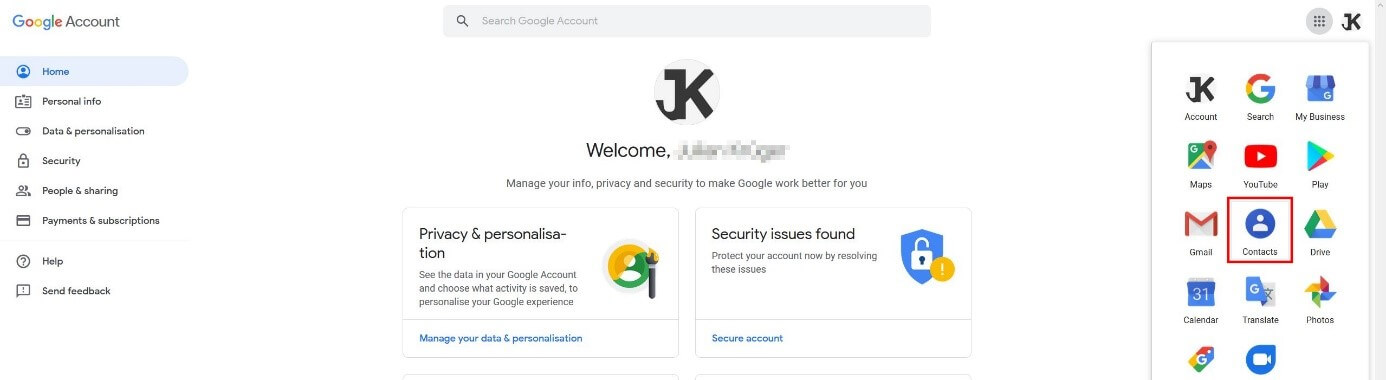
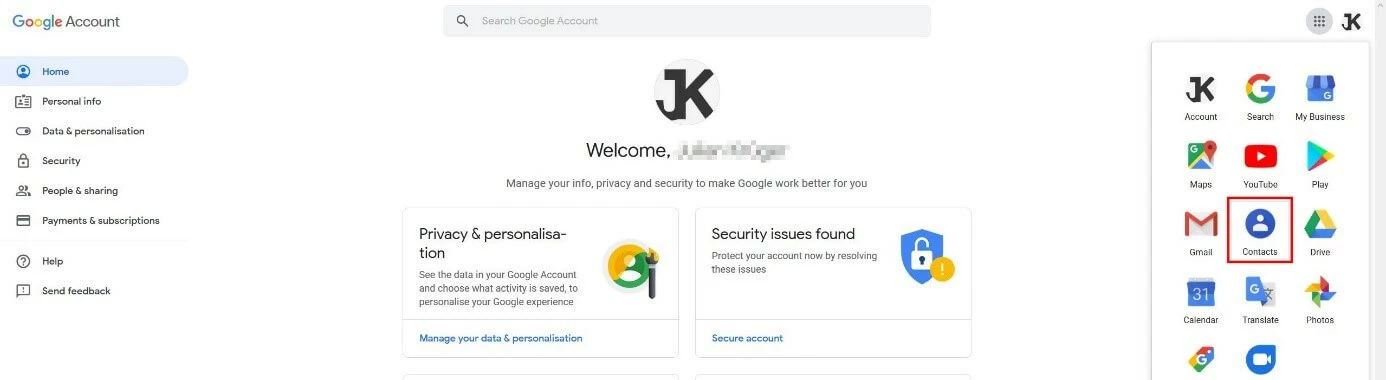
Una volta richiamato il servizio web, dovrete decidere se esportare tutti i dati attuali dei contatti Google o salvare solo singoli indirizzi in altre posizioni. La seconda opzione offre inoltre anche due varianti, o scegliete in maniera mirata i contatti da esportare, o esportate solamente i contatti che sono raggruppati sotto un’etichetta comune.
Esportare tutti gli indirizzi dai contatti di Google
La forma più rapida per esportare i vostri contatti Google o Gmail, è quella di esportare l’intera rubrica. Per farlo non serve alcuna operazione preliminare, basta cliccare sul tasto “Esporta” sul menu laterale a sinistra dell’applicazione web dei contatti di Google. Dopodiché sarà sufficiente selezionare il formato desiderato per l’esportazione tra le tre opzioni possibili:
- CSV Google: esportate i vostri contatti come file CSV Google se volete successivamente integrarli di nuovo nel calendario Google o in altri servizi di Google. Questa è l’opzione migliore anche per esportare i dati per effettuare un backup.
- CSV Outlook: questo formato di esportazione è particolarmente adatto se si desidera poi importare i dati nel client di posta elettronica di Microsoft Outlook. I dati possono però essere integrati anche in altri programmi come per esempio Thunderbird.
- vCard: il formato vcf, meglio conosciuto come vCard, è il formato di contatto tipico dei dispositivi Apple con macOS e iOS. Se dovete esportare i vostri contatti Google per poterli utilizzare ad esempio nel programma di posta elettronica del vostro iPhone o MacBook, questa è l’opzione consigliata.
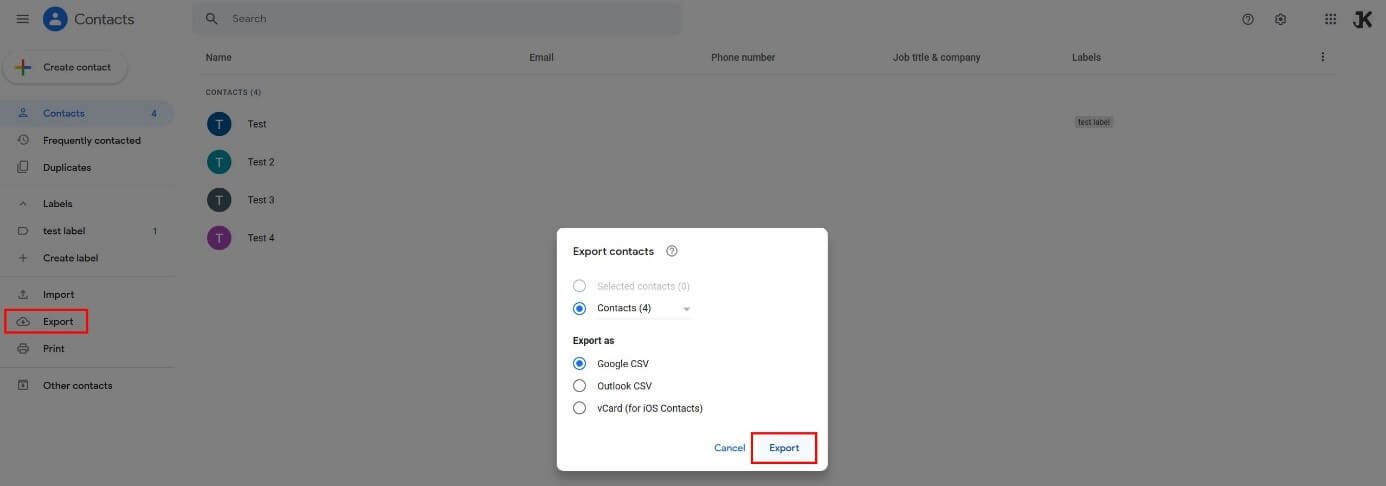
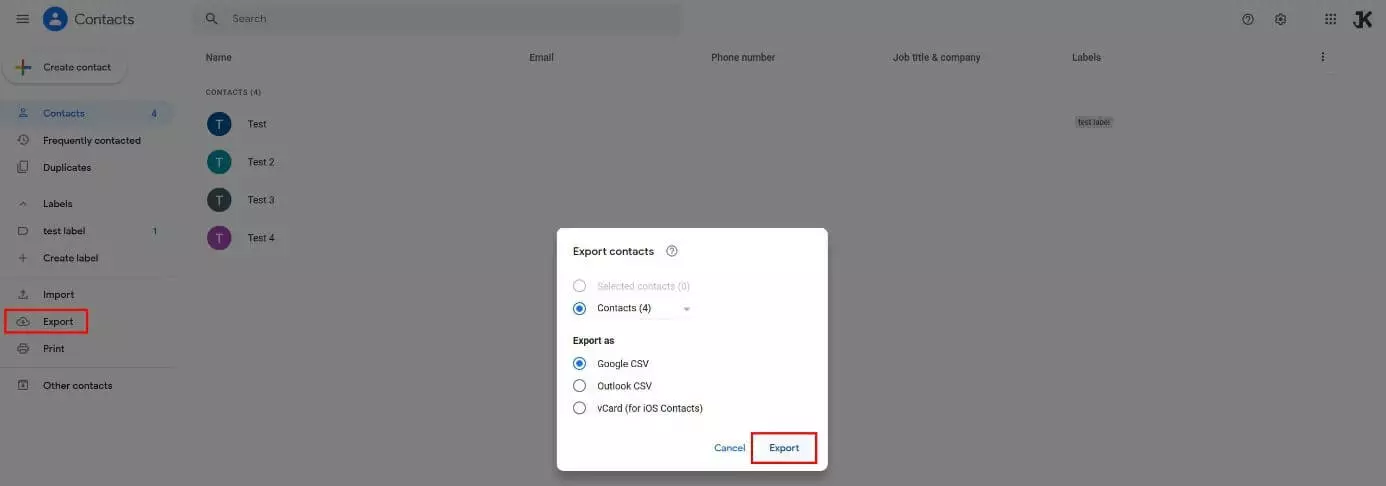
Una volta selezionato il formato di esportazione desiderato, cliccare su “Esporta” e cliccare di seguito su “OK” nella finestra “Salva file” che comparirà. Potrete trovare i file esportati nella directory standard per il download del vostro dispositivo.
Come esportare singoli contatti Gmail
Se volete esportare solo alcuni contatti Google e non tutti i file dei contatti, c’è un altro step da effettuare: prima di iniziare la procedura dovete selezionare i record degli indirizzi spuntando la relativa casella di spunta:
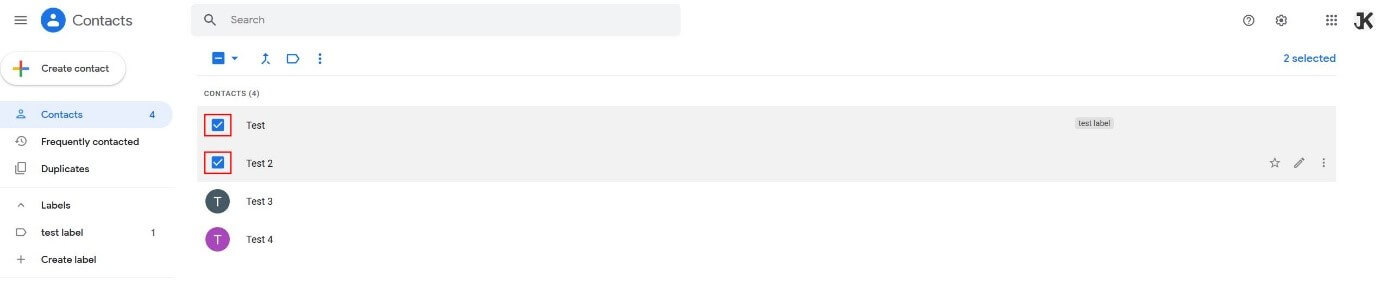
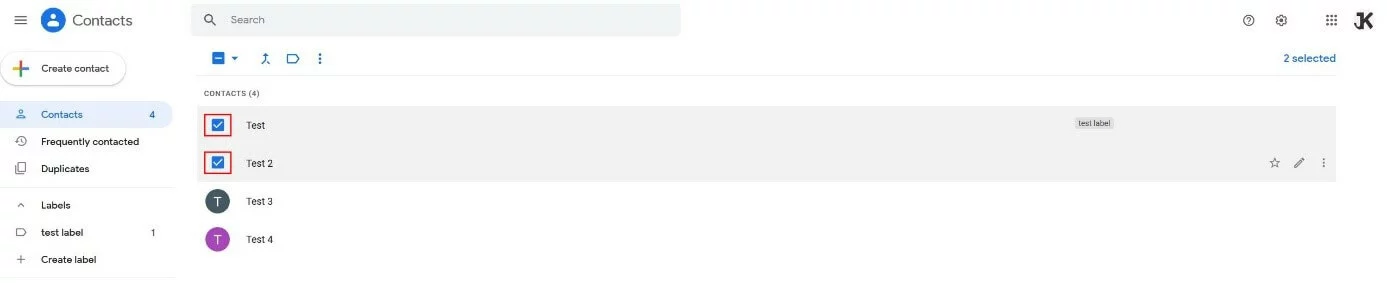
Una volta selezionati i contatti Google o Gmail per l’esportazione, procedere come segue:
- Cliccare sul tasto “Esporta” nel link laterale di sinistra.
- Mantenere l’opzione “Contatti selezionati”, che in questo caso è attiva.
- Scegliere il formato di esportazione desiderato e cliccare poi su “Esporta”.
Se avete suddiviso i vostri contatti in vari gruppi con delle etichette, con la funzione esporta è possibile salvare anche questi gruppi di contatti in un file esterno. A tal fine selezionare nella finestra di esportazione l’etichetta desiderata prima di cliccare su “Esporta”.
Esportare i contatti Google con l’app Android
Le istruzioni fornite spiegano come esportare i propri contatti Google tramite l’applicazione web del browser. Esiste però anche la possibilità di salvare le informazioni dei vostri contatti archiviate in un file distinto nella cartella del download del vostro smartphone o tablet, tramite l’app dei contatti per Android. Gli step necessari a tal fine sono i seguenti:
- Accedere all’app dei contatti del vostro dispositivo.
- Cliccare sull’icona hamburger (tre lineette orizzontali o tre puntini).
- Cliccare sul pulsante “Impostazioni”.
- Selezionare poi su “Esporta” e scegliere la destinazione di salvataggio desiderata (quella di default è la cartella “Download”).
- Completare la procedura con “Salva”.
Nell’app dei contatti Google per Android potete esportare i contatti solamente come vCard (file .vcf).