

Add-on di Gmail: le migliori estensioni di Gmail in Chrome

Con i componenti aggiuntivi di Gmail per il browser Chrome, potete personalizzare le funzioni standard di Gmail in base alle vostre esigenze. Grazie alle funzioni aggiuntive delle estensioni di Gmail, ottimizzate le prestazioni e la leggibilità della vostra casella di posta. Vi presentiamo quali sono gli add-on più pratici.
- Dominio in linea con la tua e-mail
- Tecnologia made in Germany
- Nuove funzionalità IA
Cosa sono le estensioni di Gmail?
Online li si incontra quasi ovunque: vi siete mai chiesti che cosa sono concretamente gli add-on? Gli add-on sono estensioni sviluppate appositamente per i programmi per ottimizzare la funzionalità e il layout. Nel quotidiano, i componenti aggiuntivi sono utilizzati principalmente in connessione ai browser come Microsoft Edge, Internet Explorer, Mozilla Firefox o Google Chrome. Molti add-on sono disponibili come estensioni gratuite, mentre altri si pagano. Oltre agli add-on anti-tracking e ad-block, gli add-on di Gmail sono tra le estensioni di Chrome più diffuse e permettono di personalizzare le funzioni della casella di posta di Gmail sia per gli utenti privati che per le aziende.
Come aggiungere un’estensione Gmail
Se non avete mai usato un add-on prima, non preoccupatevi: installare gli add-on non è difficile e richiede solo pochi clic. Procedete quindi nel modo seguente:
Primo passaggio: aprite il Chrome Web Store nel browser Chrome. Qui troverete tutti gli add-on di Chrome, compresi quelli di Gmail.
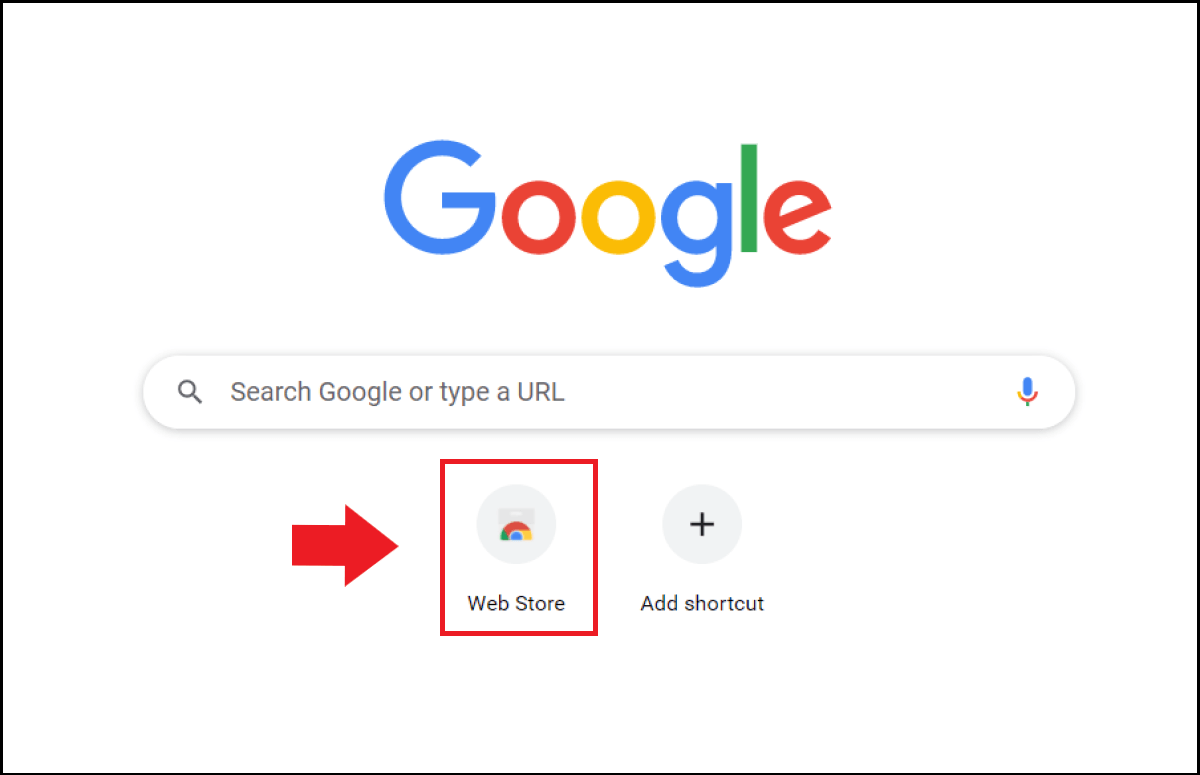
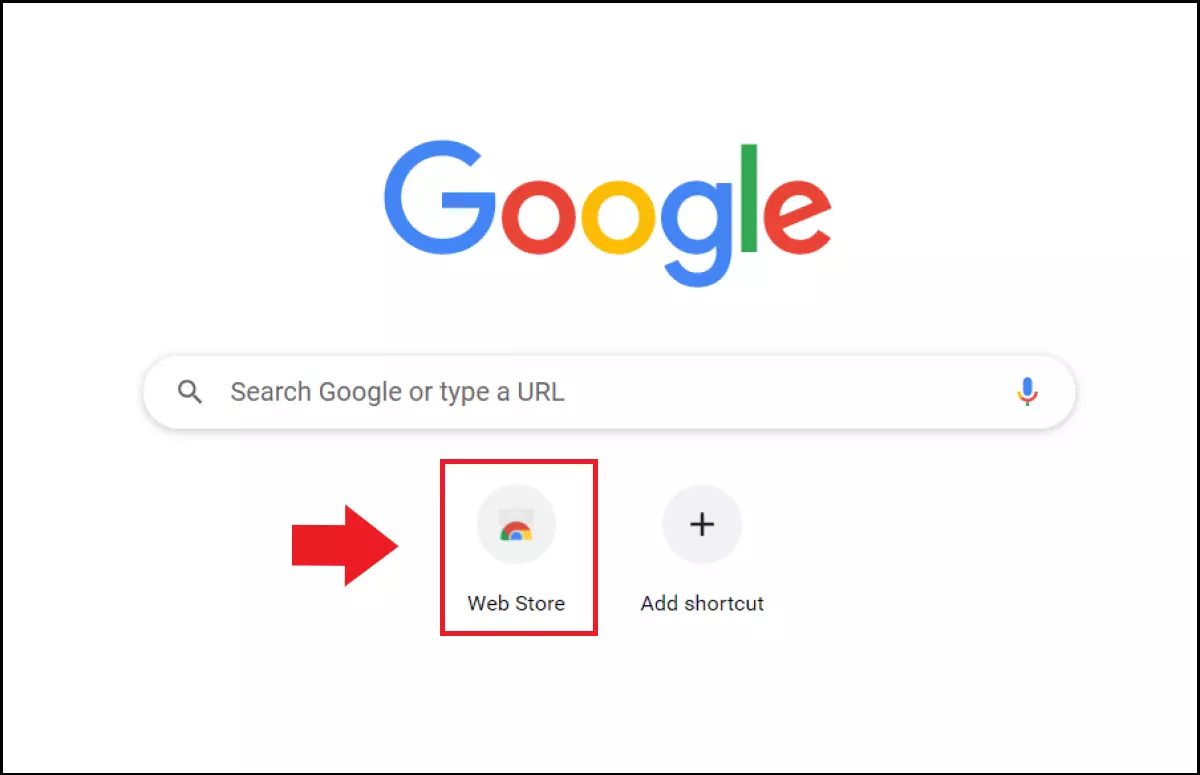
Secondo passaggio: scegliete un add-on di Gmail che desiderate, cliccateci sopra e poi ancora fate clic su “Aggiungi” a destra.
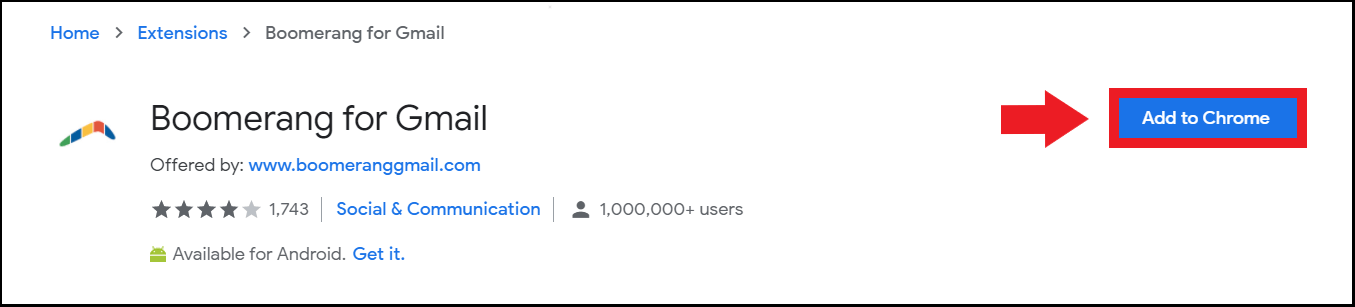
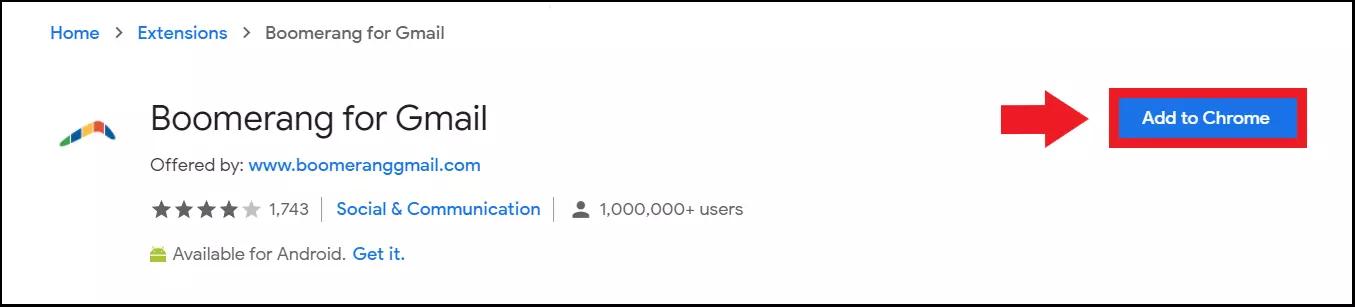
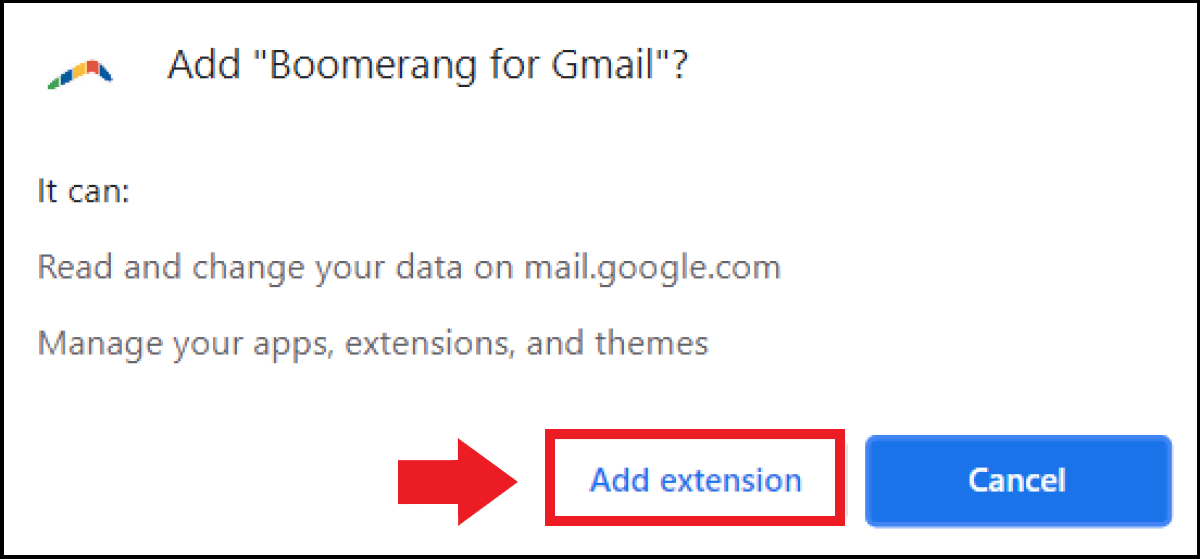
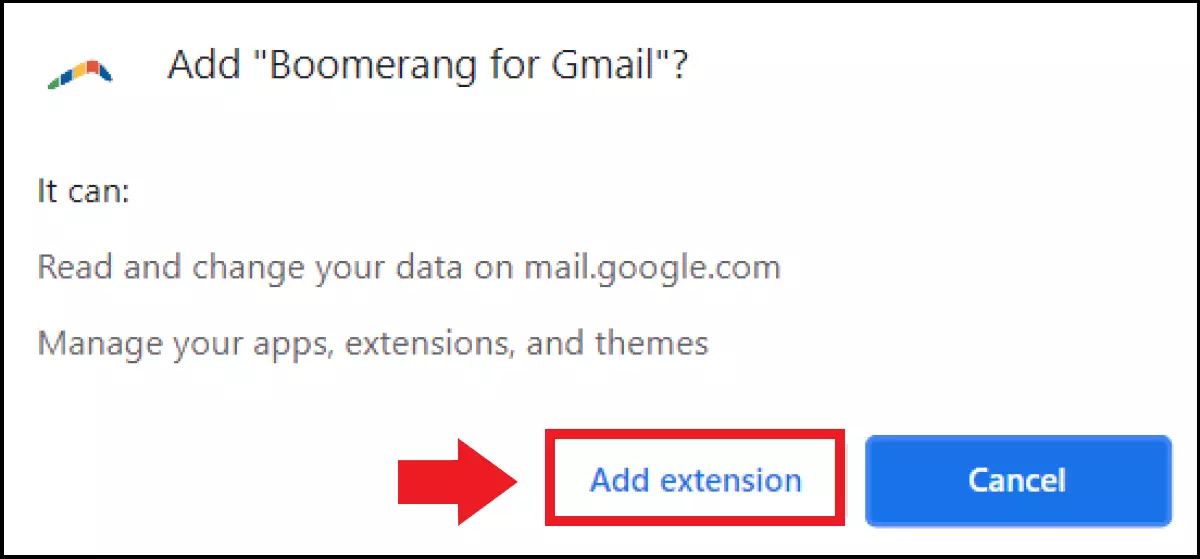
Terzo passaggio: confermate la vostra selezione cliccando su “Aggiungi estensione”.
Quarto passaggio: a seconda dell’estensione Gmail selezionata, potrebbe essere necessario riavviare il browser, oppure si può semplicemente procedere dopo l’installazione.
Quinto passaggio: se volete vedere quali add-on state usando, andate sui tre punti in alto a destra (“Personalizza e gestisci Google Chrome”), su “Impostazioni” e poi su “Estensioni” a sinistra. Qui vedrete i vostri add-on attuali.
Chi intende usufruire delle estensioni di Gmail a livello privato o professionale, necessita di un indirizzo di posta possibilmente univoco. IONOS vi consente di creare un indirizzo e-mail sicuro, abbinato al vostro dominio personale.
Add-on utili di Gmail in Chrome
Le seguenti estensioni di Gmail consentono sia a livello privato che professionale di personalizzare e ottimizzare la casella di posta Gmail a vostro piacimento.
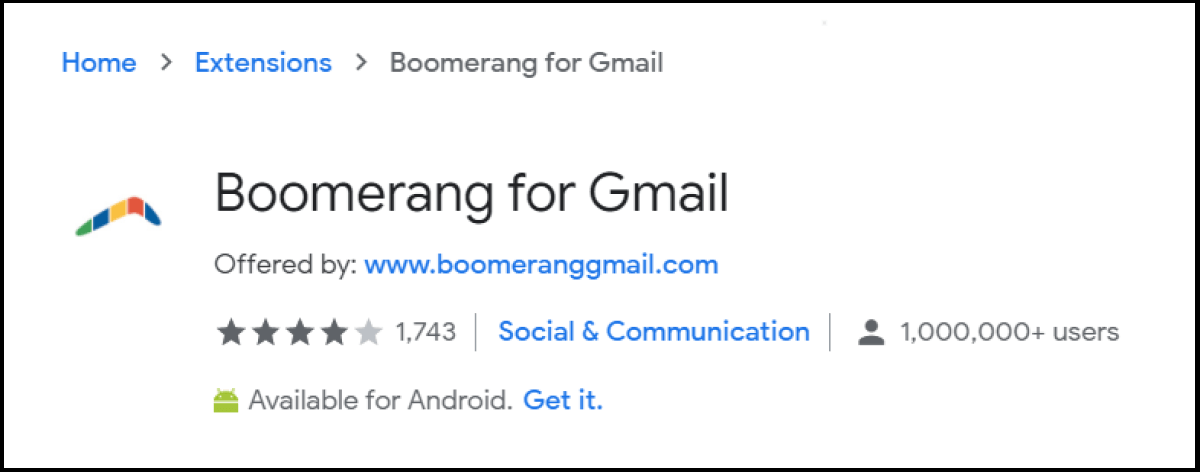
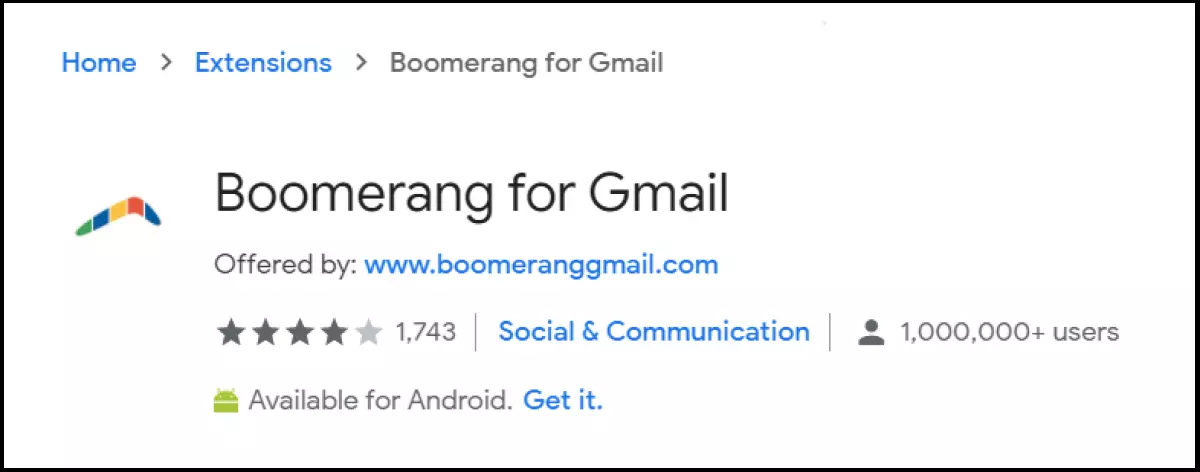
Boomerang
Funzioni:
- Consente l’invio automatico e in differita di e-mail
- I messaggi per colleghi, clienti o amici non vengono inviati immediatamente con “Invia”, ma a un’ora prestabilita, il che facilita la pianificazione anticipata dei compiti
- Particolarmente pratico per l’invio di e-mail di gruppo/massa
- Ricorda le e-mail senza risposta e archivia quelle ricevute in modo chiaro
- Offre vari modelli, scrittura assistita e conferme di lettura
Indicato per:
- Servizio clienti che ha bisogno di inviare messaggi importanti e tempestivi ai clienti
- Gestione del personale, per l’invio e la pianificazione di e-mail di recruiting secondo le scadenze
- Utenti che devono svolgere lavori preliminari
Mailtrack
Funzioni:
- Tracciamento basato su script di tutta l’attività di posta
- Leggere/aprire le conferme delle mail inviate
- Notifiche in tempo reale della lettura di e-mail
- Analisi delle attività di posta in una dashboard chiaro
Indicato per:
- Utenti che inviano newsletter o mailing list
- Responsabili delle risorse umane che controllano le attività di recruiting
- Dirigenti e venditori B2B
Inbox When Ready
Funzioni:
- Blocca la casella di posta di Gmail per un determinato periodo di tempo fino a quando i messaggi di posta esistenti sono stati elaborati
- Nasconde la posta in arrivo dopo un determinato periodo di tempo
- La casella di posta rimane attiva, ma non mette sotto pressione con le notifiche della posta in arrivo
- Limita il numero o la durata delle visite alla casella di posta in base alle proprie esigenze
Indicato per:
- Utenti con un alto volume di posta
- Per tutti coloro che desiderano gestire la posta elettronica in modo disciplinato in un determinato periodo di tempo, senza essere distratti da nuove notifiche
![Immagine: Inbox When Ready blocca la posta in arrivo finché tutti i messaggi precedenti non sono stati elaborati]](https://www.ionos.it/digitalguide/fileadmin/DigitalGuide/Screenshots_2022/inbox-when-ready-locks-and-blocks-the-inbox-until-all-previous-mails-are-processed.png "Inbox When Ready blocca la posta in arrivo finché tutti i messaggi precedenti non sono stati elaborati]")
![Immagine: Inbox When Ready blocca la posta in arrivo finché tutti i messaggi precedenti non sono stati elaborati]](https://www.ionos.it/digitalguide/fileadmin/_processed_/d/e/csm_inbox-when-ready-locks-and-blocks-the-inbox-until-all-previous-mails-are-processed_da0fb6a871.webp "Inbox When Ready blocca la posta in arrivo finché tutti i messaggi precedenti non sono stati elaborati]")
Simplify Gmail
Funzioni:
- Fornisce un layout e un’interfaccia di Gmail chiare e semplificate
- Design accattivante e minimalista con evidenziazione degli elementi più importanti dello schermo nella posta in arrivo
Indicato per:
- Utenti che vogliono concentrarsi sull’essenziale della posta elettronica senza distrarsi o perdere di vista ciò che sta succedendo
Simple Gmail Notes
Funzioni:
- Fornisce funzioni di note e commenti per aggiungere informazioni, note di contesto e brevi riassunti alle e-mail
- Ottimizza la chiarezza della posta in arrivo e accorcia il reinserimento nelle conversazioni attuali o passate
Indicato per:
- Servizio clienti, dipendenti del settore Marketing e Vendite
- Utenti che comunicano intensamente con molte persone e hanno bisogno di introdurre o ritrovare rapidamente un argomento o una discussione
WiseStamp
Funzioni:
- Firme di e-mail individualizzate e personalizzate
- Foto, commenti, informazioni, dettagli di contatto, profili social e molto altro ancora possono essere aggiunti alle firme di e-mail personali o aziendali
Indicato per:
- E-mail aziendali/di lavoro
- Recruiting, domande di lavoro, marketing e vendite
- I creativi che vogliono attirare l’attenzione su progetti e piattaforme attuali o passati
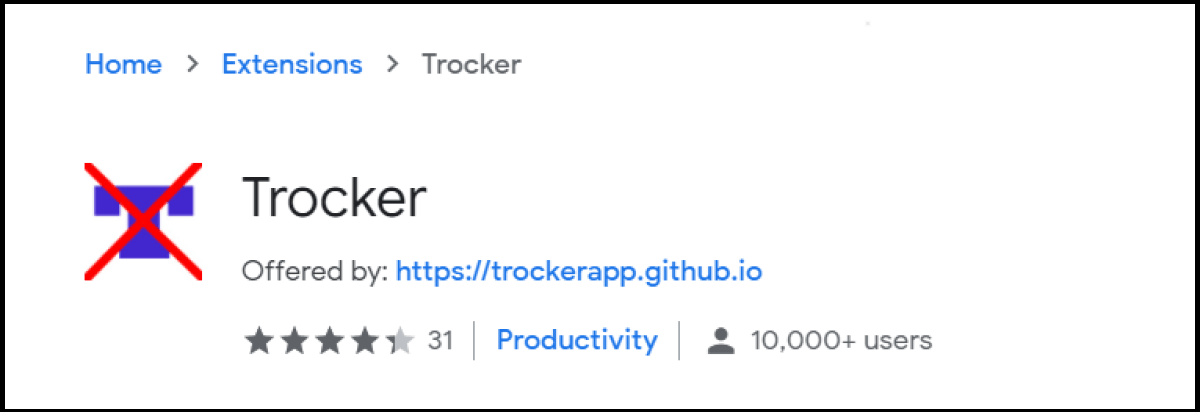
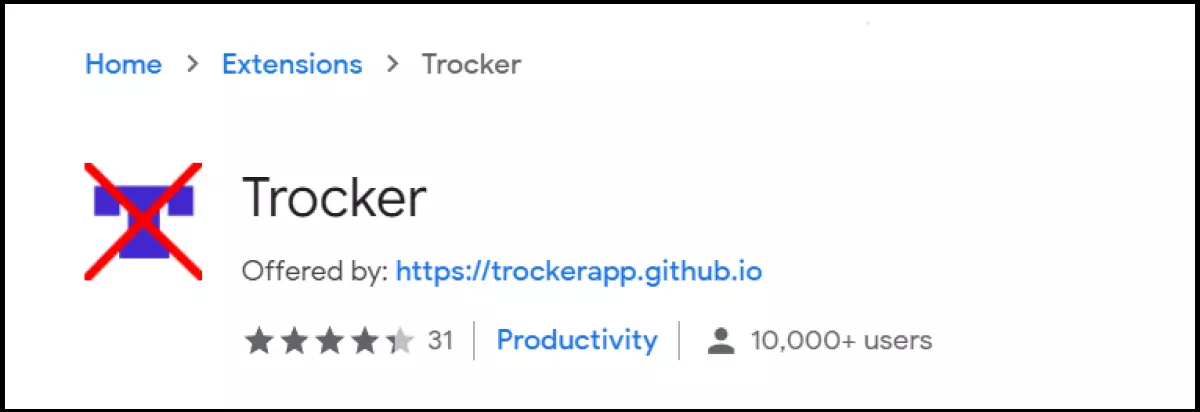
Trocker
Funzioni:
- Contrassegna e blocca i tracker di posta nei messaggi in arrivo
- Dà informazioni su pixel di tracciamento nascosti nelle e-mail
Indicato per:
- Tutti gli utenti che tengono alla privacy e non vogliono essere tracciati e monitorati da e-mail tracker nascosti
FollowUp.cc
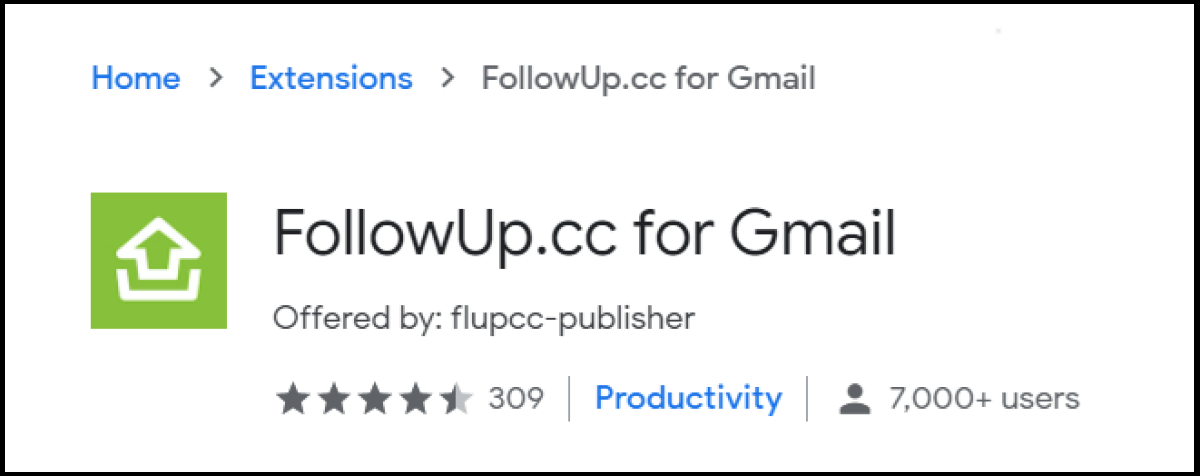
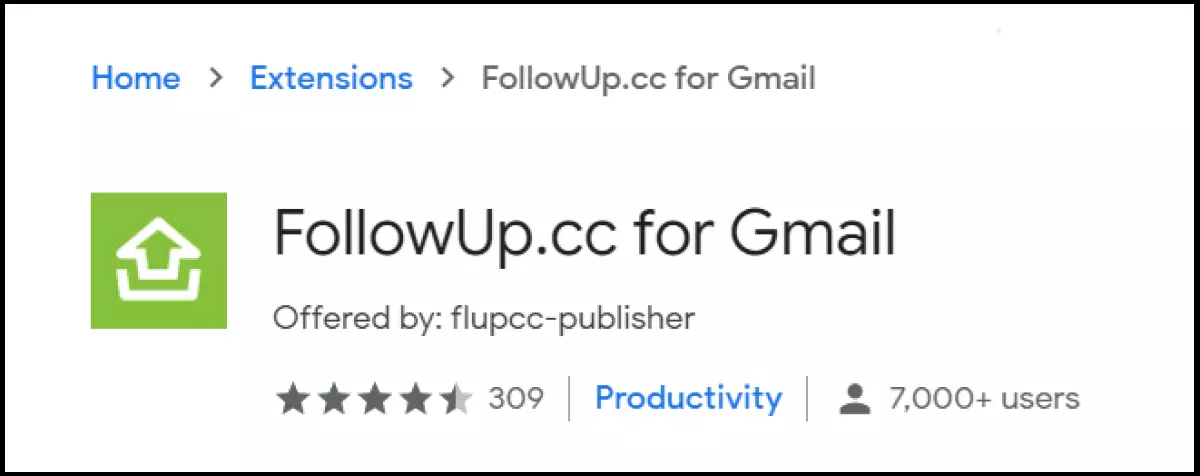
Funzioni:
- Gli utenti possono impostare un periodo di tempo dopo il quale viene inviato un promemoria per le e-mail che sono state inviate, ma non hanno ancora ricevuto risposta
- La funzione di follow-up permette di tenere d’occhio le risposte in sospeso anche quando viene inviato un alto volume di posta, per poterle seguire di nuovo
Indicato per:
- Personale marketing e vendite
- Acquisizione clienti B2B
- Servizio clienti e fatture
Streak CRM
Funzioni:
- Combina Gmail con pratiche estensioni CRM
- Funzione di filtro delle informazioni sui clienti e panoramica automatica in pratiche tabelle
- Pipelining dei processi aziendali
- Creazione di sottocartelle (ad esempio per la stipula di contratti, vendite o presentazioni)
- Invio di e-mail sincronizzato
- Un sistema CRM alternativo per le piccole imprese
- Riepilogo personalizzato del traffico di posta elettronica
Indicato per:
- Servizio e gestione clienti
- Marketing, vendite e distribuzione
- Start-up e liberi professionisti
Occorre distinguere tra gli add-on del browser dal Chrome Web Store e quelli del Google Workspace Marketplace. Nel Marketplace troverete gli add-on di Gmail che possono essere installati direttamente per le app di back end. Con IONOS potete usare Google Workspace by Google Cloud a tariffe personalizzate, per un aspetto professionale e chiaro in tutte le app di Google in un unico posto.